パラメーターの表示
パラメーターの公開は、最も強力なツールの1つであり、Substance 3D Painter、Substance 3D Sampler、Mayaと3DS MaxのSubstance統合など、他のアプリケーションでグラフを開く際に重要です。
このページでは、公開を開始するために必要なすべての概念について説明します。 このページを続行する前に、まずGraphインスタンスの内容を学習することをお勧めします。 また、Publishと書き出しの違い、および関連するファイルの種類を把握しておくことも重要です。
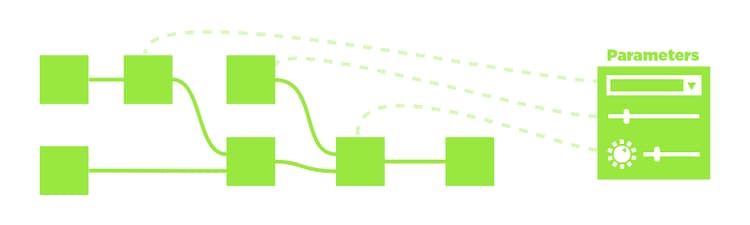
*上の破線と透明な線は、接続の抽象表現です
公開されたパラメーターからグラフパラメーターへ。
パラメーターと公開について
パラメーターは、グラフの動作を制御する、UI要素を持つ単純な値です。 色を変える、描画モードを設定する、不透明度の値を選ぶなど、すべてのSubstanceソフトウェアで常に使用します。パラメーターがなければ、Substanceソフトウェアではどのようなカスタマイズも行えません。
パラメーターには、スライダー、ダイヤル、入力ボックス、ドロップダウンメニューなど、様々な形式があります。これらの値は、10進値、整数(integer)値、ブール値(true/false)、テキストスニペットなど、さまざまなタイプを表すことができます。
+++すべてのパラメーターを常に自動的に公開するのはなぜですか? Substanceグラフは複雑になる可能性があり、一度に数百のパラメーターを含めることができます。 すべてのパラメーターを常にユーザーに表示することは意味がありません。特に、単純な目標を持つグラフを作成する場合は、多くのパラメーターを必要としません。 パラメーターを公開する際は、UIデザイナーまたはUXデザイナーとして作業します。つまり、コントロールの意味、必要な値、自分、オンラインの他のユーザー、または同僚が使いやすくする方法を考えます。
+++
公開する方法
現在、パラメーターを公開する主な方法は2つあります。 1つの方法は1つのパラメータを迅速に公開するのに適しており、2番目の方法は1つのスイープで複数のパラメータを公開するのに適しています。
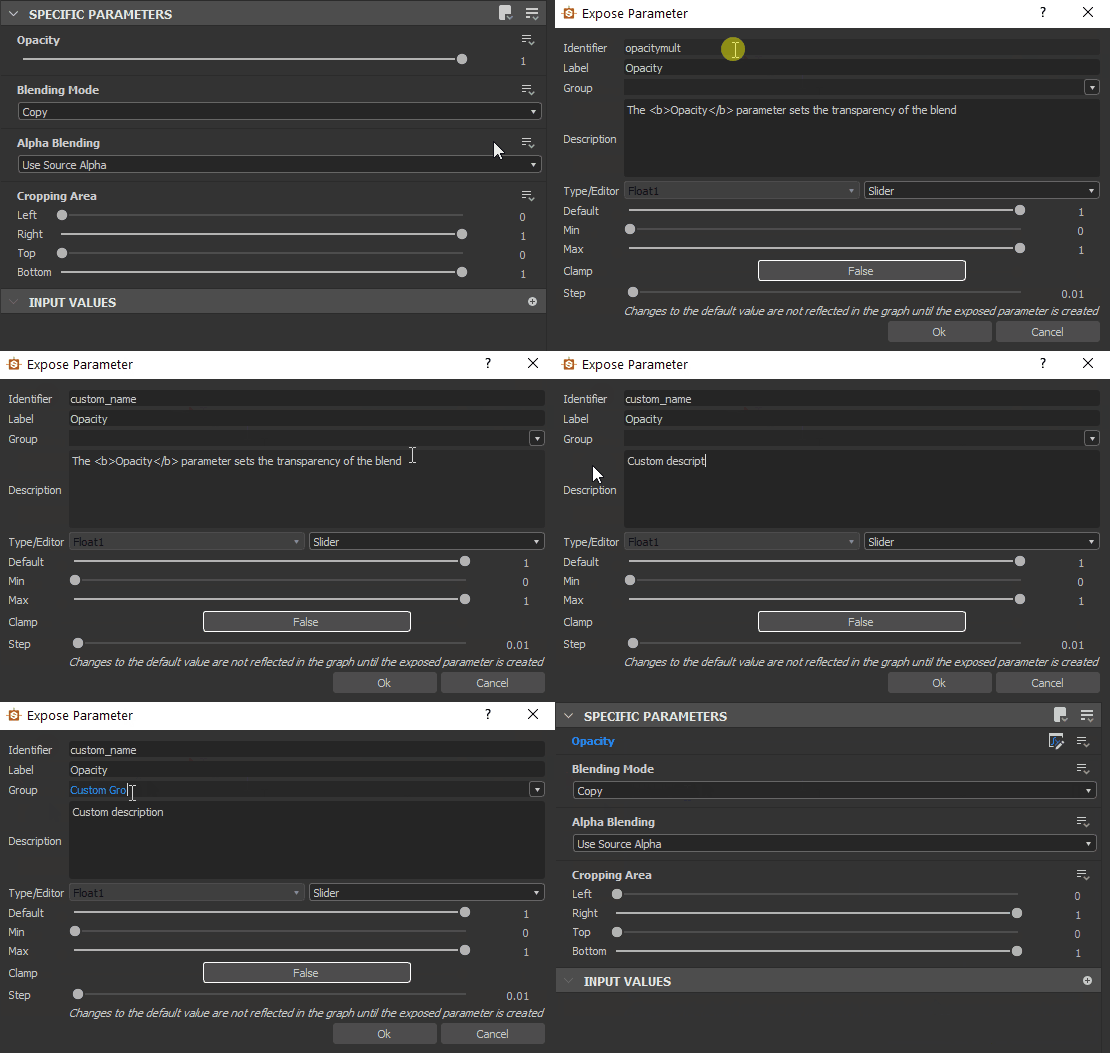
単一露光法
-
プロパティパネルの[特定のパラメーター]タブで、表示するパラメーターを指定します
-

-
最初のオプションであるドロップダウンリストから

-
パラメーターを公開ダイアログが表示されます。必要に応じてパラメーターのプロパティを設定します。
識別子と ラベル を少なくとも変更することをお勧めします
-
[OK]を押して確定します
-
パラメーターの名前が青、および

17+3.5、7/3、(4+2)*3)。 Enterを押して式を検証すると、結果がフィールドに入力されます。 数式が無効な場合、フィールドは以前の値に戻ります。プロパティドックなど、アプリケーションの他の部分の数値フィールドの一部も、この機能をサポートしています。
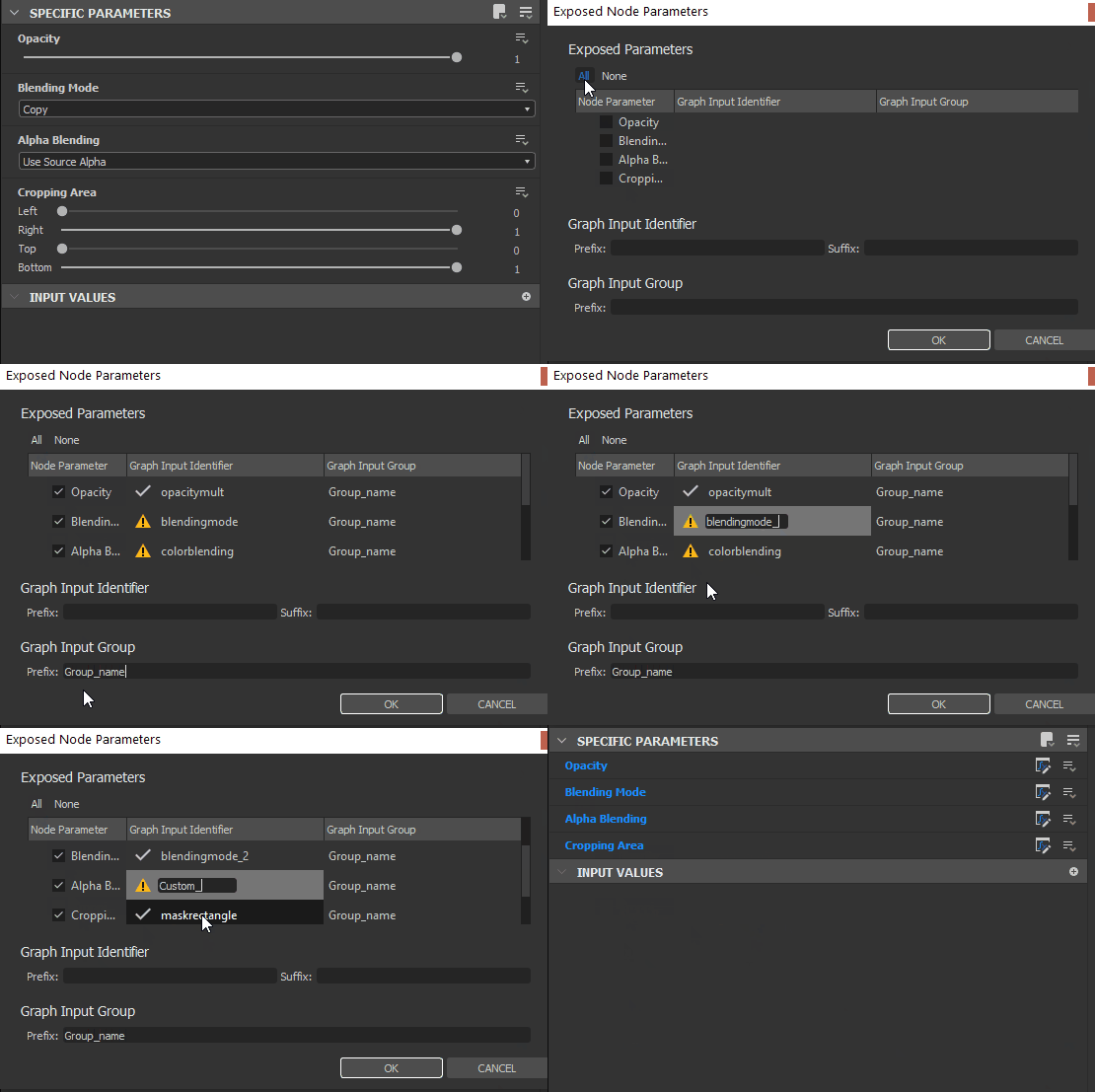
バッチ公開方法
1つのパラメーターを公開する場合、このメソッドは前のメソッドよりも少し遅くなります。 複数のパラメーターを表示する場合は、処理が速くなります。
- 1つのパラメーターを検索する代わりに、[特定のパラメーター]タブの右上にある[

- ドロップダウンメニューから[パラメーターの一括表示…]を選択します
- バッチ表示ダイアログが表示され、ノードのすべての 固有パラメーター の表示をカスタマイズできます
- すべて、なし、または特定のチェックボックスを使用して、表示するパラメーターを指定します
- 一覧の パラメーター入力識別子 列の下にあるグラフー名をクリックして、パラメーター名を変更します。
- 一覧の グラフ入力グループ 列の下にある グループ名 をクリックして、1つのパラメーターの(サブ)グループを追加します
- 下部にある グラフ入力識別子 と グラフ入力グループ の入力ボックスを使用して、プレフィックス、サフィックス、および入力グループをすべての表示されるパラメーターに一度に追加します。 これらの値はすべて、パラメーターごとの設定の上に適用されます。
- 選択したすべてのパラメーターを確定して表示するには、[OK]をクリックします。 パラメーター名に 青 が表示され、パラメーターが表示されたことを確認できます。また、
制限
次の表に示すように、パラメーターの表示に関連するいくつかの制限があります。
もう1つの重要な制限は、静的パラメーターに関するものです。 これらは、公開されたSubstance 3Dアセット(SBSAR)では変更できません。
グラフが cooked された後(つまり、アルゴリズムを迅速かつ効率的に実行するために処理された後)、静的パラメーター – 動的パラメーターとは対照的に – オンザフライ編集はできません。 グラフが 編集 または 公開 されるたびに、Designerで料理が行われます。
そのため、静的パラメーターはDesignerでは表示および編集できますが、公開されたSubstance 3Dアセットでは 非表示 になります。 プレビューモードを使用して、Substance 3Dアセットに公開する前にこれらの制限が有効であることを確認できます。以下の「パラメーターのプレビュー」を参照してください。
回避策として、SwitchまたはMulti Switchノードと複数のロジックセットを使用して、これらのパラメーターの異なる値/状態を切り替えることができます。
公開されたパラメーターの変更
公開されると、以前のようにパラメーターにアクセスすることはできなくなります。 値の変更、名前の変更、UIでの配置、パラメーターの削除などはすべてグラフプロパティレベルで行われます。 このセクションでは、これを行う方法について説明します。
公開されているパラメーターのオプションを変更するには、次のいずれかの操作を行います。
- 既に公開されているパラメーターの横にあるドロップダウンオプションボタン
-
- グラフの空の領域をダブルクリックしてグラフーのプロパティを表示し、パラメーターの一覧で入力パラメーターーを見つけます
- エクスプローラーでグラフーを1回クリックし、パラメーターの一覧で入力パラメーターーを見つけます
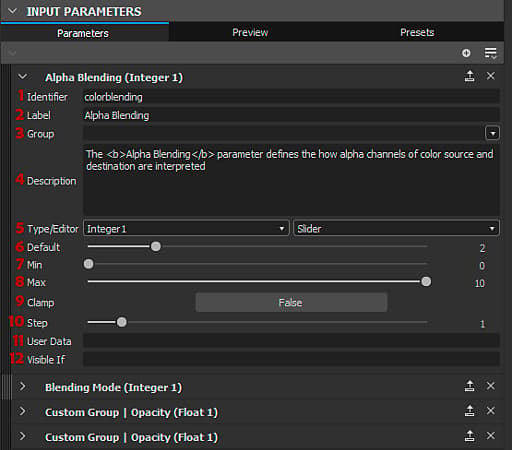
入力パラメーター
公開されているパラメーターはすべて、「入力パラメーター」タブに一覧表示されます。 次のプロパティは、デフォルトのエディタータイプを持つ浮動小数点や整数など、ほとんどの一般的なケースで使用できます。
- 識別子:このパラメーターの一意の識別子です。 スペースまたは特殊文字を含めることはできません。
- ラベル: UIのみのラベル。 ラベルが定義されていない場合、識別子はUIに表示されます。 スペースと特殊文字を含めることができます
- グループ:パラメーターの長いリストをクリーンで管理しやすくするために、パラメーターを折りたたみ可能なセクションにまとめます。 パラメーターは、まったく同じグループ名を共有する場合、グループ化されます。
/文字を使用して サブグループ を作成します(例:My Group/My Sub-group) - 説明:説明のテキストフィールド。ツールチップとして使用されます。
- 型/エディター:データ型およびUIエディターの型を設定します。 特定のエディターは、特定のデータ型でのみ使用できます(Integer型の場合のみドロップダウンリストなど)。 エディターを変更すると、多くの場合、既定値が消去されます。注意してください。
- 既定:パラメーターの開始時点の既定値です。 この値は、ノードのプレビュー時にグラフでも使用されます。 ここでは、極端な場合を避けるために、簡単で使いやすい値を使用してください。
- 最小:UI の最小値
- 最大:UI の最大値
- クランプ: [最小]と[最大]がソフトリミットまたはハードリミットのどちらであるかを設定します(ユーザーがリミットを超えられるようにします)。
- 値の精度または粒度をステップ:Setします。
- ユーザーデータ:任意の目的で使用できるカスタムユーザーデータ。
- 次の場合に表示:外部条件に基づいてパラメーターを表示または非表示にする特殊式システム。 Visible if:入力、出力、およびパラメーターの表示を制御を参照してください
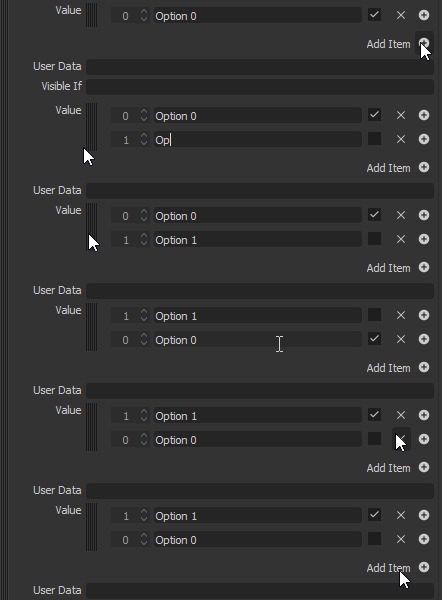
ドロップダウンリスト
整数型の ドロップダウンリスト は特殊なケースです。 デフォルト、最小、最大は設定されず、項目のリストを定義できる単一の値のみが設定されます。
- すべての項目は、ドロップダウンリストの項目に対応します。
- アイテムの最初の値は、グラフで使用される実際の内部整数です。 たとえば、マルチスイッチ用に正しくセットアップしてください(0ではなく1から始まります)。
- 2番目の値は、ユーザーに表示されるUIラベルです。
- 3番目のチェックボックスを使用すると、1つの項目をデフォルトで選択された項目としてマークできます。
- Xがアイテムを削除し、+がアイテムを追加する
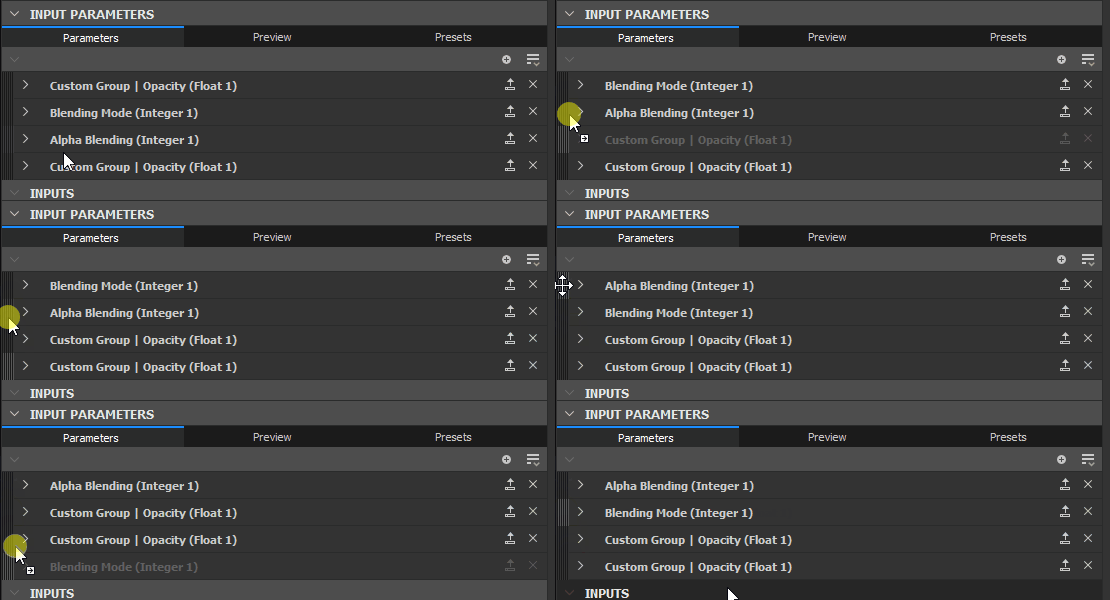
再注文
パラメータの並べ替えは、リストの入力パラメータ名の左側にある暗いストライプのハンドルをドラッグ&ドロップすることで簡単に行うことができます。 パラメータをグループ化すると順序に影響する場合があることに注意してください。
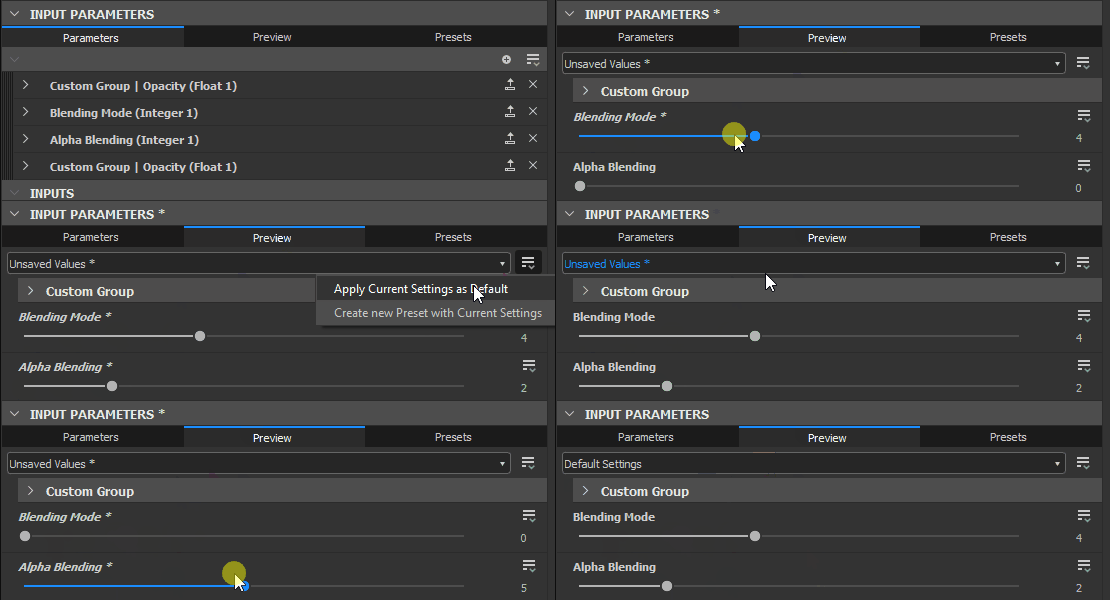
パラメータのプレビュー
最終結果を確認せずにパラメーターを設定することは困難な場合があるため、プレビューモードを有効にして、パラメーターUIが外部でどのように表示され、動作するかを確認できます。 [入力パラメータ]ロールアウトの上部中央にある[プレビュー]タブをクリックします。
通常、プレビューモードで行われた変更はすべて 破棄 されます。 ただし、目のアイコンの横にある 適用ボタン を使用して、プレビューモードの現在の値を 新しい既定値 として設定できます。
プレビューモードでは、埋め込みプリセットを作成することもできます。
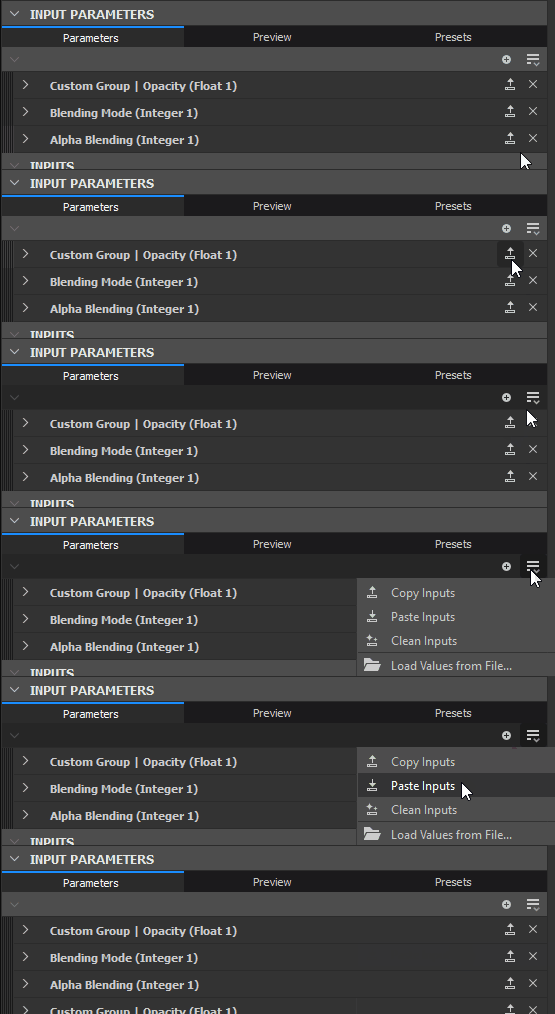
パラメータのコピー&ペースト
パラメータは、グラフ間でコピー&ペーストできます。
[コピー]ボタン

パラメーターメニュー

実際に公開されているパラメーター自体ではなく、値を転送する場合は、パラメータープリセットについて参照してください。
公開されたパラメーターの削除とクリーニング
パラメータの性質上、入力パラメータで複数のノードを制御できるようにしたり、入力パラメータがノードを制御せずに存在できるようにすると、パラメータの欠落や未使用によって問題が発生する可能性があります。 以下では、一般的な問題とその解決策について説明します。
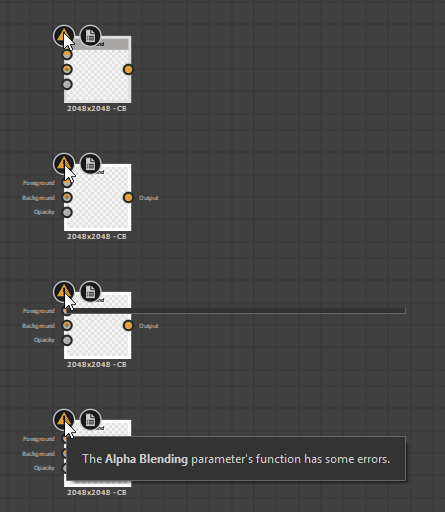
ノード上の壊れたパラメータのトラッキング
グラフビューの上部バーにあるノードファインダーツール

ノードに実際の問題がある場合は、ノードの左上隅に警告バッジ

問題をリセットして削除するには、修正またはリセットするパラメーターの[関数の編集]ボタンの横にあるドロップダウンボタン

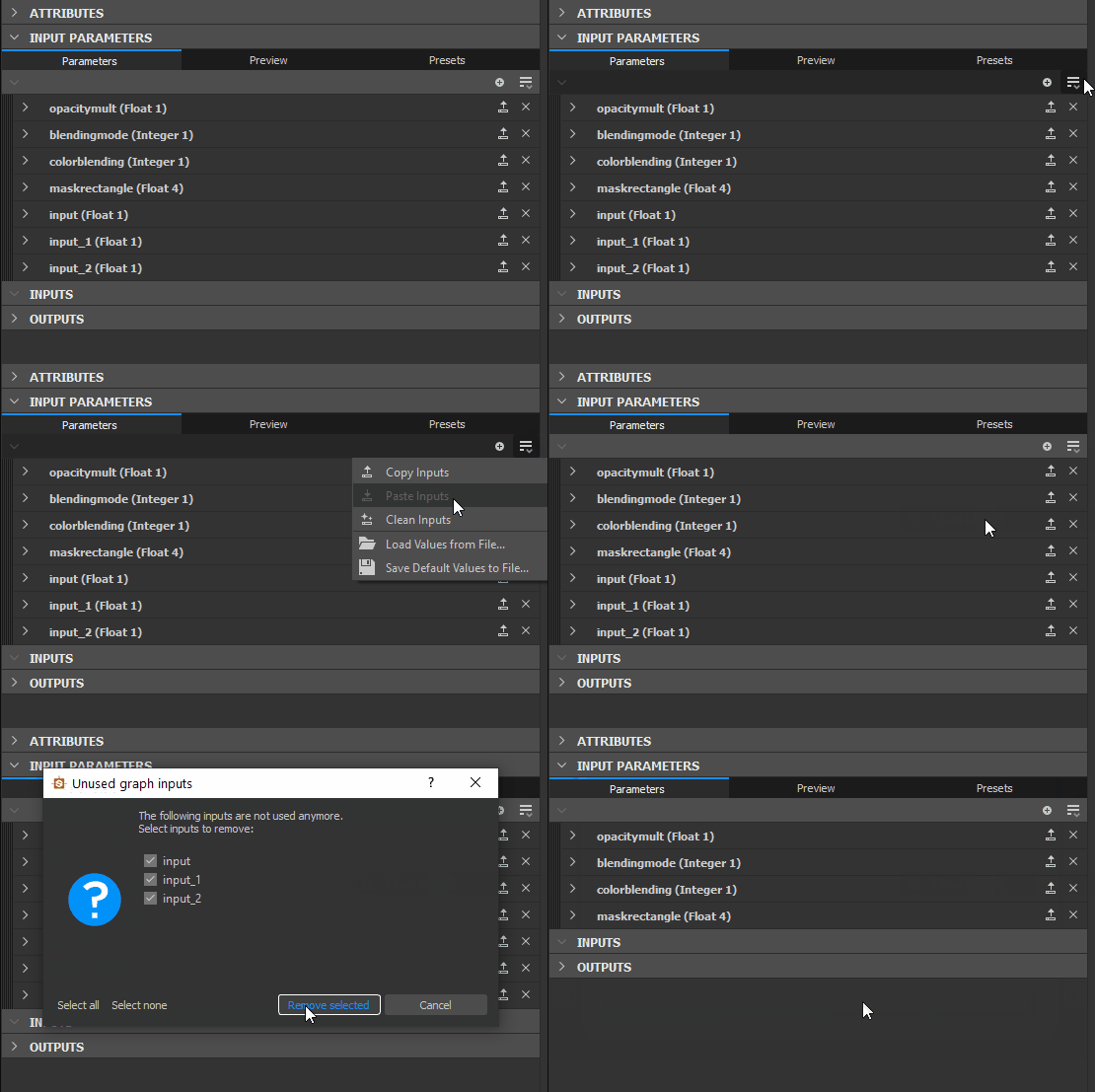
未使用の入力パラメーターをクリーンアップしています
入力パラメーターのトラックが不明で、使用されているパラメーターがわからない場合は、小さなツールを使用してクリーンアップできます。 入力パラメーターメニューボタン
新しいダイアログボックスが表示され、使用されていないすべてのパラメータが一覧表示されます。 削除または保持するパラメータをチェックまたはチェック解除し、「OK」をクリックします。 ダイアログが表示されない場合は、クリーンアップする未使用のパラメーターはありません。
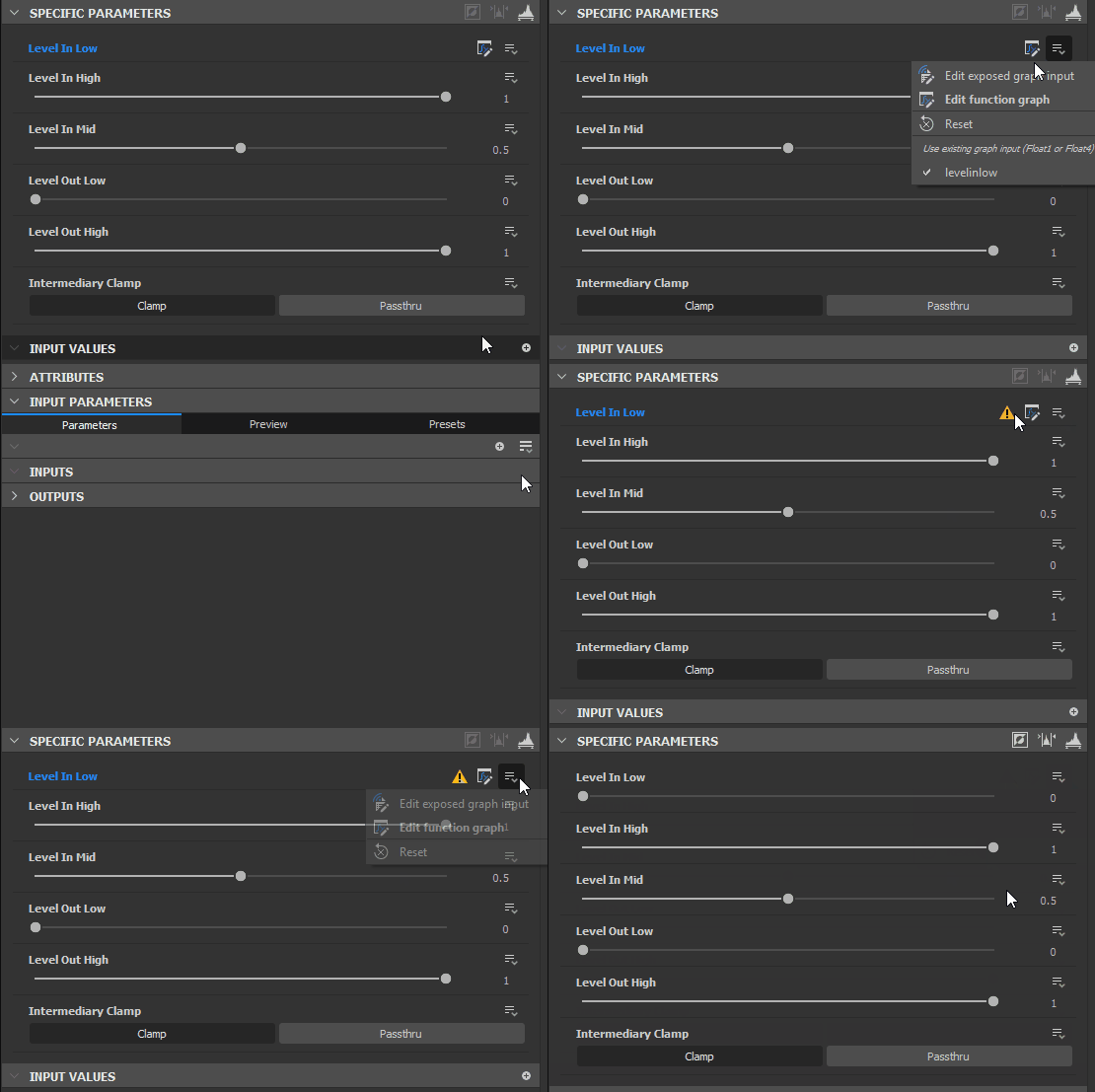
パラメータの削除
使用中のパラメータを実際に削除するには、2つの異なる手順が必要です。
- パラメーターが表示されているノードで、青色の関数表示ボタンの右側にあるドロップダウン矢印をクリックします。

- グラフの入力パラメーターリストで、パラメーターエントリの右側にあるXをクリックします。 これにより、パラメーターが完全に削除されます。 ノードがこのパラメータを使用しようとすると、警告バッジが表示されます(上記を参照)。