新しいリソースの読み込み、リンクおよび追加
Substance 3D Designerでは、グラフで使用するリソースを3つのモードで取り込んだり、新しいリソースを作成したりできます。 これらのリソースには、ビットマップ、フォント、3D ベクターグラフィックおよびシーンなど、様々な種類があります。 このページでは、様々な方法と、それらが最適に使用されるタイミングについて説明します。
すべてのメソッドにアクセスするには、エクスプローラーのパッケージで[RMB]をクリックします。
次の表では、各メソッドの機能の違いについて簡単に説明します。


新しいリソース
新しいリソースを作成すると、パッケージ内のリソースが最初から作成されます。 Designerのみのリソースは、SubstanceグラフやSubstance関数グラフなど、この方法でのみ作成できます。
特殊なケースとして、新しいビットマップまたはリソースを作成した場合があります。これらのファイルは、エクスプローラーに表示され、インポートされたSVGのように動作しますが、外部ファイルは必要ありません。 これらはDesignerで変更できます。 この方法で作成した新しいビットマップとSVGは、外部の編集機能に頼る必要がない場合に適しています。例えば、すばやくシンプルなベクターシェイプや、ペイントされた2Dビットマップマスクが必要な場合です。
読み込んだリソース
リソースをインポートすると、リソースファイルの複製がSBSファイル(Graphname.resourcesフォルダー内)、SVGファイルを除くの横に作成されます。 また、リソースの「埋め込み」とも呼ばれます。
読み込んだリソースは、グラフに配置した後、2Dビューのビットマップペイントツールまたはベクター編集ツールを使用してDesignerで編集できます。 読み込んだリソースは、元のソースファイルにリンクされなくなります。つまり、読み込んだ元のファイルを変更、削除、または更新しても、Designerのリソースには影響しません。
AxFファイルの場合、プロセスは少し複雑です。SubstanceグラフとビットマップリソースはAxFパッケージから作成されます。 ただし、これらはすべて、それぞれのエディター(グラフビューまたは2Dビュー)で引き続き編集できます。
リンクされたリソース
リソースをリンクすると、Designerはディスク上の元の場所にあるソースファイルを参照しますが、パッケージの一部であるかのようにエクスプローラーに表示されます。 実際のリソースをDesigner内で直接編集することはできません。グラフのコンポーネントまたはベイク処理マップのソースとしてのみ使用してください。
Designerで同時に作業しながら、外部エディターを使用してリソースを更新する必要がある場合は、リンクが最適です。 ベイク処理マップが最も良い例です。Designerの参照ビットマップを外部のベイク処理アプリケーションとして使用し、これらのファイルが変更されるとすぐに、グラフを自動的に再読み込みして更新することができます。 同様に、3D シーンはリンクすることしかできないため、3Dアプリケーションから新しいFBXファイルを書き出すたびに、Designerでは3Dビューで使用されているメッシュが自動的に更新されます。 このメッシュからマップをベイクする場合は、ベイクプロセスをやり直す必要があります。RMBをクリックして「すべてのベイク済みマップを更新」を選択するのが理想的です。
リソースの削除
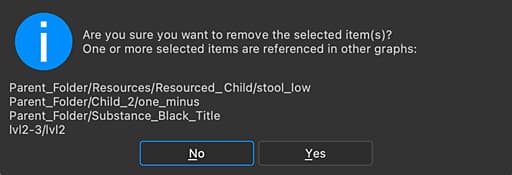
パッケージからリソースを削除するときに、項目の削除の確認ダイアログが表示されます。 グラフで使用されているリソースおよびビットマップグラフインスタンスなど、削除中のアイテムが他のリソース で 参照されている場合、ダイアログにこれらのアイテムの 警告と一覧 が表示されます。
これらのアクションには、削除前にこれらのリソースの すべての使用を削除 することが含まれる場合があります。