ビットマップペイントツール
このページでは、互換性のあるビットマップの2Dビューパネルで使用できるペイントツールについて説明します。
概要
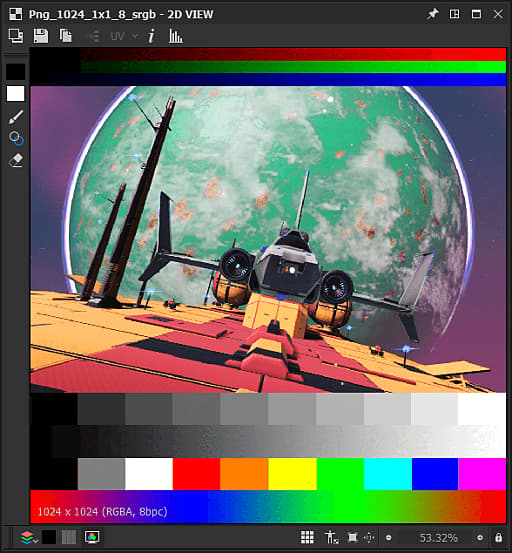
2Dビューパネルには、基本的なビットマップペイントツールが用意されており、アプリケーション内で直接画像 手動 で画像を作成または編集できます。 これらのツールは、マスクをすばやくペイントする場合などに特に便利です。
これらのツールは、筆圧などのペン入力をサポートしています。 ペンディスプレイを利用するには、2Dビューパネルのドッキングを解除し、配置して、ペイントに適した任意の構成にサイズ変更します。
編集は、個別に取り消しできます。画像を編集している間、ヒストグラムパネル、タイル表示、背景画像など、2Dビューパネルのその他すべての機能は 利用 できます。
ペイントツールの有効化
ビットマップに関する次の条件が満たされると、2Dビューパネルでペイントツールが自動的に有効になります。
- ビットマップは新規またはインポートされたリソースです
- ビットマップは 8ビット 精度です
- ビットマップが2Dビューパネルに表示されます
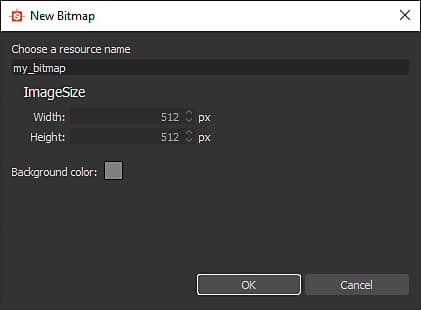
新しいビットマップは、次の方法で作成できます:
新しいビットマップウィンドウが開き、新しいビットマップリソースの名前、解像度および 背景色 を設定できます。
ツールバー
ペイントツールとオプションは、2Dビューパネルの ツールバー に配置されています。 これらのツールバーは、ハンドルを LMB でクリックして押したままにすると、パネルの任意の側に移動したり、フローティングツールバーとして移動したりできます(3行で表示)。次に、目的の場所で LMB を離します。
ペイントツールが有効になっている場合、ツール選択ツールバーとツールオプションツールバーの2つのツールバーが表示されます。これらのツールバーについて以下に説明します。
ツール選択ツールバー
ペイントツールは ツール選択ツールバー にあります。このツールバーは、初期設定では2D ビューパネルの 左側 に配置されています。 キーボードショートカットを使用すると、これらのツールにすばやくアクセスでき、ツール/関数名の後ろにかっこで囲まれた以下のマークが付きます。


ツールオプションツールバー
ツール選択ツールバーで使用可能なツールのオプションは、2D ビューパネルの 上面 に既定で配置されているツールオプションツールバーにあります。
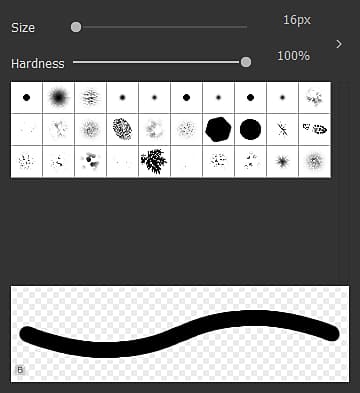
ブラシ選択

ブラシプリセットは、ブラシエディターで作成および編集し、ライブラリに配置できます。 このパネルに表示されるブラシプリセットは、読み込まれたすべてのブラシプリセットライブラリの 合計 です。 これらのライブラリは、


ブラシエディター

プリセット
ブラシをカスタマイズして ブラシプリセット として保存すると、

プリセットを作成するには、以下のプロパティを好みに合わせて設定し、


プリセットは、ライブラリに整理されて保存されます。このライブラリは、

ライブラリのエクスポート: 現在のプリセットとそのすべての設定をライブラリファイルに保存
ライブラリのインポート: 既存のライブラリファイルから 読み込み 個のプリセットを読み込み、現在のリストに 追加 します。同じ名前のプリセットは、ライブラリファイルのものと置き換えられます
ライブラリのリセット:は、現在のプリセットを既定のライブラリにリセットします
ライブラリの置き換え: 既存のライブラリファイルからプリセットを読み込み、現在のリストからプリセットを閉じる
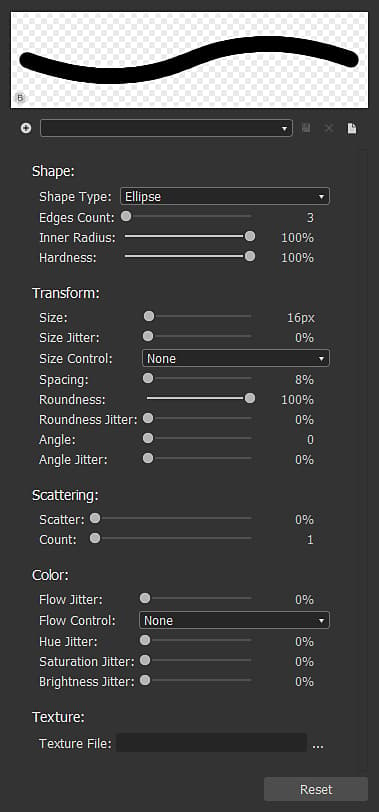
ブラシ設定
ブラシの設定は、次のセクションにグループ化されています。
-
楕円:既定では 円 として設定された丸い図形です
-
長方形:既定では、正方形として設定された直線シェイプです
-
多角形: カスタマイズ可能な数の稜線と角度を持つ直線シェイプです
エッジ数(ポリゴン図形のみ):多角形の 面 の数を選択できます
内半径(多角形図形のみ):面 中点 と図形の中心の間の距離を制御し、星パターンを効果的に作成します
硬さ:図形の フェード半径 を定義します
画像にブラシストロークを適用する場合、ストロークは、このセクションのコントロールで定義された動作に従って、事実上、ブラシパターンの繰り返しのスタンプです。
サイズ:ブラシシェイプの 直径 をピクセル単位で設定します
サイズのジッター:スタンプごとのブラシサイズを ランダム化 でき、Size値の パーセント として表され、0から Size 値までのランダム値の 範囲 を制御します
サイズ制御: ペン圧力をサポートするペン入力を使用する場合、このパラメーターを使用してブラシサイズを制御できます
間隔:ブラシストロークに沿った個々のスタンプ 間の間隔 を制御します。 これにより、シェイプパターンをより明確に区別して定義することができます
丸み: 図形セクションで選択されている 図形の種類 の幅とHeightの比率は、既定では 1:1 です。 このパラメーターを使用すると、Heightに対する 幅を低くする ことで、この比率を変更できます
丸みジッター:スタンプごとにラウドネスを ランダム化 でき、丸みの パーセント の値で表され、0から ラウドネス までのランダム値の 範囲 を制御します
角度:ブラシパターンの 回転 を 度 で制御します
角度のジッター:スタンプごとに回転を ランダム化 できます。角度の値の パーセント として表され、ランダムな値の 範囲 を 0 から360 度制御します
デフォルトでは、シェイプパターンは厳密に線に沿ってスタンプされます。 これを混乱させるには、シェイプパターンにオフセットを適用し、ストロークの周りに散乱させて、より有機的な、または無秩序な効果を生み出します。
散乱:個々のスタンプをストロークからオフセットする最大 距離 で、ブラシサイズのパーセンテージで表されます。 この距離は、ブラシサイズの 0 から設定した パーセント までのデフォルトでは ランダム化 であり、オフセットの 方向 もランダムであることに注意してください
カウント:個々のスタンプの分散コピーの数
ブラシによって適用される色は、選択した原色と、現在適用されている ブラシテクスチャ によって定義されます。 このカラーは、このセクションのコントロールを使用して動的に変更できます。
フロージッター:スタンプごとのフローを ランダム化 できます。最大フローの パーセント で表されます
フロー制御: ペン圧力をサポートするペン入力を使用する場合、このパラメーターを使用してフローを制御できます
色相のジッター:スタンプごとの色相 オフセット を ランダム化 できます。色相は、全色相スパンの パーセント で表されます
彩度のジッター:スタンプごとの色の彩度 オフセット を ランダム化 でき、彩度スパン全体の パーセント として表します
明るさのジッター:スタンプごとの色の明るさ オフセット を ランダム化 でき、全体の明るさスパンの パーセント として表します
ブラシに ビットマップファイル を適用し、単色の代わりにそのビットマップを スタンプ するために使用できます。 ブラシテクスチャは次のように動作します。
テクスチャファイル: ブラシテクスチャとして使用するビットマップの パス を定義します。 入力フィールドの横にある

テクスチャ のみはブラシの基本の単色に置き換わります。つまり、前述の すべてのブラシプロパティを引き続き使用して 説明どおりに機能できます
テクスチャの色は、色相シフトして 原色を設定 に向かっています。つまり、設定された原色が白の場合、テクスチャの色をそのまま使用できます。 設定した原色の彩度が高いほど、テクスチャの色を近くに色相シフトできます
不透明度/流量
ブラシツール、スタンプツール、消しゴムツールでは、不透明度と 流量 を制御できます。
不透明度は、スタンプの 最大の不透明度 を制御します。 個別のストロークに対して 加算 されます。つまり、領域の不透明度は、その領域で複数の 個別 ストロークを実行することで、最大100%に戻すことができます
流量は、任意の時点で適用される ツールの効果の量 を制御します。 これは、同じストロークに 加算 されます。つまり、領域の 同じストローク の複数のパス、または複数の個別のストロークを実行することで、領域の不透明度を最大100%に戻すことができます。

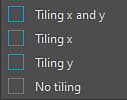
タイリングモード
ブラシツール、スタンプツール、消しゴムツールでも、

タイリングXおよびY:ブラシストロークタイル水平および垂直方向の両方
タイリング X:ブラシストロークタイル水平のみ
タイリングY:ブラシストロークタイル垂直方向のみ
タイリングなし:ブラシストローク並べて表示しない