ワークスペースのカスタマイズ
このページでは、Adobe Substance 3D Designerのユーザーインターフェイスでパネルを並べ替える方法と、その機能を使用してワークフローを強化する方法について説明します。
ウィンドウメニュー
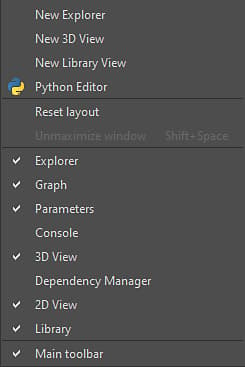
このメニューを使用すると、Designerのメインユーザーインターフェイスを管理できます。 各オプションは、このページの Windows セクションで、メインツールバーについて説明されています。 ここでは、このメニューに関連する追加の概念について説明します。
ビューを表示/非表示にする
特定のインターフェイス項目の表示と非表示を切り替えるには、Windowsメニューでインターフェイス項目の名前をクリックします。 表示されている項目には

ドックへのビューの移入
Designerでは、ドックは内容とは別のコンテナです。 これは、ライブラリドックが存在し、空でもできることを意味します。このドックにはライブラリ ビュー が保持されていません。
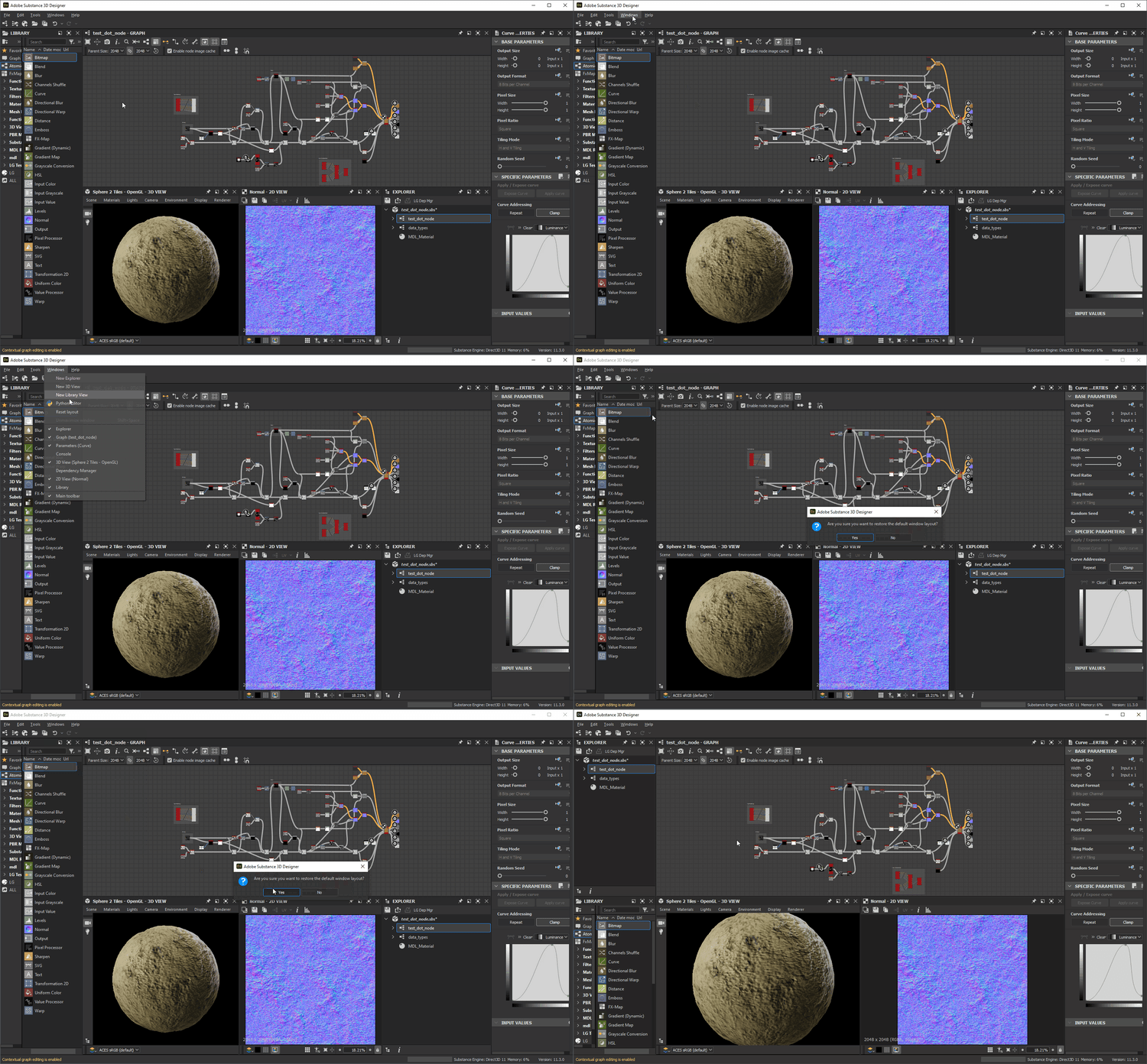
新しいエクスプローラー、新しい3Dビューおよび 新しいライブラリビュー オプションでは、ビューが作成され、ユーザーインターフェイスの現在の状態に従って配置されます:
- 空のドックが使用可能な場合、新しいビューは その中に 作成されます
- 空のドックが 使用できない 場合、新しいビューを保持するために 新しいドック が作成されます
ドックのサイズ変更
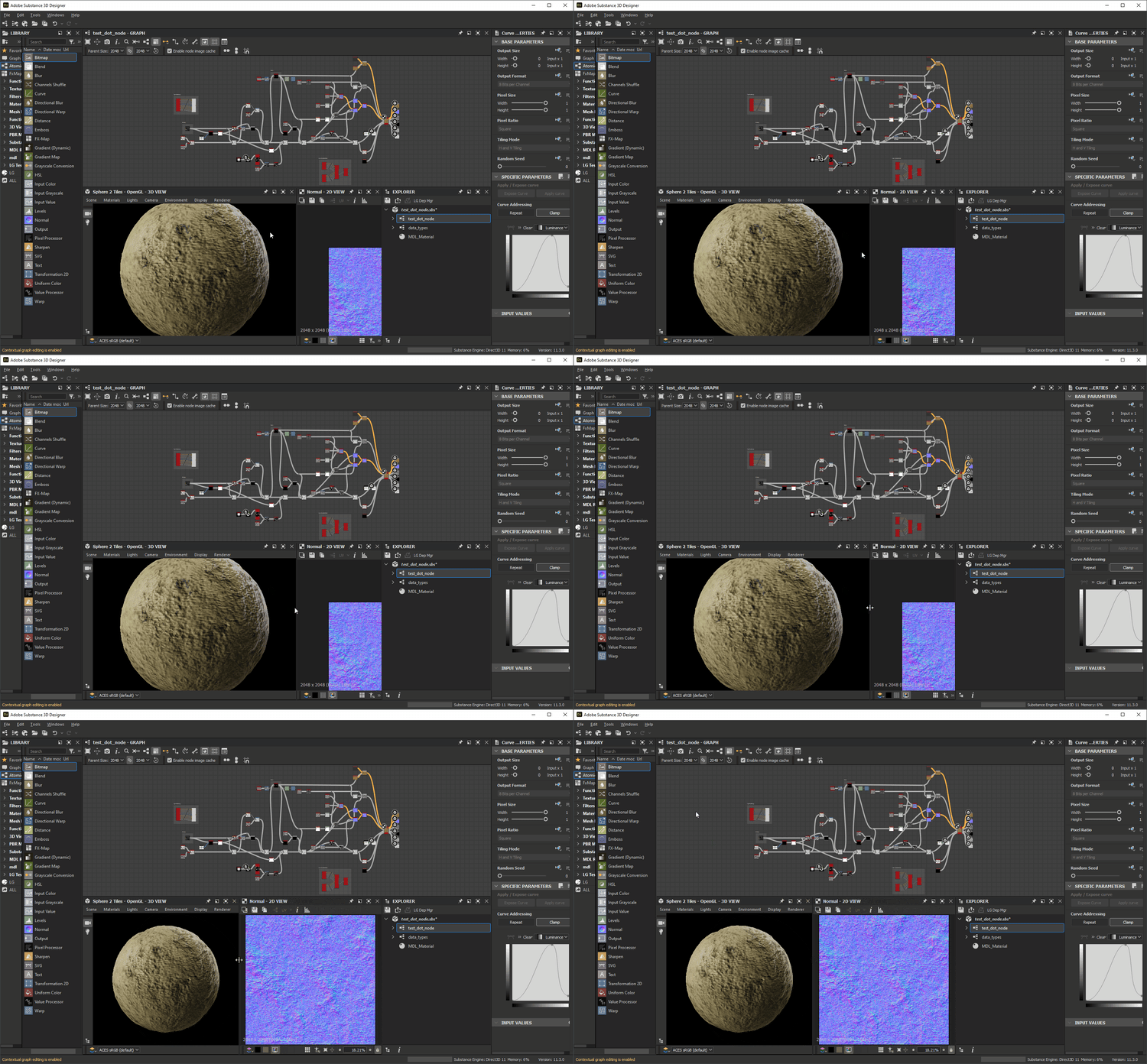
ドックのサイズは、ドックの端を移動して変更できます。 他のドックは、サイズに合わせて動的に変更されます。
ドックの移動
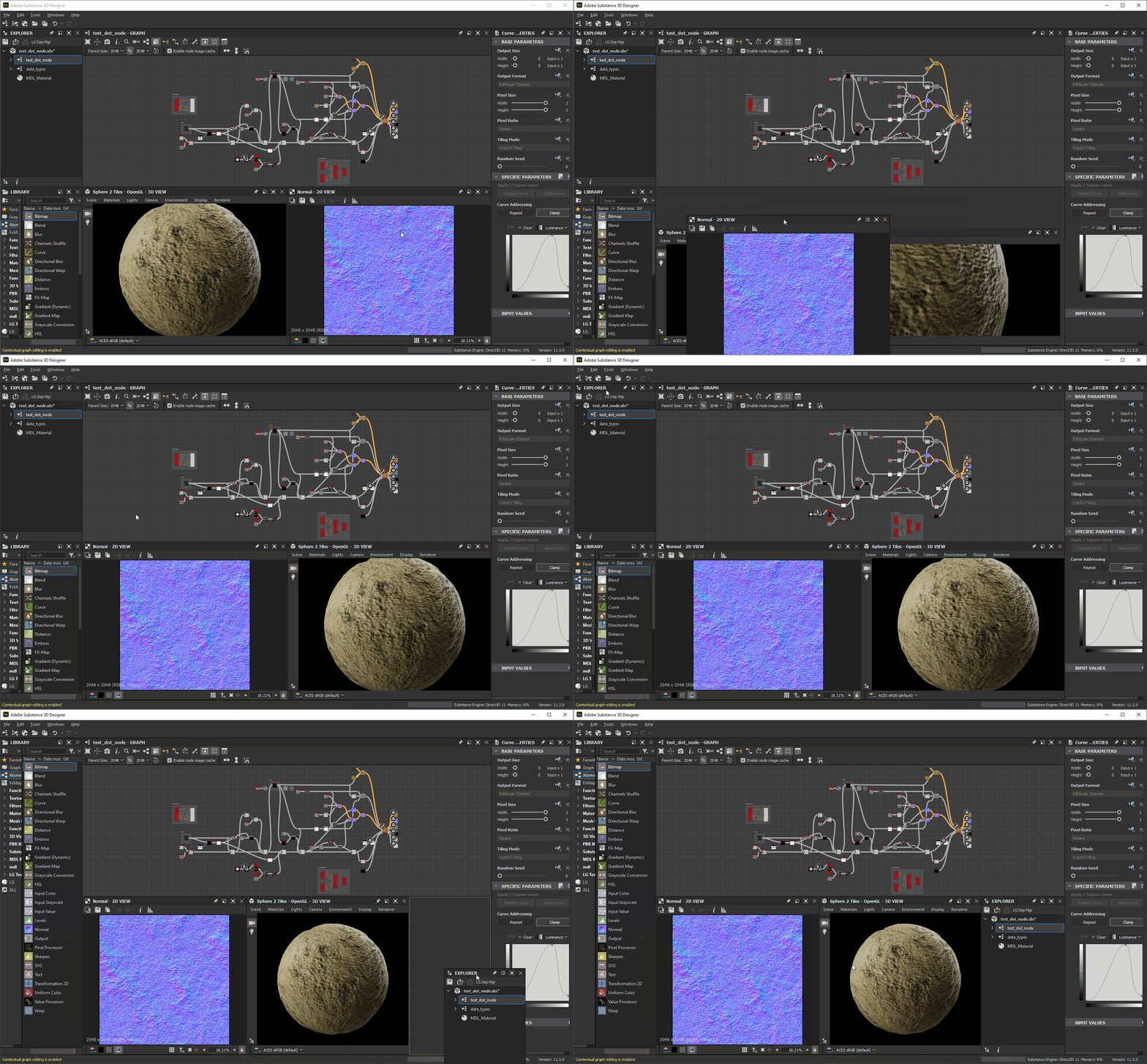
任意のドックを、タイトルバーを使用してメインウィンドウの周りに移動できます。 ドックの移動先の場所に応じて、ドックのサイズが変更されます。
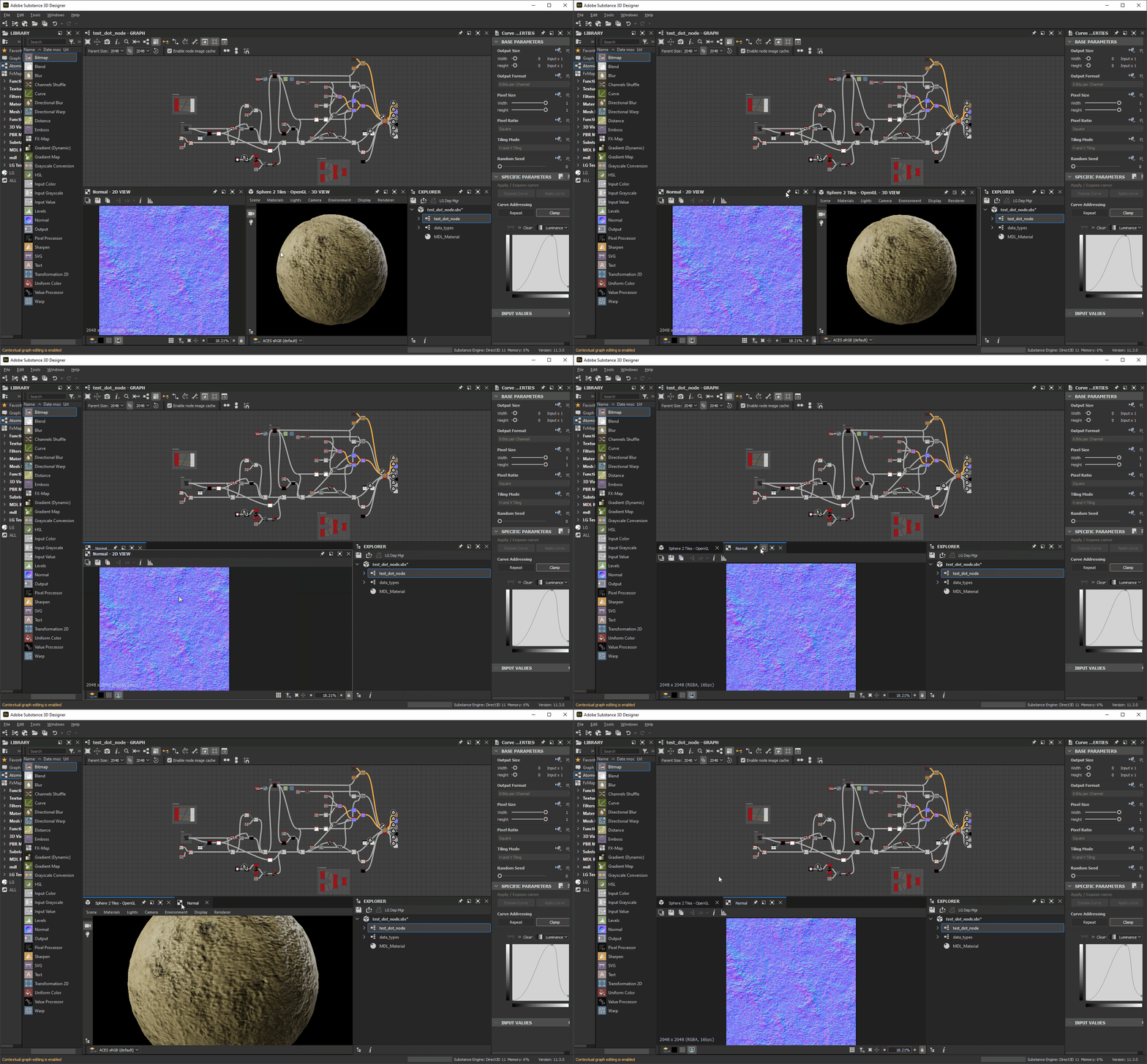
ドックのタブ移動
ドックは複数のタブに分けて積み重ねてもよい。 これは、何らかの形で互いに関連する画面のスペースや集約ビューを保存するのに便利です。
ドックのタブ設定は、ドックのタイトルバー を既存のドックの上 に移動することによって行うことができます。たとえば、ドックはサイズ変更も移動もされませんが、移動先のドックの周囲には フレーム が表示されます。
ドッキング解除
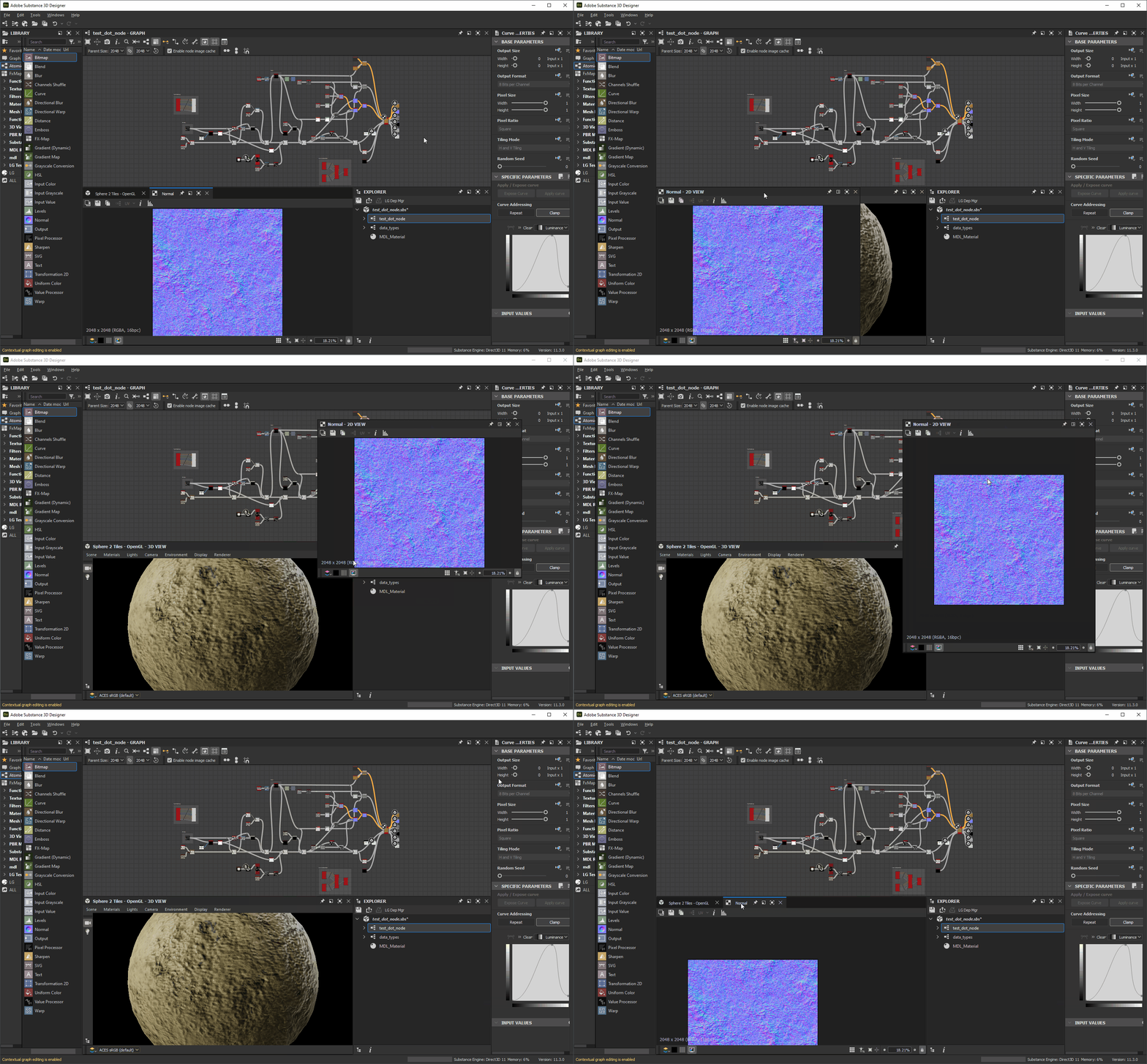
ドックは、フローティングウィンドウにドッキング解除できます。フローティングウィンドウは、サイズを変更したり、別のディスプレイに移動するなど、メインウィンドウの外に移動したりできます。
これは、次の2つの方法で実行できます。
- タイトルバーを使用してドックを移動し、メインウィンドウの外に配置するか、または ドックではない メインウィンドウの領域に配置します。 このドックを再ドッキングするには、メインウィンドウ の別のドック に移動するか、

-

ドックの最大化
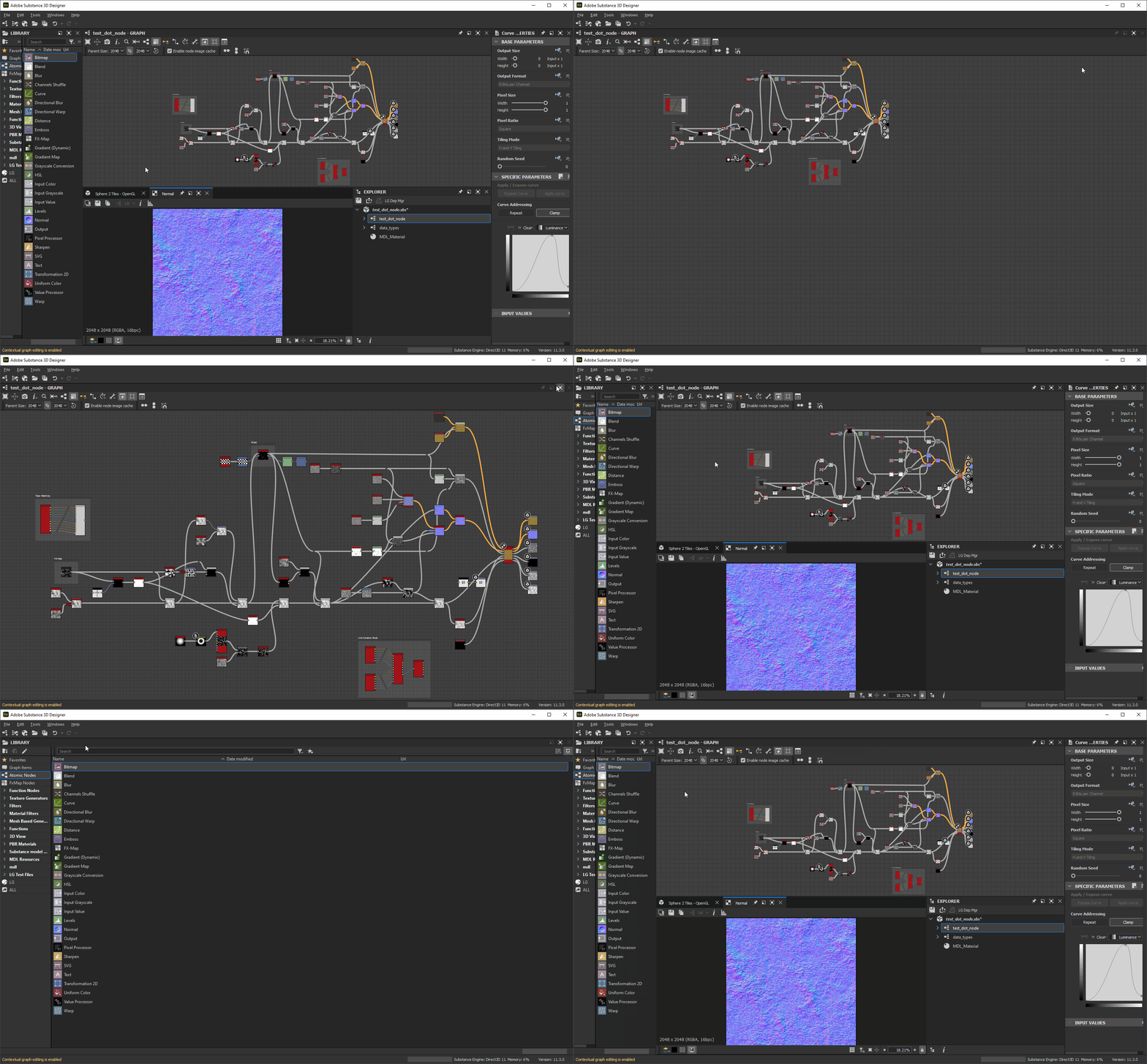
どのドックも、領域またはその 親ウィンドウ に合わせて最大化できます。
- ドッキングドックは、タイトルバー、メインツールバー、およびステータスバーを除く メインウィンドウ の領域全体に広がります
- ドッキングされていないドックは、ディスプレイ全体に表示されます
ドックは、次の2つの方法で最大化できます。
- カーソルをドックの上に置いて、Shift +スペースのキーストロークを押します
-

最大化されたドックは、最大化される前に保持されていたサイズと場所に最小化できます。 これは、次の3つの方法で実行できます。
- カーソルをドックの上に置いて、Shift +スペースのキーストロークを押します
-

- ウィンドウメニューを開き、ウィンドウの最大化を解除オプションを選択しています
- 表示/自動更新されるドックは、バックグラウンドで実行されます(プロパティ、2D ビューなど)
- Windowsメニューのメニュー項目は 無効 です
- Dockタイトルバーのボタンは 無効 です
- メインウィンドウで最大化されているドックは、タイトルバーを使用して移動できません
ドックの固定
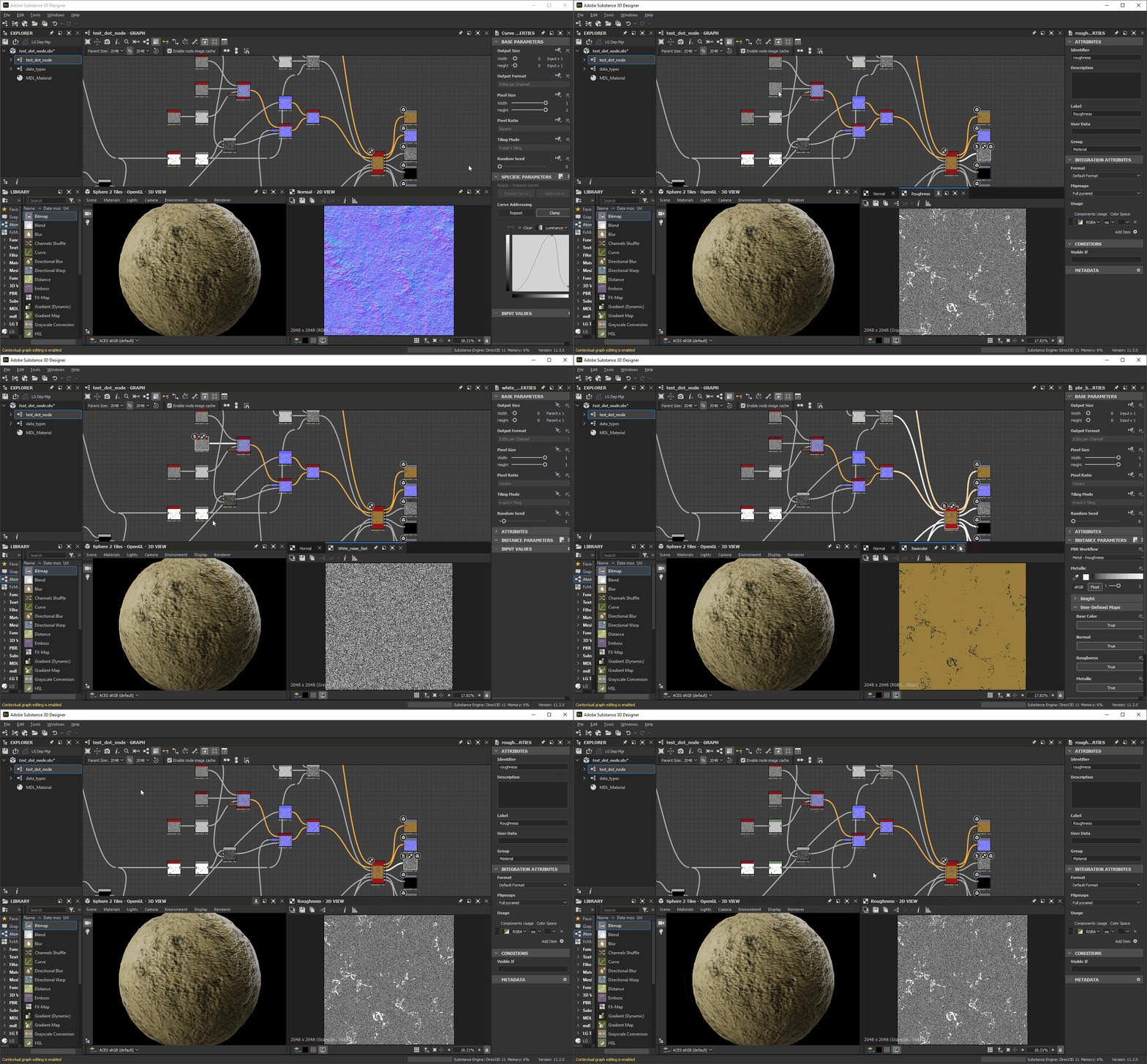
ドックを固定すると、他のコンテンツや別のビューがドックに追加されるのを防ぐことができます。
ドックが固定されると、そのドックに表示されるコンテンツは代わりに 新しいドックを作成 してホストします。 この新しいドックは固定されないため、新しいコンテンツを更新してホストできます。
ドックをピンするには、


**同じ種類 の複数のドックを含め、一度に複数の ドックを固定できます。
ドックをピン留めすると、次の機能を使用できます。
- 複数のノードのプロパティを同時に表示および微調整する
- 2つ以上のビットマップを同時に表示
- 複数のグラフの同時操作
ドックのクローズ
どのドックも、

インターフェイスレイアウトのリセット
Windowsメニューを開き、レイアウトのリセットオプションを選択すると、ユーザーインターフェイス全体を既定のレイアウトにリセットできます。
これらの表示状態もリセットされます。つまり、閉じたドックは再度開く (例: 3Dビュー)ことができ、表示したドックは閉じる (例:コンソール、依存関係マネージャー、プラグインで作成したドック)ことができます。