メインツールバー
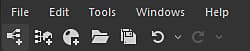
クイックアクセスボタン


ファイル
新規:は、グラフまたはパッケージを作成するためのサブメニューを開きます。
- 新しいグラフ…:(Ctrl+N) 新しいグラフウィンドウが表示され、新しいSubstanceグラフを設定できます。
- 新しいSubstance関数グラフ: Substance関数グラフを使用して新しいパッケージを作成します;
- 空:空のパッケージを作成します。
開く…: (Ctrl+O)既存のSubstanceパッケージ(.SBS、.SBSAR、.SBSASM)を開きます。
最近使用したパッケージ:最近使用したパッケージの一覧を表示します。 エントリをクリックして開きます。
最後のセッションパッケージ(#)を開く:最後のセッションが終了したとき、または終了したときに開いていたすべてのパッケージを開きます。
すべてを保存: (Ctrl + ⇧ + S)バックグラウンドで読み込まれたパッケージを含め、開いているすべてのパッケージを保存します。
すべて閉じる:開いているすべてのパッケージを閉じます。
リソースの再読み込み: DesignerでビットマップやSVGデータを含むすべてのリソースを強制的に再読み込みします。
Exit: (Ctrl+Q) - Substance 3D Designerを閉じます。
編集
取り消し: (Ctrl+Z)最後の操作を取り消します。
やり直し: (Ctrl + Y)最後に取り消した操作をやり直します。
環境設定…:環境設定ウィンドウを開きます。
ツール
レンダリングのキャンセル: (Esc) Substance engineの現在の処理を停止します。 不要で負荷の高いオペレーションを中断するために使用できます。
エンジンの中断: (⇧+Esc)レンダリングエンジンを中断します。 これにより、複雑なSubstanceグラフの編集を高速化できます。
スイッチエンジン…: (F9) GPUエンジン(Windowsの’DirectX’、macOSの’OpenGL’)およびCPUエンジン(Appleシリコンの’NEON’、その他すべての’SSE’)を含むレンダリングエンジンを選択できます。
Substance Player: DesignerとSubstance Playerの連携を管理する:
- Locate Player…: Playerがインストールされている場所をDesignerに知らせます。
- Playerをダウンロード…: Substance Playerドキュメントのランディングページを開きます。このページでは、Playerをダウンロードできます。
Plugin Manager…: [Plugin Manager]ウィンドウを開きます。このウィンドウでは、Substance 3D Designer用のPythonプラグインをインストール、ロード、およびアンロードできます。
Windows
新しいエクスプローラ:新しいエクスプローラドックを開きます。 複数のエクスプローラドックを開くことができます。
新しい3Dビュー:新しい3Dビューのドックを開きます。 複数の3Dビューのドックを開くことができます。
新しいライブラリビュー:新しいライブラリドックを開きます。 複数のライブラリドックを開くことができます。
Python Editor:スクリプトの評価と作成に使用するPython Editorを開きます。
レイアウトのリセット:ワークスペースを既定のレイアウトにリセットします。 すべてのウィンドウが再配置され、一部のウィンドウが再び非表示になる可能性があります。 プログラムレイアウトに問題がある場合に使用します。
ウィンドウの最大化を解除:任意のパネルが 最大化 されている場合、このオプションはウィンドウの最大化を解除し、レイアウトを 最大化の前 と同じ状態に復元します
エクスプローラー: エクスプローラーを表示/非表示にします。
グラフ: グラフウィンドウの表示/非表示を切り替えます。
パラメーター: プロパティを表示/非表示にします。
コンソール:コンソールウィンドウの表示/非表示を切り替えます。
3Dビュー: 3Dビューを表示/非表示にします。
依存関係マネージャー: 依存関係マネージャーの表示/非表示を切り替えます。
2Dビュー: 2D ビューを表示/非表示にします。
ライブラリ: ライブラリウィンドウの表示/非表示を切り替えます。
メインツールバー:メインツールバーの表示/非表示を切り替えます(クイックアクセスボタンのみ)。
ヘルプ
Tutorials: Substance 3DチュートリアルのWebサイト(以前のSubstanceアカデミー)を開きます。\
リリースノート:最新バージョンの更新履歴ログを表示するウィンドウを開きます。
技術要件:アプリケーションを実行するための技術要件を表示します。
ドキュメント: このドキュメントで既定のWebブラウザーを開きます。
スクリプトドキュメント: WebブラウザーをローカルのPython APIドキュメントで開きます。
フォーラム…: Webブラウザーをサポートコミュニティフォーラムで開き、コミュニティに連絡して質問します。
バグの報告…:バグレポートウィンドウを開きます。
ログのエクスポート…:現在のログファイルを圧縮(.zip)ファイルにエクスポートし、テクニカルサポートに提供します。
フィードバックを送信…: AdobeのサポートコミュニティのホームページでWebブラウザーを開きます。
Substance 3Dアセット:サブスクライバー(以前のSubstance Source)は、プレミアム3Dコンテンツを参照してください。
Substance 3Dコミュニティアセット: 無料のコミュニティアセット (以前のSubstance share)を参照できます。
アカウントの管理*: AdobeアカウントのWebページを開きます。
サインイン/サインアウト…*: Adobeアカウントにサインインまたはサインアウトできます。
ホーム画面…: ホーム画面ダイアログを表示します。
新機能…: Designerの最新リリースに追加された機能を示す画面が表示されます
ようこそ画面…*:新しいユーザーにDesignerの目的とSubstance 3Dエコシステムでの場所を案内する画面を表示します
パートナー: Designerのパートナーが提供するサードパーティ統合に関する免責事項および通知にアクセスできます。
Substance 3D Designerについて…:アプリケーションとそのコンポーネントに関するバージョン番号などの情報を表示します。
*:これらのオプションは、Adobe Creative CloudデスクトップからインストールされたバージョンのDesignerでのみ使用できます。この場合、Substance 3Dサブスクリプションが必要です。