ホーム画面
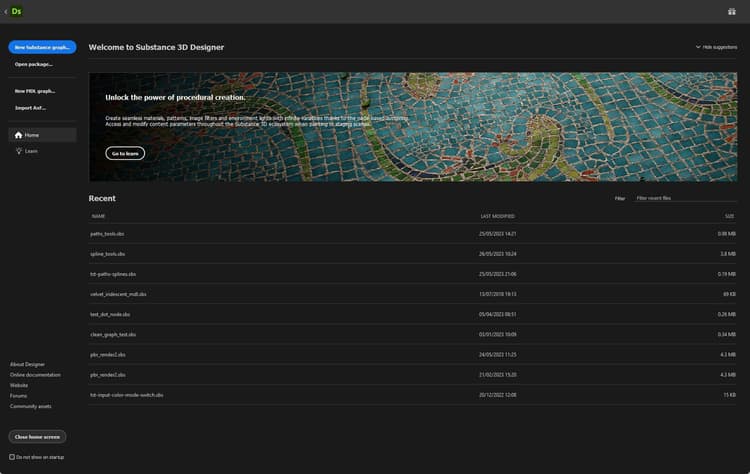
ホーム画面Substance 3D Designerを起動すると歓迎されます。 プロジェクトを開始し、便利なリンクにアクセスするのに役立ちます。

ホーム

このバナーは、右側の

以下に、最近使用したファイルの下にある最近使用したファイルのリストを示します。最新のプロジェクトから最も古いプロジェクトまで、最後に読み込んだプロジェクトにすばやくアクセスできます。
最近使用したファイルは、リストの右上にある フィルター 入力フィールドを使用してフィルターできます。 フィルタリングは、プロジェクトのファイル名に含まれる文字列と一致します。
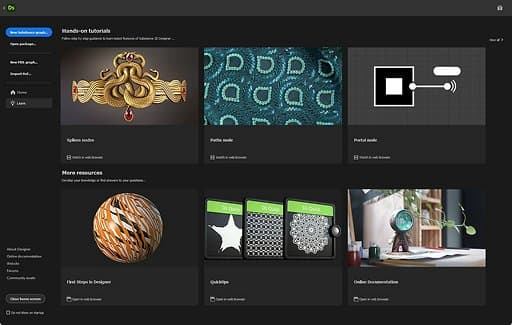
ラーニング

これらのリソースはカードリンクとしてリストされ、次のようにグループ化されています。
-
実践チュートリアルでは、最新の機能を取り上げています。
-
その他のリソースでは、定期的にアクセスするのに役立つリソースを収集します。
- Designerの最初のステップは、初心者向けの参照チュートリアルです。
- Quicktipsは、マテリアル、パターン、フィルターなどを作成するためのテクニックを収集したプレイリストです。
- オンラインドキュメントでは、このドキュメントをご覧いただけます。
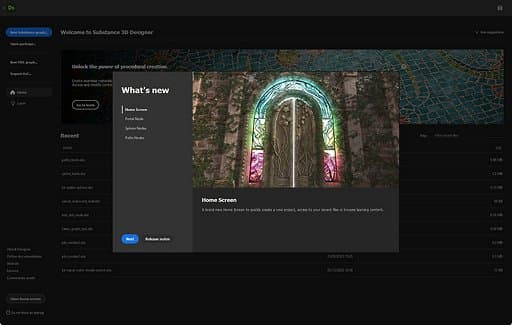
新機能
画面右上の

プロジェクトを開始
画面の左側に、新しいパッケージに新しいグラフを作成するためのショートカットのリストが表示されます。
- 新しいSubstance グラフ: 新しいSubstance グラフウィンドウを開きます。
- パッケージを開く:既存のパッケージを読み込むことができます。
- AxFのインポート: AxFのインポートワークフローを開始します。
リンク
画面の左下には、次のような役立つリンクが表示されます。
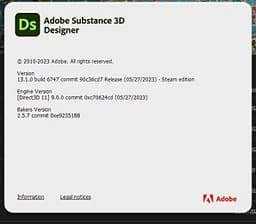
- Designerについて: Designerについて画面を表示します(上記参照)。
- オンラインドキュメント: このドキュメントのWebページを開きます。
- Webサイト: Substance 3D Designer 製品ページのWebページを開きます。
- フォーラム: Substance 3D Designerのサポートコミュニティに対するWebページを開きます。
- Community Assets: Substance 3D Community AssetsのWebページを開きます。