グラフとの類似点
一見すると、Substance機能グラフはSubstanceグラフに非常に似ており、ワークフローもほとんど同じです。
ナビゲーションは類似しています
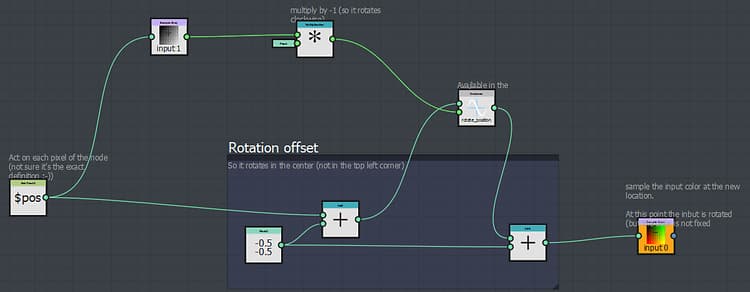
Substance関数グラフでは、Substanceグラフの場合と同様にノードを作成および編成できます。
ノードには、次の方法でアクセスできます。
- ライブラリから
- スペースバーまたはTabキー
- 右クリックして[ノードを追加]メニューを使用する
ワークフローは類似しています
グラフの場合と同様に、一連のノードをチェーン接続し、各ノードで前のノードで生成された結果を使用して関数を構築します。
出力は、パラメーターの値またはピクセルプロセッサーーノードの出力を定義します。
グラフとの相違点
ノード
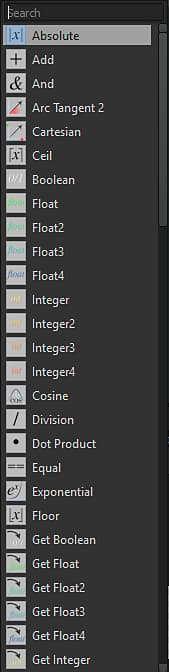
Substance関数グラフで使用可能なノードは、Substanceグラフで発生するノードとは完全に異なります。
出力
グラフとは異なり、関数には1つの出力しか含めることができません。
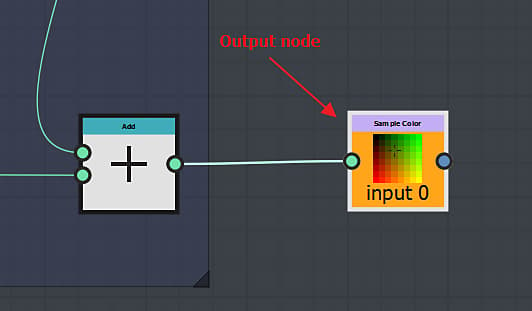
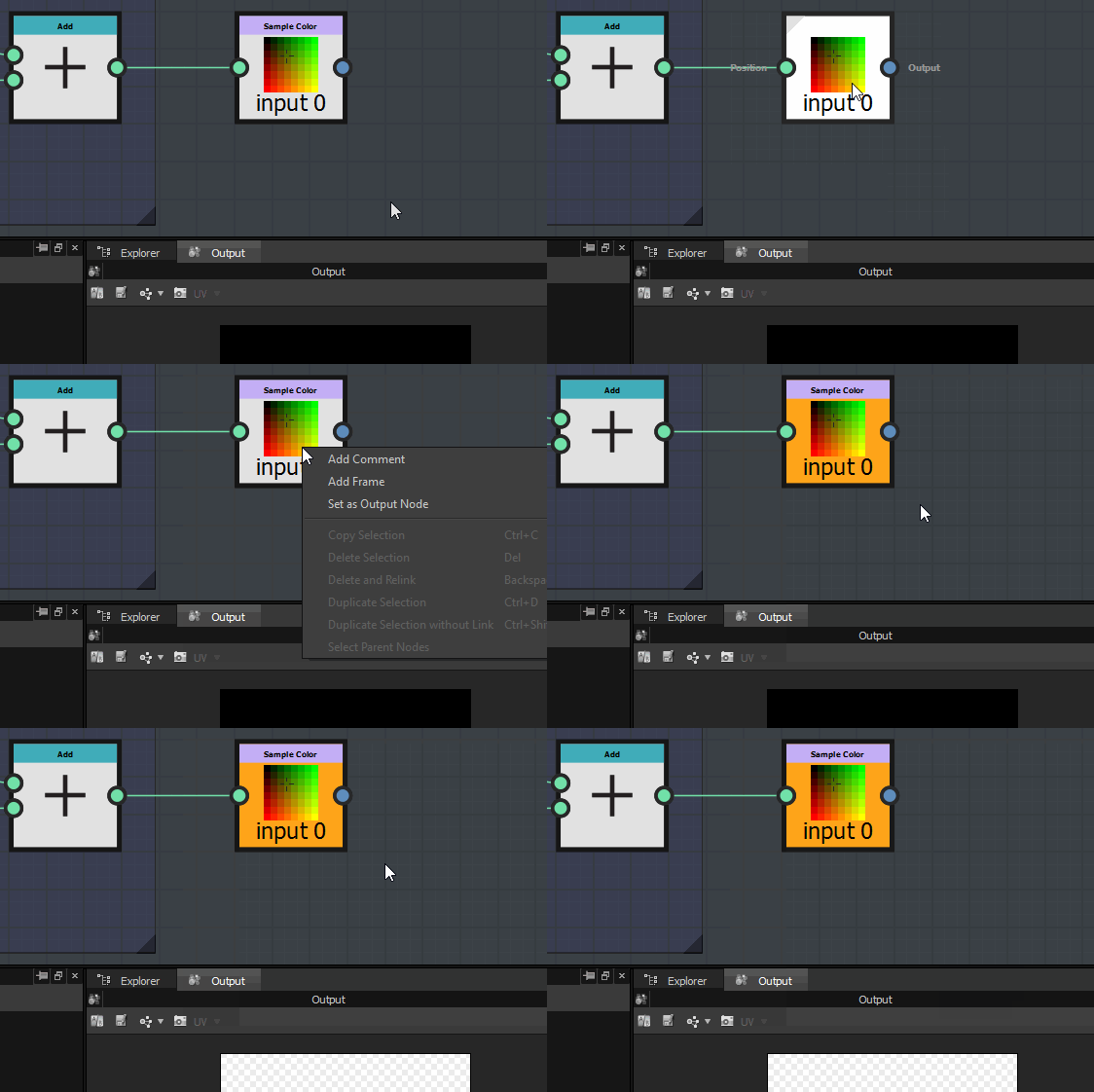
もう1つ注意すべき点は、最終的な結果を出力する特定のノードがないことです。 代わりに、期待する結果を生成するノードを出力として直接フラグ付けできます。
出力ノードの定義方法
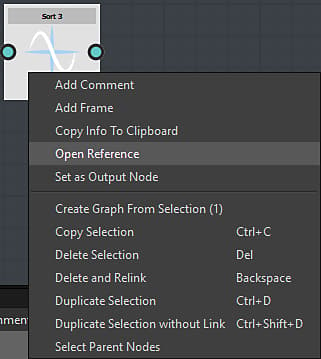
出力を定義するには、必要な出力を生成するノードを右クリックし、出力として設定ノード:をクリックします
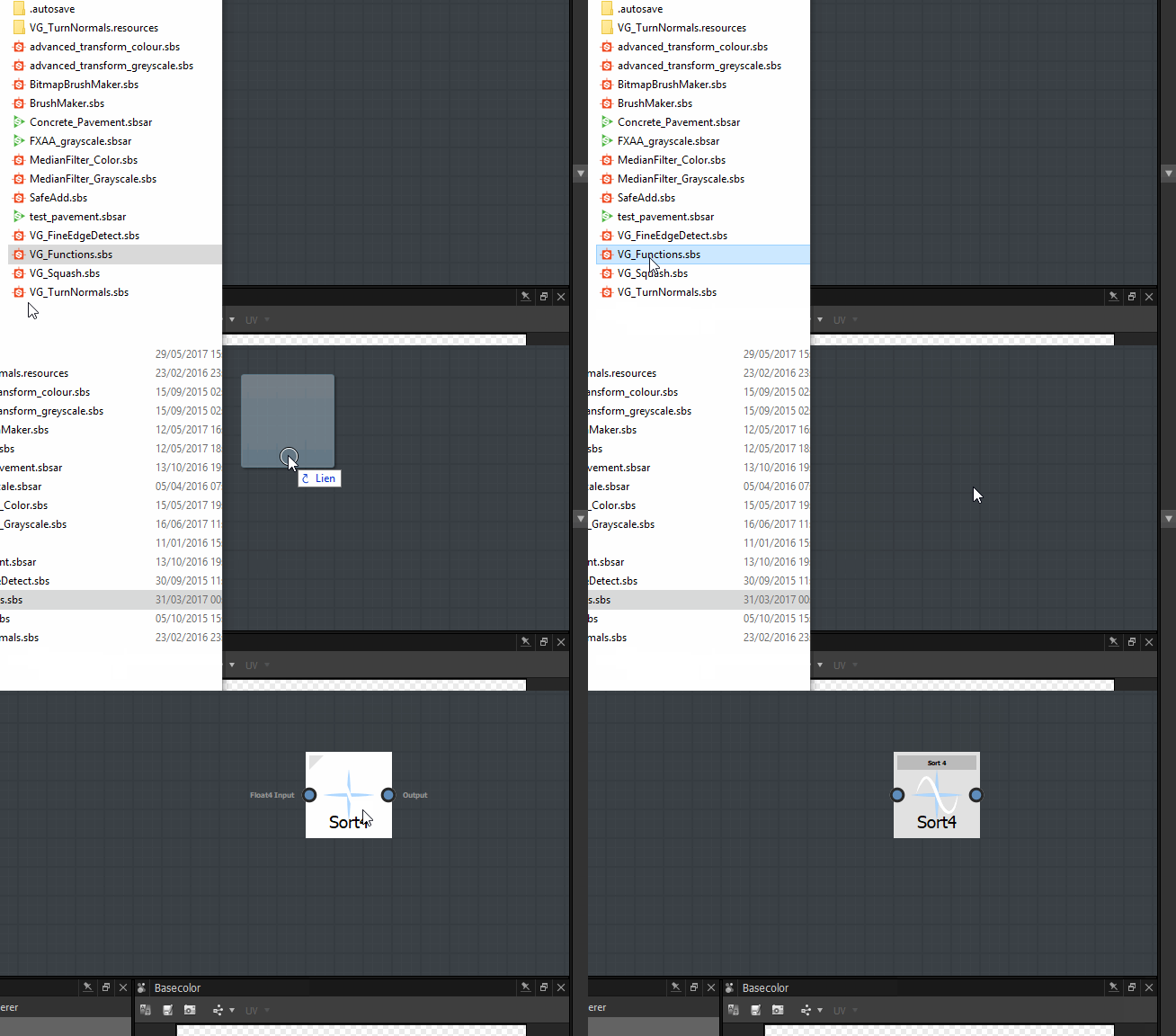
複数の関数を含むsbsがある場合は、それをSubstanceの関数グラフに直接ドラッグ&ドロップし、表示されるリストからインポートする関数を選択できます。