マテリアルサンプル
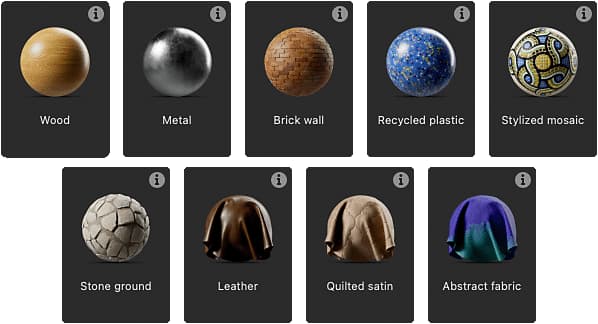
Designerでは、様々なマテリアルの種類から学び、試すことができるサンプルグラフが厳選されています。
サンプルはグラフテンプレートとして使用されます。つまり、新しいSubstanceグラフを作成することでアクセスされます。
新しいグラフは、サンプルの 完全に編集可能なコピー です。このコピーは、必要に応じて編集、分解、拡張できます。
サンプルの中から好きなだけ新しいグラフを作ることができます。
すべてのサンプルは、OpenPBRマテリアルモデルに基づいています。これは、サポートが増加する新しい業界標準です。
新しいグラフを作成する場合、新しいSubstanceグラフダイアログでサンプルを確認できます。
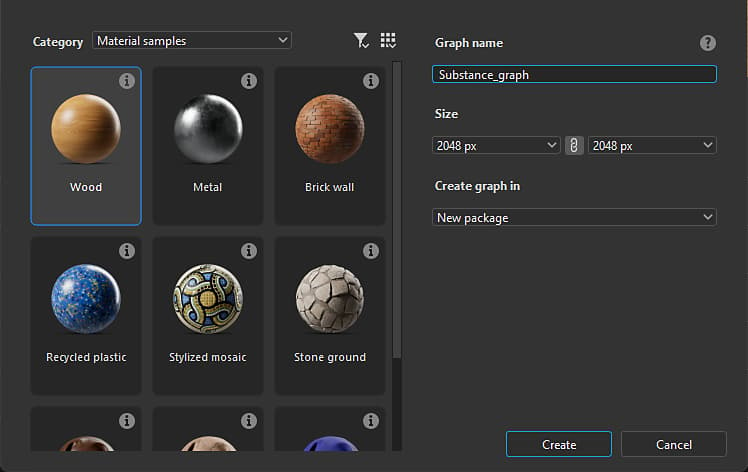
カテゴリコンボボックスを開き、マテリアルサンプルを選択して、使用可能なテンプレートを一覧表示します。
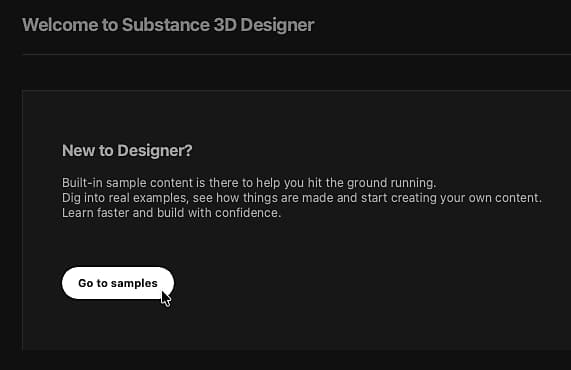
便利な場所にある「サンプルに移動」ボタンを使用すると、ダイアログのサンプルのリストに直接移動できます ホーム画面。
サンプルの中で探索しました。
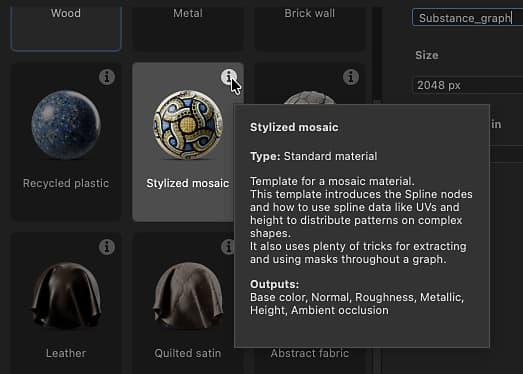
任意の項目をダブルクリックすると、そのサンプルから新しいグラフが作成されます。 サンプルを選択して、
[作成]ボタン。
任意の項目をダブルクリックすると、そのサンプルから新しいグラフが作成されます。 サンプルを選択して、
[作成]ボタン。 マテリアルサンプルを選択し、グラフの作成を検証すると、ダイアログが閉じます
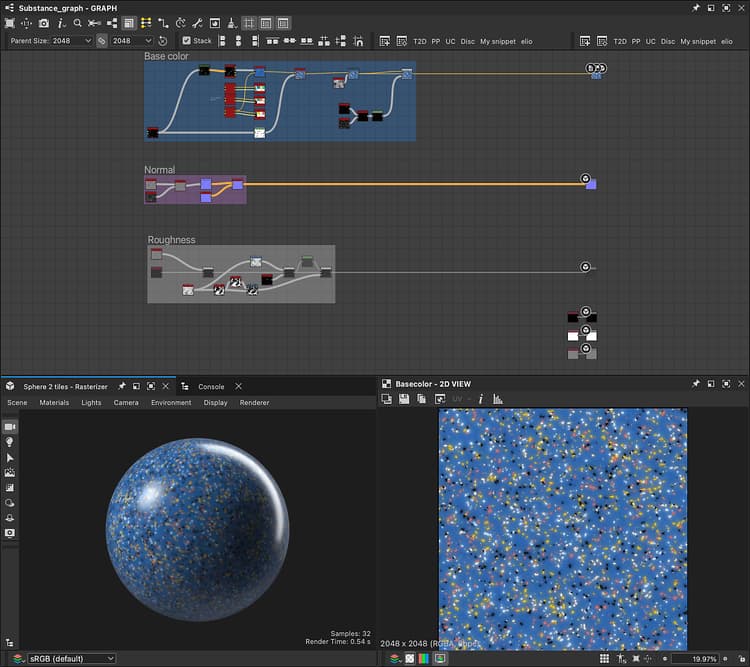
サンプルのコピーが新しいグラフとしてグラフビューに読み込まれます。
デフォルトでは、サンプルの最初の出力が2D ビューに読み込まれ、テクスチャが3D ビューに適用されます。
これでワークスペースが自動的に設定され、作業の準備が整いました。 (これは、Designerの環境設定で変更できます)
OpenPBR v1.1を使用します 3D ビュー手段でのマテリアルモデルおよび表示3D ビュー内のマテリアルは自動的に
OpenPBRサーフェスに切り替わります ~するためのシェーダーサンプルを正確に表示します。