このページ: Adobe Journey Optimizer の AI を使用して、メール、web、ランディングページ、プッシュ通知コンテンツのブランドに即した画像を生成、調整、選択する方法について説明します。
AI を使用して、メール、web、ランディングページ、プッシュ通知をまたいでメッセージを強化する魅力的なビジュアルコンテンツを生成します。 コンテンツを生成は、アセットの最適化と改善に役立ち、オーディエンスに対してより使いやすい魅力的なエクスペリエンスを実現します。
メールと web チャネルの場合 email-web-channels
コンテンツを生成は、キャンペーン、web エクスペリエンス、ランディングページに完全なビジュアルエクスペリエンスを生成できます。 この機能により、デジタルタッチポイントをまたいでオーディエンスの共感を得られる、ブランドに即した注目を集める画像を作成できます。
アクセスと設定 access-configure
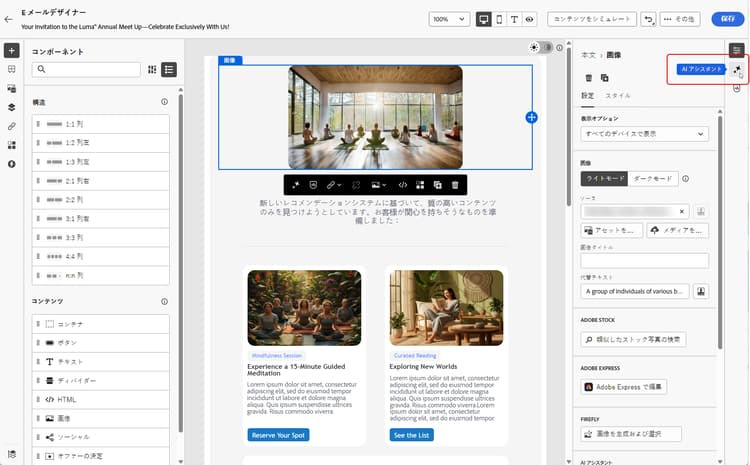
コンテンツを生成を使用して画像の生成を開始するには、まずキャンペーンやジャーニーを設定して、コンテンツエディターを開きます。 ワークスペースを準備し、コンテンツを生成パネルにアクセスするには、次の手順に従います。
画像を生成 generate-content
コンテンツを生成を使用して、効果的なプロンプトを作成し、画像設定を指定して、視覚的に魅力的な画像を生成する方法について説明します。 縦横比、視覚強度、照明などのパラメーターをカスタマイズして、ブランドやキャンペーンの目標に一致する画像を作成します。
-
コンテンツを生成の「参照スタイル」オプションを有効にして、参照コンテンツに基づいて新しいコンテンツをパーソナライズします。 また、画像をアップロードして、バリエーションにコンテキストを追加することもできます。
-
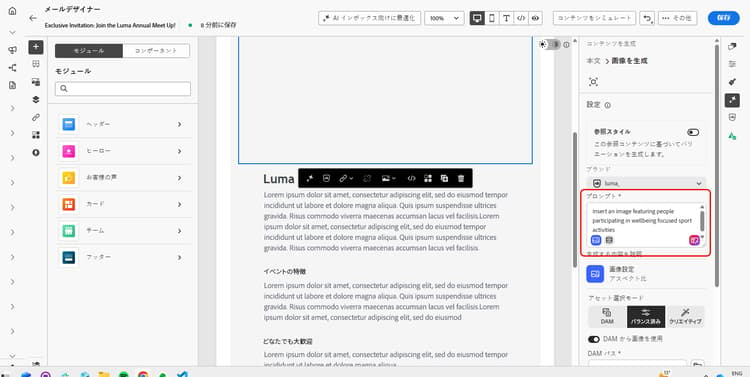
ブランドを選択して、AI で生成されたコンテンツがブランドの仕様と一致していることを確認します。 ブランドについて詳しくは、こちらを参照してください。
-
生成する内容を「プロンプト」フィールドに記述して、コンテンツを微調整します。
プロンプトの作成に関するサポートが必要な場合は、キャンペーンを改善するための様々なプロンプトのアイデアを提供する プロンプトライブラリ にアクセスしてください。
-
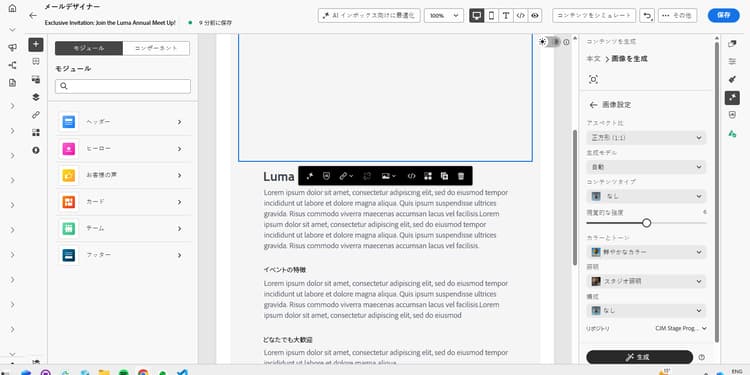
次の 画像設定 オプションを使用してプロンプトを調整します。
-
モード:デジタルアセット管理ライブラリや参照コンテンツから画像を取得する仕組み。 詳細情報
- アセット:デジタルアセット管理から一致する画像を参照コンテンツとして使用します。それ以外の場合は、参照コンテンツを手動で追加します。
- バランス:最初にコンテンツを参照し、必要に応じて AI を使用します。
- クリエイティブ:デジタルアセット管理に直接依存しない生成 AI。
-
生成モデル:すぐに使用できる Adobe モデル、特殊機能を提供するパートナーモデル、ブランドアセットでトレーニングされた カスタムモデル の中から選択します。 学習を増やす。 生成された画像に テキストオーバーレイ でパートナー(Gemini)モデルを使用するには、テキストオーバーレイ画像用の生成モデルとして Gemini を使用を参照してください。
-
縦横比:これにより、アセットの幅と高さが決まります。 16:9、4:3、3:2、1:1 など、一般的な比率から選択することも、カスタムサイズを入力することもできます。
-
コンテンツタイプ:これにより、視覚要素の性質が分類され、写真、グラフィック、アートなど、様々な視覚的表現が区別されます。
-
視覚的な強度:画像の強度を調整することで、画像の影響を制御できます。 低い設定(2)では、より柔らかく抑制された外観が作成され、高い設定(10)では、画像がより鮮やかで視覚的に強力になります。
-
カラーとトーン:画像内のカラーの全体的な外観と、画像が伝えるムードまたは雰囲気。
-
照明:画像内の稲妻を指し、画像の雰囲気を形成し、特定の要素をハイライト表示します。
-
構成:画像のフレーム内の要素の配置を指します
-
-
参照コンテンツメニューから「ファイルをアップロード」をクリックすると、コンテンツを生成に追加のコンテキストを提供できるコンテンツを含むブランドアセットを追加するか、以前にアップロードしたアセットを選択できます。
以前にアップロードしたファイルは、アップロードされた参照コンテンツドロップダウンで使用できます。 生成に含めるアセットを切り替えるだけです。
-
プロンプトの設定が完了したら、「生成」をクリックします。
絞り込みと最終処理 refine-finalize
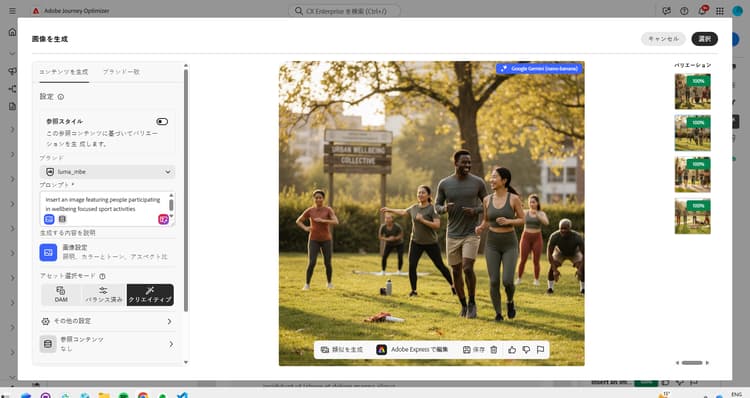
画像のバリエーションを生成したら、結果を確認し、ブランド一致をチェックし、Adobe Express で編集して、コンテンツに最適なオプションを選択できます。
-
「バリエーションの提案」を参照して、目的のアセットを見つけます。
-
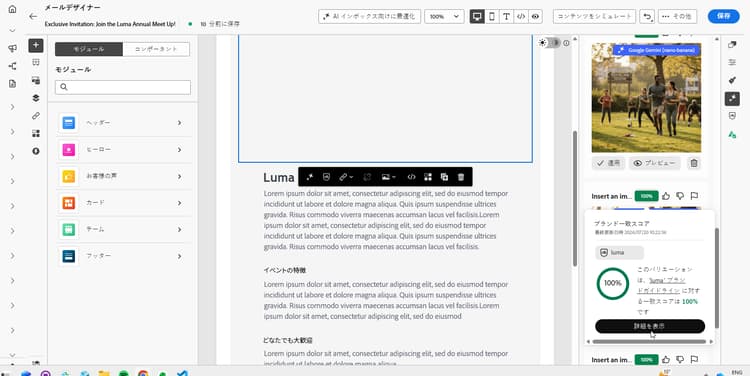
「割合」アイコンをクリックして、ブランド一致スコアを表示し、ブランドとの不一致を特定します。
詳しくは、ブランド一致スコアを参照してください。
-
「プレビュー」をクリックして、選択したバリエーションの全画面バージョンを表示するか、「適用」をクリックして、現在のコンテンツを置き換えます。
-
プレビューウィンドウ内の「絞り込み」オプションに移動して、追加のカスタマイズ機能にアクセスします。
-
このバリアントに関連する画像を表示するには、「類似を生成」を選択します。
-
アセットをさらにカスタマイズするには、「Adobe Express で編集」を選択します。
-
後でアクセスできるようにアセットを保存するには、「保存」を選択します。
-
-
適切なコンテンツが見つかったら、「選択」をクリックします。
-
メッセージコンテンツを定義したら、いずれかのシミュレーション方法を使用してレンダリングを制御し、パーソナライゼーション設定を確認します。「コンテンツをシミュレート」をクリックして、サンプル入力データや AI 自動生成でコンテンツのバリエーションをテストするか、「コンテンツをシミュレート」をクリックした後、ドロップダウンから「コンテンツをシミュレート(AEPプロファイル)」を選択して、テストプロファイルでプレビューします。 詳細情報
-
コンテンツを確認およびアクティブ化します。
モバイルチャネルの場合 mobile-channels
コンテンツを生成を使用すると、プッシュ通知用の魅力的な画像を生成できるので、注目を集め、オーディエンスの共感を得る、視覚的に魅力的なモバイルコミュニケーションを作成できます。
アクセスと設定 mobile-access-configure
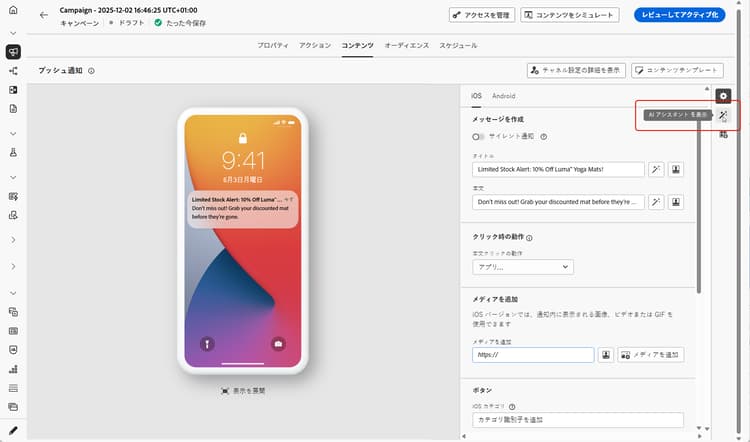
プッシュ通知にコンテンツを生成を使用するには、プッシュ配信を設定し、コンテンツエディターに移動する必要があります。 配信の作成とコンテンツを生成機能へのアクセスを実行するには、次の手順に従います。
画像を生成 mobile-generate-content
コンテンツを生成にアクセスしたら、生成設定を調整して、ブランドに一致する画像を作成し、プッシュ通知の目標をサポートできます。 プロンプトと画像のパラメーターを設定して、モバイルディスプレイに最適化されたビジュアルを生成します。
-
ブランドを選択して、AI で生成されたコンテンツがブランドの仕様と一致していることを確認します。 ブランドについて詳しくは、こちらを参照してください。
-
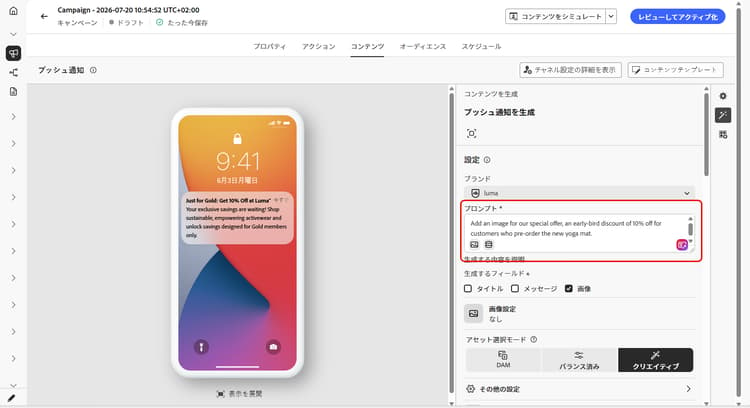
生成する内容を「プロンプト」フィールドに記述して、コンテンツを微調整します。
プロンプトの作成に関するサポートが必要な場合は、キャンペーンを改善するための様々なプロンプトのアイデアを提供する プロンプトライブラリ にアクセスしてください。
-
生成するフィールドとして「画像」を選択します。
-
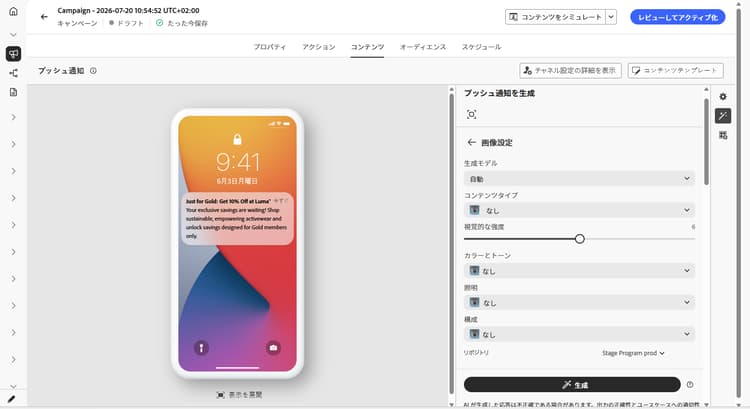
画像設定を選択します。
-
モード:デジタルアセット管理ライブラリや参照コンテンツから画像を取得する仕組み。 詳細情報
- アセット:デジタルアセット管理から一致する画像を参照コンテンツとして使用します。それ以外の場合は、参照コンテンツを手動で追加します。
- バランス:最初にコンテンツを参照し、必要に応じて AI を使用します。
- クリエイティブ:デジタルアセット管理に直接依存しない生成 AI。
-
生成モデル:すぐに使用できる Adobe モデル、特殊機能を提供するパートナーモデル、ブランドアセットでトレーニングされた カスタムモデル の中から選択します。 学習を増やす。 生成された画像に テキストオーバーレイ でパートナー(Gemini)モデルを使用するには、テキストオーバーレイ画像用の生成モデルとして Gemini を使用を参照してください。
-
コンテンツタイプ:これにより、視覚要素の性質が分類され、写真、グラフィック、アートなど、様々な視覚的表現が区別されます。
-
視覚的な強度:画像の強度を調整することで、画像の影響を制御できます。 低い設定(2)では、より柔らかく抑制された外観が作成され、高い設定(10)では、画像がより鮮やかで視覚的に強力になります。
-
カラーとトーン:画像内のカラーの全体的な外観と、画像が伝えるムードまたは雰囲気。
-
照明:画像内の稲妻を指し、画像の雰囲気を形成し、特定の要素をハイライト表示します。
-
構成:画像のフレーム内の要素の配置を指します
-
-
参照コンテンツメニューから「ファイルをアップロード」をクリックすると、コンテンツを生成に追加のコンテキストを提供できるコンテンツを含むブランドアセットを追加するか、以前にアップロードしたアセットを選択できます。
以前にアップロードしたファイルは、アップロードされた参照コンテンツドロップダウンで使用できます。 生成に含めるアセットを切り替えるだけです。
-
プロンプトの準備が整ったら、「生成」をクリックします。
絞り込みと最終処理 mobile-refine-finalize
プッシュ通知の画像バリエーションを生成したら、結果を微調整して、正確な要件を満たすことができます。 ブランド一致を確認し、必要に応じて Adobe Express で編集して、モバイルキャンペーンに最適な画像を選択します。
-
生成された バリエーション を参照します。
-
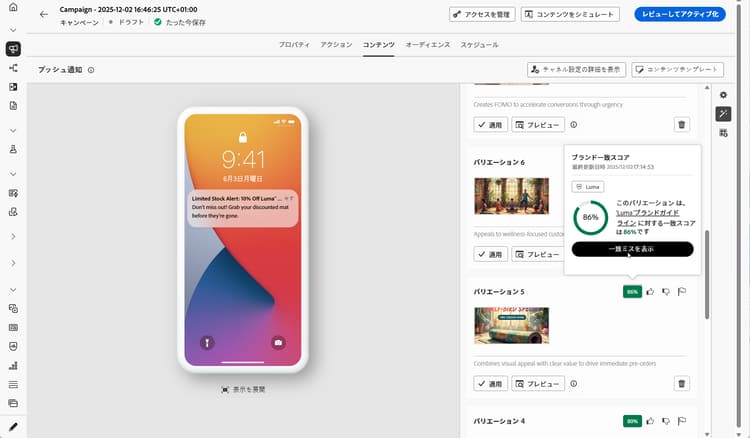
「割合」アイコンをクリックして、ブランド一致スコアを表示し、ブランドとの不一致を特定します。
詳しくは、ブランド一致スコアを参照してください。
-
「プレビュー」をクリックして、選択したバリエーションの全画面バージョンを表示するか、「適用」をクリックして、現在のコンテンツを置き換えます。
-
「ブランド一致」タブを開いて、コンテンツがブランドガイドラインとどのように一致しているかを確認します。
-
適切なコンテンツが見つかったら、「選択」をクリックします。
コンテンツ、オーディエンスおよびスケジュールを定義したら、プッシュキャンペーンの準備が整います。 詳細情報