このページ:「コンテンツを生成」が Adobe Journey Optimizer でブランドアイデンティティに沿ったコンテンツを作成できるように、デフォルトブランドの設定を含むブランドガイドラインを作成、設定、公開、管理する方法について説明します。
ブランドガイドラインは、ブランドの視覚的および言語的 ID を確立する詳細なルールと標準のセットです。 すべてのマーケティングおよびコミュニケーションプラットフォーム全体で一貫したブランド表現を維持することを目的とした参照として機能します。
Journey Optimizer では、ブランドの詳細を手動で入力および整理することや、情報の自動抽出用にブランドガイドラインドキュメントをアップロードすることができるようになりました。
ブランドへのアクセス generative-access
Adobe Journey Optimizer の ブランド メニューにアクセスするには、ユーザーに ブランドキットの管理 権限または AI アシスタントを有効にする権限を付与する必要があります。 詳細情報
ブランドに権限を割り当てるには、次の手順に従います。
-
権限付きの製品で、「役割」タブに移動し、目的の「役割」を選択します。
-
「編集」をクリックして、権限を変更します。
-
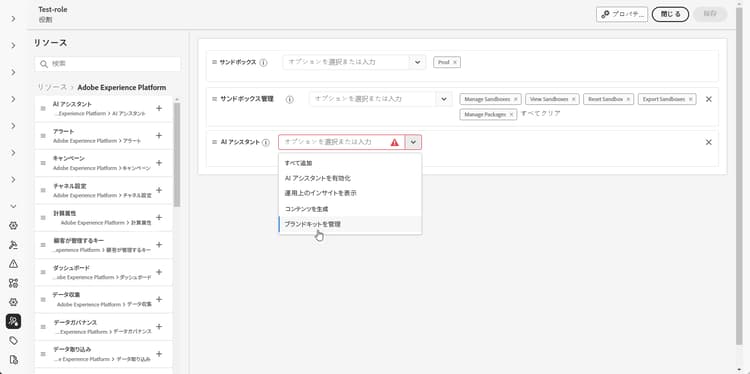
AI アシスタントのリソースを追加し、ドロップダウンメニューから「ブランドキットを管理」または「AI アシスタントを有効にする」を選択します。
AI アシスタントを有効にする権限では、ブランドメニューへの読み取り専用アクセスのみが提供されます。
-
「保存」をクリックして、変更を適用します。
この役割に既に割り当てられているユーザーの権限は、自動的に更新されます。
-
この役割を新しいユーザーに割り当てるには、役割ダッシュボード内の「ユーザー」タブに移動し、「ユーザーを追加」をクリックします。
-
ユーザーの名前、メールアドレスを入力するか、リストから選択して、「保存」をクリックします。
-
まだユーザーを作成していない場合は、このドキュメントを参照してください。
ブランドの作成と管理 create-brand-kit
ブランドガイドラインを作成および管理するには、詳細を自分で入力するか、ブランドガイドラインドキュメントをアップロードして、情報を自動的に抽出します。
-
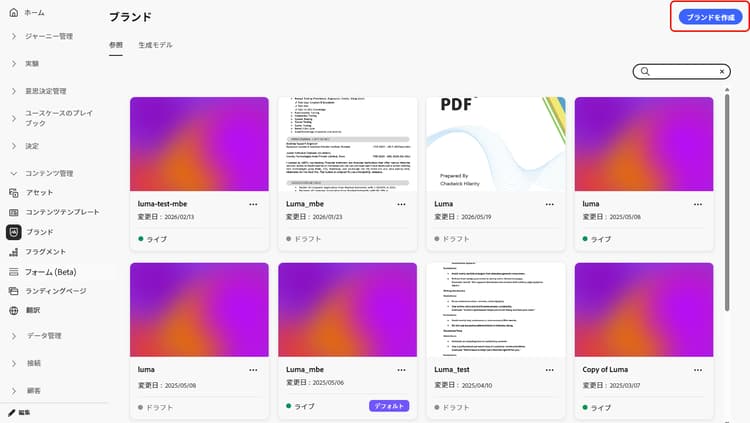
ブランドメニューで、「ブランドを作成」をクリックします。
-
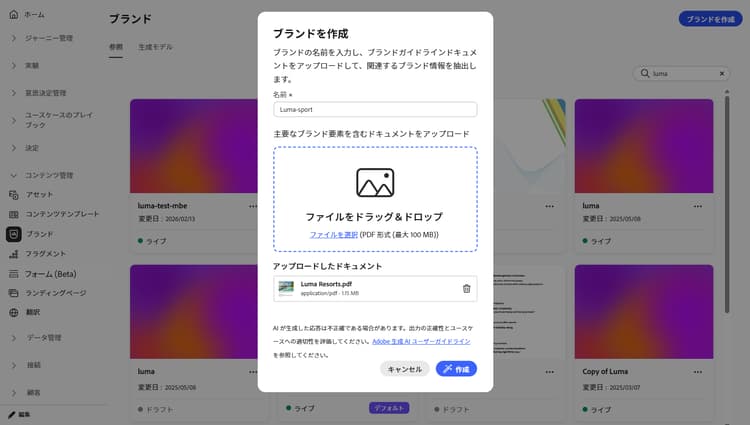
ブランドの 名前 を入力します。
-
ファイルをドラッグ&ドロップまたは選択し、ブランドガイドラインをアップロードして、関連するブランド情報を自動的に抽出します。 「ブランドを作成」をクリックします。
これで、情報の抽出プロセスが開始されます。 完了するまで数分かかる場合があります。
-
コンテンツとビジュアル作成標準が自動的に入力されるようになりました。 様々なタブを参照して、必要に応じて情報を調整します。 詳細情報
-
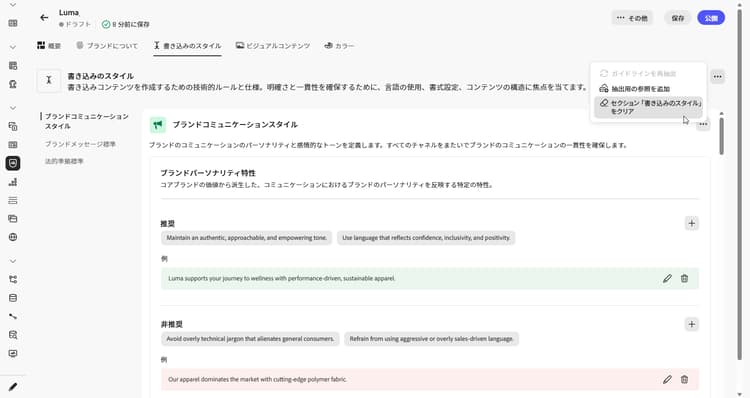
各セクションまたはカテゴリの詳細メニューから、参照情報を追加して関連するブランド情報を自動的に抽出したり、抽出を再実行して既存のガイドラインを更新したりすることができます。
既存のコンテンツを削除するには、「セクションをクリア」または「カテゴリをクリア」オプションを使用します。
-
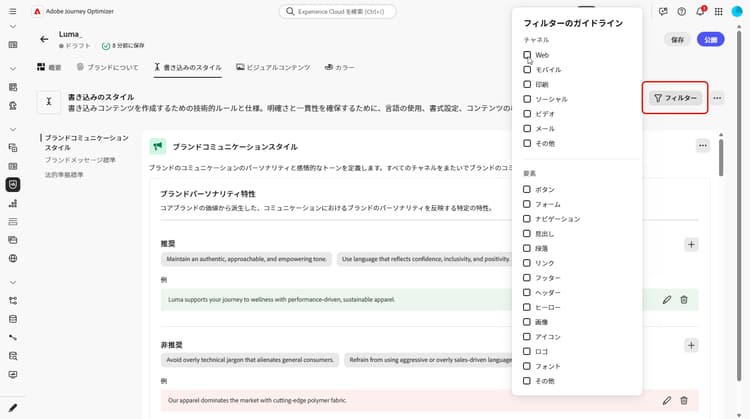
「フィルター」をクリックして、チャネルまたは要素タイプでガイドラインをフィルタリングします。
-
設定が完了したら、「保存」、「公開」の順にクリックし、ブランドガイドラインを「コンテンツを生成」で使用できるようにします。
-
公開したブランドの変更を行うには、「ブランドを編集」をクリックします。
note NOTE これにより、編集モードで一時的なコピーが作成され、公開後にライブバージョンが置き換えられます。 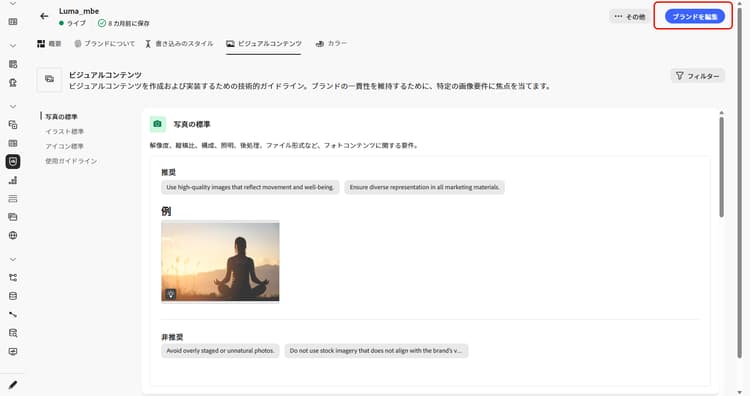
-
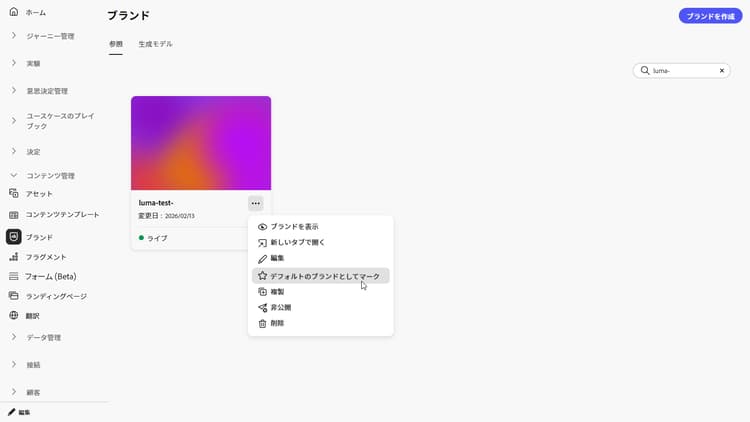
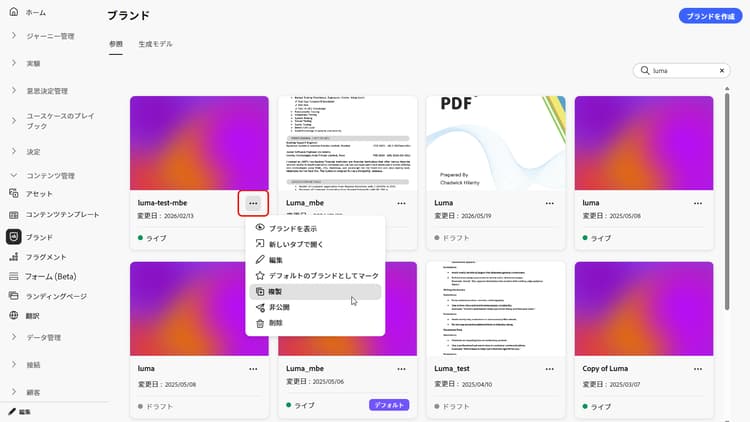
ブランドダッシュボードから、

- ブランドを表示
- 新しいタブで開く
- 編集
- デフォルトのブランドとしてマーク
- 複製
- 公開
- 非公開
- 削除
これで、コンテンツを生成メニューの ブランド ドロップダウンからブランドガイドラインにアクセスできるようになり、仕様に合わせたコンテンツとアセットを生成できます。 コンテンツを生成の詳細情報
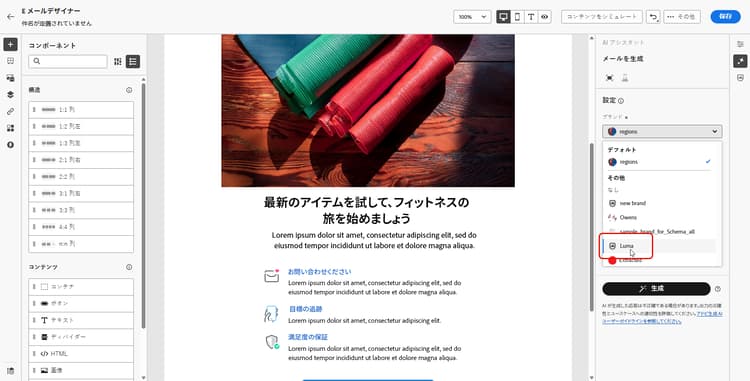
デフォルトのブランドの設定 default-brand
キャンペーン作成時にコンテンツを生成し、一致スコアを計算する際に自動的に適用されるデフォルトのブランドを指定できます。
デフォルトのブランドを設定するには、ブランドダッシュボードに移動します。