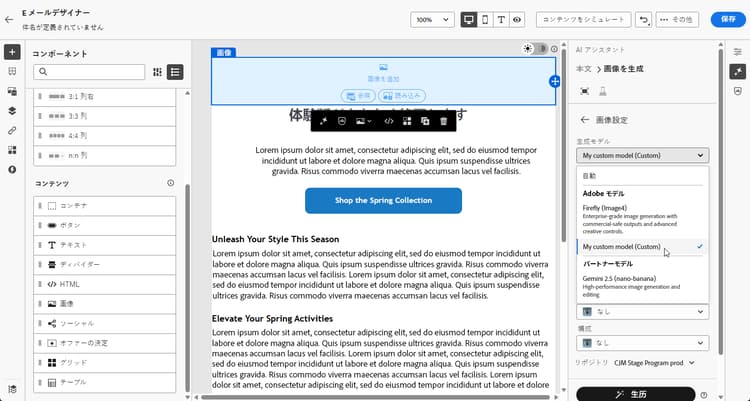
このページ: Adobe Journey Optimizer で AI 画像生成に使用される、ビルトイン、パートナー、カスタムの Firefly 生成モデルを追加、設定、管理する方法について説明します。
ビルトインモデル、カスタム Firefly モデル、サードパーティの画像生成プロバイダーなどを用いて AI 画像作成機能を拡張して、特定のニーズに対応し、ブランドの整合性を向上させることができます。
ニーズに適したモデルの選択:
-
Adobe モデル:Firefly Image Model 4を搭載。標準装備で、追加設定なしで即座に画像を生成できます。
-
パートナーモデル:Gemini 2.5 Flash を搭載。特定のユースケース向けに特別な機能を提供します。 コンテンツを生成で画像への テキストオーバーレイ に Gemini を使用するステップバイステップのワークフローについて詳しくは、テキストオーバーレイ画像用の生成モデルとして Gemini を使用を参照してください。
-
カスタムモデル:自社のアセットでトレーニングされ、組織によって追加されたブランド固有のモデルです。
カスタムモデルの詳細については、Adobe Firefly ドキュメントを参照してください
一度設定すれば、コンテンツに画像を作成する際に、任意の生成モデルを選択できます。 画像の生成に関する詳細情報。
生成モデルを管理
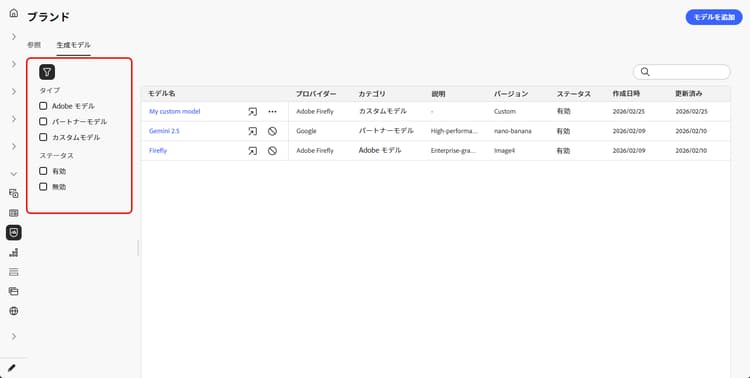
一か所で生成モデルを管理します。 利用可能なモデルをすべて表示し、フィルタリングと検索で特定のモデルを見つけ、ブランドに合わせて設定できます。
-
ブランドメニューから、「生成モデル」タブを選択します。

-

-
検索バーを使用して、特定の生成モデルを名前で検索します。
-

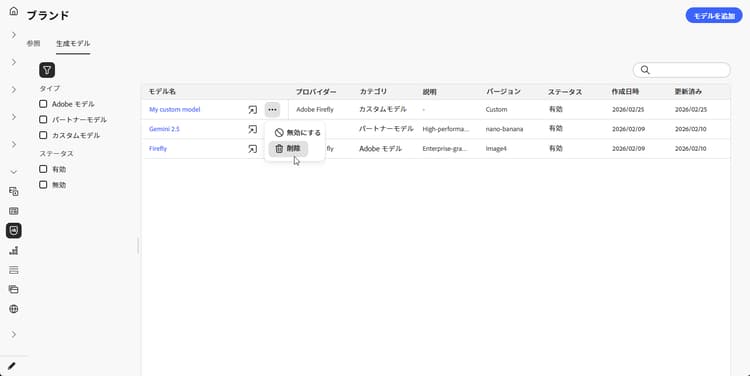
削除できるのは カスタムモデル のみです。
-
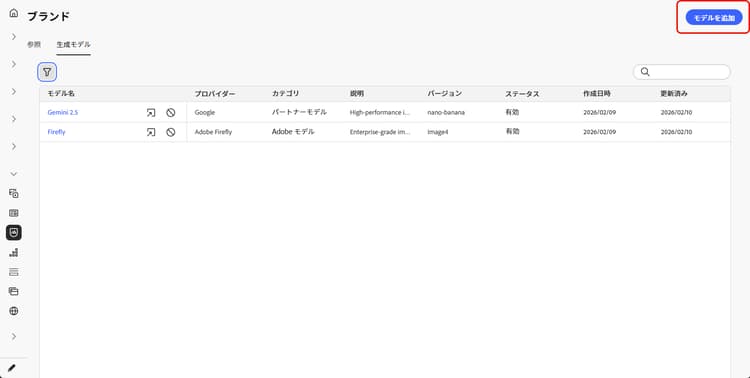
クリックして、新しい生成モデルをゼロから作成するには、「モデルを追加」をクリックします。
コンテンツで画像を作成する際に、任意の生成モデルを選択できるようになりました。 画像の生成に関する詳細情報。
生成モデルを追加
カスタム Firefly モデルは、独自のアセットでトレーニングされたブランド固有のモデルで、ブランドアイデンティティ、スタイル、ビジュアルガイドラインに正確に一致する、ブランドに即したコンテンツの生成を可能にします。
カスタム Firefly モデルプロバイダーを作成することで、AI 機能をデフォルトモデル以上に高め、ブランド独自のデザインと要件を一貫して反映したコンテンツを生成できます。
-
ブランドメニューから、「生成モデル」タブにアクセスし、「モデルを追加」をクリックします。
-
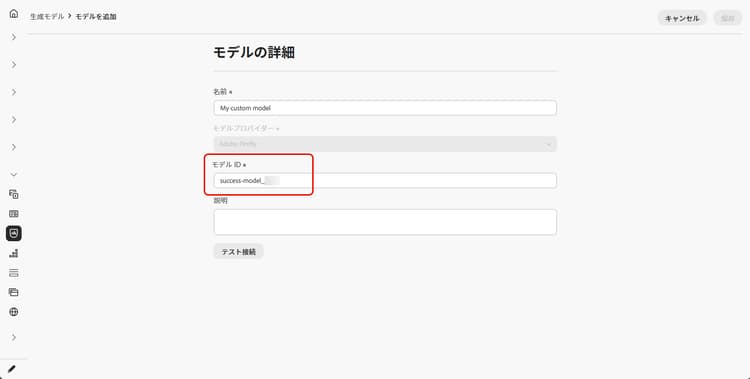
モデルに「名前」を入力します。
-
「モデル ID」を入力します。
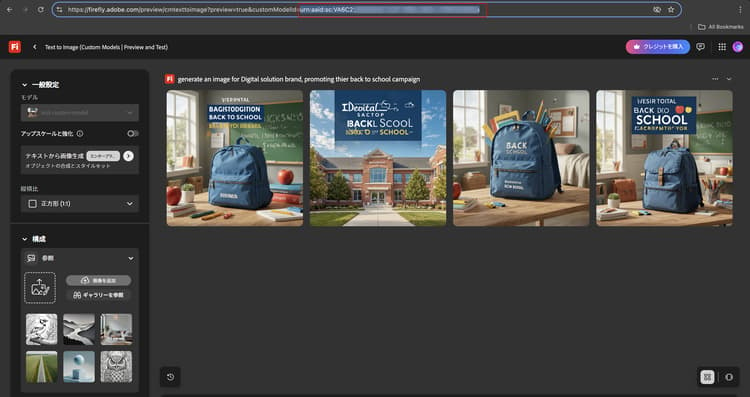
accordion Firefly モデル ID の検索 - Firefly web サイトにアクセスし、トレーニング済みモデルに移動します。
- プレビューとテストメニューにアクセスします。
- URLで、
customModelId=の後の値を見つけます。 この値をコピーして、モデル ID として使用します。
詳しくは、Firefly カスタムモデルドキュメントを参照してください。
-
オプションで、モデルの特定に役立つよう「説明」を入力します。
-
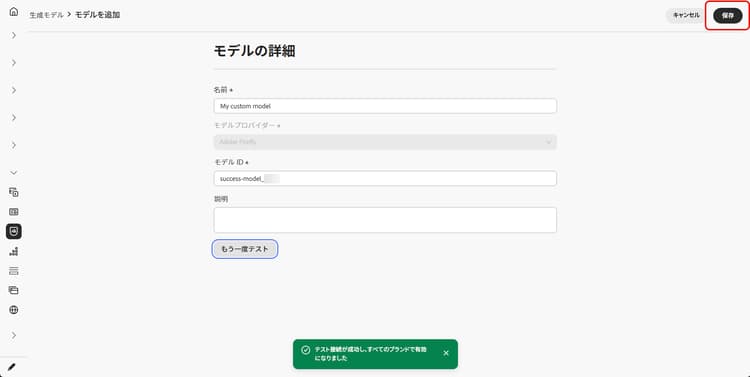
「接続をテスト」をクリックして、モデル設定を確認します。
-
接続テストが成功したら、「保存」をクリックして、モデル設定を保存します。
-
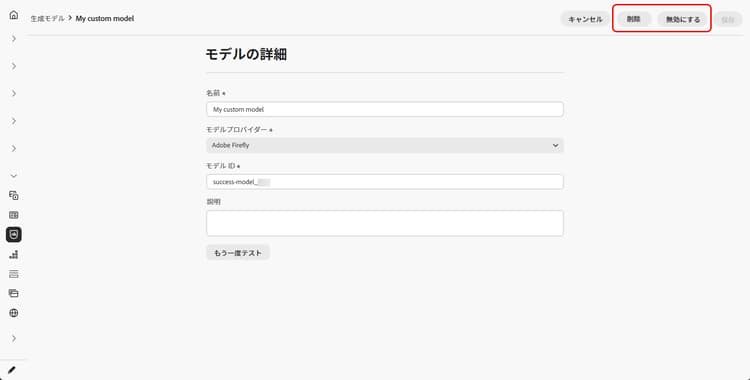
保存後、カスタムモデルがモデルリストに追加されます。 いつでも無効化または削除できます。
一度設定すれば、コンテンツで画像を作成する際に、任意のカスタム生成モデルを選択できます。 画像の生成に関する詳細情報。