このページ:既存のコンテンツの再利用、テキストのバリエーションの調整、画像の生成、スタイル参照の適用、サポートされている言語での作業など、Adobe Journey Optimizer のコンテンツを生成の実用的なユースケースについて説明します。
既存のコンテンツを使用
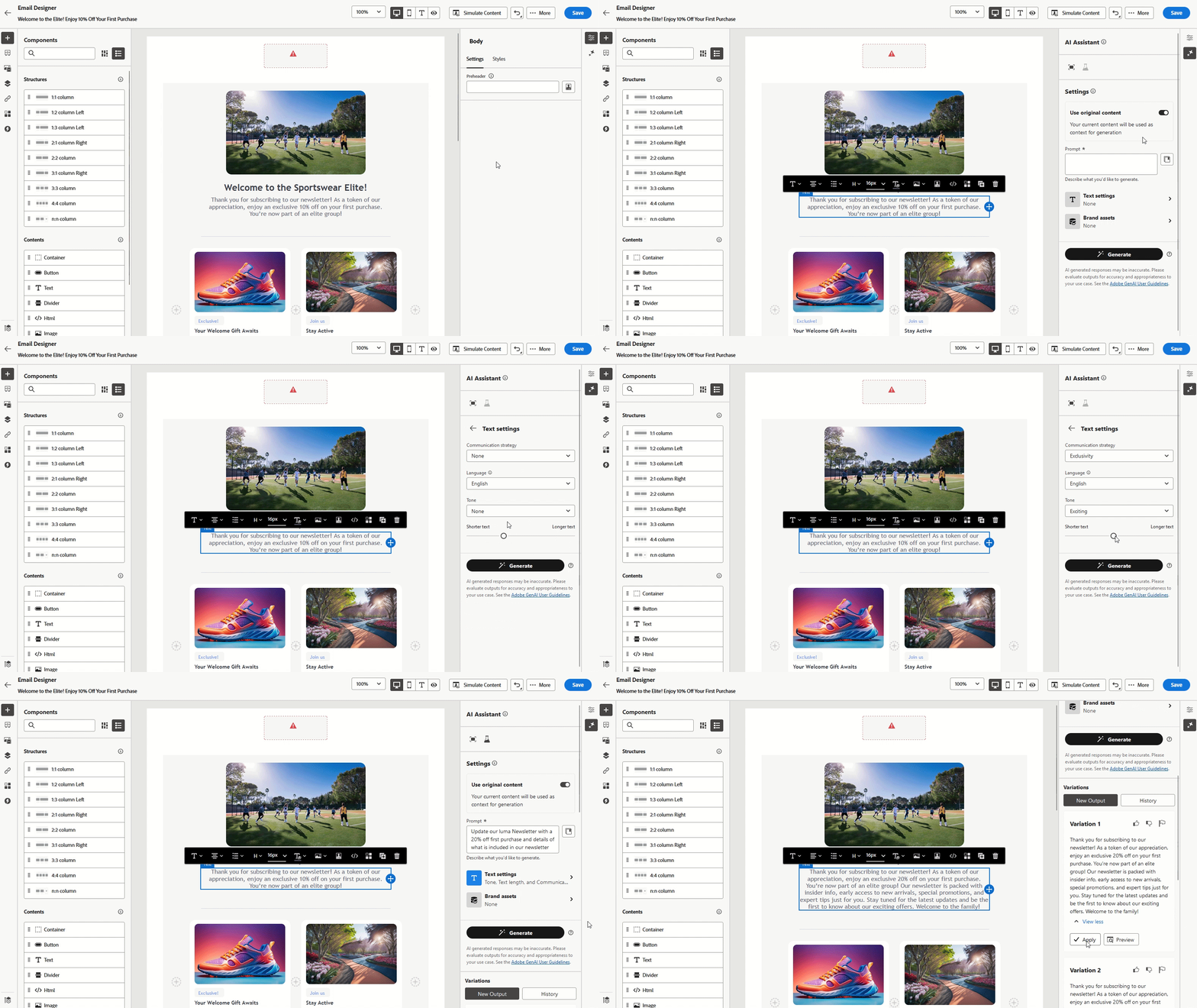
キャンペーン内のコンテンツとコンテキストからバリエーションを生成し、メッセージとオーディエンスの一貫性を維持します。
-
キャンペーンを設定したら、「コンテンツを編集」を選択します。
-
「コンテンツを生成」セクションを開きます。
-
コンテンツを生成の オリジナルコンテンツを使用 機能をオンにして、キャンペーン名やターゲットオーディエンスなど、キャンペーンの詳細に応じて新しいコンテンツをカスタマイズします。
-
プロンプトボックスでリクエストを指定してコンテンツを調整し、必要に応じて設定をカスタマイズします。
-
プロンプトの設定が完了したら、「生成」をクリックします。
-
使用可能な バリエーション を参照し、「プレビュー」をクリックして、選択したバリエーションを全画面で表示します。
コンテンツ、オーディエンスおよびスケジュールを定義したら、メールキャンペーンの準備が整います。 詳細情報
バリエーションの絞り込み refine
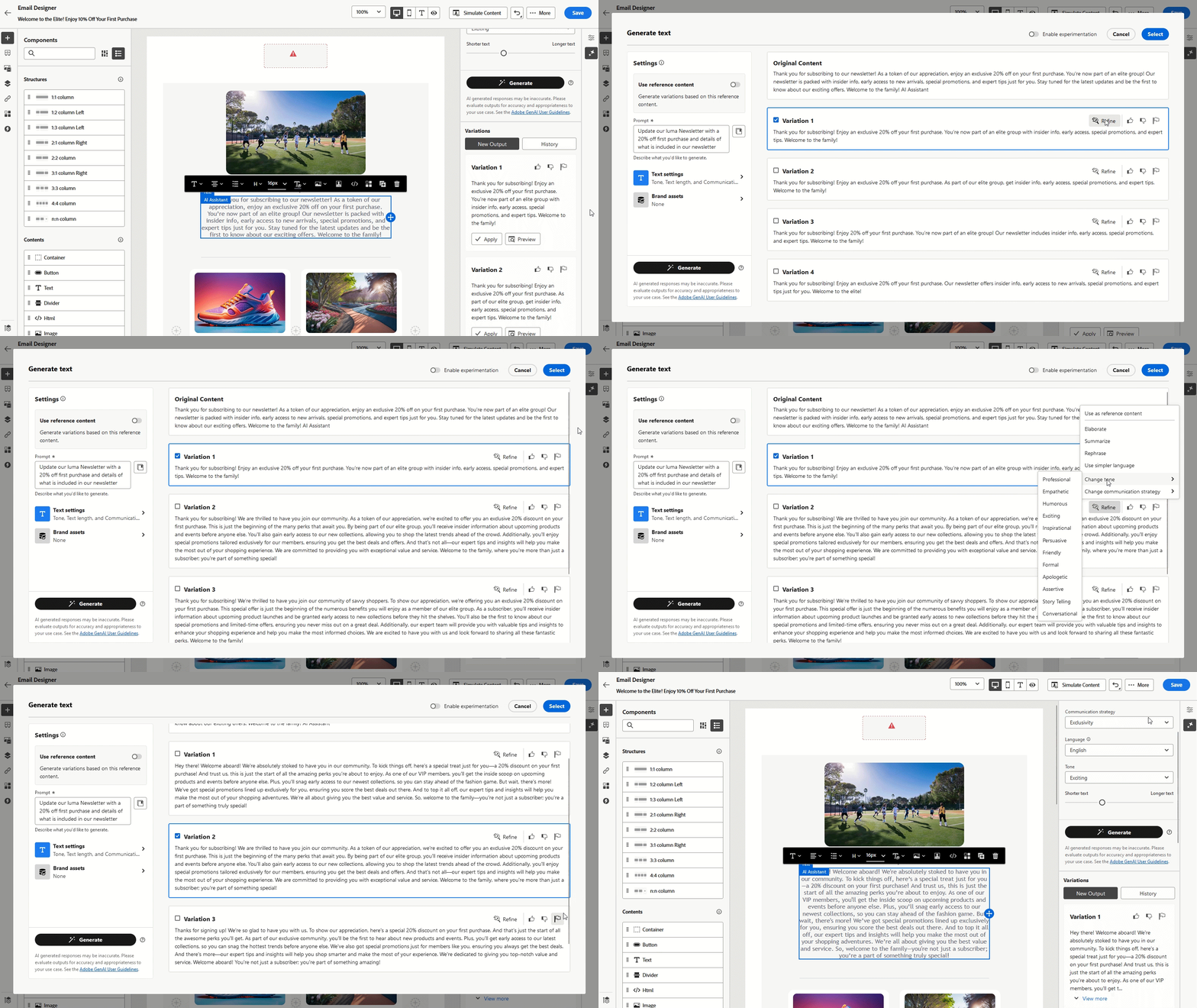
最終テキストを選択する前に、AI が生成したバリエーションの位置、トーン、長さ、文言、戦略を調整します。
-
キャンペーンを設定したら、「コンテンツを編集」をクリックします。
-
コンテンツを生成メニューを開きます。
-
プロンプトボックスに目的のリクエストを入力してコンテンツを調整し、必要に応じて設定を変更します。
-
準備が整ったら、「生成」をクリックします。
-
生成された バリエーション をレビューし、「プレビュー」を選択して、選択したオプションの全画面表示を確認します。
-
プレビューウィンドウで、「絞り込み」オプションに移動して、次のようなカスタマイズをさらに行うことができます。
-
参照コンテンツとして使用:選択したバリエーションは、さらにコンテンツを生成するための参照として機能します。
-
詳しく述べる:AI で特定のポイントを拡張し、より深い情報と詳細を提供することでエンゲージメントを高めます。
-
要約:AI を使用して長い情報をまとめて、メールの受信者が理解しやすい簡潔な要約を作成します。
-
言い換え:コンテンツを生成は、異なる方法でメッセージを表示できるので、様々なオーディエンスに対してコンテンツを最新の状態に保つのに役立ちます。
-
よりシンプルな言語を使用:AI を使用して言語を簡素化し、メッセージが明確ですべての読者にアクセスできるようにします。
さらに、コンテンツの トーン と コミュニケーション戦略 を調整できます。
-
-
適切なコンテンツが見つかったら、「選択」をクリックします。
類似画像を生成
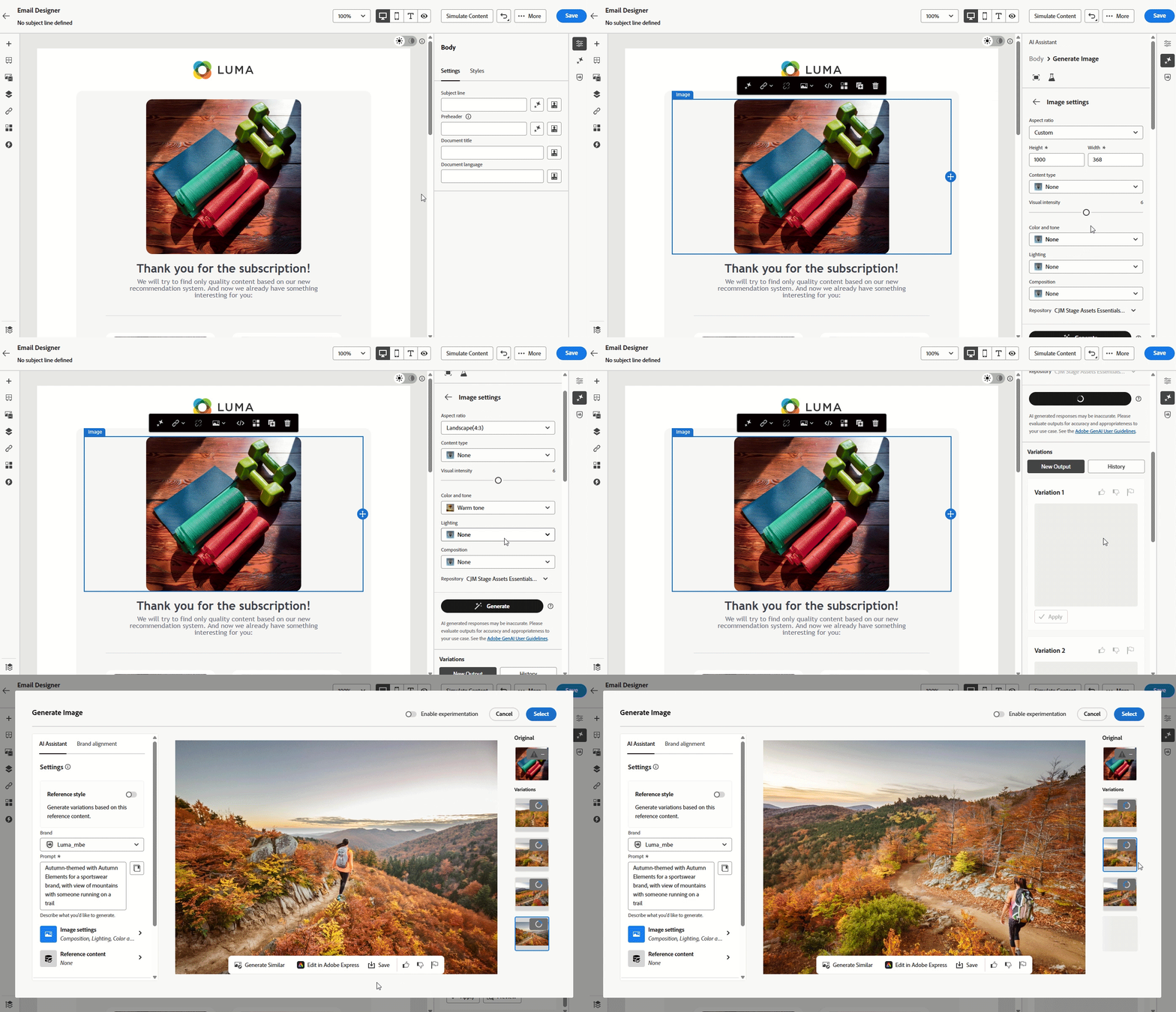
画像がほぼ適切である場合は、全体的な外観とテーマが同じになるように、追加のオプションを生成します。
-
キャンペーンを設定したら、「コンテンツを編集」を選択します。
-
「コンテンツを生成」セクションを開きます。
-
プロンプトボックスでリクエストを指定してコンテンツを調整し、必要に応じて設定をカスタマイズします。
-
プロンプトの設定が完了したら、「生成」をクリックします。
-
「バリエーションの提案」を参照して、目的のアセットを見つけます。
「プレビュー」をクリックして、選択したバリエーションのフルスクリーンバージョンを表示します。
-
「類似を生成」を選択すると、現在のオプションによく似た画像のバリエーションを探索し、類似のテーマを持つ代替デザインを提供します。
-
適切なコンテンツが見つかったら、「選択」をクリックします。
スタイル参照のアップロード
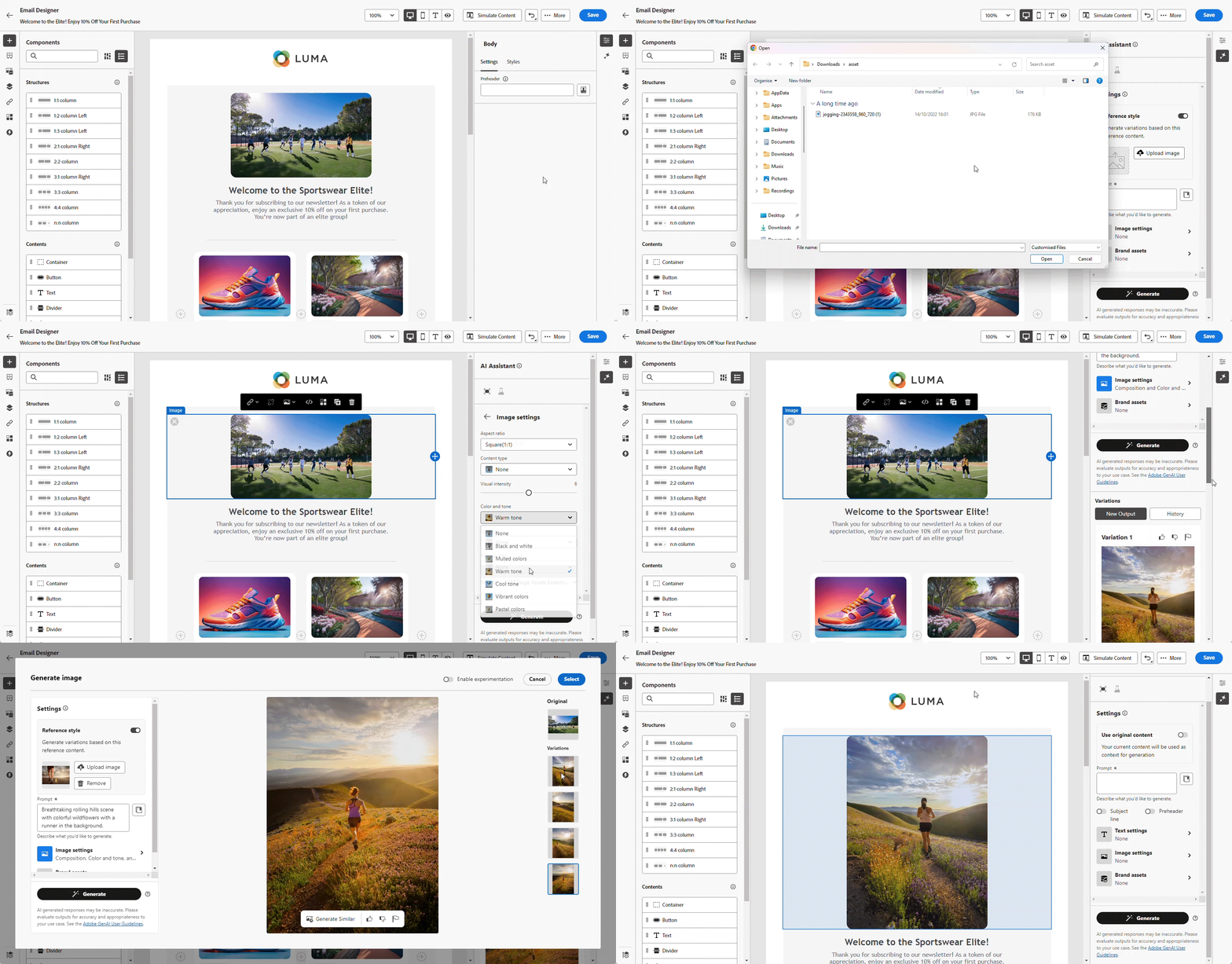
新しいビジュアルが目的のスタイル、パレット、または構成に沿うように、参照画像をアップロードします。
-
メールキャンペーンを設定したら、「コンテンツを編集」をクリックします。
-
コンテンツを生成を使用して変更するアセットを選択します。
-
右側のパネルメニューから、「コンテンツを生成」を選択します。
-
「参照スタイル」オプションをオンにすると、コンテンツを生成で参照素材を使用して新しいコンテンツを生成できます。
-
「画像をアップロード」をクリックして、バリエーションにコンテキストを追加する画像を含めます。
-
生成する内容を プロンプト ボックスで指定してコンテンツを絞り込み、必要に応じて設定を調整します。
-
プロンプトの設定が完了したら、「生成」をクリックします。
-
「バリエーションの提案」を参照して、目的のアセットを見つけます。
-
「プレビュー」を選択して、選択したバリエーションを全画面で表示します。
-
適切なコンテンツを見つけたら、「選択」をクリックします。
サポートされている複数の言語でのコンテンツの生成 languages
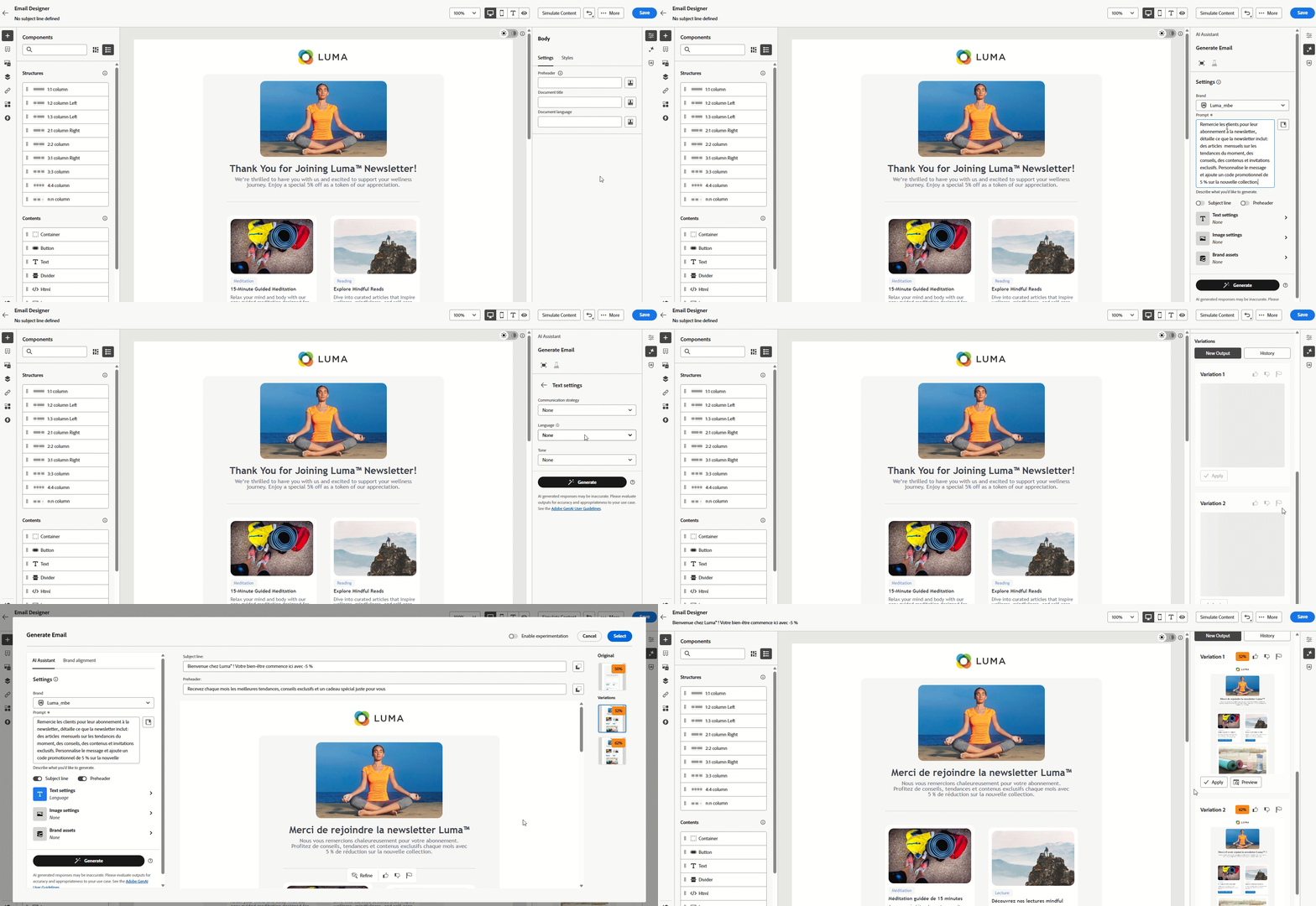
プロンプトと明示的な言語設定を組み合わせることで、コンテンツを生成がサポートする言語でテキストを生成します。
-
キャンペーンを設定したら、「コンテンツを編集」をクリックします。
-
コンテンツを生成メニューを開きます。
-
フランス語、スペイン語、ドイツ語、イタリア語、日本語、スウェーデン語、オランダ語、またはノルウェー語で、「プロンプト」ボックスにリクエストを入力し、コンテンツを調整します。
-
「テキスト設定」オプションでプロンプトをカスタマイズし、生成されたコンテンツに使用する「言語」を選択します。
-
必要に応じてプロンプトをさらにパーソナライズし、「生成」をクリックします。
-
選択した言語での バリエーションの提案 を確認します。
-
適切なコンテンツを見つけたら、「選択」をクリックします。
生成に参照コンテンツを使用
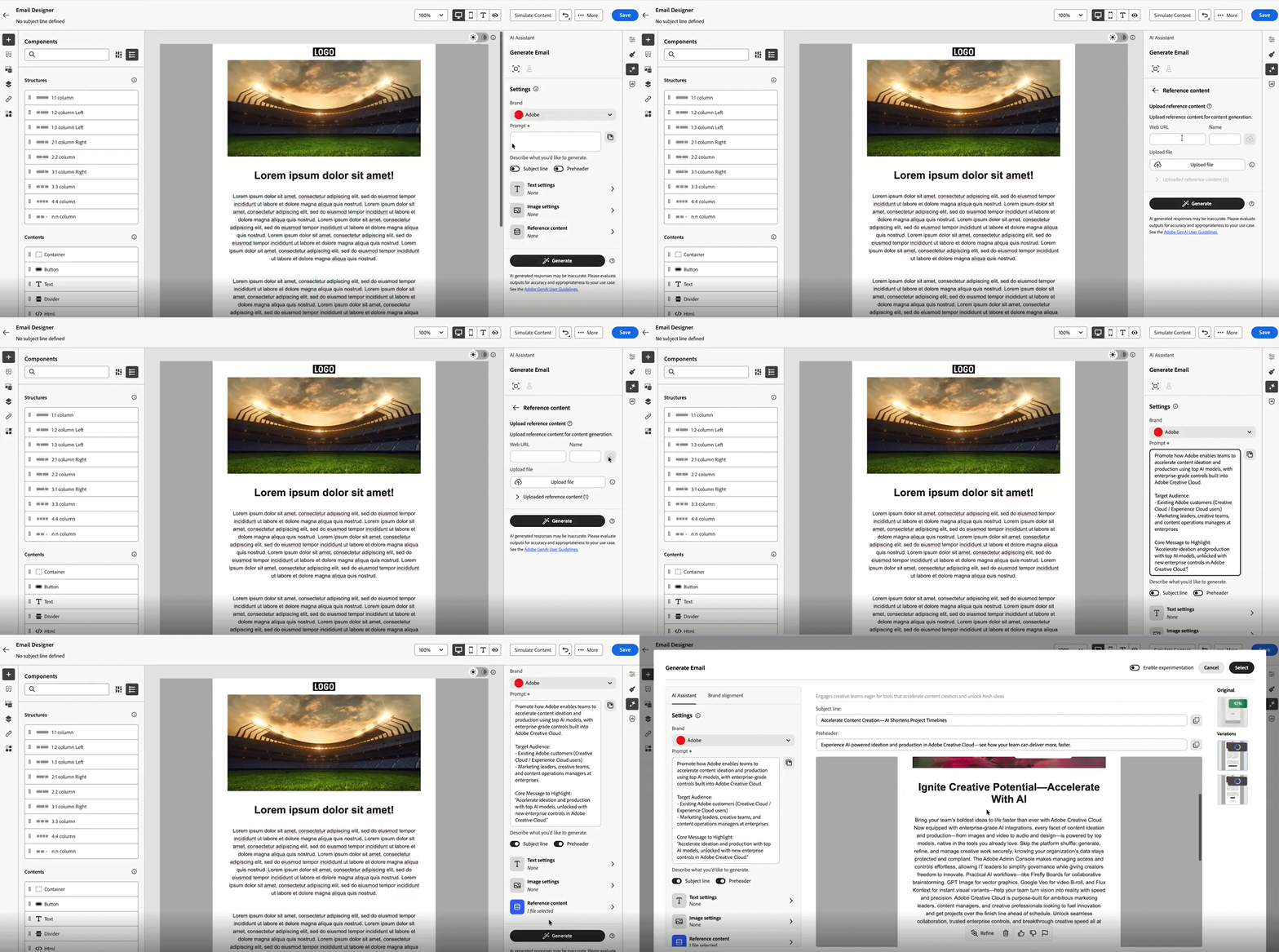
参照コンテンツ、web ページまたはアップロードされたファイルを追加することで、より多くのコンテキストをコンテンツを生成に提供できるため、生成されたコピーや提案は元の資料の内容により近いものとなります。
-
キャンペーンの準備ができたら、「コンテンツを編集」をクリックします。
-
「コンテンツを生成」を開きます。
-
「プロンプト」フィールドに必要な内容を入力します。
-
「参照コンテンツ」に、ページ URLと、それを識別する名前を入力します。
-

-
代わりにファイルを使用するには、ファイルをアップロードのオプションを選択し、ドキュメントを選択します。 サポートされる形式には、.pdf、.png、.jpg、.jpeg、.zip、.md、.doc、.txt、.docx などがあります。
-
アップロードされた参照コンテンツで、個々の参照を有効または無効にするか、不要になった参照を削除します。
-
必要に応じてプロンプトを調整し、「生成」をクリックします。
-
バリエーション候補を確認し、使用するバリエーションで「選択」をクリックします。
生成モデルの使用 generative-model
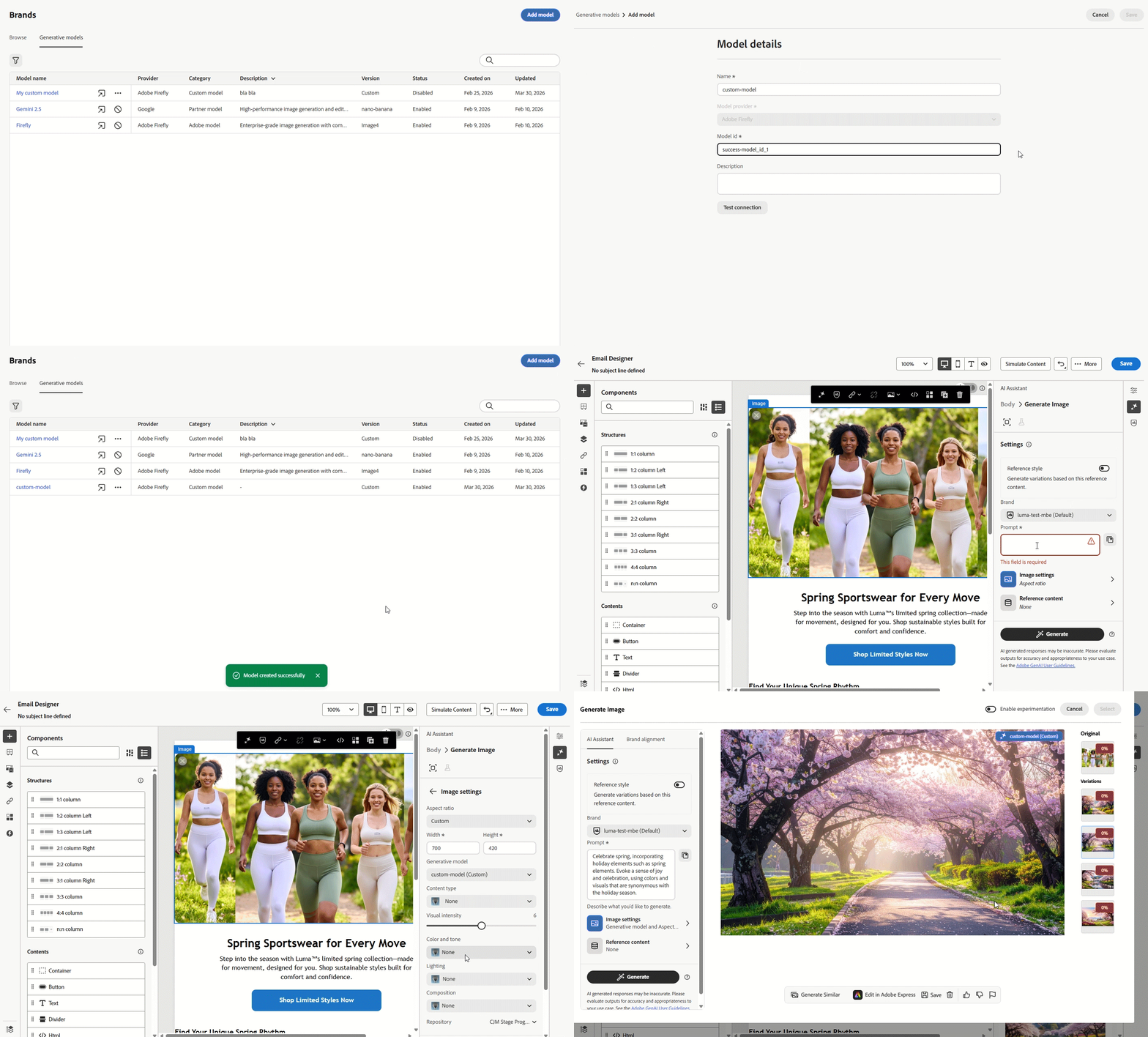
カスタム生成モデルを登録し、「コンテンツを生成」からカスタム生成モデルを通じて画像生成をルーティングします。
-
ブランドメニューから、「生成モデル」タブを開き、「モデルを追加」をクリックします。
-
モデルの 名前 とモデル ID を入力します。
-
必要に応じて、リスト内でこのモデルを区別するために、説明を入力します。
-
「接続をテスト」をクリックしてモデル設定を確認し、「保存」をクリックします。 モデルリストにモデルが追加されます。
-
キャンペーンから、「コンテンツを編集」をクリックします。
-
コンテンツを生成を使用して変更するアセットを選択し、コンテンツを生成を開きます。
-
「プロンプト」フィールドにリクエストを指定し、必要に応じて残りの設定を調整します。
-
「画像の設定」を開き、以前に設定した 生成モデル を選択します。
-
必要に応じてプロンプトを調整し、「生成」をクリックします。
-
選択した言語の バリエーションの候補 を確認し、適切なバリエーションを特定したら「選択」をクリックします。
Gemini をテキストオーバーレイ画像の生成モデルとして使用
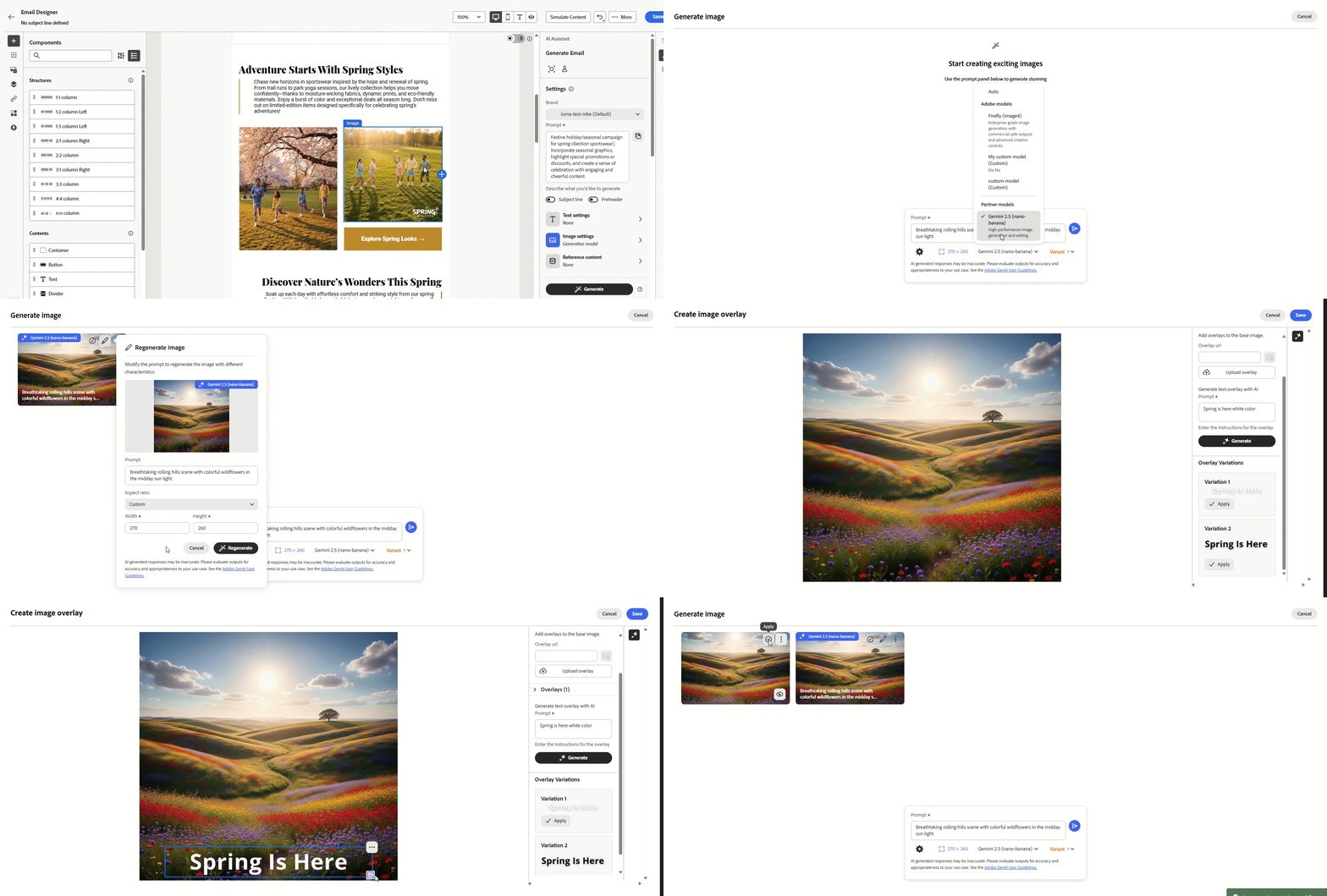
生成モデルとして Gemini 2.5 を選択すると、「コンテンツを生成」で画像バリアントを生成し、URL、ファイル、または AI が生成したプロンプトからテキストオーバーレイを追加し、最終的なバリエーションを適用する前にオーバーレイを配置できます。
-
キャンペーンの準備ができたら、「コンテンツを編集」をクリックします。
-
ベース画像として使用するアセットを選択し、「コンテンツを生成」を開きます。
-
「設定を開く」をクリックして、画像生成オプションを調整します。
-
生成モデルで、Gemini 2.5 (nano-banana)を選択します。
-
「プロンプト」フィールドにリクエストを入力します。
-
必要なバリアント数を選択し、「生成」をクリックします。
-
生成後、バリアントをプレビューしたり、設定を微調整したりして、再生成します。 詳細設定メニューから、次の操作も実行できます。
- 画像オーバーレイを作成
- 類似を生成
- 画像を切り抜き
- AEM Assets に保存
- 削除
-
「画像オーバーレイを作成」を選択します。 URL からオーバーレイを追加するか、ファイルをアップロードするか、AI を使用してテキストオーバーレイを生成し、プロンプトにオーバーレイを記述します。
-
「生成」をクリックします。
-
オーバーレイのバリエーションを確認し、「適用」をクリックします。
-
必要に応じて、画像にオーバーレイを配置します。 詳細設定メニューでは、次の操作を行うことができます。
- オーバーレイを削除
- 前に移動
- 後ろに移動
- 複製
-
テキストオーバーレイが正しく表示されたら、「保存」をクリックし、使用するバリアントの「適用」をクリックします。
画像設定モードの使用 image-mode
画像設定の「モード」オプションは、デジタルアセット管理ライブラリや生成コンテンツから画像を取得する仕組みを制御します。
-
キャンペーンを設定したら、「コンテンツを編集」を選択します。
-
「コンテンツを生成」セクションを開きます。
-
プロンプトボックスでリクエストを指定してコンテンツを調整し、必要に応じて設定をカスタマイズします。
-
画像設定メニューで次の モード を選択します。
- バランス済み:AI は、最初にデジタルアセット管理ライブラリから一致する画像を使用します。 必要なビジュアルを対象とするには不十分な場合に、AI を使用して画像を生成します。
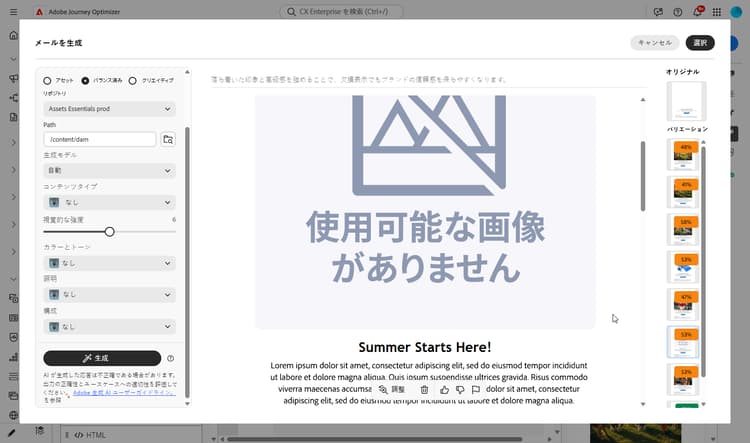
これを使用するには、「DAM から画像を使用」を有効にし、デジタルアセット管理ライブラリからフォルダーを選択して DAM パスを設定します。 - DAM(デジタルアセット管理): AI は、デジタルアセット管理ライブラリで一致する画像を検索し、生成コンテンツの一部として使用します。 一致する画像が見つからない場合は、生成前に参照コンテンツや画像を手動で追加します。
デジタルアセット管理ライブラリからフォルダーを選択して DAM パスを設定します。 - クリエイティブ(デフォルト):AI は、生成 AI を使用して画像を生成し、デジタルアセット管理ライブラリから画像を直接取得しません。
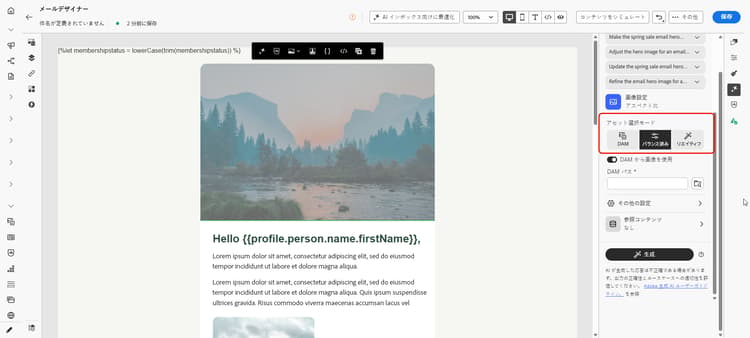
- バランス済み:AI は、最初にデジタルアセット管理ライブラリから一致する画像を使用します。 必要なビジュアルを対象とするには不十分な場合に、AI を使用して画像を生成します。
-
「生成」をクリックし、バリエーションの提案を参照して、目的のアセットを見つけます。
-
「プレビュー」をクリックして、選択したバリエーションのフルスクリーンバージョンを表示します。
-
画像がライブラリから取得されている場合は、「画像オプション」をクリックして、他の関連アセットを参照します。
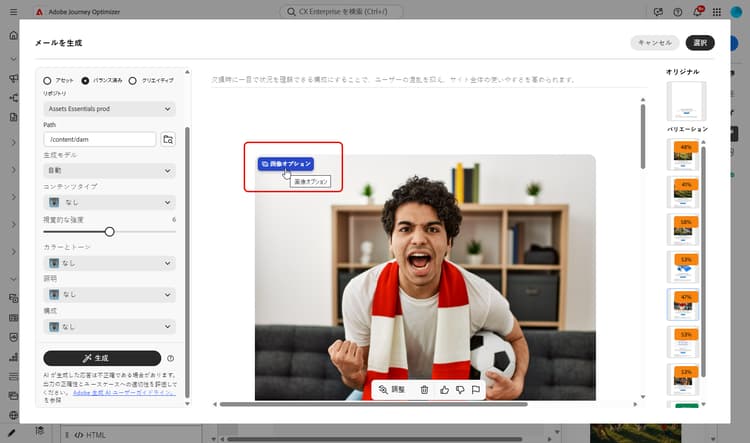
-
「適用」をクリックして、アセットを変更します。
-
AI がデジタルアセット管理ライブラリで一致する画像を見つけられない場合、バリエーションにはプレースホルダー画像が表示されます。 参照コンテンツを追加するか、画像を手動でアップロードしてから、もう一度生成します。