アクションの実行
メールの送信、スコアの変更、購買グループへの割り当てなどのアクションを実行するには、ジャーニーに「アクションを実行」ノードを追加します。 通常、アクションは、イベントや以前のアクションなど、何らかのトリガーの結果として発生させたいものです。

アカウントアクション account-actions
アカウントジャーニーで、ノードパス上のアカウントの一部であるすべてのユーザーに変更を適用する場合は、アカウントに対するアクションを使用します。
アクションと制約 account-action-constraints
説明(オプション)
宛先を選択
新しい値
購買グループのステージを選択
ステータス (必須、最大50文字)
アカウントベースのアクションの追加
-
ジャーニーマップに移動します。
-
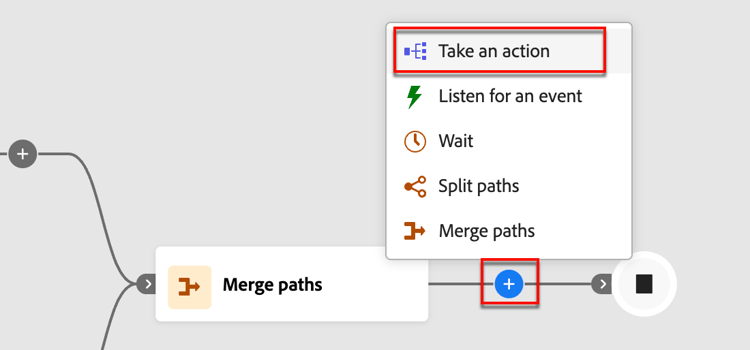
パスのプラス(+)アイコンをクリックし、アクションを実行を選択します。
-
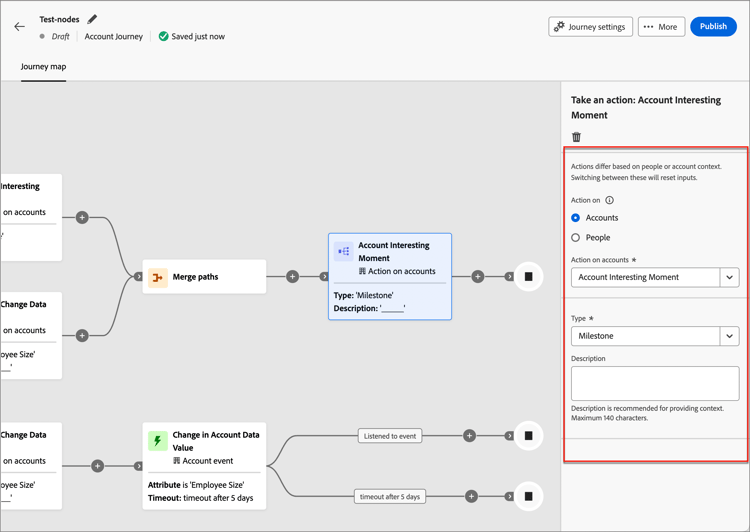
右側のノードプロパティで、アクションに「アカウント」を選択します。
-
リストからアクションを選択し、アクションの値を設定します。
宛先に対してアクティブ化または非アクティブ化 activate-deactivate-destination
宛先に対してアクティブ化 アクションを使用して、ジャーニーから直接Experience Platform宛先にアカウントをアクティブ化します。 このアクションを使用すると、購買グループのフィルター、エンゲージメントスコア、その他の基準にもとづいて、適格なアカウントを、サポートされている宛先の一致したオーディエンスにプッシュできます。
このアクションを、同じジャーニーの後半で宛先から非アクティブ化 アクションと組み合わせることで、アカウントがコンバージョンした後または資格を失った後にターゲティングアカウントを停止できます。
宛先ノードにアクティブ化を追加するには:
-
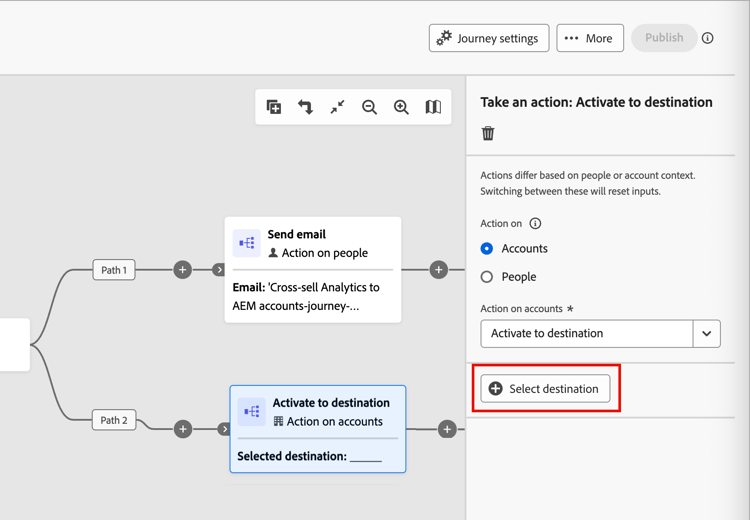
ジャーニーキャンバスで「アクションを実行」ノードを選択した状態で、「アカウントに対するアクション」を「宛先に対するアクティブ化」に設定します。
-
宛先を選択をクリックします。
-
ダイアログで、設定したLinkedInの宛先を選択し、保存をクリックします。
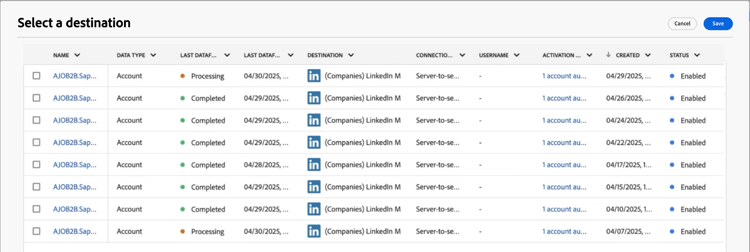
-
宛先でアクティブ化されたオーディエンスを識別するために使用される オーディエンス名 を入力します。
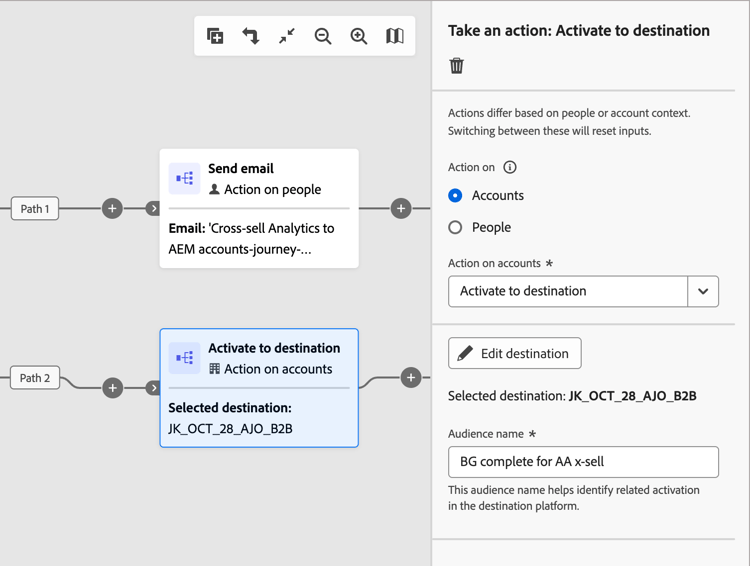
宛先ノードから非アクティブ化を追加するには(T) :
-
ジャーニーキャンバスで「アクションを実行」ノードを選択した状態で、「アカウントに対するアクション」を「宛先から非アクティブ化」に設定します。
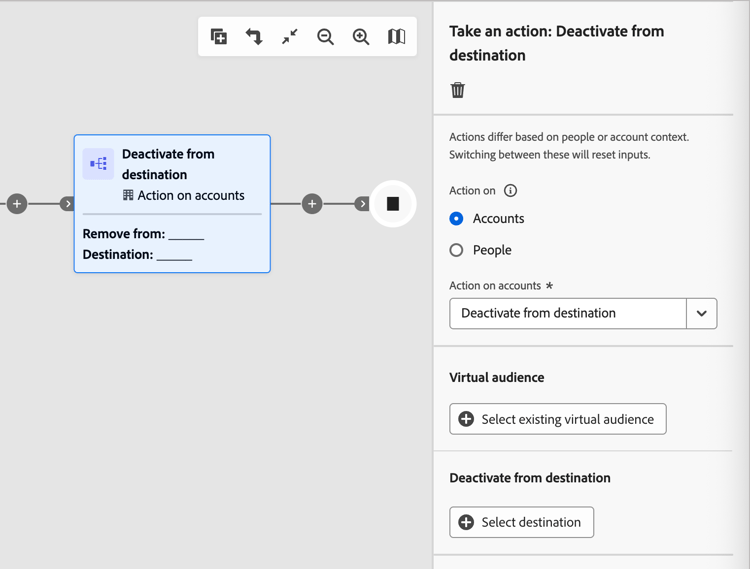
-
仮想オーディエンスで、既存の仮想オーディエンスを選択し、宛先から削除するアカウントの仮想オーディエンスを選択します。
-
宛先からアクティベート解除で、宛先を選択をクリックし、アカウントを削除する宛先を選択します。
宛先 ノードから 非アクティブ化を設定すると、選択した仮想オーディエンスと宛先が表示されます。
顧客のアクション people-actions
アカウントまたは個人のジャーニーで、ノードパス上のすべてのユーザーに変更を適用する場合は、ユーザーに対するアクションを使用します。 アカウントジャーニーの場合、このノードタイプは、パスをユーザーで分割またはパスをアカウントで分割 ノード内で使用できます。
アクションと制約 people-action-constraints
-
アカウントジャーニー
-
ユーザージャーニー
- 外部の顧客オーディエンスを選択
- アカウントジャーニー
-
ソリューションに対する関心を選択
-
役割を選択
-
アカウントジャーニー
-
ユーザージャーニー
-
タイプ
-
説明
- アカウントジャーニー
- web エクスペリエンスの作成/編集
- アカウントジャーニー
- ソリューションに対する関心を選択
-
アカウントジャーニー
-
ユーザージャーニー
-
メールを作成
-
配信時間の最適化(オプション、個人ジャーニーのみ)
- アカウントジャーニー
- SMS を作成
- アカウントジャーニー
- WhatsApp メッセージの作成
-
アカウントジャーニー
-
ユーザージャーニー
-
人物属性を選択
-
新しい値を設定
-
アカウントジャーニー
-
ユーザージャーニー
-
Marketo Engage ワークスペースを選択
-
「キャンペーンをリクエスト」を選択
-
アカウントジャーニー
-
ユーザージャーニー
-
外部Marketo接続の名前
-
リスト名
-
アカウントジャーニー
-
ユーザージャーニー
-
外部Marketo接続の名前
-
リスト名
人物ベースのアクションの追加
-
ジャーニーマップに移動します。
-
パスのプラス(+)アイコンをクリックし、アクションを実行を選択します。
-
(アカウントジャーニーのみ)右側のノードプロパティで、アクションコンテキストに「人」を選択します。
-
リストからアクションを選択し、アクションの値を設定します。
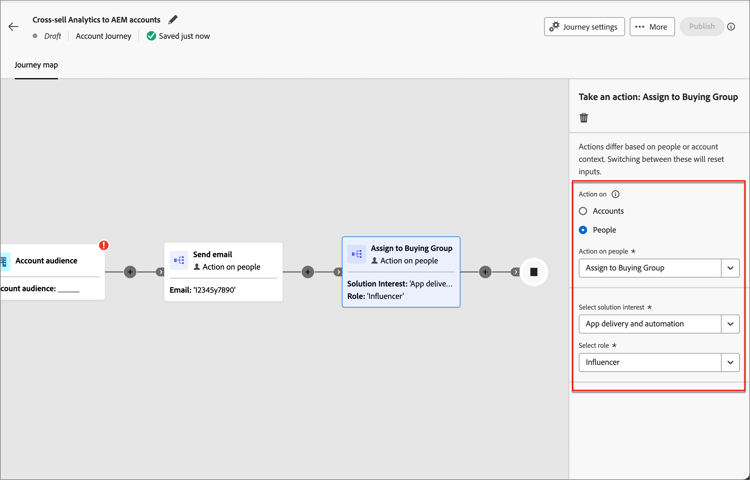
Journey Optimizer B2B アクション
Journey Optimizer B2Bの人物ベースのアクションは、設定されたチャネルを通じたコミュニケーションを管理し、購買グループやアカウント内の人物の分類を管理するように設計されています。 ジャーニーは、個人プロファイルを持つ適格なアカウントがノードに到達したときにアクションを適用します。
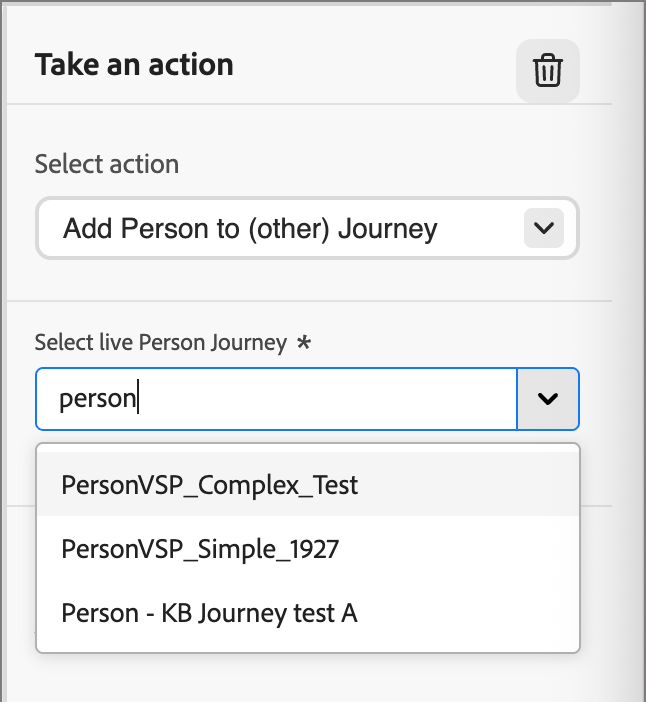
このアクションを使用して、個人プロファイルをライブの個人ジャーニーに追加します。 ユーザーがアクションノードに入ると、システムはユーザーを指定されたユーザージャーニーのオーディエンスメンバーとして追加します。
「ライブ人物ジャーニーを選択」セレクターを使用して、人物プロファイルを追加する人物ジャーニーを指定します。 フィールドにテキストを入力して、リストをフィルタリングできます。
このアクションを使用して、有料メディアチャネルをまたいでアクティブ化できる外部オーディエンスに人物をプッシュし、購買グループのメンバーをさらにターゲットにします。 このアクションは、Real-Time CDP B2B editionを通じて実行されます。
| note |
|---|
| NOTE |
| 人物プロファイルを持つ適格なアカウントが、公開されたジャーニーで_外部カスタマーオーディエンスに追加_ ノードに到達すると、それらのプロファイルが外部オーディエンスに入力されるまでに最大48時間かかる場合があります。 |
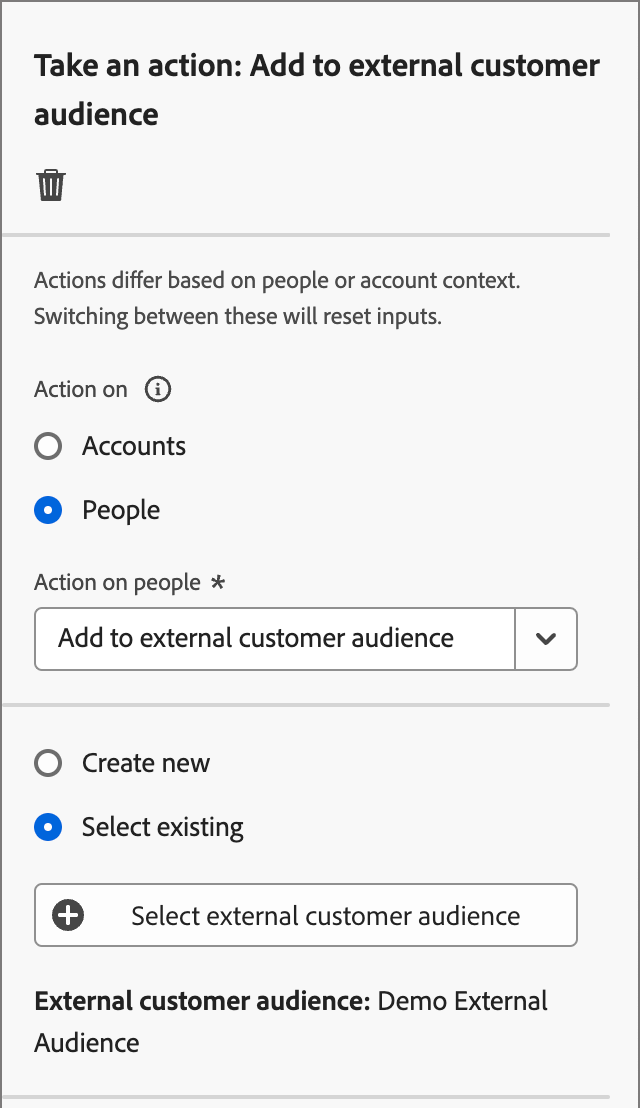
この人物ベースのアクションを選択すると、新しい外部オーディエンスを作成したり、既存の外部オーディエンスのリストから選択したりできます。
- 既存のオーディエンスの場合、Journey Optimizer B2B Editionでのみ作成された外部顧客オーディエンスから選択できます。
- オーディエンスを作成し、このジャーニーアクションに使用する場合は、宛先を接続してください。 詳しくは、Experience Platform ドキュメントの新しい宛先接続の作成および アクティベーションの概要を参照してください。
2025.10 リリース以降では、Adobe Target宛先など、Experience Platformで作成された外部オーディエンスを通じてオーケストレーションすることもできます。 このオーディエンス統合について詳しくは、Adobe Target外部オーディエンス を参照してください。
外部オーディエンスを作成するには:
-
新規作成を選択します。
-
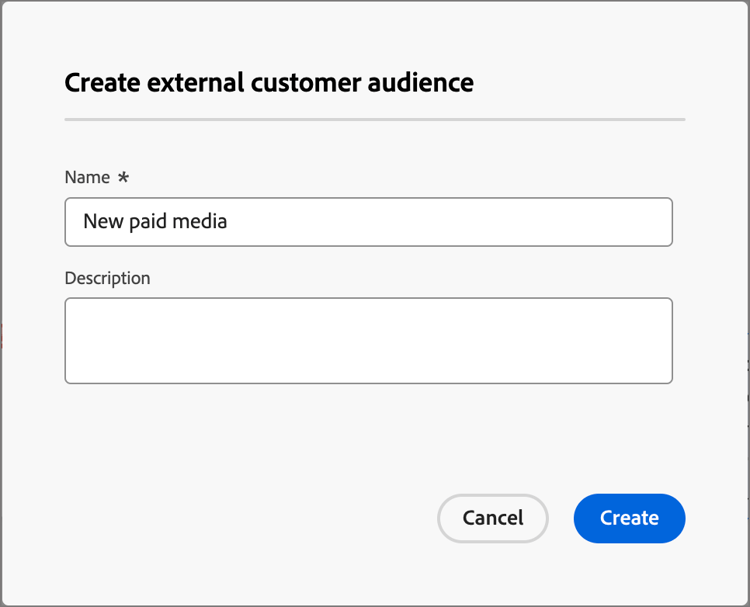
外部顧客オーディエンスの作成をクリックします。
-
新しい外部オーディエンスの名前 (必須)と説明 (オプション)を入力します。
-
「作成」をクリックします。
新しいオーディエンスが作成され、確認メッセージが表示されます。 その後、ノードアクションの既存のオーディエンスとして使用できます。
note NOTE Journey Optimizer B2B Editionから新しい外部顧客オーディエンスを作成すると、ダミーレコード ( test@email.com)がシードされます。 このレコードは、最初の実際のプロファイルがジャーニーから外部オーディエンスに追加されるとすぐに上書きされます。
既存のオーディエンスを使用するには:
-
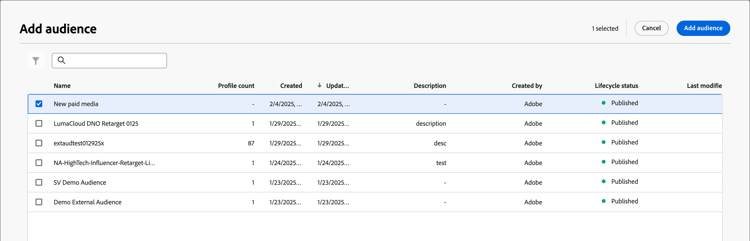
「外部顧客オーディエンスを選択」をクリックします。
-
ダイアログで、使用するオーディエンスを選択します。
-
「オーディエンスを追加」をクリックします。
このアクションを使用して、選択したソリューションの関心と役割に基づいて購買グループ に人物プロファイルを追加します。
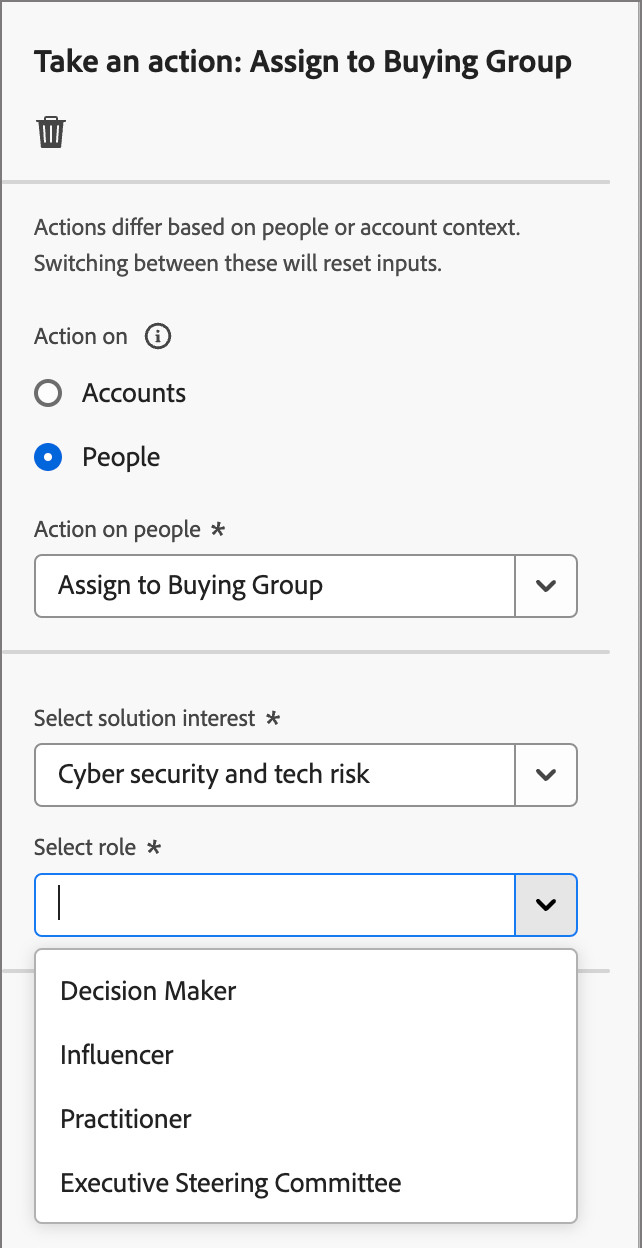
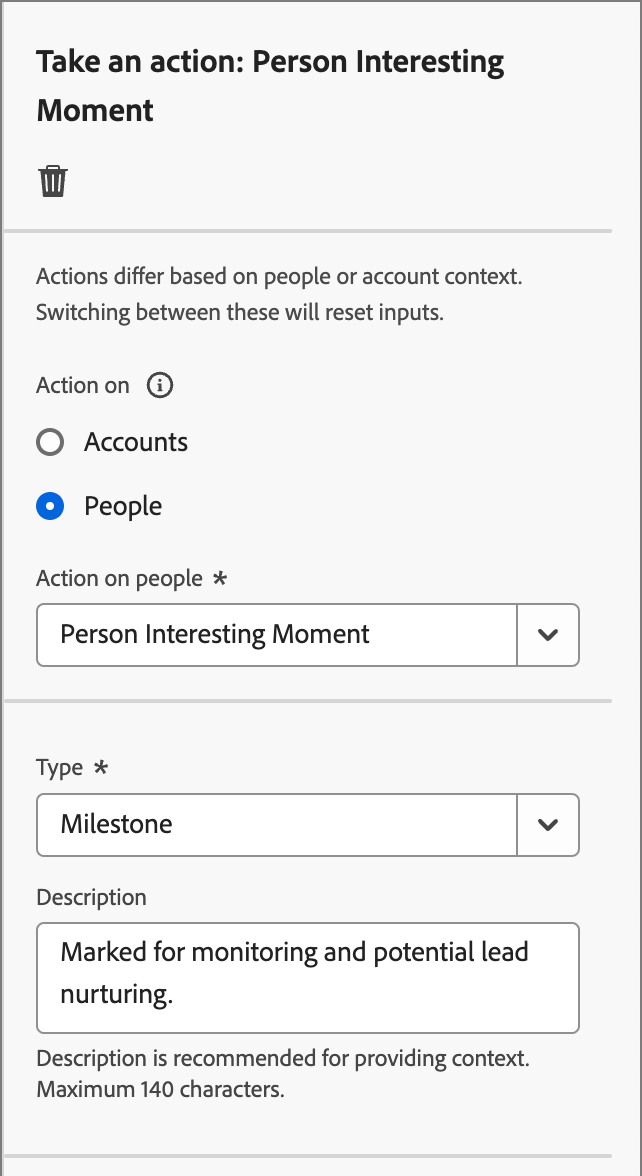
このアクションを使用して、人々にとって興味深い瞬間を記録します。 タイプ(メール、マイルストーン、またはWeb)を選択し、説明を追加します(オプション)。
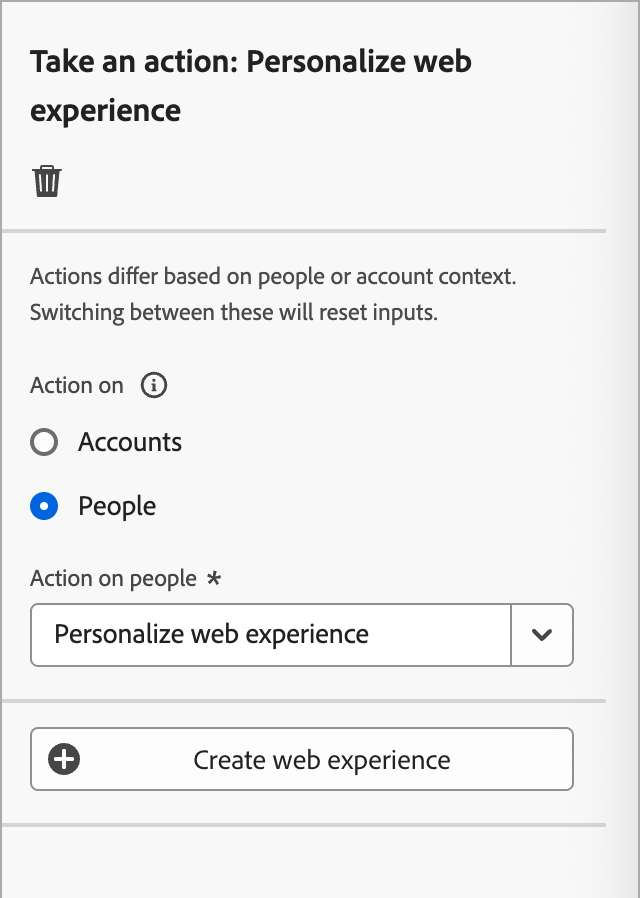
このアクションを使用すると、web サイトで直接 パーソナライズされたエクスペリエンス を作成できます。 web チャネル機能は、カスタマイズされたweb コンテンツでエンゲージメントを強化するために使用できる柔軟なツールキットを提供します。
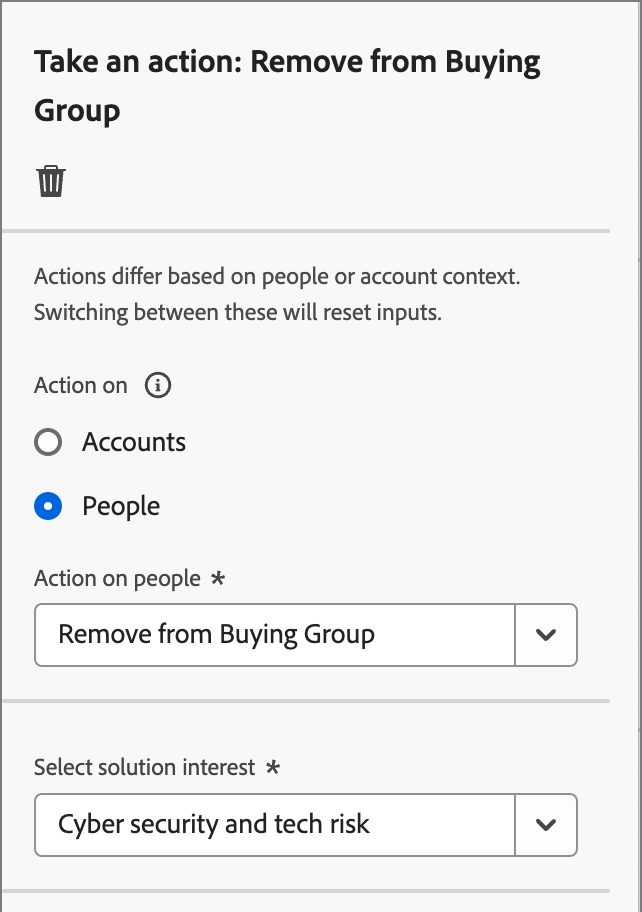
このアクションを使用して、選択したソリューションの関心に基づいて購買グループ から人物プロファイルを削除します。
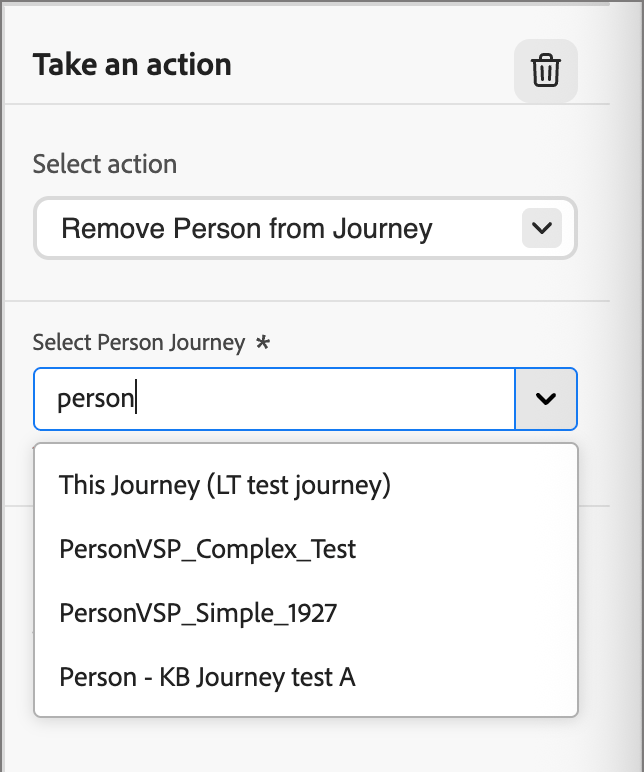
このアクションを使用して、個人ジャーニーから個人プロファイルを削除します。 ユーザーがアクションノードに入ると、システムは、指定されたユーザージャーニーのオーディエンスメンバーとしてそれらを削除します。
人物ジャーニーを選択 セレクターを使用して、人物プロファイルを削除する人物ジャーニーを指定します。 フィールドにテキストを入力して、リストをフィルタリングできます。
このアクションを使用してメールを送信します。 ノードの電子メール 🔗を作成した後、電子メールデザインスペースで電子メールメッセージをデザイン、パーソナライズ、プレビューできます(電子メールオーサリング を参照)。
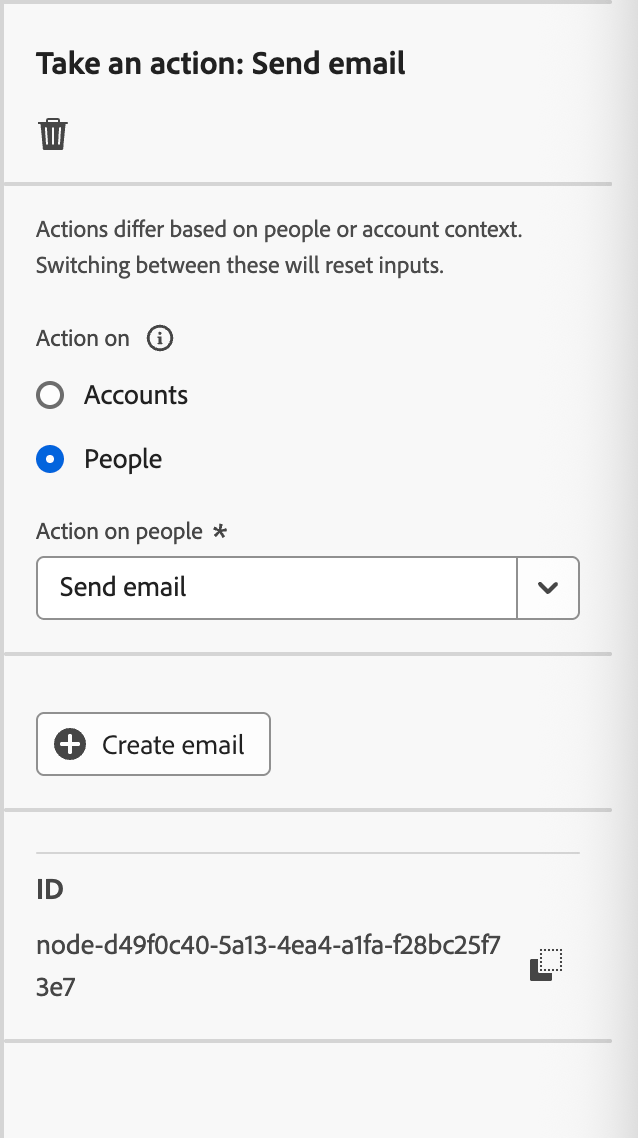
個人のジャーニーについては、送信時間の最適化を使用して、各プロファイルがエンゲージする可能性が最も高いタイミングを予測し、メール配信のタイミングをパーソナライズします。
| note |
|---|
| NOTE |
| アカウントジャーニーでメールの重複排除を使用すると、ジャーニー内で同じメールアドレスに同じメールが複数回送信されないようにできます。 詳しくは、電子メールの重複排除を参照してください。 |
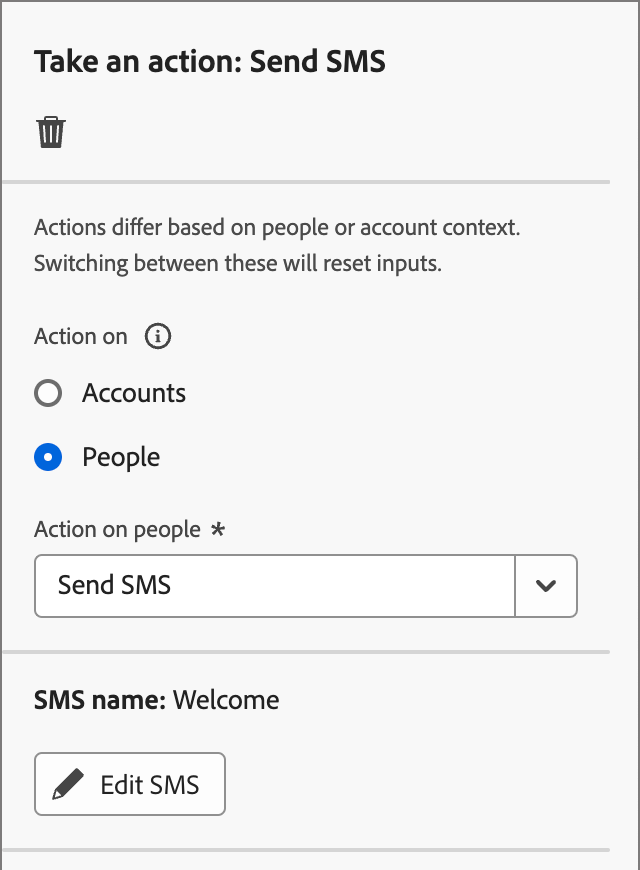
このアクションを使用して、SMS メッセージを送信します。 ビジュアルデザイン空間でSMS メッセージを作成、パーソナライズ、プレビューできます(SMS オーサリング を参照)。
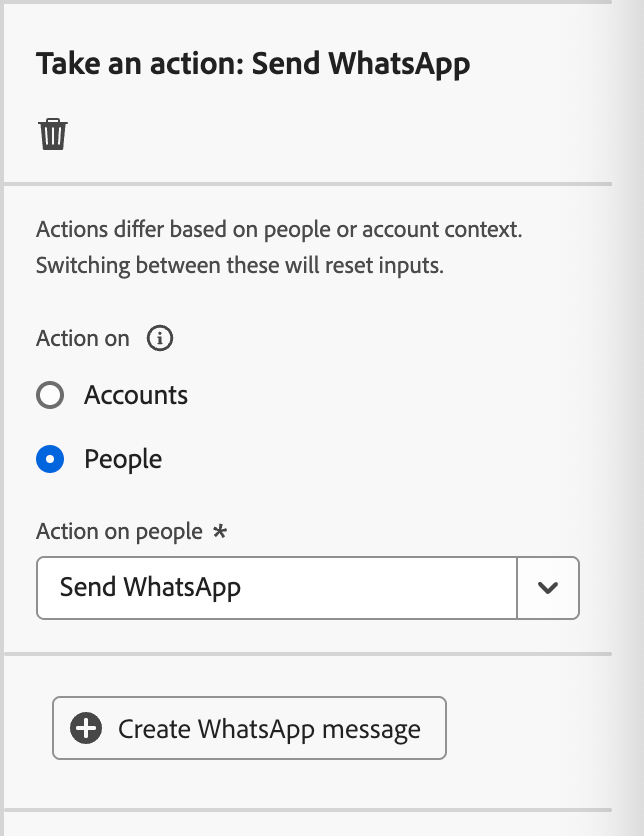
このアクションを使用して、WhatsApp メッセージを送信します。 ビジュアルデザイン空間でWhatsApp メッセージを作成、パーソナライズ、プレビューできます(WhatsApp オーサリング を参照)。
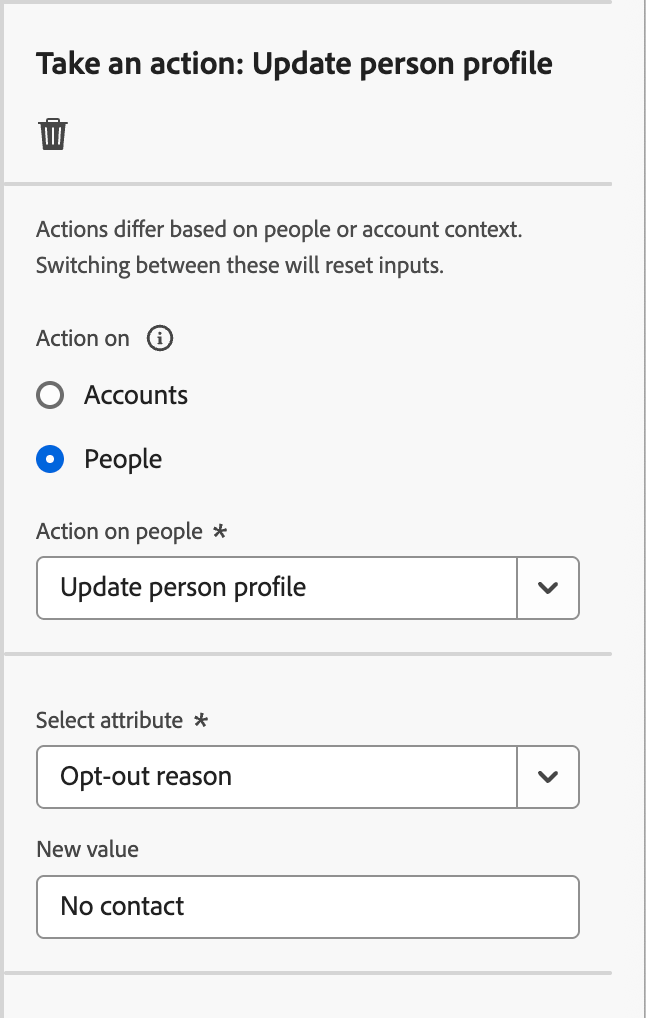
このアクションを使用して、人物プロファイル属性の値を変更します。 属性を選択し、新しい値を設定します。
| note |
|---|
| NOTE |
| 現在のJourney Optimizer B2B Edition リリースの_Change Data Value_ アクションに代わって、人物プロファイルを更新 アクションが実行されます。 |
| 管理者は、XDM設定 > 標準クラスのフィールドを更新することで、XDM個人プロファイルで使用可能な属性を設定できます。 詳しくは、標準スキーマ を参照してください。 |
Marketo Engage アクション
Marketo Engage人ベースのアクションは、Journey Optimizer B2B EditionのAccount-Based Marketing オーケストレーションとMarketo Engageのリードベースのマーケティング活動を調整するように設計されています。 これらのアクションを使用して、リストメンバーシップを調整し、キャンペーンをリクエストします。
たとえば、Journey Optimizer B2B Editionの購買グループの一部である人に対して、Marketo Engageでキャンペーンを抑制します。 この場合、ソリューションの関心に特化した静的リストをMarketo Engageで作成できます。 次に、購買グループによる分割パスで、ジャーニーノードから「Marketo リストに追加」アクションを使用します。 このアクションは、購買グループのメンバーを、接続されたMarketo Engage インスタンスの特定の静的リストに追加します。 次に、ソリューションの関心度に焦点を当てた静的リストをMarketo Engageのスマートリストフィルターに使用します。
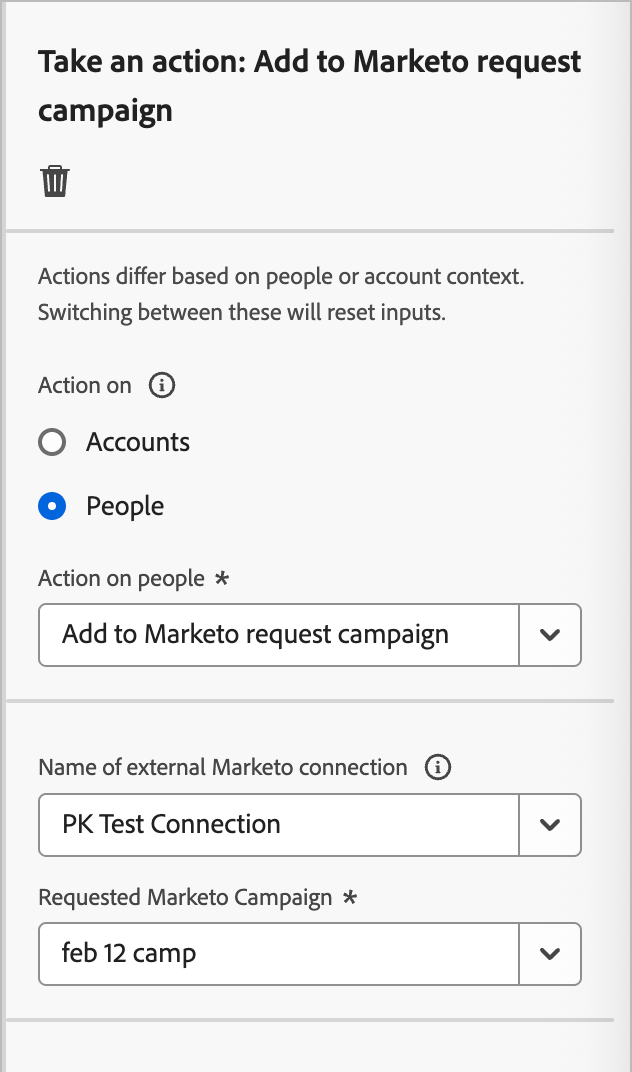
このアクションを使用して、接続されたMarketo Engage インスタンスの リクエストキャンペーン に人物プロファイルを追加します。
まず、接続されているMarketo Engage インスタンスを選択します。 次に、リクエストキャンペーン名を選択します。
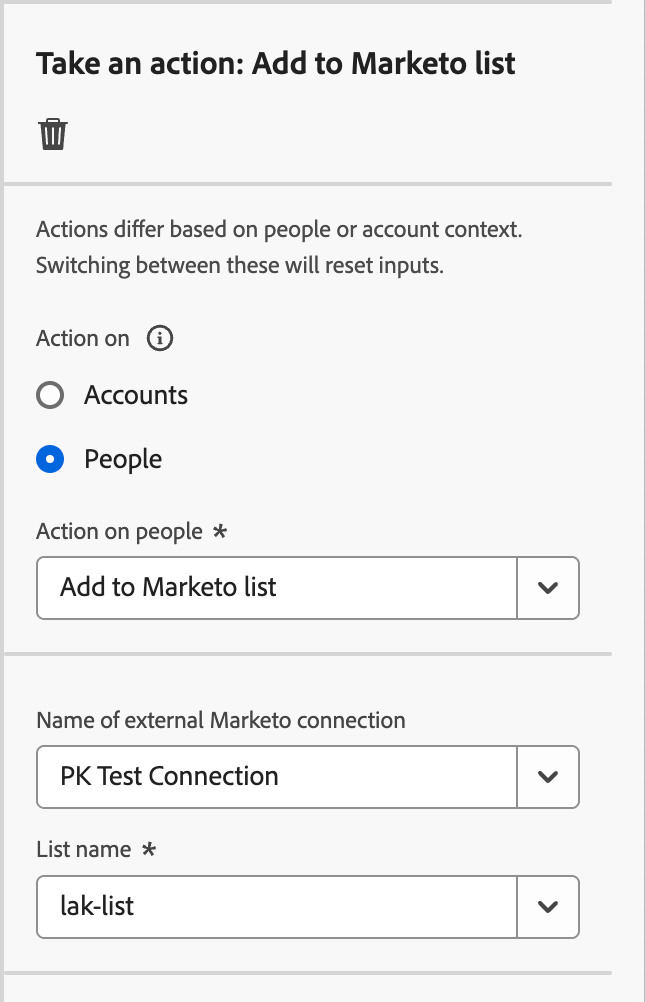
このアクションを使用して、接続されたMarketo Engage インスタンスの静的リスト にユーザーを追加します。
まず、接続されているMarketo Engage インスタンスを選択します。 次に、リスト名を選択します。
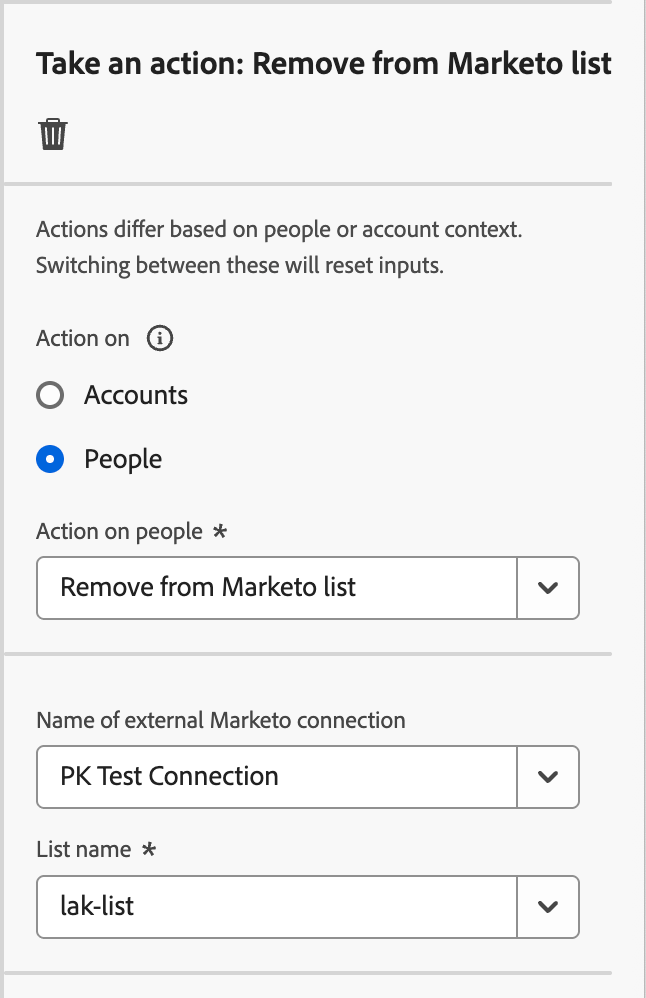
Marketo Engageの静的リスト からユーザーを削除するには、この操作を使用します。
まず、接続されているMarketo Engage インスタンスを選択します。 次に、リスト名を選択します。