[限定提供]{class="badge informative"}
web エクスペリエンス
Adobe Journey Optimizer B2B Editionのweb チャネルでは、web サイト上で直接パーソナライズされたエクスペリエンスを構築し、有意義な方法で顧客とつながることができます。 この機能では、パーソナライズされたコンテンツによるエンゲージメントを強化し、メールやSMSなどの他のチャネルとシームレスに統合するために使用できる、柔軟性の高いツールセットを提供します。
web エクスペリエンスでは、次のことが可能になります。
- ターゲットを絞ったweb サイト訪問者に、パーソナライズされたコンテンツ修正を提供したい
- アカウント属性で、バナー、テキスト、画像、ボタンなどのweb サイト要素をカスタマイズ
- URL マッチングルールを使用して、特定のページをターゲティングしたり、複数のページに変更を適用したりできます
- エンゲージメントを追跡し、web パーソナライゼーションの効果を監視できます
前提条件
web エクスペリエンスを作成する前に、次の要件を満たしていることを確認してください。
-
製品管理者は、web エクスペリエンスに含めるURL (ページ)を定義するために1つ以上のweb チャネルを設定しています。 詳しくは、Web チャネル設定を参照してください。
-
Web サイトには、訪問者の特定とコンテンツ配信のためにAdobe Experience Platform Web SDK (
alloy.js)が実装されています。 Adobe Experience Platform Web SDKのバージョンが2.16以降であることを確認します。 -
ジャーニーでweb エクスペリエンスを作成および管理するために必要な権限があります。
- B2B Web エクスペリエンスの作成
- B2B人物ジャーニーの管理
- B2B アカウントジャーニーの管理
-
Web ブラウザー用にAdobe Experience Cloud Visual Editing Helper ブラウザー拡張機能がインストールされています。 この拡張機能は、Journey Optimizer B2B Edition コンテンツデザイン領域でweb ページを確実に開き、オーサリングおよびプレビューするために必要です。
note NOTE Google ChromeとMicrosoft Edgeは、現在、Journey Optimizer B2B Editionでのweb ページのオーサリングをサポートする唯一のブラウザーです。
Visual Editing Helper 拡張機能をインストールする
-
ブラウザー(Google ChromeまたはMicrosoft Edge)で新しいタブを開きます。
-
Google Chrome web ストアに移動します。
Microsoft Edgeを使用している場合は、上部バナーの他のストアから 拡張機能 を許可を選択します。 このオプションを有効にすると、拡張機能をChrome Web StoreからMicrosoft Edgeに追加できます。
-
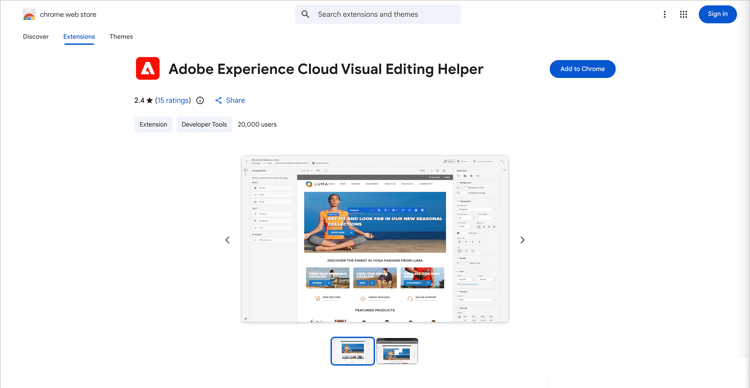
検索して、Adobe Experience Cloud Visual Editing Helperブラウザー拡張機能に移動します。
-
「Chromeに追加」をクリックし、確認ダイアログで「拡張機能を追加」をクリックします。
Microsoft Edgeを使用している場合、このアクションによって拡張機能がEdgeに追加されます。
-
ブラウザーのツールバーでVisual Editing Helper ブラウザー拡張機能が正しく有効になっていることを確認してください。
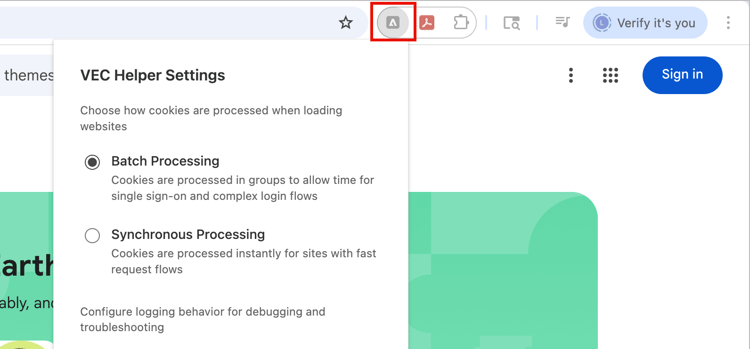
Web エクスペリエンス用Journey Optimizer B2B Edition ビジュアルエディターでweb サイトを開くと、Adobe Experience Cloud Visual Editing Helperが自動的に有効になります。 この拡張機能には条件付きの設定はなく、SameSite cookie の設定を含むすべての設定を自動処理します。
- Web サイトに厳格なセキュリティポリシーがある。
- Web サイトが iframe 内にある。
- 顧客QAまたはステージサイトは外部で利用できません(サイトは内部です)。
web エクスペリエンスの作成
ジャーニーでweb エクスペリエンスを設定するには、アクションを実行 ノード 🔗を追加し、次の操作を行います。
-
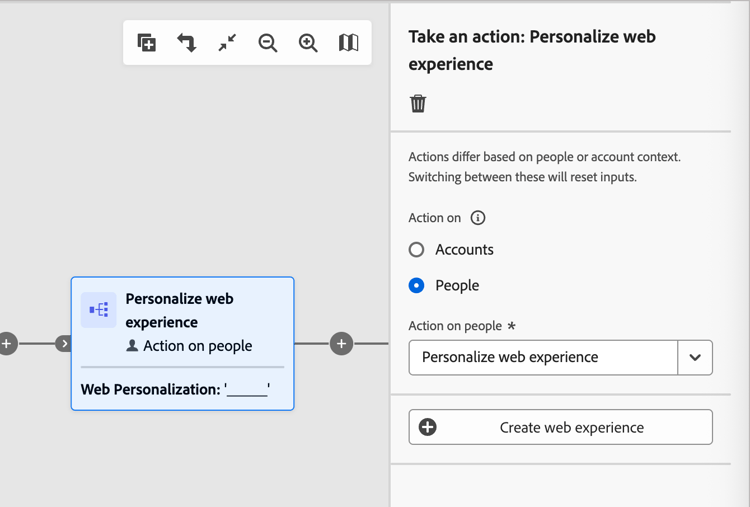
ターゲット の アクションで、人物を選択します。
-
人物に対するアクションで、Web エクスペリエンスのパーソナライズを選択します。
-
「Web エクスペリエンスを作成」をクリックします。
-
Web エクスペリエンスを作成 ダイアログで、便利な 名前 と説明 (オプション)を入力します。
-
名前 – 最大100文字、一意にする必要があり、大文字と小文字を区別しない
-
説明 – 最大300文字
note NOTE 名前フィールドと説明フィールドでは、英数字と特殊文字をサポートしています。 予約済みの文字( \ / : * ? " < > |)は**許可されていません**。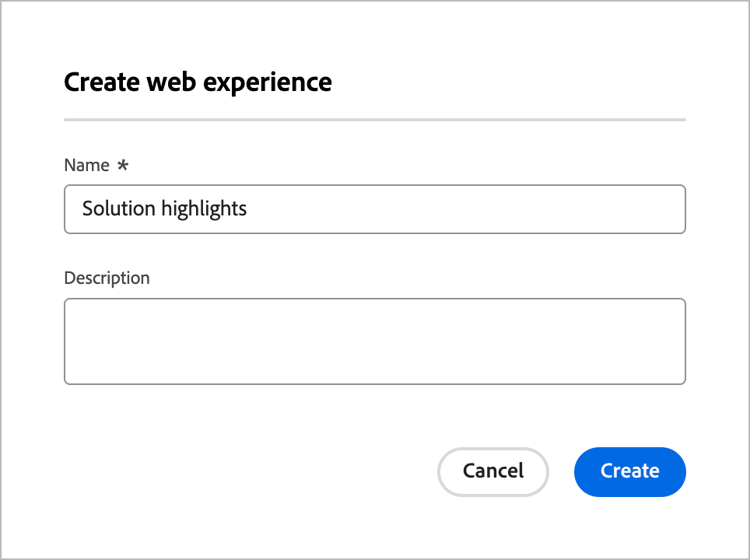
-
-
「プロパティ」タブで、web エクスペリエンスの説明を入力します。
-
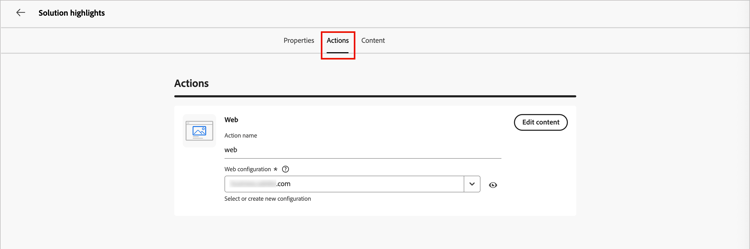
「アクション」タブをクリックし、Web エクスペリエンスに使用する Web チャネル を選択します。
Web チャネル設定は、設定されたページ一致ルールに基づいて、コンテンツ変更の適用先を決定します。 詳しくは、Web チャネル設定を参照してください。
-
Webの変更を定義するには、コンテンツを編集をクリックします。
エディターが「コンテンツ」タブで開き、web エクスペリエンスの変更を定義できます。 デザインツールを使用してweb エクスペリエンスコンテンツの変更を追加する方法について詳しくは、Web エクスペリエンスデザイン を参照してください。
-
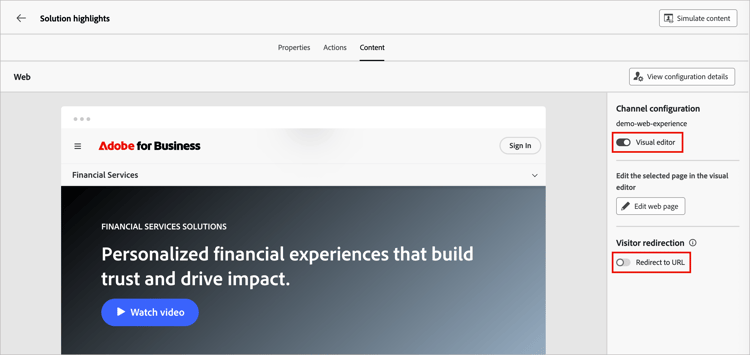
右側のパネルで、web エクスペリエンスの定義および管理方法に応じてweb エクスペリエンスのプロパティを設定します。
- ビジュアルエディター - web エクスペリエンスの変更デザインの ビジュアルエディターと非ビジュアルエディターを切り替えます。
- 訪問者のリダイレクト – このオプションを有効にすると、「コンテンツ」タブで新しいバリエーションをオーサリングするのではなく、訪問者を別の既存のURLにリダイレクトできます。
-
「Web ページを編集」をクリックして、web修正をデザイン します。
-
変更が完了したら、エディターの上にある左矢印をクリックして、「コンテンツ」タブとパーソナライズされたweb エクスペリエンスノードのプロパティに戻ります。
上部の左矢印をクリックして、ジャーニーキャンバスに戻ります。
Web エクスペリエンスの編集
-
ジャーニーを開き、Web エクスペリエンスのパーソナライズ アクションノードを選択します。
-
Web チャネルの設定またはコンテンツを変更するには、Web エクスペリエンスの編集をクリックします。
-
「アクション」タブを選択し、必要に応じてweb設定を変更します。
-
「コンテンツ」タブを選択し、必要に応じてビジュアルデザインツールを使用します。
- ビジュアルエディター – 「コンテンツを編集」をクリックします。
- 非ビジュアルエディター - 変更を追加をクリックします。
詳しくは、Web エクスペリエンスデザイン を参照してください。
-
変更定義が完了したら、エディターの上にある左矢印をクリックして、「コンテンツ」タブとweb エクスペリエンスのプロパティに戻ります。
上部の左矢印をクリックして、ジャーニーキャンバスに戻ります。
URL にリダイレクト
web エクスペリエンスを作成する場合、コンテンツエディターで新しいバリエーションを作成するのではなく、訪問者を別の既存のURLにリダイレクトできます。 このオプションは、ページ内のいくつかの要素を変更する代わりに、2つの異なるエクスペリエンスを比較するコンテンツ実験を実行する場合に便利です。
例えば、次の 2 つの処理を含む web キャンペーンを作成します。
「処理A」では、ターゲット母集団の半分に対してコンテンツエディターを使用してweb エクスペリエンスを作成します。
「処理B」で、ターゲット母集団の残りの半分の「URLにリダイレクト」オプションを選択します。 Journey Optimizer B2B Edition以外で作成した代替デザインを含むページのURLを入力します。
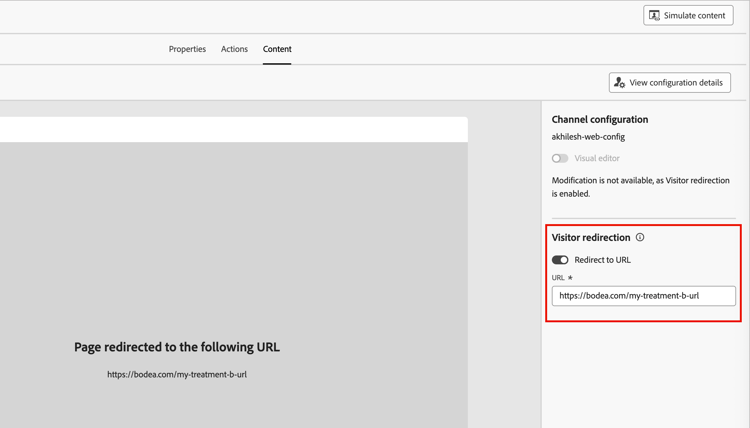
web キャンペーンが開始されたら、Journey Optimizer B2B Editionで定義したweb エクスペリエンスのパフォーマンスを、別のページへのリダイレクトを使用するweb エクスペリエンスに対して追跡できます。
Web エクスペリエンスのテスト
Web エクスペリエンスのコンテンツデザインが完了したら、コンテンツをシミュレート機能を使用して、web ページの変更をプレビューできます。 パーソナライズされたコンテンツを挿入した場合は、テストプロファイルデータを使用して、コンテンツのレンダリング方法を確認できます。 シミュレーションツールは、web エクスペリエンスの「コンテンツ」タブまたはコンテンツビジュアルデザインエディターから使用できます。
-
右上の「コンテンツをシミュレート」をクリックします。
-
テストプロファイルを選択します。
-
テストプロファイルデータを使用してweb ページを確認するには、テストプロファイルを追加します。
web エクスペリエンスのアクティベーション
ジャーニーを公開すると、Web エクスペリエンスがアクティブ化され、オーディエンスに表示されます。 ジャーニーを通じてweb エクスペリエンスをアクティベートする前に、次の点を考慮してください。
-
既に公開されている別のジャーニーと同じページに影響を与えるweb エクスペリエンスを含むジャーニーを公開すると、すべての変更がweb ページに適用されます。
-
複数のジャーニーで同じweb サイト要素を更新する場合は、最も最近適用された変更が優先されます。
配信要件
Web エクスペリエンス配信を有効にするには、次の設定を定義する必要があります。
-
Adobe Experience Platform Data Collectionで、データストリームが定義されていることを確認します。 Adobe Journey Optimizer B2B Edition オプションがAdobe Experience Platform サービスで有効になっていることを確認します。
この設定により、Adobe Experience Platform Edgeがインバウンドイベントを正しく処理できるようになります。 詳細情報
-
Adobe Experience Platformで、Active-On-Edge結合ポリシー オプションが有効になっている結合ポリシーが1つあることを確認します。
Experience Platformの顧客/プロファイル/結合ポリシーメニューでポリシーを選択します。 詳細情報
Journey Optimizer B2B Edition インバウンドチャネルでは、この結合ポリシーを使用して、インバウンド web エクスペリエンスをエッジ上で正しくアクティブ化および公開します。 詳細情報
トラブルシューティング
Adobe Experience Platform Assurance内のEdge Delivery ビューを使用して、Journey Optimizer B2B Edition Web エクスペリエンスの配信に関するトラブルシューティングを行うことができます。 このプラグインを使用すると、リクエスト呼び出しを詳細に調べ、期待されるエッジコールを検証し、プロファイルデータを調べることができます。 このプロファイルデータには、ID マップ、セグメントメンバーシップ、同意設定が含まれます。 また、リクエストの適格アクティビティと非適格アクティビティを確認することもできます。
AssuranceのEdge Delivery ビューについて詳しくは、Experience Platform ドキュメント を参照してください。