[限定提供]{class="badge informative"}
web チャネル設定
Web設定は、コンテンツが配信されるURLによって識別されるweb プロパティです。 1つのページ URLまたは複数のページを一致させることで、web エクスペリエンスが1つまたは複数のweb ページに変更を適用できるようにします。 これらの設定は、マーケターがジャーニー🔗にweb パーソナライゼーションアクションノードを追加し、キャンペーンの エクスペリエンスの変更をデザインするために必要です。
前提条件
Web チャネルを使用するには、訪問者の特定とコンテンツ配信のためにAdobe Experience Platform Web SDK (alloy.js)が実装されている必要があります。 Adobe Experience Platform Web SDKのバージョンが2.16以降であることを確認します。
Journey Optimizer B2B EditionのWeb チャネル設定には、次の権限が必要です。
- B2B チャネル設定の管理
Web チャネル設定の作成
-
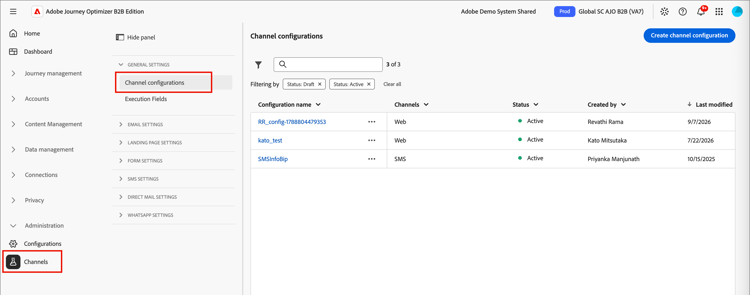
左側のナビゲーションで、管理 > チャネルに移動します。
-
ナビゲーションパネルの 一般設定 で、チャネル設定を選択します。
-
右上の「チャネル設定を作成」をクリックします。
-
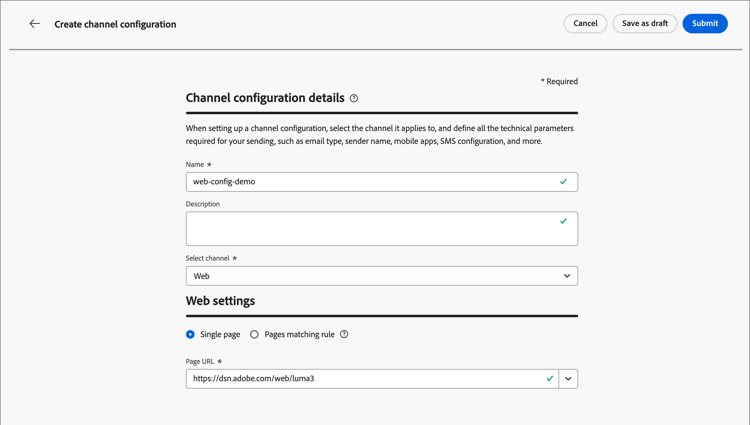
設定に「名前」(必須)と「説明」(オプション)を入力します。
note NOTE 名前は文字(A ~ Z)で始める必要があり、英数字のみを含めることができます。 アンダースコア( _)、ドット(.)、ハイフン(-)も使用できます。 -
「Web 設定」セクションで、次のいずれかのオプションを選択します。
-
単一ページ – 変更を単一ページにのみ適用する場合は、ページ URLを入力または選択します。
-
ページ一致ルール – 同じルールに一致する複数のURLをターゲットにするには、 ページ一致ルール を作成し、デフォルトのオーサリングおよびプレビューURLを入力します。
-
-
「送信」をクリックして変更を保存します。
設定を保存すると、ドラフトの状態になり、マーケターがジャーニーでweb チャネルを使用する際に利用できるようになります。 設定がドラフト状態のままである限り、引き続き設定を編集できます。 詳細 アイコン (…)をクリックして、ドラフト web チャネル設定を削除することもできます 名前の横にある 削除 を選択します。
Web チャネルがジャーニーで使用されるとすぐに、アクティブ ステータスに移動します。 この状態では、設定の名前と説明を編集できます。 Web設定を変更したり、設定を削除したりすることはできません。
ルールに一致するページ pages-matching-rule
Web設定を作成する際に、ルール に一致する ページを作成して、同じルールに一致する複数のURLをターゲットにすることができます。 これらのルールにより、複数のページに同じコンテンツ変更を適用できます。
例えば、web サイト全体でヒーローバナーに変更を適用したり、すべての製品ページに表示されるトップ画像を追加したりします。
ルールの作成
-
Web チャネル設定🔗を作成する場合は、一致するルールのページを選択します。
-
各セクションの異なる演算子を使用して、ドメインおよびページ フィールドの条件を定義し、ルールを構築します。
accordion ドメイン演算子 入力した文字列値に従ってドメインを照合するには、次の演算子を使用します。
table 0-row-3 1-row-3 2-row-3 3-row-3 4-row-3 5-row-3 演算子 説明 例 次と等しい ドメインの完全一致。 がで始まります 入力した文字列で始まるすべてのドメイン(サブドメインを含む)と一致します。 Starts with: devは、dev.example.com、dev.products.example.com、developer.example.comなど、devで始まるすべてのドメインとサブドメインに一致しますがで終了 入力された文字列で終わるすべてのドメイン(サブドメインを含む)と一致します。 Ends with: example.comは、stage.example.com、prod.example.com、myexample.comなど、example.comで終わるすべてのドメインとサブドメインに一致します一致するワイルドカード 文字列の中央にワイルドカード一致( dev.*.example.comなど)を定義できます。 検証ルールでは、演算子が ワイルドカードに一致する 場合、値に1つだけのワイルドカード(アスタリスク)が含まれている必要があります。Wildcard matching: dev.*.example.comは、dev.products.example.com、dev.mytest.products.example.com、dev.blog.example.comなどのドメインに一致しますAny すべてのドメインに一致します。 ドメイン間で特定のパスをテストする場合に便利です。 accordion パス演算子 入力した文字列値に従ってパスを一致させるには、次の演算子を使用します。
table 0-row-3 1-row-3 2-row-3 3-row-3 4-row-3 5-row-3 6-row-3 演算子 説明 例 次と等しい パスの完全一致。 がで始まります 文字列で始まるすべてのパス(サブパスを含む)と一致します。 がで終了 文字列で終わるすべてのパス(サブパスを含む)と一致します。 Any すべてのパスに一致します。 これは、1つまたは複数のドメインのすべてのパスをターゲットにする場合に便利です。 一致するワイルドカード パス内の内部ワイルドカード( /products/*/detailなど)を定義できます。 パスコンポーネント内のワイルドカード文字*は、最初の/文字までの任意の文字シーケンスと一致します。/*/は、任意の文字シーケンス(サブパスを含む)と一致します。Wildcard matching: /products/*/detailは、example.com/products/yoga/detail、example.com/products/surf/detail、example.com/products/tennis/detail、example.com/products/yoga/pants/detailなどのパスに一致します次を含む 値は *mystring*などのワイルドカードに変換され、文字シーケンスを含むすべてのパスに一致します。Contains: productは、example.com/products、example.com/yoga/perfproduct、example.com/surf/productdescription、example.com/home/product/pageなど、文字列productを含むすべてのパスに一致します例えば、Bodea web サイトのすべてのLumaSecure ソリューションページでコンテンツの変更をサポートするには、ドメイン > で始まる >
bodeaとページ > 含む >lumasecureを選択します。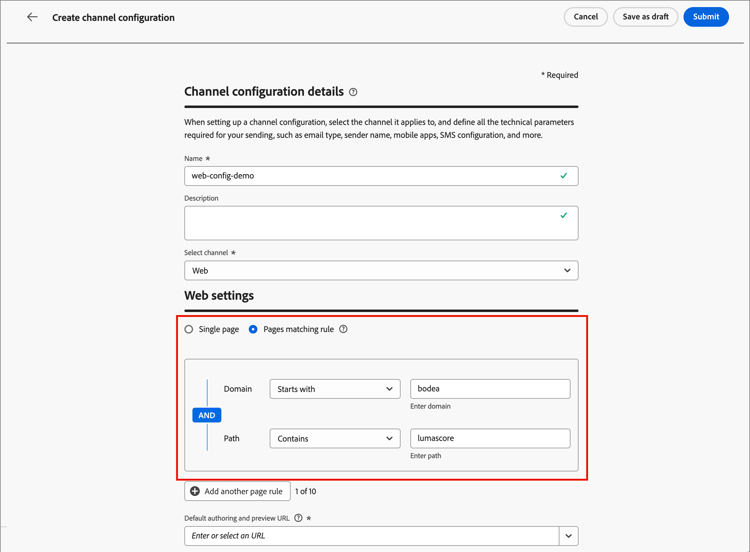
-
ユースケースで複数のルールが必要な場合は、別のページルールを追加をクリックし、前の手順を繰り返します。
-
最大10個のルールを定義できます。
-
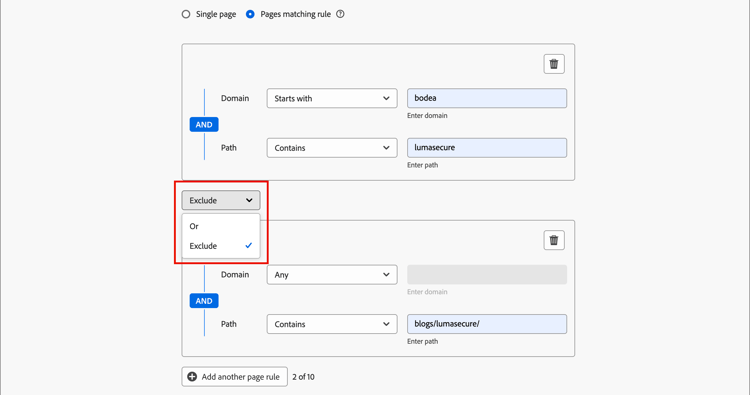
異なるルール間で Or または Exclude 演算子を使用します。
Or Or演算子は、複数のルールを定義するための既定の演算子であり、一致させる複数の条件定義を追加するのに便利です。
Exclude Exclude演算子は、定義されたルールに一致するページの1つをターゲットにしない場合に便利です。 例えば、
lumasecureを含むが、ブログページ(bodea.com/blogs/lumasecure/latest-releaseなど)を除外するすべてのbodea.comページをターゲットにできます。
除外
-
-
デフォルトのオーサリングおよびプレビュー URL を入力します。
この手順により、ルールによって生成または一致するページに、web エクスペリエンスコンテンツのデザインとプレビューの両方の目的で指定されたURLが割り当てられます。
Web チャネルの複製
既存のweb チャネル設定を複製し、それを変更して、既存のweb チャネルに基づいて新しいweb チャネルを作成できます。 ライブラリに保存されているアクティブなweb チャネル設定は変更できません。
-
詳細メニュー アイコン (…)をクリックします バリエーションを選択し、複製を選択します。
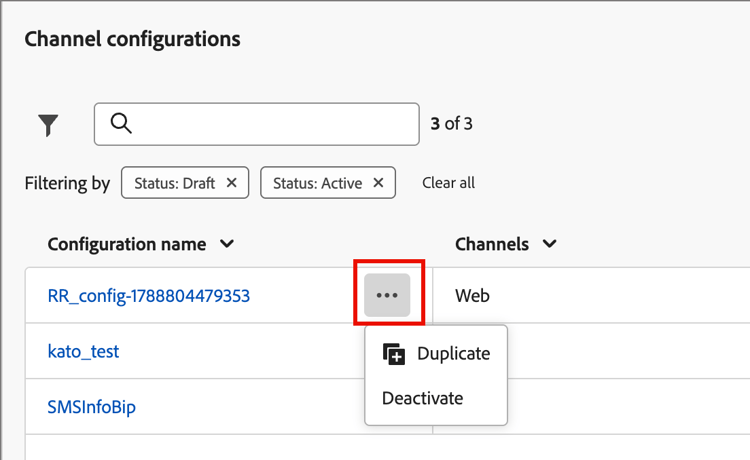
このアクションは、名前に
_Copy_nnnが追加された重複したweb チャネルを作成します。 -
複製されたweb チャネルの名前をクリックして、パラメーターを編集します。
- ルールの目的または項目に一致させるには、名前と説明を変更します。
- 必要に応じて、単一ページのURLを変更します。
- 必要に応じて、ルールに一致するページを変更します。
-
設定が完了したら、送信をクリックします。