ジャーニーの構築と公開
ジャーニーを開始するには、ジャーニーを作成し、ジャーニーマップでノードとジャーニーフローを構築します。

ジャーニーの作成
左側のナビゲーションの ジャーニー管理 で、作成するジャーニータイプを選択します。
- アカウントジャーニー
- ユーザージャーニー
新しいジャーニーを追加するには:
-
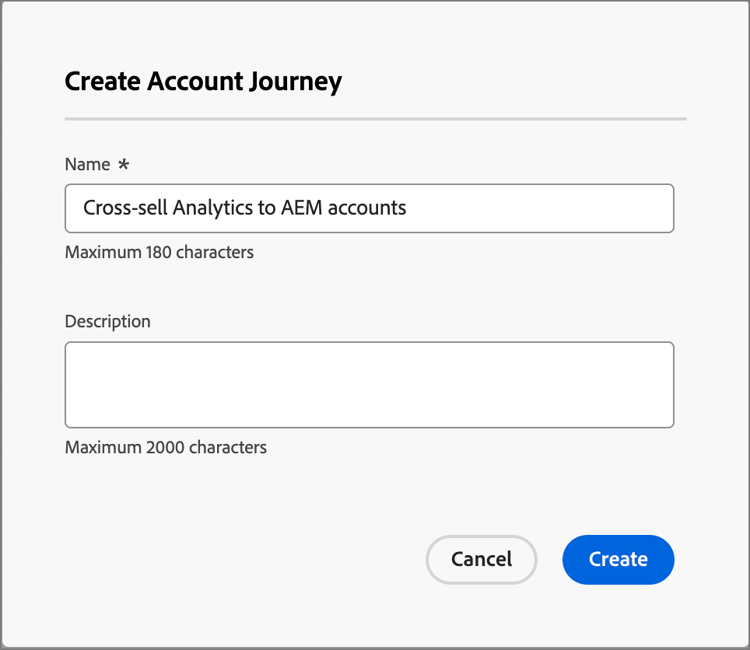
ページの右上にある「アカウントジャーニーを作成」をクリックします。
-
ダイアログで、一意の名前 (必須)と説明 (オプション)を入力します。
-
「作成」をクリックします。
-
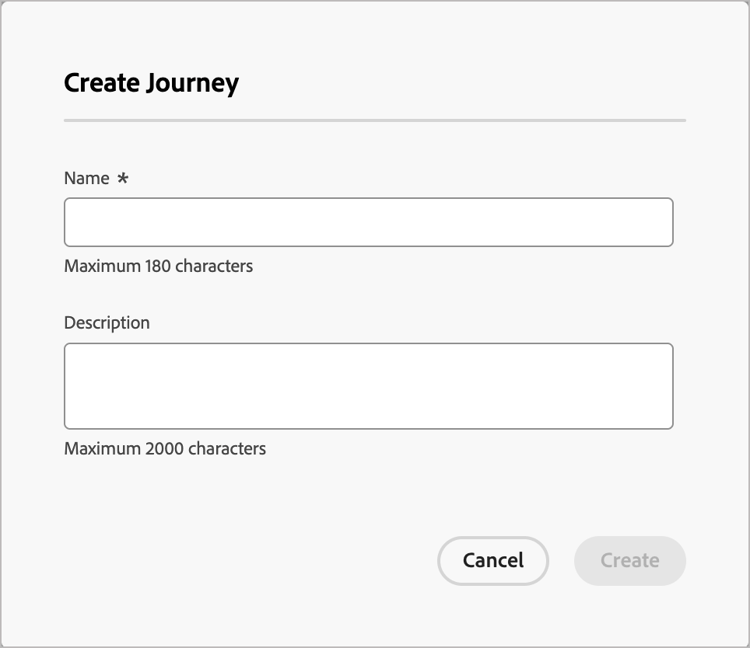
ページの右上にある「ジャーニーを作成」をクリックします。
-
ダイアログで、一意の名前 (必須)と説明 (オプション)を入力します。
-
「作成」をクリックします。
ジャーニーデザインの構成要素
ジャーニーマップは、ジャーニーワークスペースの中央ゾーンです。 このゾーンでは、ジャーニーノードを追加して設定できます。 ノードをクリックして、カンバスの右側にあるプロパティパネルを開き、デザインに応じて設定します。 ジャーニーは常にオーディエンスノードから始まり、ジャーニーの入力を定義できます。
アカウントジャーニーを作成してオーディエンスを追加したら、ノードを使用してジャーニーを設計します。 ジャーニーマップにはキャンバスが用意されており、次のノードタイプを使用してマルチステップ B2B マーケティングのユースケースを構築し、アカウントジャーニーを構築することができます。
ガードレール
エラーが発生することなくジャーニーを構築できるように、次のガードレールを配置します。
- 分割パスノードの削除: ノードを削除するには、各パス内のすべての後続ノードを削除する必要があります。
- 結合ノードの削除:結合ノードは、結合ノードに1つのパスが接続されている場合にのみ削除できます。 結合ノードを削除するには、1つのパスのみを選択したままにします。
- アカウントとユーザーの切り替え:選択をアカウントからユーザーに変更すると、各パス内のその後のすべてのノードが削除されます。
ノードを追加
-
ジャーニーマップに移動します。
-
パスのプラス(+)アイコンをクリックし、ノードタイプを選択します。
-
右側のノードプロパティを設定します。
ノードの削除
-
ジャーニーマップに移動します。
-
右側のノードプロパティで、削除 (

-
確認ダイアログで、「削除」をクリックします。
パスの追加と削除
-
ジャーニーマップに移動します。
-
パスのプラス(+)アイコンをクリックし、 パスを分割ノード を追加します。
-
右側のノードプロパティで、アカウントを選択します。
-
パスをさらに追加するには、パスを追加をクリックします。
ジャーニーで作成された各パスで、新しいパスカードがプロパティに表示されます。
-
ジャーニー内のいずれかのパスに移動し、プラスアイコンを使用してこのactionまたはevent ノードをこのパスに追加します。
-
パスを分割 ノードを選択して、右側のプロパティを開きます。
ノードが存在するパスは削除できません。
-
これらのパスを削除するには、最初にそのパス上のすべてのノードを削除する必要があります。
ジャーニーのスケジュール
ジャーニーを公開すると、直ちに開始することも、スケジュールされた将来の日付に開始することもできます。 終了日は、開始日から最大3年までです。 ジャーニーが公開された後(ライブ ステータス)、ジャーニーの終了日を更新できますが、開始日を更新することはできません。
-
ジャーニーマップに移動します。
-
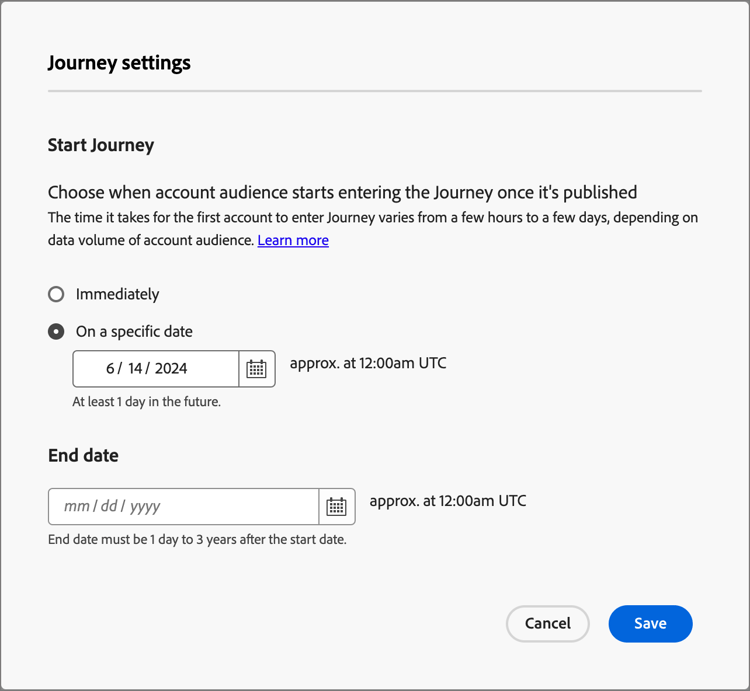
ヘッダーの「ジャーニー設定」をクリックして、ジャーニーをスケジュールします。
-
ダイアログで、スケジュールのオプションを設定します。
-
スケジュールの種類を選択します。
公開時にジャーニーをアクティブにするには、即時を選択します。
将来の日付でジャーニーをアクティブにするには、特定の日付を選択し、カレンダー アイコンをクリックして日付を選択します。
-
ジャーニーの 終了日 を指定します。 開始日から最大3年までです(このフィールドは公開するために必要です)。
-
-
「保存」をクリックします。
ジャーニーを公開する準備ができたら、公開をクリックして、これらの設定を確認できます。
ジャーニーの公開
ブロッカーエラーがない場合は、ジャーニーを公開できます。 公開すると、ジャーニーのステータスが ライブ に変更されます。 ジャーニーにエラーがある場合、公開 ボタンはコンテンツ情報でグレー表示されます:Resolve errors before publishing。
-
ジャーニーマップの右上にある「公開」をクリックします。
-
ジャーニー設定を確認 ダイアログで、ジャーニー開始オプションを設定します。
ジャーニー設定を既に設定してスケジュールを定義している場合は、設定を確認します。
ジャーニーのアクティベーションを設定する必要がある場合は、スケジュールタイプを選択します。
-
公開時にジャーニーをアクティブにするには、即時を選択します。
-
将来の日付でジャーニーをアクティブにするには、特定の日付を選択し、カレンダー アイコンをクリックして日付を選択します。
-
-
必要に応じて、ジャーニーの 終了日 を指定します。
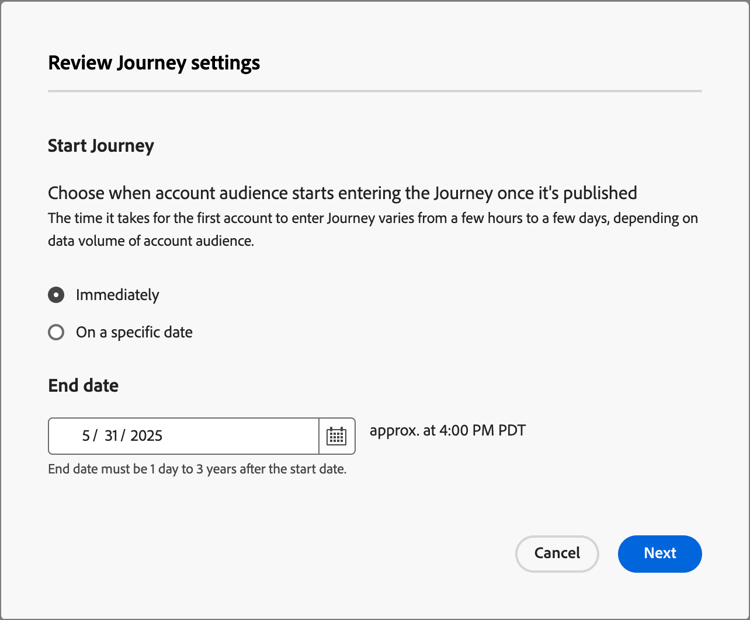
開始日から最大3年までです(このフィールドは公開するために必要です)。
-
「次へ」をクリックします。
-
確認ダイアログで、公開をクリックします。