パスの分割と結合 split-paths
パスの分割ノードと結合ノードを使用して、定義した条件に従って人物やアカウントをセグメント化します。 条件に従ってオーディエンスまたはアカウントリストのパスを作成し、セグメントのアクションノードとイベントノードで各パスを定義し、パスを組み合わせてジャーニーを続行します。

パスを分割 ノードは、アカウントまたはユーザーのフィルターに基づいて、1つ以上のセグメント化されたパスを定義します。人物フィルターに基づく分割は、結合パスノードで自動的に閉じられ、すべての人物がアカウントコンテキストを失うことなく次のステップに進むことができます。
アカウント別にパスを分割 split-paths-by-accounts
(アカウントジャーニーのみ)
アカウント別に分割するパスには、アカウントと人物のアクションとイベントの両方を含めることができます。 これらのパスをさらに分割できます。
アカウントノードによるパスの分割の仕組み
- 追加する各パスには、各エッジにノードを追加する機能を持つ終了ノードが含まれます。
- アカウント別に分割ノードをネストできます(パスをアカウント別に繰り返し分割できます)。
- 各パスの評価は上から下まで行われます。 アカウントが最初のパスと2番目のパスに一致した場合、最初のパスに沿ってのみ進みます。
- 結合ノードを使用して、複数のパスを組み合わせることができます。
- ノードはその他のアカウント パスの定義をサポートしています。このパスでは、定義されたセグメントまたはパスのいずれかに一致しないアカウントのアクションまたはイベントを追加できます。
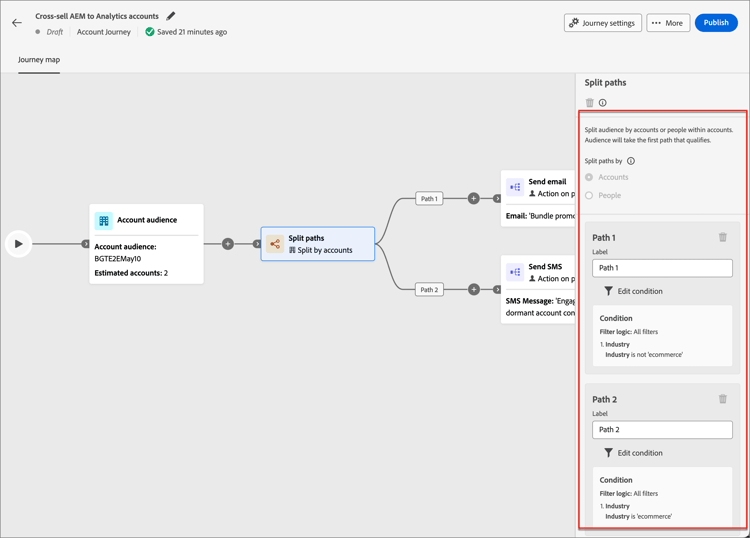
アカウントパスの条件 account-path-filters
アカウントプロファイルの属性(以下を含む):
-
年間売上高
-
市区町村
-
国
-
従業員数
-
業界
-
名前
-
SIC コード
-
状態
<custom object>がありますアカウントが1つ以上の購買グループと一致しています。 マッチングされた購買グループに対して、次の1つ以上の制約に対して評価できます。
-
ソリューションへの関心
-
購買グループステージ
-
購買グループのステータス
-
エンゲージメントスコア
-
完全性スコア
-
購買グループのロールに属する人数
アカウントノードによる分割パスの追加
-
ジャーニーマップに移動します。
-
パスのプラス(+)アイコンをクリックし、「パスを分割」を選択します。
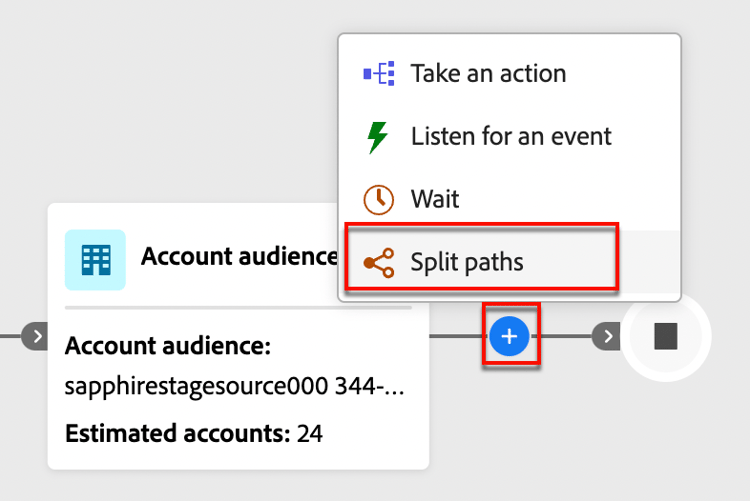
-
右側のノードプロパティで、分割に「アカウント」を選択します。
-
パス 1に適用できる条件を定義するには、「条件を適用」をクリックします。
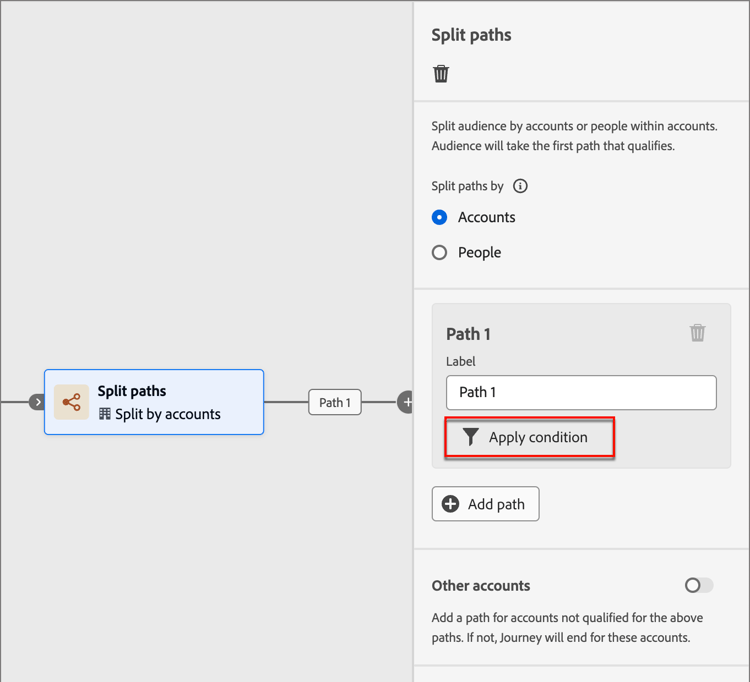
-
分割パスを定義するには、条件エディターで1つ以上のフィルターを追加します。
-
左側のナビゲーションからフィルター属性をドラッグ&ドロップして、一致定義を完了します。
-
上部の フィルターロジック を適用して、条件を絞り込みます。 すべてのフィルターまたは任意のフィルターを一致させます。
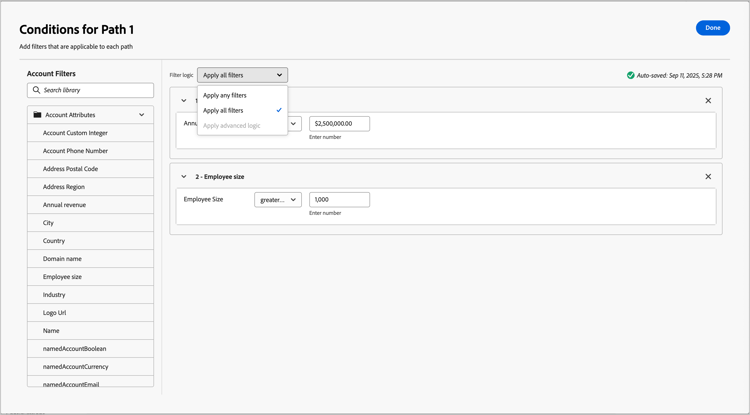
-
「完了」をクリックします。
-
-
さらにパスを追加するには、パスを追加をクリックし、前の手順を繰り返して、このパスに適用できる条件を追加します。
これらの条件に基づいて各パスにラベルを付けることも、デフォルトのラベルを使用することもできます。
-
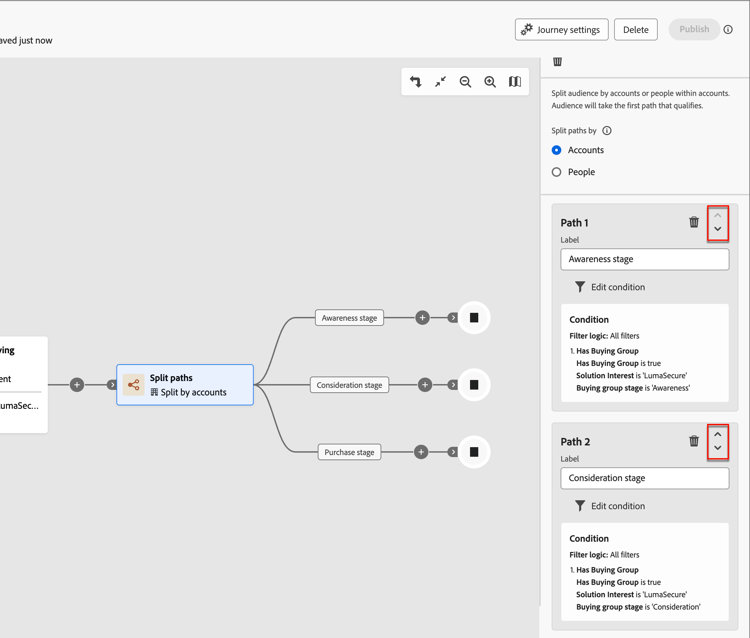
必要に応じて、分割する優先度に従ってパスを並べ替えます。
パスのフィルタリングは、トップダウンの順序で評価されます。 各アカウントは、一致する最初のパスに沿って進みます。
各パスカードの右上にある上下の矢印をクリックして、パスのリストで上下に移動します。
-
定義されたセグメント/パスと一致しないアカウントのデフォルトパスを定義するには、その他のアカウント オプションを有効にします。
このオプションが有効になっていない場合、分割で定義されたセグメント/パスに一致しないアカウントのジャーニーは終了します。
アカウントの購買グループのフィルタリング buying-group-filtering-accounts
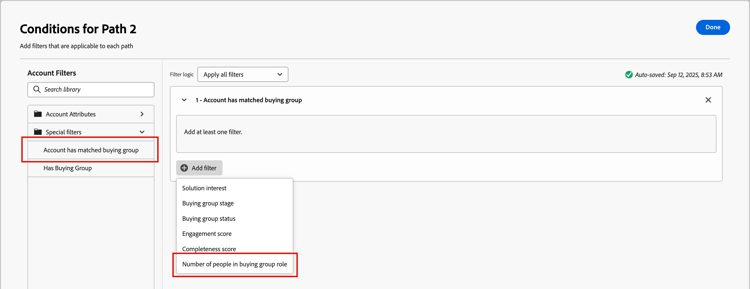
購買グループに関連付けられたアカウントのパスを定義し、購買グループの基準を使用してパスをフィルタリングできます。 アカウントが購買グループに一致しました フィルターを使用して、一致した購買グループを使用してパスセグメントを定義します。 このフィルターには、一致した購買グループ内の割り当てられた役割の数に基づいてアカウントを識別するオプションも含まれています。
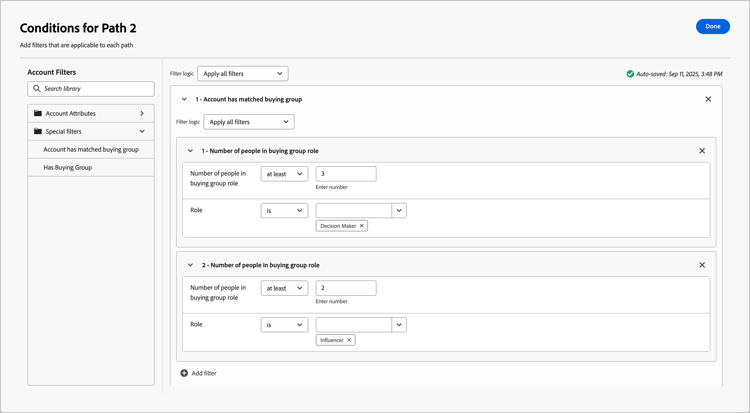
たとえば、3人の意思決定者や2人のインフルエンサーなど、異なる役割における深度(人数)にもとづいて、購買グループの準備状況を評価できます。 この場合、条件を設定して、一致する購買グループ内の最低3人の(3)意思決定者と2人の(2)インフルエンサーのアカウントをターゲットアカウントにします。
-
フィルターを追加をクリックし、購買グループの役割 フィルターの 人数を選択します。
-
最初の役割パラメーターを定義します。
- 人数評価を
at leastに設定し、値を3にします。 - 役割の評価を
isに設定し、役割のリストからDecision Makerを選択します。
- 人数評価を
-
手順1を繰り返して、別の購買グループの役割パラメーターを追加します。
-
2番目の役割パラメーターを定義します。
- 人数評価を
at leastに設定し、値を2にします。 - 役割の評価を
isに設定し、役割のリストからInfluencerを選択します。
- 人数評価を
-
パスに対するすべての条件が定義されている場合は、完了をクリックします。
特定されたアカウントの購買グループまたはステージのステータスを更新するには、パスにアクションノードを追加します。
パスを人物で分割
(アカウントとユーザーのジャーニー)
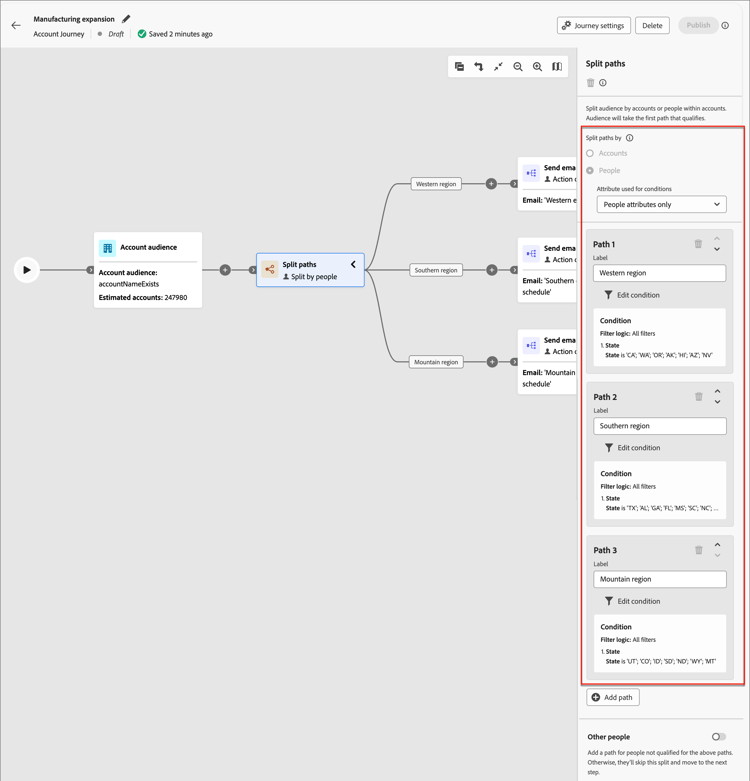
人物ごとに分割されたパスには、人物アクションのみを含めることができます。 これらのパスを再度分割して自動的に結合することはできません。
ユーザー別の分割パスの仕組み
- 人で分割ノードは、グループ化されたノードの分割結合の組み合わせ内で機能します。 分割されたパスは自動的にマージされるため、すべてのユーザーはアカウントコンテキストを失うことなく次のステップに進むことができます。
- 人物で分割ノードはネストできません(このグループ化されたノードにあるパスに人物の分割パスを追加することはできません)。
- 各パスの評価は上から下まで行われます。 人が1番目と2番目のパスに一致した場合、最初のパスに沿ってのみ進みます。
- このノードは アカウントと個人の関係 の使用をサポートしています。これにより、関係で定義されている役割(請負業者やフルタイムの従業員など)に基づいて人物をフィルタリングできます。
- ノードは、その他のユーザー パスの定義をサポートしています。このパスでは、定義されたセグメントまたはパスのいずれかに一致しないユーザーのアクションまたはイベントを追加できます。
人物パスフィルター people-path-filters
<custom object>があります人物プロファイル の属性(以下を含む):
-
市区町村
-
国
-
メールアドレス
-
メール無効
-
メール中断済み
-
名
-
推測される都道府県 / 地域
-
役職
-
姓
-
携帯電話番号
-
ユーザーエンゲージメントスコア
-
電話番号
-
郵便番号
-
都道府県
個人が購買グループのメンバーであるか、またはメンバーでない場合は、次の基準の1つ以上に対して評価されます。
-
ソリューションへの関心
-
購買グループのステータス
-
完全性スコア
-
エンゲージメントスコア
-
が削除されました
-
役割
アカウントと個人のパスの条件
アカウント内で役割が割り当てられているか、または割り当てられていない人物。 オプションの制約:
- 役割名
分割パスを人物ノードで追加 add-a-split-path-by-people-node
-
ジャーニーマップに移動します。
-
パスのプラス(+)アイコンをクリックし、「パスを分割」を選択します。
-
右側のノードプロパティで、分割に 人物 を選択します。
-
(アカウントジャーニーのみ)条件 に使用する 属性を設定します。
- 人物プロファイルに関連する条件を使用するには、人物の属性のみを選択します。
- アカウント内のユーザーの役割メンバーシップに関連する条件を使用するには、アカウントのユーザー属性のみを選択します。
-
パス 1に適用できる条件を定義するには、「条件を適用」をクリックします。
-
分割パスを定義するには、条件エディターで1つ以上のフィルターを追加します。
-
左側のナビゲーションから人物フィルターのいずれかをドラッグ&ドロップして、一致定義を完了します。
note NOTE Experience Platform のアカウントオーディエンススキーマでカスタムの人フィールドが定義されている場合、これらのフィールドは条件内で人物の属性として使用することもできます。 -
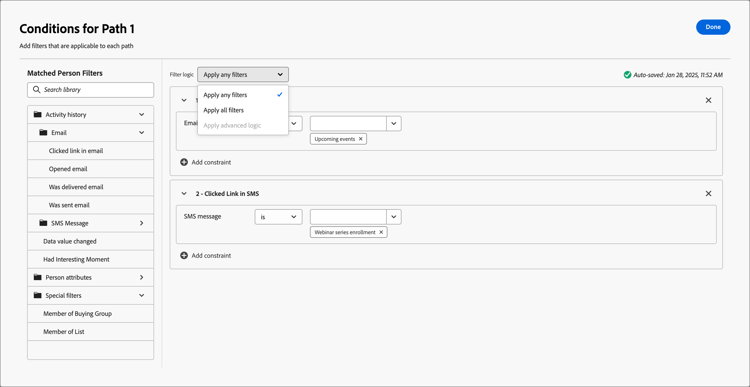
上部の フィルターロジック を適用して、条件を絞り込みます。 すべての属性条件または任意の条件を一致させます。
-
「完了」をクリックします。
-
-
さらにパスを追加するには、パスを追加をクリックし、前の手順を繰り返して、このパスに適用できる条件を追加します。
これらの条件に基づいて各パスにラベルを付けることも、デフォルトのラベルを使用することもできます。
-
必要に応じて、分割する優先度に従ってパスを並べ替えます。
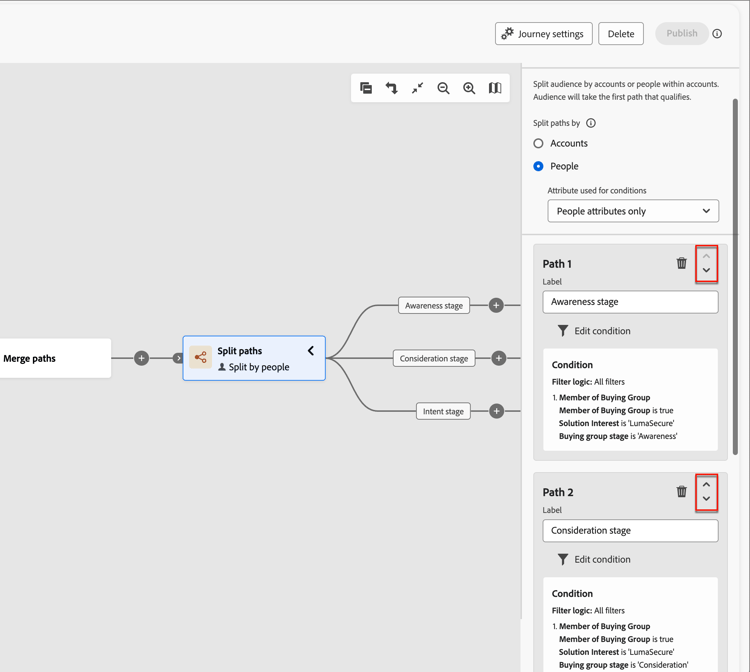
パスのフィルタリングは、トップダウンの順序で評価されます。 各人は一致する最初のパスに沿って進みます。
各パスカードの右上にある上下の矢印をクリックして、パスのリストで上下に移動します。
-
定義されたパスと一致しないユーザーのデフォルトパスを追加するには、その他のユーザー オプションを有効にします。
このオプションが有効になっていない場合、定義されたセグメント/パスに一致しないユーザーは分割を超えて、ジャーニーの次のステップに進みます。
オーディエンスを人物レベルで分割するための各パスに対して条件を定義した場合、人物に対して実行するアクションを追加できます。
エクスペリエンスイベント履歴のフィルタリング experience-event-history-filtering
パスを人で分割する場合、その人がジャーニーに入る前に発生したエクスペリエンスイベントに基づいてパスを定義できます。 管理者が設定したすべてのイベントタイプのリストを表示するには、条件エディターで「イベント履歴」フォルダーを展開します。 イベントタイプを選択して、フィルター条件として追加します。
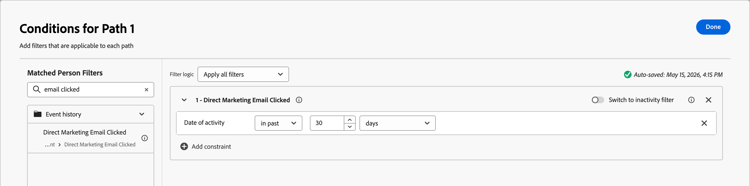
イベント履歴のルックバックタイムウィンドウは、利用者がジャーニーにエントリした時点から逆算されます。 例えば、30日間のウィンドウでは、対象イベントがジャーニーのエントリの30日前に発生したかどうかを評価します。
選択したイベントのフィールドに固有の制約を使用して、フィルターをさらに絞り込むことができます。 オプションの 最小回数 と アクティビティの日付 の制約は、どちらも定義されたルックバックウィンドウ内で評価されます。 イベント履歴データはAdobe Experience Platformから同期されるため、最近発生したイベントがこのフィルターで使用可能になるまでに少し遅延が発生することがあります。
例: ジャーニーに入る前にマーケティングメール内のリンクをクリックしたユーザーをルーティングするには、 イベント履歴 フォルダーからメールクリックイベントを選択し、関連する期間をカバーするようにルックバックウィンドウを設定し、必要に応じてフィールドレベルの制約(特定のリンク URLなど)を適用します。
"非アクティビティフィルタリング"
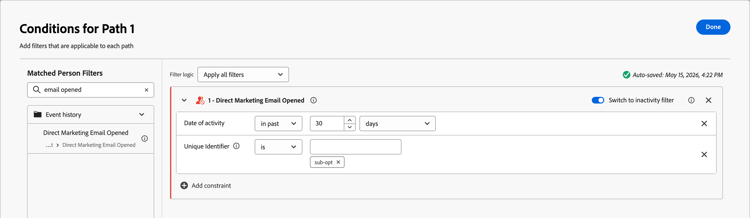
各イベント履歴 フィルターについて、非アクティビティフィルターに切り替え オプションを有効にできます。 このオプションは、そのアクティビティタイプが存在しない場合の評価にフィルターを変更します。 未開封 のユーザーのパスを作成するには、ダイレクトマーケティングメール開封 フィルターを追加します。 「非アクティブ」オプションを有効にして、電子メールを指定します。
メンバーシップフィルタリング
特殊フィルター セクション内には、購買グループのメンバーを評価するために使用できる複数のフィルターがあります。
例えば、購買グループのメンバーで、特定の役割が割り当てられているユーザーのパスを作成する場合は、特殊フィルター > 購買グループのメンバー フィルターを追加します。 フィルターの場合、メンバーシップを true に設定し、1つ以上の購買グループに関連付けられている ソリューションの関心 を選択します。
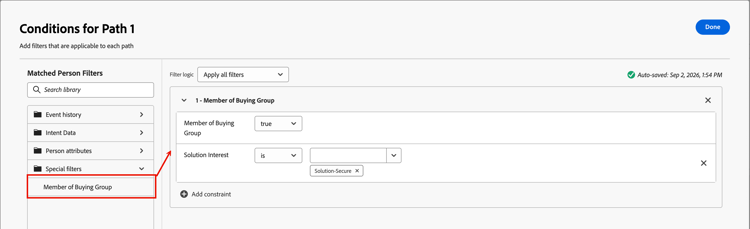
制約を追加をクリックして、購買グループメンバーシップの制約を追加します。
- 購買グループステージ
- 購買グループの状態
- 完全性スコア
- エンゲージメントスコア
- は削除されました
- 役割
falseに設定します。 また、この制約をtrueに設定することで、削除されたメンバーを明示的に含めることもできます。カスタムデータフィルタリング custom-data-filtering
[Beta]{class="badge informative" title="Betaの機能"}
リレーショナルスキーマ(モデルベースのクラス)を使用して、アカウントまたは人物ごとにパスを分割できます。 カスタムオブジェクトは リレーショナルスキーマ 内で定義されており、製品管理者は リレーショナルスキーマフィールド をJourney Optimizer B2B Editionで設定できます。 選択したスキーマフィールドは、条件エディターで使用でき、アカウントごとにパスを分割および人物ごとにパスを分割 ノードで使用できます。
パスをアカウント別に分割または パスをユーザー別に分割 条件の場合、カスタムオブジェクトを展開します。 条件を追加し、値をtrueまたはfalseに設定します。 「制約を追加」をクリックして、フィールド値をフィルタリングに使用します。
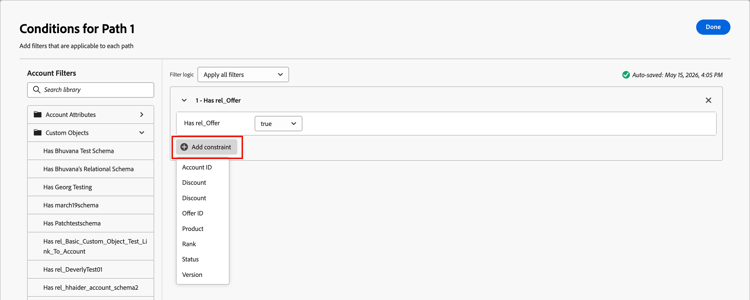
パスを結合 merge-paths
ジャーニーでアカウント ごとに異なる分割パスを組み合わせるには、パスを結合 ノードを追加します。
-
3つ以上のパスを持つ分割ノードを含むジャーニーマップで、各パスにアクションとイベントの組み合わせを追加します。
-
これらのパスのいずれかのプラス(+)アイコンをクリックし、表示されたオプションから「結合」を選択します。
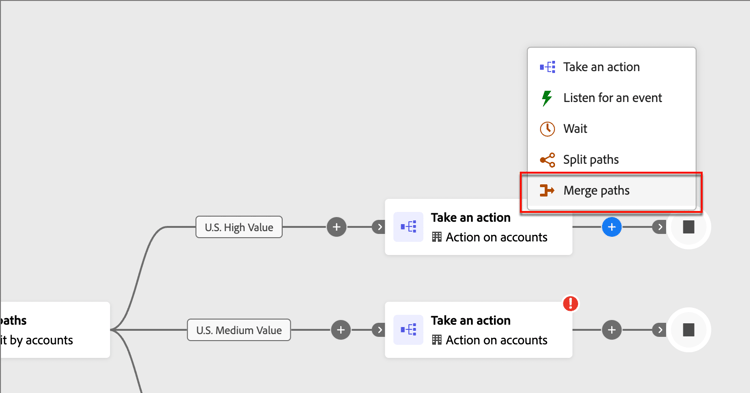
-
結合パス ノードのプロパティで、結合するパスを選択します。
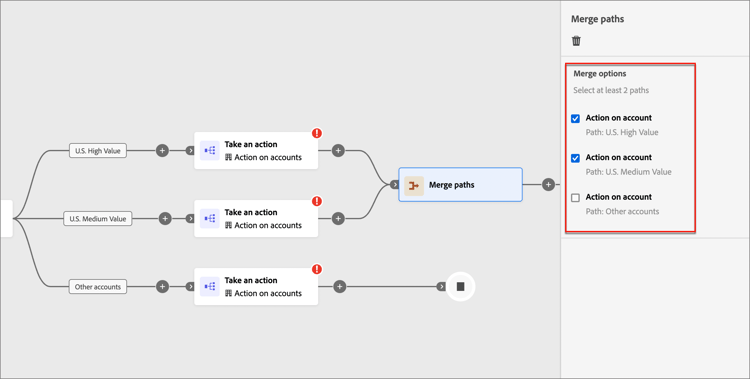
この時点で、パスは結合され、選択したパスのアカウントが結合され、ジャーニーを進み続けることができる単一のパスになります。
-
必要に応じて、結合パスのノードプロパティに戻り、削除するパスのチェックボックスをオフにすることで、パスを結合できます。