WhatsApp オーサリング
Adobe Journey Optimizer B2B Editionを使用して、モバイルデバイスのアカウントメンバーにWhatsApp メッセージを送信します。 WhatsApp エディターで承認済みのMetaメッセージテンプレートを使用して、メッセージを作成、パーソナライズ、プレビューできます。
アカウントジャーニー用のWhatsApp メッセージを作成する前に、管理者設定で必要なWhatsApp チャネルが設定されていることを確認してください。
WhatsApp では、次のメッセージタイプがサポートされています。
| table 0-row-2 1-row-2 2-row-2 3-row-2 4-row-2 5-row-2 6-row-2 7-row-2 8-row-2 | |
|---|---|
| メッセージ要素 | 説明 |
| ヘッダー | メッセージの本文の上に表示されるオプションのテキスト。 |
| テキスト | パラメーターを通じて動的コンテンツをサポートします。 |
| 画像(JPEG、PNG) | 8 ビット RGB または RGBA 形式で、サイズが 5 MB 未満である必要があります。 |
| ビデオ | 3GPPまたはMP4で、16 MB未満で、URLでホストされている必要があります。 |
| オーディオ | 応答メッセージにのみ使用できます。 AAC、AMR、MP3、MP4 オーディオまたは OGG 形式で、URL でホストされ、16 MB 未満である必要があります。 |
| ドキュメント | 100 MB未満で、URLにホストされ、次のいずれかの形式である必要があります:.txt、.xls/.xlsx、.doc/.docx、.ppt/.pptx、または.pdf。 |
| 本文 | パラメーターを通じて動的コンテンツをサポートします。 |
| フッターテキスト | パラメーターを通じて動的コンテンツをサポートします。 |
WhatsApp メッセージでは、次のコールトゥアクションオプションを使用できます。
| table 0-row-2 1-row-2 2-row-2 3-row-2 | |
|---|---|
| Call to action | 説明 |
| Web サイトに訪問 | 変数パラメーターを含むボタンは、1 つのみ許可されます。 |
| WhatsApp で通話 | メッセージから直接、指定された電話番号との WhatsApp チャットを開くボタンを提供します。 |
| 電話番号に通話 | ユーザーがタップすると、指定された番号への通話を開始するボタンを提供します。 |
アカウントジャーニーでのWhatsApp アクションの追加
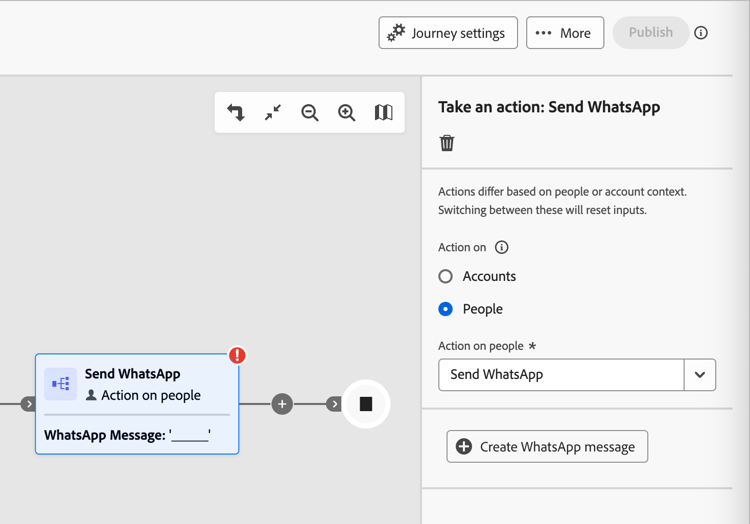
[ アクションを実行]ノード (…/journeys/action-nodes.md)を追加し、次の操作を行うと、アカウントジャーニーでWhatsApp メッセージ配信を設定できます。
-
ターゲット の アクションで、人物を選択します。
-
人に対するアクションで、WhatsAppを送信を選択します。
WhatsApp メッセージの作成
-
アクションを実行 パネルの下部にある「WhatsAppを作成」をクリックします。
-
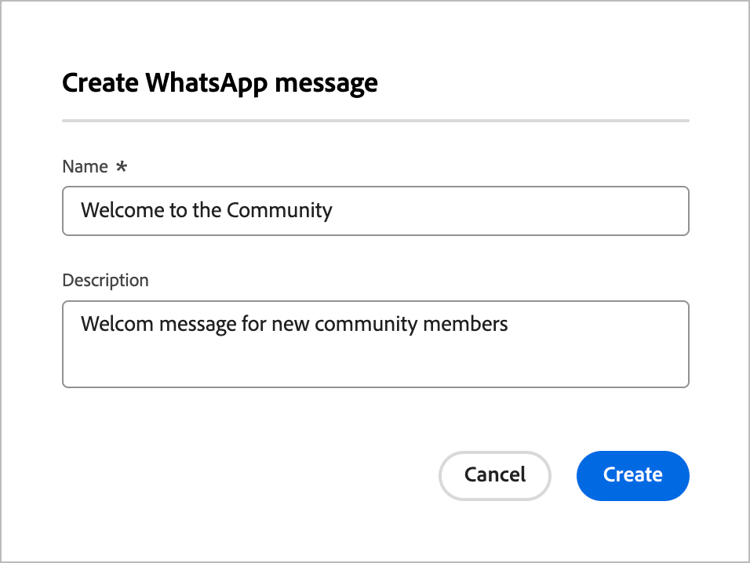
ダイアログで、WhatsApp メッセージに一意の名前 (必須)と説明 (オプション)を入力します。
-
「作成」をクリックします。
WhatsApp デザインスペースが開き、WhatsApp アクションを定義し、メッセージを送信するためのコンテンツを作成できます。
アクション設定を選択します
-
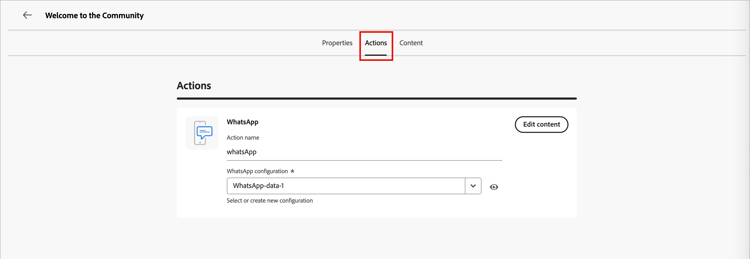
WhatsApp デザインスペースで、「アクション」タブを選択します。
-
WhatsApp設定で、ニーズに合わせてマーケティングアクションとメッセージ配信設定をサポートする設定を選択します。
-
「コンテンツを編集」をクリックして、メッセージパラメーターとテキストに進みます。
メッセージテンプレートの選択
WhatsApp メッセージは、Meta WhatsApp Business アカウントの事前承認済みメッセージテンプレートを使用して送信されます。 Journey Optimizer B2B Editionでテンプレートを使用するには、Metaによるレビューと承認が必要です。 テンプレートを管理して承認のために送信するには、Meta Business Manager アカウント管理者と協力してください。
-
テンプレート カテゴリを選択するには、次のいずれかを選択します。
- マーケティング
- ユーティリティ
- 認証
-
WhatsApp テンプレートを選択するには、設定ビジネスアカウントの承認済みテンプレートを選択します。
テンプレートコンテンツがメッセージエディターに読み込まれ、テンプレート構造とパーソナライゼーションに使用できる変数フィールドが表示されます。
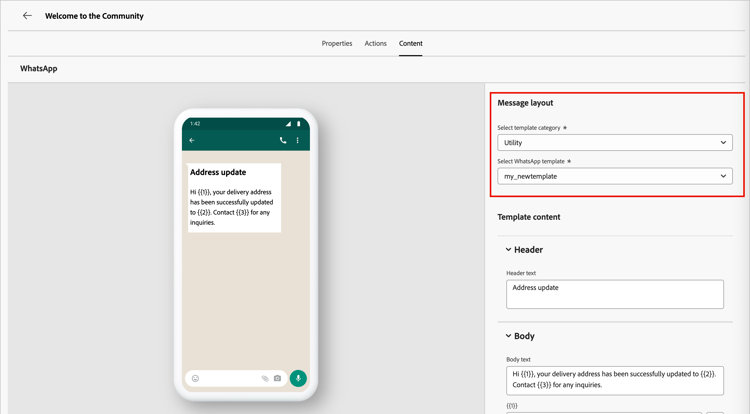
このシステムは、カテゴリ (マーケティング、ユーティリティ、認証)およびステータス別にテンプレートを整理します。 選択可能なテンプレートは、承認済み件のみです。 WhatsApp テンプレートの作成について詳しくは、Meta ドキュメントの「WhatsApp Business アカウントのメッセージテンプレートを作成」を参照してください。
画像URL
テンプレートに画像が含まれている場合は、画像URL フィールドを使用してメディア URLを追加し、テンプレート内のプレースホルダーを置き換えます。 Meta のテンプレートメディアは、プレースホルダーのみです。 画像、オーディオ、ビデオを正しく表示するには、Adobe Experience Manager またはその他のソースからの外部 URL を使用する必要があります。
メッセージコンテンツのパーソナライズ
承認済みのWhatsApp テンプレートには、プロファイルデータまたは動的な値を使用して定義した変数プレースホルダーを含めることができます。
テンプレートに表示されている各変数フィールドについて、フィールドの横にあるパーソナライズ アイコン (

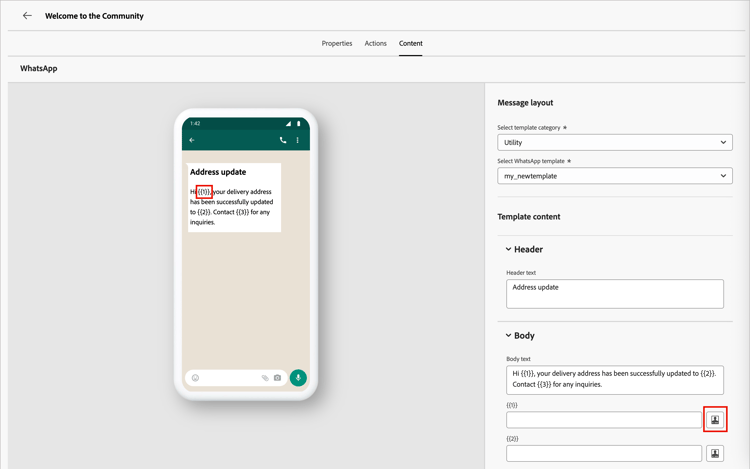
このダイアログでは、アカウントトークン、人物トークン、システムトークンにアクセスできます。 標準トークンとカスタムトークンの両方が含まれています。 検索 バーを使用して必要なトークンを検索するか、フォルダーツリー内を移動してトークンのいずれかを検索して選択できます。
パーソナライゼーションにトークンを使用する方法について詳しくは、 コンテンツのパーソナライゼーション を参照してください。
パーソナライゼーショントークンが定義されたら、保存をクリックして変更を保存し、メインのWhatsApp メッセージワークスペースに戻ります。