WhatsApp チャネル設定
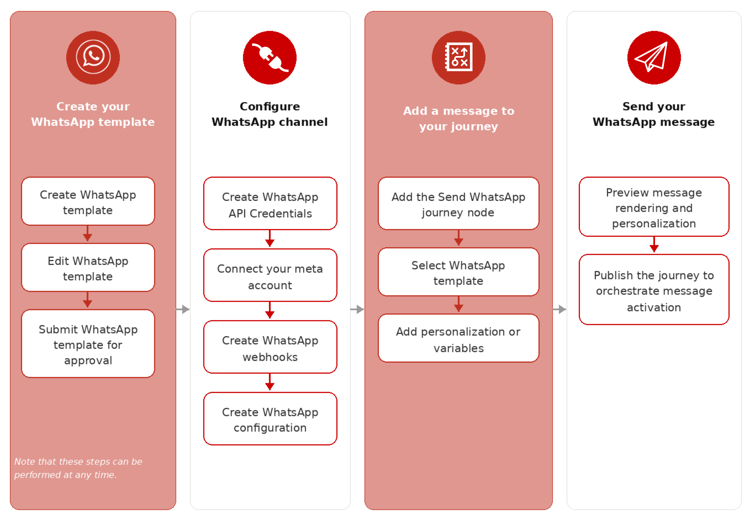
Adobe Journey Optimizer B2B Editionは、Meta Cloud APIを介してWhatsApp メッセージを送信します。 マーケターがアカウントジャーニー用にWhatsApp メッセージを作成する前に、製品管理者がWhatsApp チャネルを設定する必要があります。
Journey Optimizer B2B Editionの
前提条件
WhatsApp チャネルを設定する前に、次のことを確認してください。
制限事項 limitations
次の制限が WhatsApp チャネルに適用されます。
-
Adobe Journey Optimizer B2B EditionはHIPAAに準拠しておらず、HIPAA対応ではありません。 さらに、サードパーティベンダーは、AdobeのBAAの対象ではありません。 顧客は、独自のコンプライアンスとベンダー検証に責任を負います。
-
自動応答メッセージまたは事前定義された応答メッセージは、まだサポートされていません。
-
2025年4月以降、Metaは、米国の電話番号(+1のダイヤル コードと米国の市外局番)を使用して、WhatsApp ユーザーへのマーケティングテンプレートメッセージを一時停止しました。 詳しくは、Meta ドキュメント を参照してください。
-
ネイティブ統合機能では、サードパーティのビジネスサービスプロバイダー(BSP)との統合は許可されていません。
チャネル設定の完了
WhatsApp メッセージを送信する前に、Journey Optimizer B2B Edition環境を設定し、WhatsApp アカウントに接続する必要があります。
次のタスクを実行します。
WhatsApp API 資格情報の作成
-
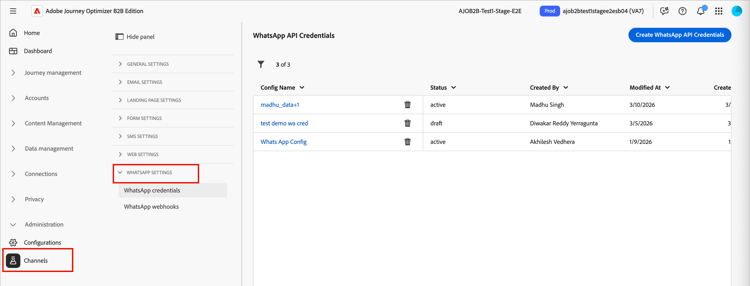
左側のナビゲーションで、管理 セクションを展開し、チャネルをクリックします。
-
パネルで、WhatsApp Settingsを展開し、API Credentialsを選択します。
-
右上の「新しいAPI資格情報を作成」をクリックします。
-
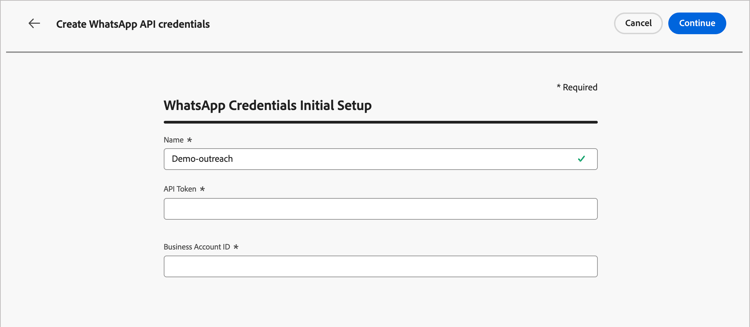
以下で説明するように、API 資格情報を設定します。
- 名前 – 資格情報の一意の名前を入力します
- API トークン - API トークンを入力します。 詳しくは、Meta ドキュメント を参照してください。
- ビジネス アカウント ID - ビジネス ポートフォリオに関連する一意の番号を入力します。 詳しくは、Meta ドキュメント を参照してください。
-
「続行」をクリックします。
-
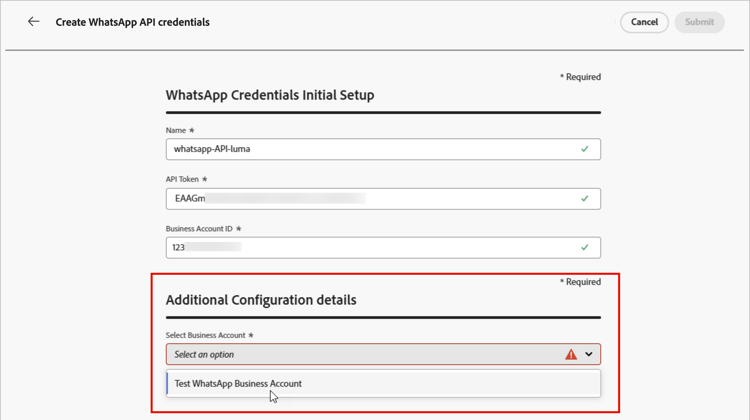
WhatsApp API資格情報に接続する WhatsApp Business Account を選択します。
-
WhatsApp メッセージの送信に使用する 送信者名 を選択します。
電話番号の設定は自動的に入力されます。
-
品質評価 – 過去24時間以内に送信されたメッセージに対する顧客からのフィードバックを反映します。
- 緑色:高品質
- 黄色:中品質
- 赤色:低品質
詳しくは、Meta ドキュメントの 品質評価 を参照してください。
-
スループット – 電話番号がメッセージを送信できる割合を示します。
-
-
API資格情報の設定が完了したら、送信をクリックします。
送信をクリックすると、資格情報はすぐに検証および保存され、API資格情報の一覧ページにリダイレクトされます。
送信された資格情報が無効な場合は、HTTP 500 エラーメッセージが表示されます。 この場合、設定をキャンセルするか、更新して再送信するかを選択できます。
WhatsApp API 資格情報の設定時に HTTP 500 エラーが発生した場合は、次のトラブルシューティング手順に従います。
-
Adobeの使用権限を確認する – 組織にcjm whatsapp_の使用権限がプロビジョニングされていることを確認します。
この使用権限がないと、WhatsApp チャネルを設定できません。
-
ビジネスアカウントフィールドの検証 – すべての必須フィールドが正しいことを確認します。
- API トークン – 適切な権限🔗を持つ有効なMeta アクセストークンである必要があります。
- Business Account ID - Meta Business Account IDと正確に一致する必要があります。
-
資格情報を外部でテストする – 問題が資格情報またはJourney Optimizer B2B Editionの資格情報の処理を伴うかどうかを確認するには、Meta APIを使用して資格情報を確認します。
- Adobeへのお問い合わせ – 環境と使用権限が有効であることが確認されたものの、HTTP 500 エラーが解決しない場合は、Adobe担当者にお問い合わせください。
WhatsApp Webhook を追加 configure-webhooks

- B2B チャネル設定 -
Manage B2B Channels - B2B チャネル設定 -
Manage B2B WhatsApp Settings - B2B チャネル設定 -
Manage B2B WhatsApp Presets
Webhookを使用すると、Journey Optimizer B2B EditionはWhatsApp Business アカウントからインバウンドメッセージ、同意応答、配信通知を受け取ることができます。 Webhookを設定して、適切な同意管理とメッセージ追跡を確保します。
WhatsApp API資格情報が正常に作成されたら、webhookを設定できます。
-
ナビゲーションパネルで、WhatsApp Webhookを選択します。
-
「Webhookを作成」をクリックします。
-
Webhook設定の Name を入力します。
-
設定で、Webhookに関連付けるAPI資格情報(前のタスクで作成)を選択します。
-
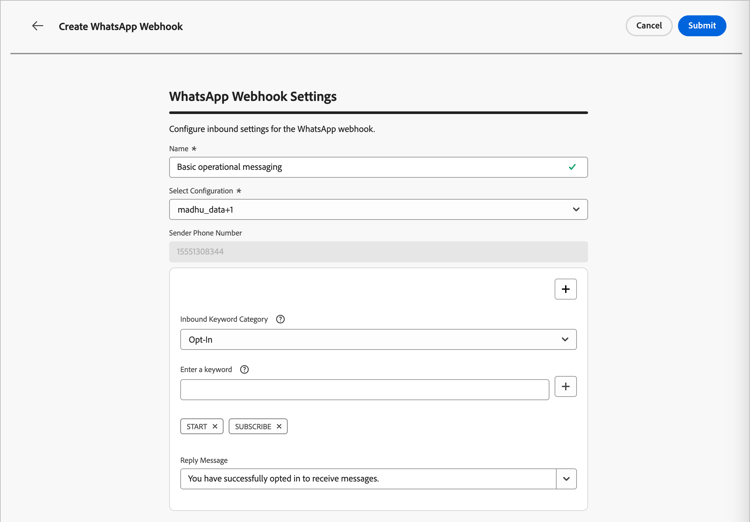
インバウンドキーワードカテゴリで、キーワードと返信メッセージを定義するカテゴリを選択します。
- オプトイン - WhatsApp メッセージを受信するには、ユーザーが積極的に同意する必要があります。多くの場合、Web サイトまたはアプリのフォームを通じて管理されます。
- オプトアウト - ユーザーを自動的にオプトアウトとしてマークするには、
StopやNo MessageなどのフレーズをリッスンするようにWebhookを設定します。 - ヘルプ - ユーザーが
HELP(またはUnknownなどの類似キーワード)を送信するタイミングを自動システムで検出し、サービスの指示などの自動方法で特定の情報を返信できるようにします。 - Default – 特定のキーワードに一致しない受信メッセージを処理します。 これは、Adobe Experience Platform データセットでトラッキングイベント(開封数や配信レポートなど)を有効にするフォールバックカテゴリとして機能します。
キーワードカテゴリを選択すると、デフォルトのキーワードが入力されます。
-
キーワードを入力するには、カスタムキーワードを入力し、追加 (+)をクリックします。
カテゴリごとに複数のキーワードを追加できます。
note NOTE キーワードでは大文字と小文字が区別されません( stopとSTOPは同じように扱われます)。 -
受信したメッセージがこのカテゴリのキーワードと一致したときに自動的に送信するには、返信メッセージを入力します。
オプトインキーワードと返信メッセージを含む
-
設定する追加のキーワードカテゴリごとに、右上隅にある追加 (+)をクリックし、手順5 ~ 7を繰り返します。
-
送信をクリックして、Webhook設定を保存します。
トークンとURLをコピーし
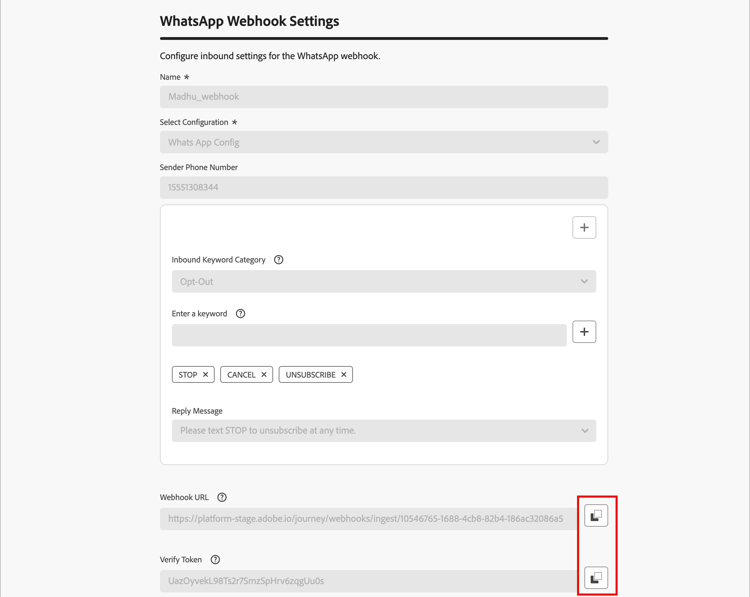
Webhookが送信されたら、トークンとURL値を取得し、Metaに登録できます。
-
WhatsApp Webhook リストで、作成したWebhookの編集(

-
Verify Tokenと Webhook URL の値をコピーします。
-
Meta for Developers ポータル で、WhatsApp アプリケーション設定に移動し、コピーした値を使用してWebhookを設定します。
チャネル設定の作成 create-channel-configuration
- B2B チャネル設定 -
Manage B2B Channels - B2B チャネル設定 -
Manage B2B WhatsApp Settings - B2B チャネル設定 -
Manage B2B WhatsApp Presets
チャネル設定では、ジャーニーアクションノードからWhatsApp メッセージを送信する際に使用される配信設定を定義します。
-
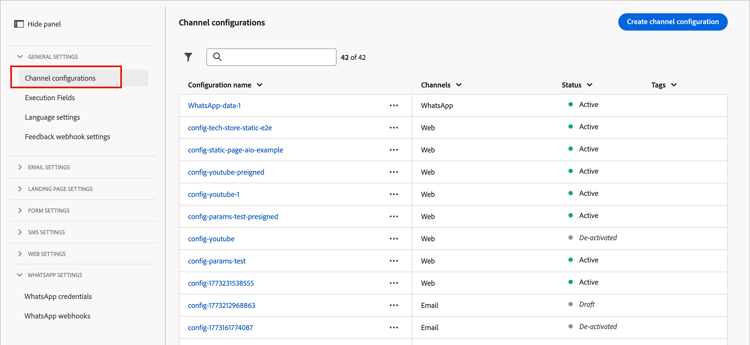
ナビゲーションパネルの 一般設定 で、チャネル設定を選択します。
-
右上の「チャネル設定を作成」をクリックします。
-
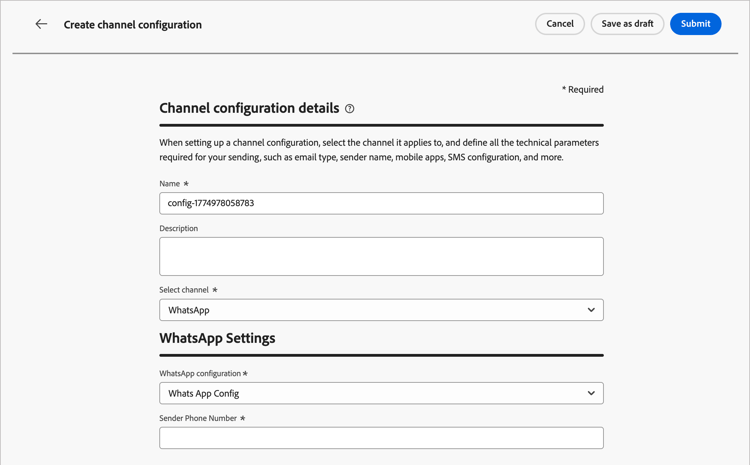
設定に「名前」と「説明」(オプション)を入力します。
note NOTE 名前は文字(A ~ Z)で始まる必要があり、英数字、アンダースコア ( _)、ドット (.)、ハイフン (-)のみを含めることができます。 -
チャネルを選択するには、
WhatsAppを選択します。顧客のプリファレンスを尊重するため、選択したマーケティングアクションに関連するあらゆる同意ポリシーが自動的に活用されます。 例えば、ジャーニーでその設定を使用しているWhatsApp メッセージは、WhatsApp メッセージの受信に同意したプロファイルにのみ送信されます。 これらのコミュニケーションの受信に同意しないプロファイルは除外されます。
-
WhatsApp Settingsで、前のタスクで作成したWhatsApp設定 (API資格情報)を選択します。
-
メッセージ配信に使用する 送信者の電話番号 を入力します。
-
(現在Journey Optimizer B2B Editionには適用されません) WhatsApp Execution フィールドで、受信者が複数の電話番号を使用できる場合に優先電話番号として使用するプロファイル属性を選択します。
-
送信をクリックして保存するか、ドラフトとして保存をクリックして、後で設定を完了して送信します。
検証チェックの実行時に、設定は最初に処理中 ステータスで表示されます。 すべてのチェックが合格すると、ステータスは アクティブ に変更され、マーケターがジャーニーアクションでWhatsApp メッセージを作成するときに設定を選択できる状態になります。