コンテンツのパーソナライゼーション add-personalization
Adobe Journey Optimizer B2B Editionのパーソナライゼーション機能を使用すると、電子メール メッセージを特定の受信者ごとに、自分が持っているデータと情報を活用して調整できます。 例えば、名、業種、役職などの情報です。
パーソナライゼーションエディターを使用すると、すべてのデータを選択、配置、カスタマイズ、検証して、コンテンツ用にカスタマイズされたパーソナライゼーションを作成できます。 ヘルパー関数など、さまざまなツールを使用してメッセージを調整します。 エディターは、Handlebarsに基づくインラインパーソナライゼーション構文を使用します。この構文では、式はコンテンツを二重中括弧{{}}で囲んで構築されます。
メッセージを処理する際、Journey Optimizer B2B Editionはエクスプレッションを、Adobe Experience Platform データセットおよびローカルシステムの値に含まれるデータに置き換えます。 例えば、Hello {{profile.person.name.firstName}} {{profile.person.name.lastName}} は動的に Hello John Doe になります。
この構文を使用すると、電子メールの件名、メッセージ本文、送信者情報など、複数のフィールドをまたいでメッセージをパーソナライズできます。
Personalization トークン
Journey Optimizer B2B Editionでは、パーソナライゼーショントークンを使用して動的なメールコンテンツを作成できます。
-
アカウントトークン – これらのトークンは、アカウント名、業界、従業員数などのアカウント属性に基づいています。 これらのトークンを使用して、Adobe Experience Platformで定義されているXDM Business Account Details スキーマで管理されている属性データを入力します。
-
人物トークン – これらのトークンは、名、役職、会社名などのビジネス人物の属性に基づいています。 これらのトークンを使用して、Adobe Experience Platformで定義されているXDM Business Person Details スキーマで管理されている属性データを入力します。
-
システムトークン – これらのトークンは、日付、時間、配信停止リンクなどのシステムフィールド値に基づいています。
-
マイトークン (ジャーニー用に定義されている場合) – メールが存在するジャーニー🔗に対して定義された カスタムトークン。
パーソナライゼーションエディター
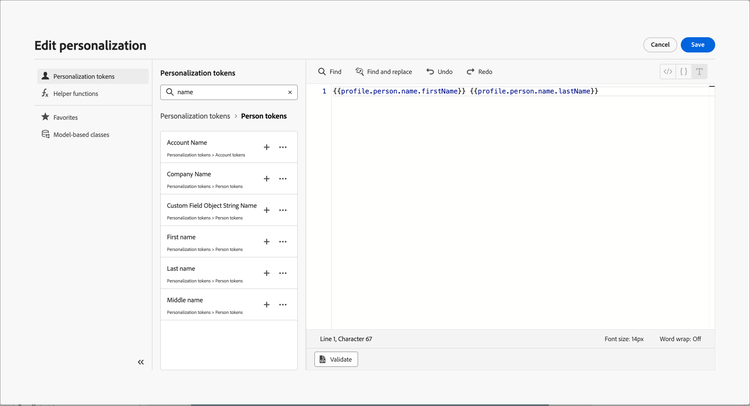
パーソナライゼーションエディターは、メールコンテンツでパーソナライゼーションを定義する必要があるあらゆるコンテキストで利用できます。 エディターでは、すべてのデータを選択、配置、カスタマイズ、検証して、コンテンツ用にカスタマイズされたパーソナライゼーションを作成できます。
パーソナライゼーションを追加 (

トークンとヘルパー関数
パーソナライゼーショントークンまたはヘルパー関数を使用するには、左側のナビゲーションペインでトークンを見つけ、+をクリックして式に追加します。
詳細メニュー (…)アイコン(追加 (+)の横)をクリックして、各属性の詳細を表示し、最も頻繁に使用する属性を のお気に入り に追加します。 お気に入りに追加された属性は、エディターの左側のナビゲーションのお気に入り メニューからアクセスできます。
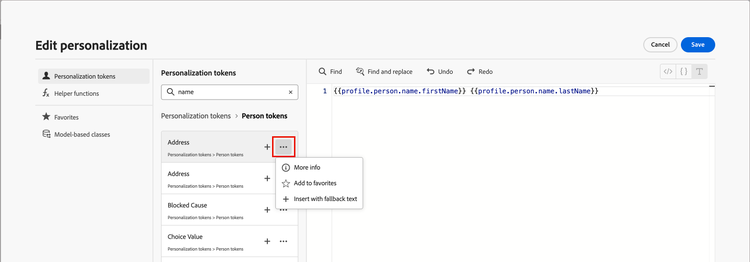
また、文字列タイプのプロファイル属性が空の場合に表示されるデフォルトのフォールバックテキスト文字列を定義することもできます。 属性の詳細メニュー (…)アイコンをクリックし、代替テキストを含む挿入を選択します。 プロファイルの属性の値が空の場合に表示するテキストを入力し、追加をクリックします。
式をコンテンツに挿入する前に、式を検証することをお勧めします。 エディターの下部にある 検証 をクリックして、構文を確認し、エラーがないことを確認します。
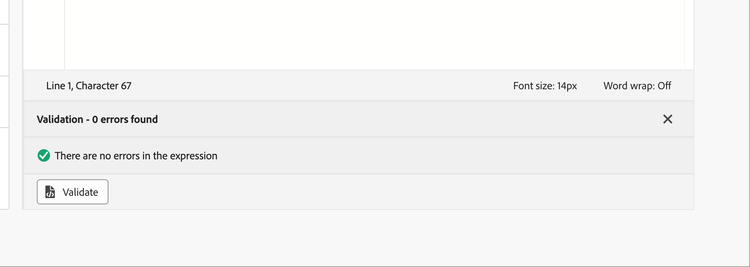
式が完了し、エラーがない場合は、保存をクリックします。
カスタムデータセット
[Beta]{class="badge informative" title="Betaの機能"}
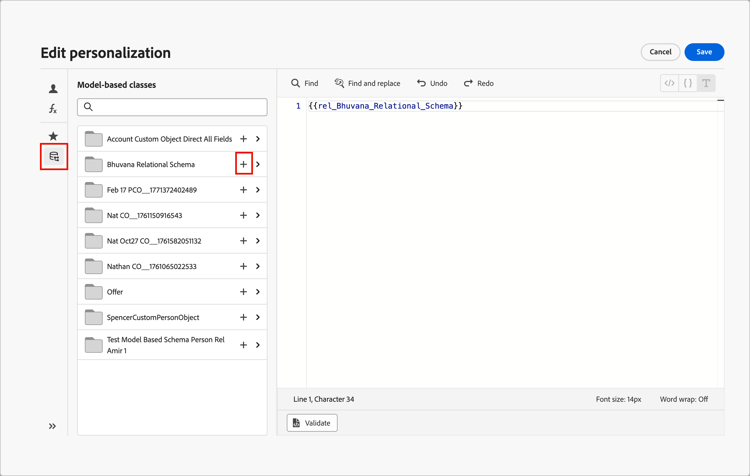
リレーショナルスキーマを使用して、メールをパーソナライズできます。 カスタムオブジェクトは リレーショナルスキーマ 内で定義されており、製品管理者は リレーショナルスキーマフィールド をJourney Optimizer B2B Editionで設定できます。 これらのフィールドには、パーソナライゼーションエディターでアクセスできます。 人物またはアカウントと1対多(1:M)の関係を持つカスタムオブジェクトのみが使用できます。
カスタムオブジェクトを使用してパーソナライゼーションを定義すると、Personalization トークン (個人/リード、アカウント、システム、およびマイトークン)とカスタムオブジェクト (リレーショナルスキーマ)のスクリプトでアクセス可能なすべてのオブジェクトの変数にアクセスできます。 カスタムオブジェクトを選択した場合は、カスタムオブジェクトフォルダーをクリックしてフィールドを表示できます。 式に追加する各フィールドの + をクリックします。