Adobe Target人の外部オーディエンス
アカウントジャーニーを通じて、Adobe Targetの外部オーディエンスのエクスペリエンスをアクティブ化およびパーソナライズできます。 この統合を使用して、高度でカスタマイズされたパーソナライゼーションを実現し、エンゲージメントを高め、TargetとJourney Optimizer B2B Editionの間でプラットフォーム間の一貫性を維持します。 この一貫性により、B2B バイヤージャーニー全体を通じて、購買グループのweb チャネルを調整し、パーソナライズできます。
Adobe Targetを通じて外部オーディエンスをアクティブ化するには、次の2つの手順を実行します。
- ジャーニーから外部顧客オーディエンスに追加。
- 外部オーディエンス をTargetの宛先としてExperience Platformでアクティブ化します。
ジャーニーから顧客外部オーディエンスに追加
ジャーニーで、 アクションを追加アクションを実行 ノード して、外部顧客オーディエンスに追加 アクションを実行します。 アクションは通常、イベントや以前のアクションなどのトリガーの結果です。 ジャーニーは、個人プロファイルを持つ適格なアカウントがノードに到達したときにアクションを実行します。
-
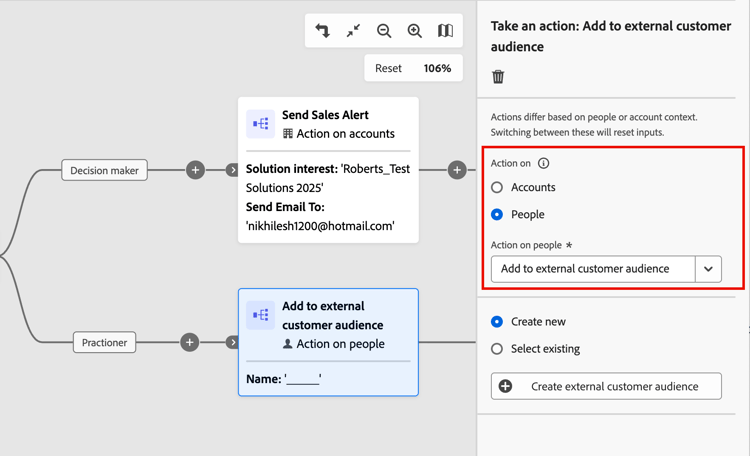
ジャーニーキャンバスで「アクションを実行」ノードを選択した状態で、「アクション: 人」オプションを選択します。
-
人物に対するアクションの場合、外部顧客オーディエンスに追加を選択します。
-
右側のノードプロパティから、外部オーディエンスを設定します。
-
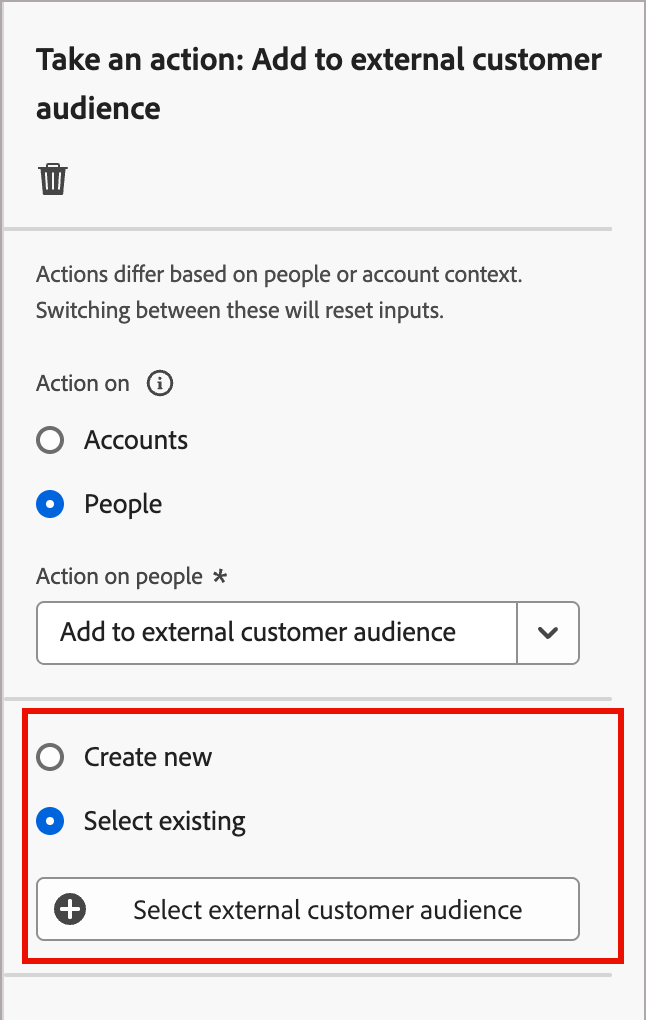
既に1つ以上の外部オーディエンスが作成されている場合は、既存のを選択し、使用するオーディエンスを選択します。
-
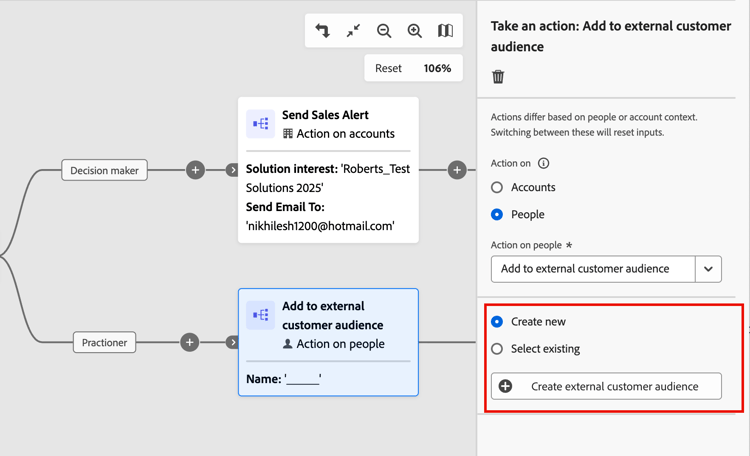
ノードに使用するオーディエンス 🔗を作成する場合は、新規作成を選択します。
-
外部オーディエンスの作成
-
ノードプロパティで「新しいを作成」オプションを選択したら、「外部顧客オーディエンスを作成」をクリックします。
-
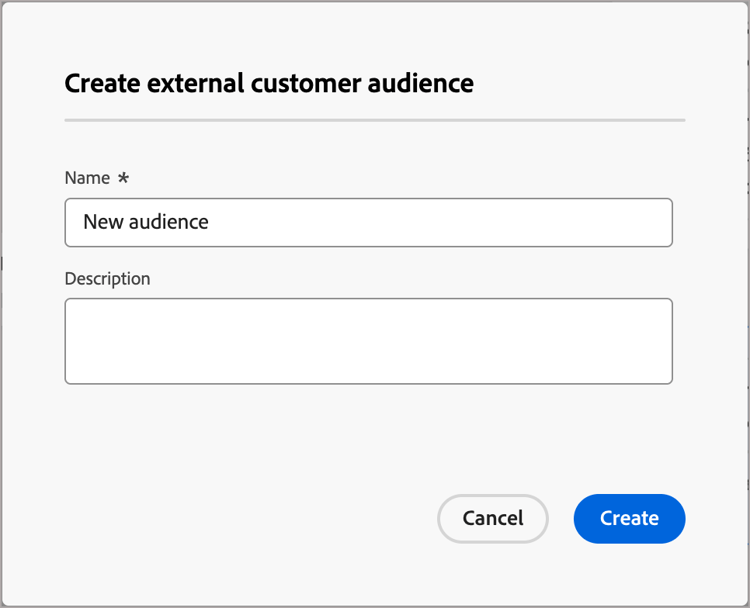
ダイアログで、新しいオーディエンスの名前 (必須)と説明 (オプション)を入力します。
-
「作成」をクリックします。
新しいオーディエンスが作成され、確認メッセージが表示されます。 その後、ノードアクションの既存のオーディエンスとして使用できます。
外部オーディエンスの選択
-
ノードプロパティで「既存のを選択」オプションを選択したら、「外部顧客オーディエンスを選択」をクリックします。
-
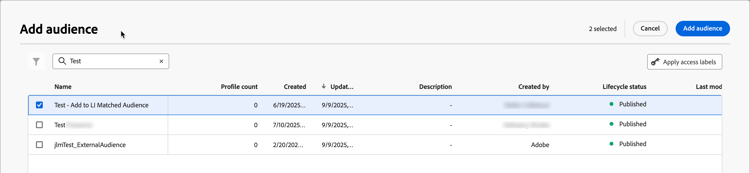
オーディエンスを追加 ダイアログで、使用するオーディエンスを選択します。
「検索」フィールドにテキストを入力すると、オーディエンス名に一致する項目の表示をフィルタリングできます。
-
「オーディエンスを追加」をクリックします。
外部オーディエンスをTargetの宛先としてアクティブ化する
外部オーディエンスをAdobe Targetにアクティベートするには、Adobe TargetをReal-time Customer Data Platform (RTCDP)の宛先として設定している必要があります。 この設定について詳しくは、RTCDPのドキュメント を参照してください。
アクティブ化プロセスでは、Adobe Targetを外部オーディエンスまたは外部宛先として追加する必要があります。 まず、オーディエンスビルダーでTarget オーディエンスを構築します。 また、プレースホルダーオーディエンスを作成し、外部オーディエンス機能を追加することもできます。

- Experience Platform - 宛先 リソース:
Activate Destinations、Manage and Activate Dataset Destination、およびView Destination - Target -
Approver
-
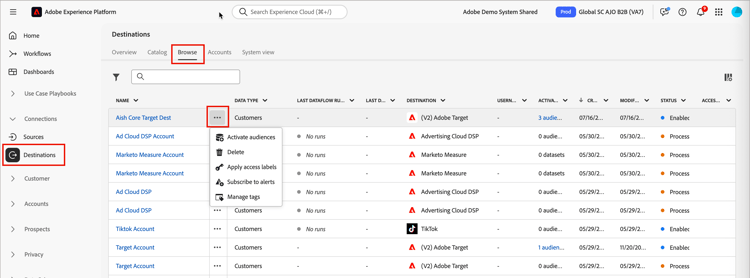
Experience Platformで、左側のナビゲーションでConnections > Destinationsに移動します。
-
「参照」タブを選択します。
-
セグメントのアクティベーションに使用する宛先接続を見つけ、名前の横にある詳細メニュー (…)アイコンをクリックし、オーディエンスのアクティベーションを選択します。
検索 フィールドにテキストを入力して、一致する一致の表示先を名前でフィルタリングします。
-
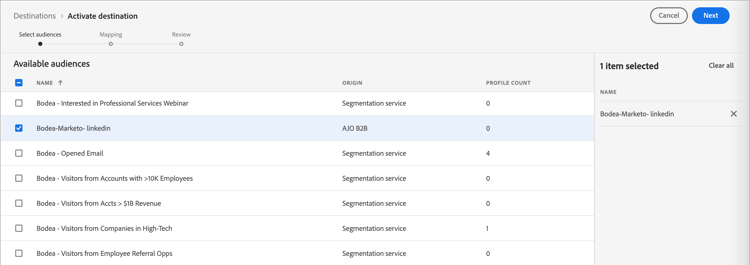
使用可能なオーディエンスのリストで、外部オーディエンスを選択し、次へをクリックします。
-
宛先への追加のフィールドマッピングを実行し(オプション)、次へをクリックします。
-
新しいオーディエンスパラメーターを確認し、終了をクリックします。
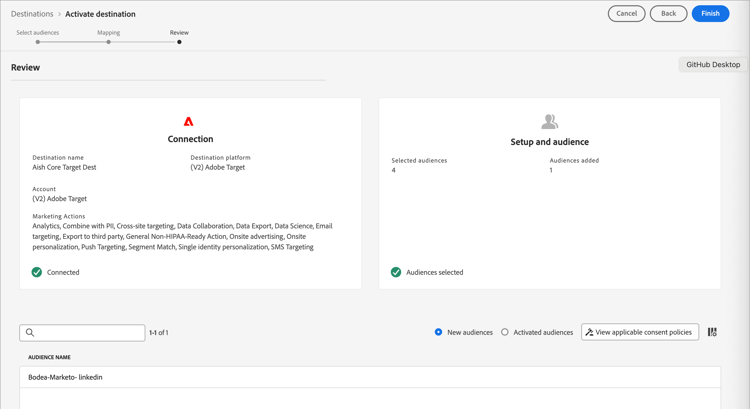
アクティブ化すると、Adobe Target Audiencesでオーディエンスを確認し、Adobe Target アクティビティで使用できます。