Questa pagina presenta la finestra Preferenze e tutte le relative impostazioni.
Puoi trovare la finestra Preferenze nel menu Modifica nella barra superiore principale dell’applicazione. Questa finestra di dialogo consente di regolare diverse impostazioni. È organizzato in schede che coprono diverse aree di comportamento e funzionalità. Ti consigliamo di rivedere tutte queste impostazioni per comprendere meglio come funziona l’applicazione e come può essere adattata al tuo flusso di lavoro.
NOTE
Per ulteriori informazioni su come archiviare queste preferenze e su come integrarle in un ambiente di produzione, è possibile fare riferimento alla pagina Preferenze utente - Automazione dell'installazione della documentazione.
Generale
Documenti recenti
L’elenco dei documenti recenti contieneImpostazione predefinita: 10
Ciò consente di selezionare il numero di documenti da elencare nella voce Pacchetti recenti dell’elemento File nel menu principale.
Indica il numero di operazioni di annullamento disponibili in un dato momento nell’elemento Modifica > Annulla del menu principale. Attenzione: maggiori sono le operazioni di annullamento necessarie, maggiore sarà la quantità di memoria richiesta dall’applicazione.
Lingua
Scegliere la lingua dell’applicazioneImpostazione predefinita: System
Questa impostazione definisce la lingua utilizzata nell’interfaccia dell’applicazione. L’opzione ‘Sistema’ rileva automaticamente la lingua dalle impostazioni della lingua di sistema. Le lingue disponibili sono elencate in Requisiti di sistema. Nota: la modifica di questa impostazione avrà effetto solo dopo il riavvio dell’applicazione.
Viste
Inverti zoom nelle visualizzazioniImpostazione predefinita: deselezionata
Determina se il percorso di salvataggio/esportazione suggerito è l’ultimo percorso selezionato o il percorso del pacchetto SBS. L’ultimo percorso selezionato viene salvato tra le sessioni.
Cartella temporaneaImpostazione predefinita: percorso a seconda del sistema operativo di sistema
Quando i dati immagine di un grafico superano il pool di memoria allocato (vedere di seguito Memoria > Cache immagini), i dati in overflow vengono scritti sul disco. Questa impostazione consente di definire la posizione in cui vengono scritti i dati della cache delle immagini in overflow. Questa posizione viene utilizzata anche per archiviare una copia del pacchetto SBS attualmente aperto con le ultime modifiche dall’ultimo salvataggio manuale.
Memoria
Cache immagini
L’applicazione mantiene nella cache una immagine non compressa ad alta risoluzione per ogni nodo sottoposto a rendering nel grafico corrente. I nodi di istanza genereranno queste immagini per tutti i nodi del grafico a cui fanno riferimento e le elimineranno una volta calcolati i relativi output. Solo gli output vengono mantenuti in memoria in quel punto.
Potete impostare la dimensione massima della cache allocata alle miniature e alle immagini nella memoria di sistema e verificare l’utilizzo corrente. Se i dati della cache superano il pool allocato, i dati in eccesso vengono scritti nella cartella temporanea (vedere sopra Percorsi > cartella temporanea).
Budget memoriaPredefinito: Automatico
Questa allocazione viene calcolata automaticamente su circa il 75% del pool totale di memoria di sistema. Per impostare questo valore manualmente, selezionare l’opzione ‘Personalizzato’ e impostare un valore nel campo di input adiacente.
Si noti che la scrittura su disco è più lenta rispetto alla scrittura nella memoria di sistema. Di conseguenza, il tempo di rendering del grafico aumenterà in modo esponenziale poiché i dati in overflow devono essere scritti nella cartella temporanea. Per evitare che ciò accada, si consiglia di esaminare i suggerimenti per la riduzione dell’ingombro di memoria di un grafico nella sezione Linee guida per l’ottimizzazione delle prestazioni della documentazione.
Pianificazione lavori
Durante attività specifiche, ad esempio le conversioni delle immagini per le miniature o la vista 2D, verranno creati e distribuiti processi separati tra i core di elaborazione del sistema per una maggiore efficienza. Ogni processo scriverà i dati nella memoria di sistema per eseguire le operazioni. Questa impostazione consente di definire il pool di memoria allocato per tutti i processi simultanei. Quando questo pool viene utilizzato completamente, i nuovi processi verranno accodati fino al completamento di quelli correnti.
Budget memoriaPredefinito: Automatico
Questa allocazione viene calcolata automaticamente su circa il 10% del pool di memoria di sistema totale. Per impostare questo valore manualmente, selezionare l’opzione ‘Personalizzato’ e impostare un valore nel campo di input adiacente.
Interfaccia utente
Disattiva valore DPI altoImpostazione predefinita: deselezionata
La modalità High DPI manterrà un ridimensionamento coerente del testo e degli elementi dell’interfaccia utente indipendentemente dalle impostazioni di visualizzazione e ridimensionamento del sistema. Disattivando (ad esempio, la casella di controllo compilata) questa impostazione consente di ridimensionare l’interfaccia, il che risulta in un testo più grande e più leggibile su alcuni schermi, ma può anche creare incongruenze nelle dimensioni del testo, oltre ad altri problemi di layout. Attenzione: Designer acquisisce la scala specifica degli elementi dell’interfaccia utente dal sistema operativo. Pertanto, qualsiasi regolazione del ridimensionamento dell’interfaccia utente deve essere effettuata nelle impostazioni di visualizzazione del sistema operativo. Per garantire che le impostazioni di visualizzazione vengano applicate correttamente in Designer, esci dalla sessione utente del sistema operativo ed effettua nuovamente l’accesso dopo aver modificato queste impostazioni. Nota: la modifica di questa impostazione avrà effetto solo dopo il riavvio dell’applicazione.
Backup automatico
Per impostazione predefinita è inclusa una funzione di salvataggio automatico che crea copie dello stato corrente dei pacchetti SBS aperti in periodi di tempo impostati. I salvataggi automatici si trovano in una cartella .autosave nel percorso del pacchetto SBS.
Backup automatico ogni # minutiImpostazione predefinita: 5
Periodo di tempo tra ogni salvataggio automatico.
Mantieni fino a # versioniImpostazione predefinita: 6
Numero massimo di salvataggi automatici da mantenere in un determinato momento.
Quando viene raggiunta la quantità massima di versioni, i backup più recenti elimineranno quelli meno recenti. Si noti inoltre che i salvataggi automatici devono essere aperti dopo averli spostati nel percorso del pacchetto SBS originale. non devono essere aperti nella posizione corrente.
Pubblicazione e invio di file SBSAR
Salva sempre il file .sbs durante la pubblicazione in .sbsar o l’invio a un’altra applicazioneImpostazione predefinita: True
Controlla il salvataggio automatico del pacchetto SBS quando lo pubblica o lo invia a un’altra applicazione.
Definisce la risoluzione pixel massima consentita per tutti i nodi in qualsiasi grafico della Substance. Poiché gli output dei grafici sono sempre immagini quadrate con risoluzioni di potenze di 2, il valore qui impostato definisce sia la larghezza massima che il height in pixel.
Motore
Limite cache GPUImpostazione predefinita: 2048 MB
Questa impostazione consente di definire la quantità di memoria da riservare alla memorizzazione nella cache delle fasi di rendering. In genere, la Substance Engine memorizza nella cache l’output di ogni nodo in un grafico a Substance.
Il tasto Tab mostra il menu del nodoImpostazione predefinita: selezionata
Se questa opzione è selezionata, il tasto ‘Tab’ aprirà il menu Nodo, replicando la funzionalità del tasto ‘Space’.
Abilita la creazione di nodi mediante il trascinamento di connettoriImpostazione predefinita: selezionata
Se selezionata, quando fai clic su un connettore, trascina il cursore e rilascia il collegamento creato nello spazio vuoto del grafico per visualizzare il menu Nodo. Il menu verrà inoltre filtrato in base al tipo di connettore su cui si è fatto clic. Ciò significa che verranno visualizzati solo i nodi compatibili con il connettore selezionato.
Visualizzare gli output nella vista 3D all’apertura di un graficoImpostazione predefinita: selezionata
Se questa opzione è selezionata, tutti gli output del grafico vengono applicati automaticamente nel vista 3D quando il grafico viene aperto. In questo modo viene eseguito anche il rendering di tutti i nodi che fanno parte di un flusso che conduce a un nodo Output.
Grafici di composizione Substance
Calcolo automatico delle miniature di tutti i nodi all’apertura di un graficoImpostazione predefinita: selezionata
Se selezionata, durante il caricamento del grafico viene eseguito automaticamente il rendering di tutte le miniature dei nodi.
Visualizzare l’output nella vista 2D all’apertura di un graficoImpostazione predefinita: selezionata
Se questa opzione è selezionata, il primo output del grafico viene visualizzato automaticamente nella vista 2D quando il grafico viene aperto. In questo modo viene eseguito anche il rendering di tutti i nodi che fanno parte di un flusso che conduce al nodo Output.
Visualizza automaticamente il nodo di composizione appena creatoImpostazione predefinita: selezionata
Se questa opzione è selezionata, la vista 2D verrà aggiornata automaticamente per visualizzare l’output di un nodo appena creato.
Inserire automaticamente il nodo di conversione colore/scala di grigiImpostazione predefinita: deselezionata
Se selezionata, risolvi automaticamente le mancate corrispondenze dei tipi di connessione a colori/scala di grigi posizionando nodi specifici per eseguire la conversione appropriata. Quando un output Scala di grigio (connettore grigio) è collegato a un input Colore (connettore giallo), tra i due connettori viene automaticamente inserito un nodo Mappa sfumatura. Quando un output Color (connettore giallo) è collegato a un input Grayscale (connettore grigio), tra i due connettori viene automaticamente inserito un nodo Conversione gradazioni di grigio.
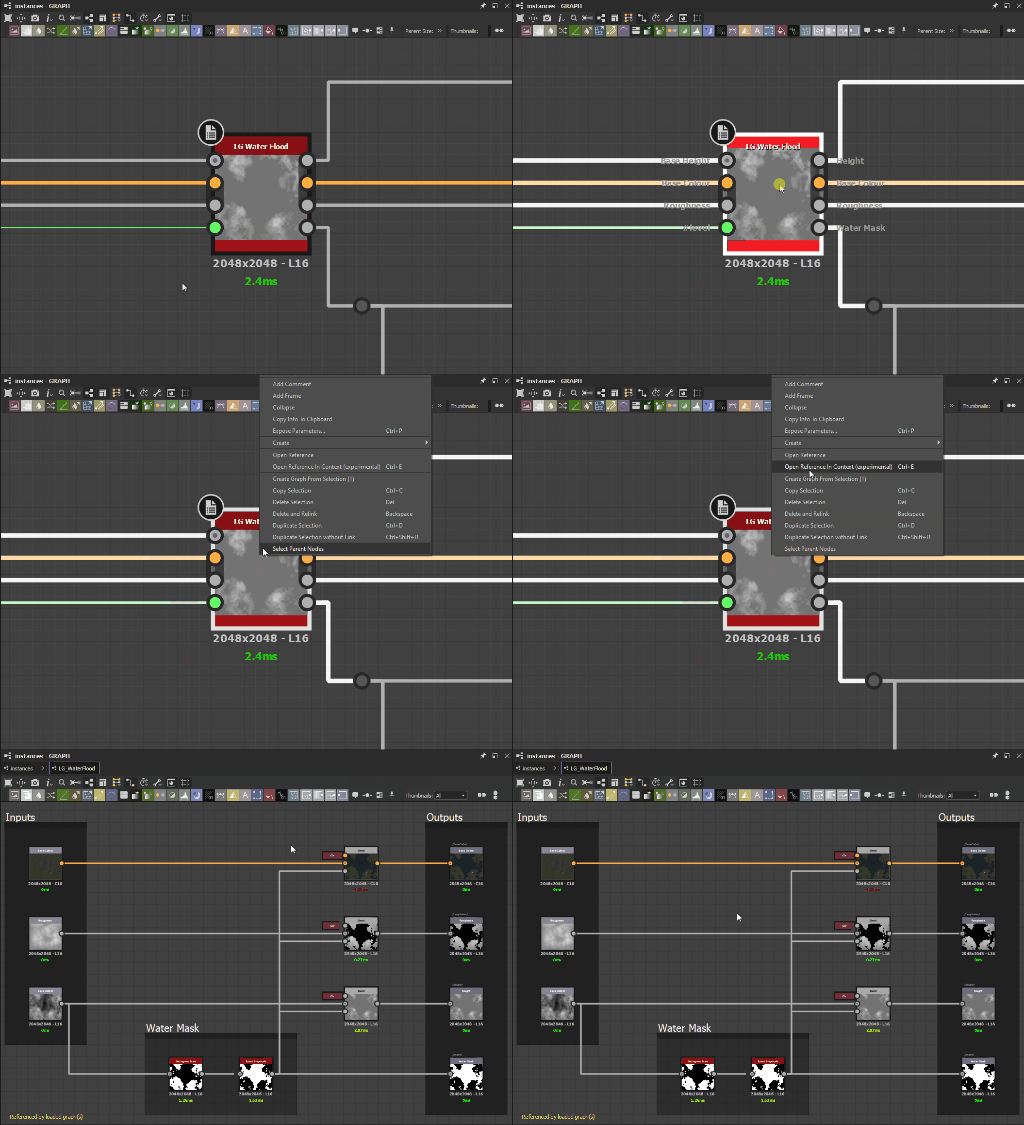
Abilita modifica grafico nel contestoImpostazione predefinita: deselezionata
Per impostazione predefinita, quando si apre un grafico a cui fa riferimento un nodo di istanza con un clic destro sul nodo e si seleziona Riferimento aperto, tale grafico viene caricato e modificato in modalità isolamento. Se questa opzione è selezionata, è possibile modificare i grafici a cui fanno riferimento le istanze utilizzando le informazioni passate nell’istanza dal grafico corrente. A tale scopo, fare clic con il pulsante destro del mouse su un nodo di istanza e selezionare Apri riferimento nel contesto oppure utilizzare la combinazione di tasti Ctrl+E. Ciò significa che un grafico istanza può essere modificato nel contesto del grafico in cui viene creata l’istanza. Questa funzione è molto utile per visualizzare gli effetti delle modifiche sul grafico su cui si stava lavorando. Vedere l’esempio riportato di seguito. Nota: le schede Anteprima e Predefiniti sono disabilitate nelle proprietà del grafico quando si utilizza la modifica contestuale.
Apri riferimento
Apri riferimento nel contesto
Vista 3D
Varie
Ambiente nascosto per impostazione predefinitaImpostazione predefinita: selezionata
Determina l’impostazione di visibilità predefinita Ambiente. Se nascosto, lo sfondo del vista 3D viene sostituito con un colore in tinta unita.
Ridimensionamento del riquadro di visualizzazionePredefinito: Automatico
Consente di controllare il ridimensionamento della risoluzione di rendering del vista 3D quando viene utilizzato il ridimensionamento.
Automatico: la risoluzione di rendering si basa sulla risoluzione di visualizzazione ridimensionata
Nessuno: la risoluzione di rendering si basa sulla risoluzione di visualizzazione nativa
OpenGL
Numero di campioniImpostazione predefinita: 64
Influisce sulle dimensioni della tabella di esempio dei vista 3D. Un valore più elevato determinerà un miglioramento della qualità dell’immagine a scapito delle prestazioni. Nota: anche la tabella di esempio degli shader è interessata dalla GPU e dal sistema operativo del sistema.
Se selezionata, il raytracing verrà eseguito sulla GPU per baker compatibili. I seguenti backend Raytracing GPU saranno i predefiniti, a seconda dell’architettura della GPU NVIDIA:
DXR: Turing e versioni successive
Optix: Pascal e Maxwell
Nota: ulteriori informazioni sui baker basati su GPU sono disponibili nella sezione Raytracing GPU della documentazione Substance Bakers. Suggerimento: è possibile utilizzare i seguenti argomenti della riga di comando quando si avvia l’applicazione per forzare l’utilizzo di un back-end di Raytracing GPU diverso:
—force-optix : forzare l’uso di Optix su Nvidia Turing o GPU più recenti
—force-dxr : forzare l’uso dell’DXR sulle GPU Nvidia Pascal
Libreria
Ricostruisci miniature
L’opzione attiverà una ricalcolo di tutte le miniature della libreria, che sostituirà automaticamente quelle precedenti.
Scelte rapide
Potete assegnare scelte rapide da tastiera personalizzate per creare nodi nei grafici.
È possibile assegnare una scelta rapida da tastiera a qualsiasi nodo, anche ai nodi di libreria personalizzati. Una stessa scelta rapida da tastiera può essere assegnata in diversi tipi di grafici. Per impostazione predefinita non sono assegnate scelte rapide; puoi personalizzarle a tuo piacimento.
In caso di conflitto con un’altra scelta rapida da tastiera nodo o con una scelta rapida da tastiera programma incorporata, la voce verrà evidenziata e verrà visualizzato un avviso. La scelta rapida da tastiera non avrà alcun effetto finché il conflitto non verrà risolto.
IMPORTANT
Scelte rapide sostituite dai plug-in Python
Quando un plug-in Python definisce una scelta rapida da tastiera da tastiera assegnata a un nodo, il plug-in la sovrascrive. Questo significa che la chiave attiverà l'azione del plug-in invece di creare un nodo.