Barra degli strumenti principale
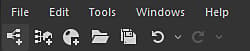
Pulsanti di accesso rapido


File
Nuovo: apre un sottomenu per creare un grafico o un pacchetto:
- Nuovo grafico Substance…:(Ctrl+N) Visualizza la finestra Nuovo grafico che consente di impostare un nuovo grafico Substance;
- Nuovo grafico della funzione Substance: Crea un nuovo pacchetto con grafico della funzione Substance;
- Vuoto: crea un pacchetto vuoto.
Apri…: (Ctrl+O) Apri un pacchetto Substance esistente (.SBS, .SBSAR, .SBSASM).
Pacchetti recenti: Visualizza un elenco dei pacchetti aperti di recente. Fare clic su una voce per aprirla.
Apri pacchetti dell’ultima sessione (#): apre tutti i pacchetti aperti alla chiusura o al termine dell’ultima sessione.
Salva tutto: (Ctrl+⇧+S) Salva tutti i pacchetti aperti, inclusi quelli caricati in background.
Chiudi tutti: chiude tutti i pacchetti aperti.
Ricarica risorse: impone a Designer di ricaricare tutte le risorse, incluse bitmap e dati SVG.
Esci: (Ctrl+Q) - Chiudi Substance 3D Designer.
Modifica
Annulla: (CTRL+Z) Annulla l’ultima operazione.
Ripeti: (CTRL+Y) Ripeti l’ultima operazione annullata.
Preferenze…: Apre la finestra Preferenze.
Strumenti
Annulla rendering: (Esc) interrompe l’operazione corrente per la Substance Engine. Può essere utilizzato per interrompere un’operazione indesiderata e pesante.
Il motore di sospensione: (⇧+Esc) sospende il motore di rendering. Ciò consente di velocizzare la modifica di grafici Substance complessi.
Cambia motore…: (F9) offre una scelta di motori di rendering, tra cui motori GPU (‘DirectX’ su Windows, ‘OpenGL’ su macOS) e motore CPU (‘NEON’ su Apple Silicon, ‘SSE’ su tutti gli altri).
Substance Player: Gestire l’integrazione di Designer con Substance Player:
- Individuazione lettore…: Indicare a Designer la posizione di installazione di Windows Media Player.
- Scarica lettore…: Apre la pagina di destinazione della documentazione della Substance Player, in cui è possibile scaricare il lettore.
Gestione plug-in…: apre la finestra Gestione plug-in, in cui è possibile installare, caricare e scaricare Plug-in Python per Substance 3D Designer.
Windows
Nuovo Esplora risorse: apre un nuovo ancoraggio Esplora risorse. È possibile aprire più dock di Esplora risorse.
Nuova vista 3D: apre un nuovo ancoraggio di vista 3D. È possibile aprire più dock di vista 3D.
Nuova visualizzazione libreria: apre un nuovo ancoraggio libreria. È possibile aprire più ancoraggi libreria.
Python Editor: Apre l’editor Python utilizzato per valutare e creare script.
Ripristina layout: ripristina il layout predefinito dell’area di lavoro. Tutte le finestre verranno riorganizzate e alcune potrebbero essere nuovamente nascoste. Utilizzare in caso di problemi con il layout del programma.
Ingrandisci finestra: Quando un pannello è ingrandito, questa opzione lo ingrandisce e ripristina il layout come era prima che la finestra fosse ingrandita
Esplora risorse: Mostra/Nascondi Esplora risorse.
Grafico: mostra/nasconde le finestre del grafico.
Parametri: Mostra/Nascondi le Proprietà.
Console: mostrare/nascondere la finestra della console.
vista 3D: Mostra/Nascondi vista 3D.
Gestione dipendenze: mostrare/nascondere Gestione dipendenze.
Visualizzazioni 2D: Mostra/Nascondi vista 2D.
Libreria: Mostra/Nascondi la finestra Libreria.
Barra degli strumenti principale: Mostrare/nascondere la barra degli strumenti principale (solo pulsanti di accesso rapido).
Aiuto
Tutorials: apre il sito Web Esercitazioni per Substance 3D (precedentemente Substance Academy).\
Note sulla versione: apre una finestra con il registro delle modifiche della versione più recente.
Requisiti tecnici: mostra i requisiti tecnici per eseguire l’applicazione.
Documentazione: Apre il browser Web predefinito in questa documentazione.
Documentazione di scripting: apre il browser Web nei documenti API Python locali.
Forum…: Apre il browser Web nel forum della community di supporto per mettersi in contatto con la community e porre domande.
Segnala un bug…: Apri finestra di segnalazione bug.
Esporta registro…: Esporta i file di registro correnti in un file compresso (.zip) da fornire al supporto tecnico.
Invia feedback…: Apre il browser Web nella home page della community di supporto di Adobe.
Risorse Substance 3D: sfoglia contenuti 3D premium per gli abbonati (in precedenza Substance Source).
Risorse della community di Substance 3D: ti consente di sfogliare risorse della community gratuite (in precedenza Substance share).
Gestisci il mio account*: apre la pagina Web per il tuo account Adobe.
Accedi/Esci…*: Consente di accedere/uscire dal proprio account Adobe.
Schermata Home…: Visualizza la finestra di dialogo Schermata Home.
Novità…: Visualizza una schermata che evidenzia le funzionalità aggiunte all’ultima versione di Designer
Schermata introduttiva…*: Visualizza la schermata iniziale che guida i nuovi utenti attraverso lo scopo di Designer e la sua posizione nell’ecosistema Substance 3D
Partner: consente di accedere alle esclusioni di garanzia e agli avvisi per le integrazioni di terze parti dei nostri partner in Designer.
Informazioni su Substance 3D Designer…: Visualizza informazioni sull’applicazione e i relativi componenti, ad esempio il numero di versione.
*: queste opzioni sono disponibili solo nella versione di Designer installata tramite Adobe Creative Cloud Desktop, che richiede un abbonamento a Substance 3D.