Creazione di un grafico Substance
La creazione delle texture in Designer inizia con la creazione di un grafico a Substance, da un modello predefinito o da un grafico vuoto.
Creazione di un grafico
Per avviare la creazione di un nuovo grafico Substance, è possibile utilizzare uno dei seguenti metodi:
-
table 0-row-2 0-border-0 1-border-0 2-border-0 html-authored no-header Nella schermata Home, fai clic sul pulsante Nuovo grafico. 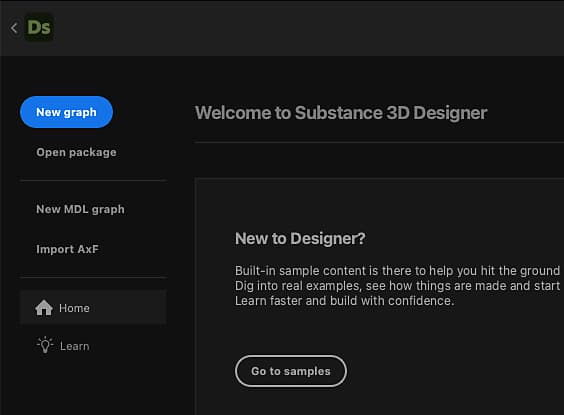
-
table 0-row-2 0-border-0 1-border-0 2-border-0 html-authored no-header In qualsiasi elemento del pacchetto esistente in Esplora risorse, fai clic su MB e seleziona Nuovo > Substance grafico nel menu di scelta rapida. 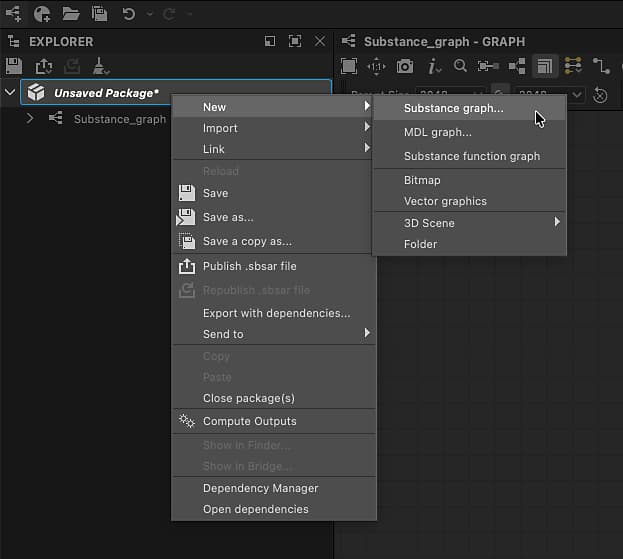
-
table 0-row-2 0-border-0 1-border-0 2-border-0 html-authored no-header Nella barra degli strumenti principale fare clic sul pulsante 
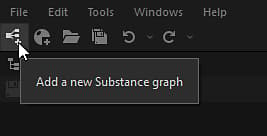
-
table 0-row-2 0-border-0 1-border-0 2-border-0 html-authored no-header Nel menu principale, vai a File > Nuovo > Substance grafico… 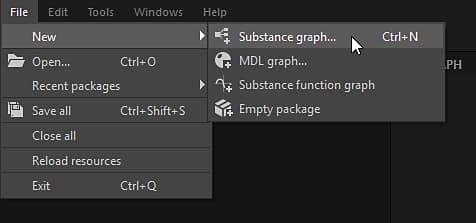
-
Premi il tasto Ctrl+N (Windows) / Cmd+N (macOS).
Indipendentemente dal metodo scelto, verrà visualizzata la finestra di dialogo Nuovo grafico Substance.
Modelli di grafici
Indipendentemente dal metodo utilizzato per creare un nuovo grafico Substance, verrà sempre visualizzata la finestra di dialogo Nuovo grafico Substance che consente di configurare il nuovo grafico.
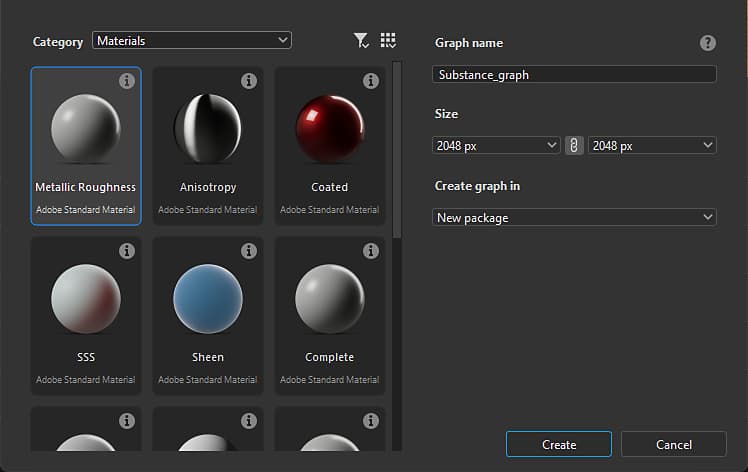
Modelli
Designer include modelli di grafici con nodi preconfigurati per iniziare più rapidamente. Possono includere nodi di output, nodi semplici per passare valori a questi output, ad esempio colori uniformi, nonché nodi di input.
Fai doppio clic su un modello nell’elenco oppure selezionalo e fai clic sul pulsante Crea per creare un nuovo grafico a Substance utilizzando tale modello. Per impostazione predefinita, il nuovo grafico viene inserito in un nuovo pacchetto non salvato.
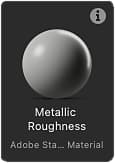
Ogni modello è elencato in base all’etichetta e al sottotitolo.
Il sottotitolo fornisce più contesto sul caso d’uso per il modello: il modello di materiale su cui è basato, il software con cui è destinato a integrarsi e così via.
In modalità Miniature, il sottotitolo viene inserito sotto l’etichetta in un testo più scuro e più piccolo.
Nelle modalità di visualizzazione Elenco, Pacchetti e Directory, il sottotitolo viene aggiunto all’etichetta in modo uniforme: Etichetta - Sottotitolo.
Campioni di materiale
La categoria Campioni di materiale include una selezione accurata di grafici da cui imparare e con cui sperimentare.
Puoi anche accedere agli esempi direttamente dalla schermata Home, utilizzando il pulsante Vai agli esempi.
Tutti i campioni sono basati sull’modello di materiale.

Descrizione comando delle informazioni
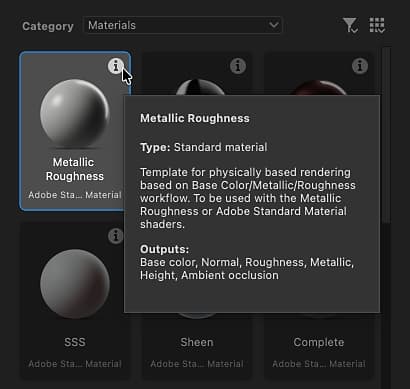
Passando il cursore del mouse sull’icona delle informazioni per ogni elemento del modello, viene visualizzata una descrizione con informazioni aggiuntive sul modello:
Tipo: Il tipo di risorsa che il modello deve produrre. È modificabile nelle proprietà del grafico.
Descrizione: dettagli sul modello, ad esempio il flusso di lavoro in cui viene integrato, il caso d’uso previsto e consigli per il suo utilizzo.
Output: Gli eventuali nodi Output del modello.
Modalità di visualizzazione
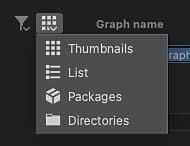
L’elenco dei modelli può essere visualizzato in modalità diverse utilizzando il pulsante Modalità di visualizzazione.
I filtri applicati dalla categoria e dal file di progetto selezionati vengono applicati a tutte le visualizzazioni.
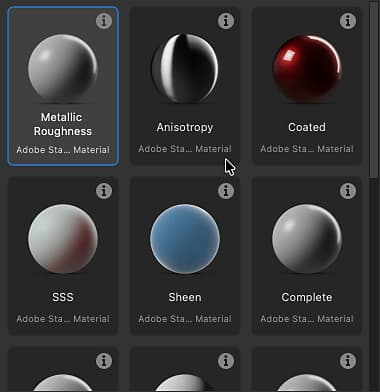
Miniature
Schede con miniature che forniscono un’anteprima o un’icona del tipo di modello.
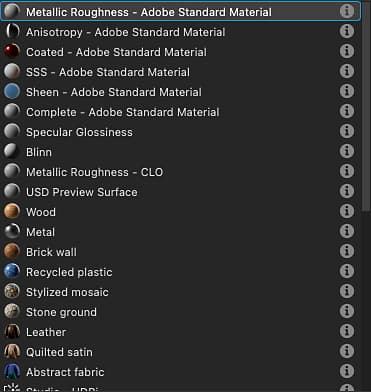
Elenco
I modelli sono elencati solo in base alla relativa etichetta.
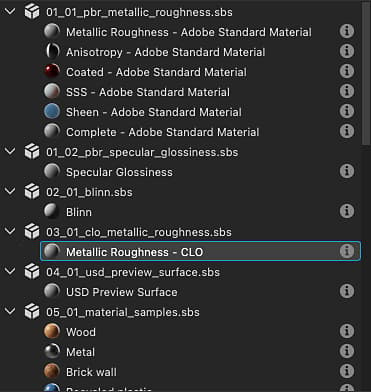
Pacchetti
I modelli sono elencati in base alla loro etichetta come elementi secondari del file di pacchetto a cui appartengono.
Passate il mouse su un elemento del file del pacchetto per visualizzare una descrizione con il percorso completo.
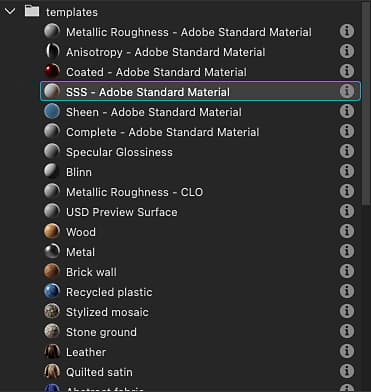
Directory
I modelli sono elencati in base alla loro etichetta come secondari della directory che ospita il file del pacchetto a cui appartengono.
Passate il mouse su un elemento della directory per visualizzare una descrizione con il percorso completo.
Proprietà
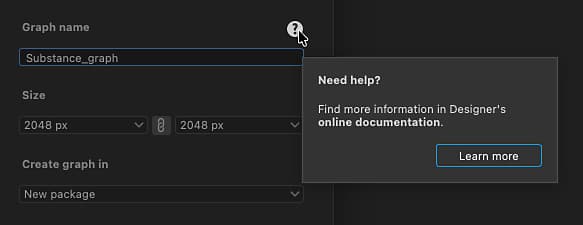
Dopo aver selezionato il modello, potete impostare le informazioni di base relative al nuovo grafico. Può essere modificato in qualsiasi momento dopo aver creato il grafico.
Nome grafico: identificatore del grafico. Deve essere univoco per un determinato pacchetto e non può includere spazi e alcuni caratteri speciali.
Dimensioni: la risoluzione principale del grafico che controllerà la risoluzione dell’output della maggior parte dei nodi. Per ulteriori informazioni, vedere la pagina Dimensioni output. Per impostazione predefinita, la larghezza e il height sono collegati tra loro e puoi scollegarli facendo clic sul pulsante di collegamento tra le caselle combinate larghezza e height.
Crea grafico in: è possibile utilizzare questa casella combinata per creare un pacchetto nuovo per il nuovo grafico oppure aggiungere il nuovo grafico a qualsiasi pacchetto esistente già caricato nel pannello Esplora risorse.
Descrizione della Guida
Passa il puntatore del mouse sull’icona del punto interrogativo per visualizzare una descrizione con un pulsante che si collega direttamente a questa pagina, in modo da poter fare riferimento a questa documentazione in base alle esigenze.
Gestione dei modelli
Filtrare per categoria
Le categorie vengono utilizzate per raggruppare i modelli correlati in base al caso di utilizzo o al tipo di risorsa.
Utilizzare la casella combinata Categoria per selezionare la categoria in base alla quale si desidera filtrare i modelli.
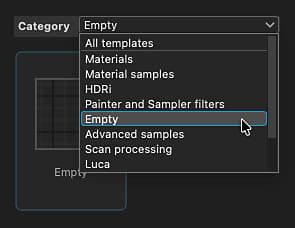
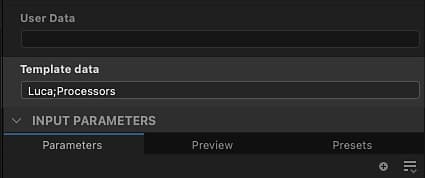
Nei Dati modello dei modelli è possibile impostare una categoria attributo graph, utilizzato come filtro per restringere l’elenco dei modelli:
<category>;<subtitle>
Le categorie personalizzate possono essere impostate nei modelli forniti dai file di progetto (vedi di seguito). Queste categorie verranno quindi aggiunte all’elenco nella casella combinata.
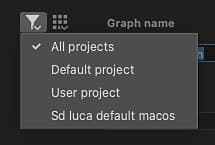
Filtraggio per file di progetto
Se uno dei file di progetto attivi fornisce uno o più percorsi di modello, i grafici nei file di pacchetto trovati in questi percorsi verranno aggiunti all’elenco dei modelli.
Utilizzare quindi il pulsante Filtra per file di progetto per restringere l’elenco dei modelli a quelli forniti da un file di progetto specifico.