Parametri del grafico
Questa pagina descrive i parametri standard per il grafico Substance.
Un grafico ha diversi parametri che potete modificare. Puoi trovarli facendo clic su spazio vuoto nel grafico o selezionando elemento grafico nel pannello Esplora risorse. I parametri verranno quindi visualizzati nella vista Parametri.
Parametri base
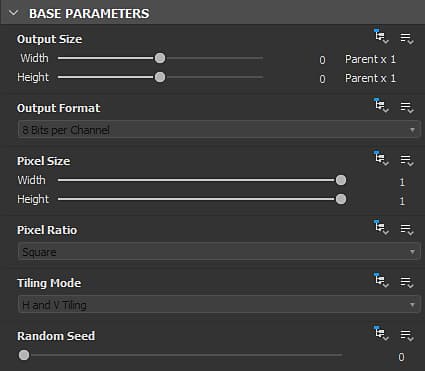
Questa sezione include parametri che hanno un impatto su tutti i nodi in essa contenuti.
In effetti, ogni nodo di questo grafico con parametri di base impostati sul metodo di ereditarietà ‘Relativo al padre’ otterrà i propri valori dai parametri di base del grafico.
A loro volta, i valori dei parametri di base del grafico dipenderanno dal contesto in cui il grafico viene utilizzato.
Ad esempio, quando il grafico viene utilizzato in un altro grafico come nodo di istanza, per impostazione predefinita i relativi parametri di base utilizzano il metodo di ereditarietà ‘Relativo all’input’. Ciò significa che otterranno i loro valori dal nodo connesso al suo input primario. (a meno che non siano stati sostituiti)
Nella maggior parte dei casi, l’ereditarietà svolge un ruolo significativo nella definizione di questi valori e nel modo in cui questi cambiano in tutto il grafico. Si consiglia pertanto di acquisire una buona conoscenza dell’ereditarietà nei grafici Substance prima di utilizzare questi parametri.
Questo parametro consente di scegliere la risoluzione base delle immagini nel grafico. Utilizzare la

pulsante di blocco per far corrispondere i valori di altezza e larghezza e mantenere l’immagine quadrata durante la regolazione delle dimensioni.
Impostazione predefinita: (0,0) - Rispetto alla principale Ulteriori informazioni
Consente di scegliere la profondità di bit di base nel grafico, tra le seguenti opzioni:
- 8 bit
- 16 bit
- HDR Low Precision 16F (virgola mobile a 16 bit)
- HDR High Precision 32F (virgola mobile a 32 bit)
Impostazione predefinita: 8 bit per canale - Rispetto all’elemento padre
Definisce la modalità di affiancamento di base nel grafico dalle seguenti opzioni:
- Nessun affiancamento
- Affiancamento orizzontale
- Affiancamento verticale
- Porzioni H+V (orizzontale e verticale)
Impostazione predefinita: Porzione H e V - Relativa all’elemento padre
Definisce il valore di inizializzazione casuale di base per il grafico. Utilizzare la

per assegnare un nuovo valore casuale al valore di inizializzazione casuale.
Impostazione predefinita: 0 - Rispetto all’elemento padre
| table 0-row-2 1-row-2 2-row-2 3-row-2 4-row-2 5-row-2 6-row-2 7-row-2 8-row-2 9-row-2 10-row-2 11-row-2 12-row-2 13-row-2 14-row-2 15-row-2 16-row-2 17-row-2 1-align-left 2-align-left 4-align-left 5-align-left 7-align-left 8-align-left 10-align-left 11-align-left 13-align-left 14-align-left 16-align-left 17-align-left 19-align-left 20-align-left 22-align-left 23-align-left 25-align-left 26-align-left 28-align-left 29-align-left 31-align-left 32-align-left 34-align-left 35-align-left 37-align-left 38-align-left 40-align-left 41-align-left 43-align-left 44-align-left 46-align-left 47-align-left 49-align-left 50-align-left 52-align-left 53-align-left | |
|---|---|
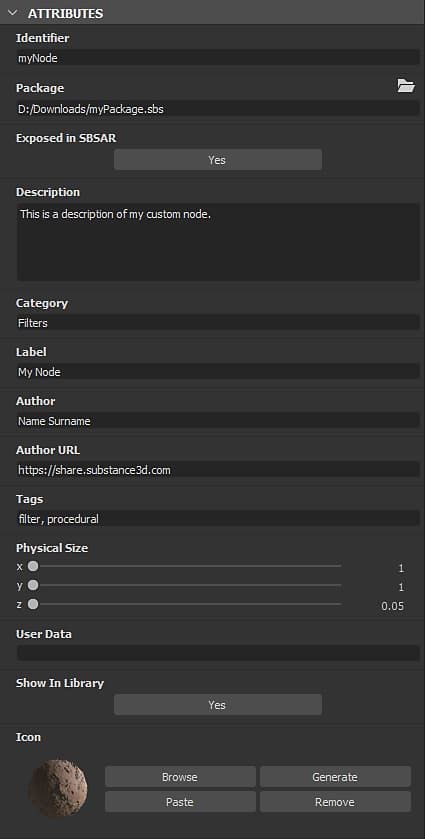
| Identificatore | Questo è il nome del grafico e deve essere univoco. Non è possibile avere due o più grafici con lo stesso identificatore nello stesso pacchetto. Viene utilizzato come nome del grafico nel pannello Esplora risorse. Nota: L’identificatore non può essere una stringa vuota. Le stringhe vuote vengono sostituite automaticamente da _ o Substance_graph. Per questo valore è possibile utilizzare solo i caratteri seguenti: A-Z, 1-9, @$%[{]}_-. I caratteri non autorizzati vengono sostituiti automaticamente da _.Impostazione predefinita: Nuovo_grafico oppure impostata dall’utente durante la creazione del grafico |
| Etichetta | L’etichetta viene utilizzata al posto dell’identificatore per visualizzare il nome del grafico per una migliore leggibilità negli scenari rivolti all’utente, ad esempio la voce Libreria o l’etichetta nodo istanza. Un’etichetta può essere non univoca e contenere caratteri speciali. Suggerimento: Se si rinomina un grafico, ad esempio in Esplora risorse, è possibile modificare anche l’etichetta. Impostazione predefinita: vuota |
| Tipo | Type viene utilizzato per definire lo scopo previsto di un grafico a Substance. È destinato principalmente alla funzionalità di interoperabilità “Invia” di 🔗. |
| Modello di materiale | L’impostazione del modello di materiale del grafico garantisce l’utilizzo dello shader appropriato nella vista 3D, se è disponibile uno shader corrispondente al modello. Ad esempio la visualizzazione di un grafico con la modalità materiale OpenPBR v1.1 nella vista 3D selezionerà lo shader OpenPBR Surface in per il materiale di destinazione.Se non viene trovato uno shader corrispondente o il modello del grafico è impostato su Undefined, lo shader utilizzato per il materiale di destinazione nella vista 3D è invariato. |
| Dimensioni fisiche | Questo valore specifica la dimensione della texture nel mondo fisico, in X (lunghezza), Y (larghezza) e Z (height). È quindi intrinsecamente correlato al materiale che viene prodotto nel grafico. La dimensioni fisiche può essere utilizzata, ad esempio, per visualizzare la texture con le proporzioni corrette nella vista 2D e nella vista 3D. Suggerimento: La dimensioni fisiche di un grafico a Substance può essere recuperata come valore Float3 nei grafici a funzione Substance applicati a qualsiasi nodo del grafico, utilizzando la variabile $phyalsize incorporata. Nota: Il valore Z non è attualmente considerato nella 3D Visualizza. Il valore Scala Height per il materiale deve pertanto essere impostato utilizzando un nodo Output impostato sull’utilizzo scala altezza o direttamente nelle Proprietà materiali. Impostazione predefinita: (0,0,0) |
| Icona |
Quest’area consente di definire un’icona che verrà utilizzata dalla libreria per visualizzare la voce di questo grafico, sia come SBS che come SBSAR. L’icona viene utilizzata anche in altre situazioni, ad esempio Shelf di Substance 3D Painter. L’area offre le seguenti opzioni:
Nota: l’opzione Genera utilizza la Dimensioni fisiche per determinare la Scala Height della PBR render per il relativo effetto di spostamento. Se nel grafico esiste un nodo Output impostato sull’utilizzo dimensione fisica, verrà utilizzato questo output. Se tale output non esiste, viene utilizzato invece il valore degli Attributi del grafico. Se il valore dell’attributo è (0,0,0), viene utilizzato il valore predefinito di 0,1. |
| Pacchetto | Il nome file assoluto per il pacchetto a cui appartiene questo grafico.Il pulsante Cartella consente di aprire una nuova finestra del file browser di sistema in questa posizione.Impostazione predefinita: Nome file pacchetto / Vuoto se il pacchetto non è mai stato salvato |
| Esposto in SBSAR | Questo controlla se il grafico e i suoi output possono essere visualizzati nel file SBSAR pubblicato dal pacchetto del grafico.Ciò è utile se alcuni grafici nel pacchetto vengono utilizzati solo come grafici secondari per il grafico principale del pacchetto e non devono essere visualizzati nel SBSAR.Impostazione predefinita: Sì |
| Mostra nella libreria | Controlla se il grafico deve essere visibile nella libreria, se il pacchetto è archiviato in una posizione osservata dalla libreria.Impostazione predefinita: impostata nella scheda Libreria delle impostazioni del progetto |
| Descrizione | Questo è il testo di descrizione del grafico.È visibile nella descrizione comandi per la voce del grafico nella libreria, in qualsiasi nodo istanza per questo grafico e nel software con integrazione Substance esistente.Impostazione predefinita: vuota |
| Categoria | È possibile impostare una categoria per questo elemento grafico nella libreria.Impostazione predefinita: vuoto |
| Autore | È possibile utilizzare questo campo per inserire il nome dell’autore.Impostazione predefinita: vuoto |
| URL autore | Questo campo consente di immettere un URL, ad esempio il sito Web dell’autore.Impostazione predefinita: vuoto |
| Tag | Potete usare questo campo per aggiungere i vostri tag, per migliorare la ricercabilità e la individuabilità del grafico.Impostazione predefinita: vuoto |
| Gruppo | Consente di attivare il raggruppamento di voci nel menu Nodo. Le risorse, ad esempio grafici o bitmap, che condividono un valore ‘Gruppo’ comune vengono raggruppate in una sezione che prende il nome dal gruppo. Impostazione predefinita: vuota |
| Dati utente | È possibile utilizzare questo campo per aggiungere ulteriori dati. Ciò è utile per le integrazioni personalizzate in software di terze parti. Substance 3D Painter e Sampler utilizzano questi dati utente per impostare determinati comportamenti specifici.Impostazione predefinita: vuoto |
| Dati modello | Quando come modello viene utilizzato un grafico a Substance, questo attributo imposta la categoria e il sottotitolo del modello . Sono separate da: <category>;<subtitle> Default: Empty |
| accordion | |||||||
|---|---|---|---|---|---|---|---|
Parametri di input
|
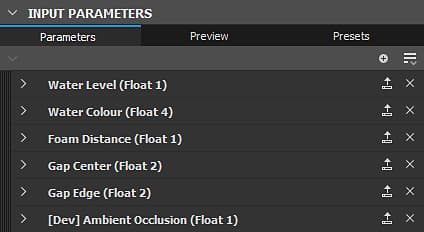
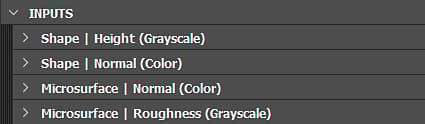
Input
In questa parte sono elencati tutti i nodi Input del grafico.
Puoi riordinarli utilizzando il trascinamento sulla maniglia all’estrema sinistra di ogni elemento.
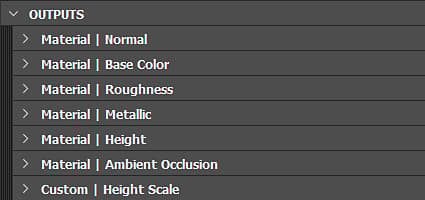
Output
In questa parte, tutti i nodi Output del grafico.
Puoi riordinarli utilizzando il trascinamento sulla maniglia all’estrema sinistra di ogni elemento.