Esposizione di un parametro
L’esposizione dei parametri è uno degli strumenti più potenti ed è fondamentale per aprire i tuoi grafici ad altre applicazioni quali Substance 3D Painter, Substance 3D Sampler e Substance Integrazioni for Maya e 3DS Max.
Questa pagina spiega tutti i concetti necessari per iniziare a esporre. Prima di continuare su questa pagina, ti consigliamo di sapere cos’è un’istanza di Graph. È inoltre utile conoscerela differenza tra Publish ed Exporting, nonché i tipi di file interessati.
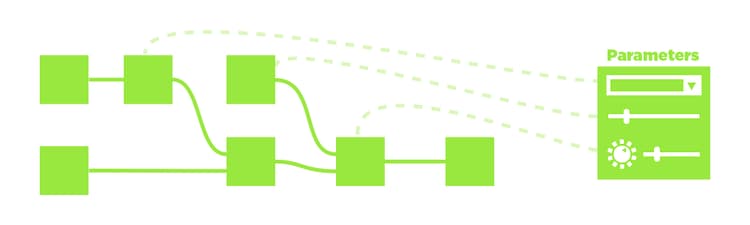
*Le linee tratteggiate, trasparenti sopra riportate sono una rappresentazione astratta della connessione
dai parametri esposti ai parametri del grafico.
Comprendere i parametri ed esporre
Un parametro è un valore semplice, con un elemento dell’interfaccia utente, che controlla il comportamento di un grafico. Li usi costantemente in tutti i software di Substance: per cambiare un colore, per impostare il metodo di fusione, per scegliere un valore di opacità, ecc… Senza parametri, il software Substance non consente alcuna personalizzazione.
I parametri possono assumere diverse forme: cursori, quadranti, caselle di testo, menu a discesa e così via. I valori che rappresentano possono essere di diversi tipi: valori decimali, valori interi (integer), valori booleani (true/false) e frammenti di testo.
+++Perché non esporre sempre ogni parametro in modo automatico? Substance grafici può diventare complicato e può contenere centinaia di parametri contemporaneamente. Non ha senso mostrare sempre tutti i parametri a un utente, soprattutto se si creano grafici con un obiettivo semplice, che non richiedono molti parametri. Quando esponi i parametri, lavori come progettista UI o UX: pensi che i controlli abbiano senso, quali valori siano richiesti e come renderne facile l’utilizzo per te stesso, per gli altri utenti online o per i tuoi colleghi.
+++
Come esporre
Attualmente esistono due metodi principali per esporre i parametri. Un metodo è più adatto per esporre rapidamente un singolo parametro, mentre il secondo è più adatto per esporre più parametri in una singola sweep.
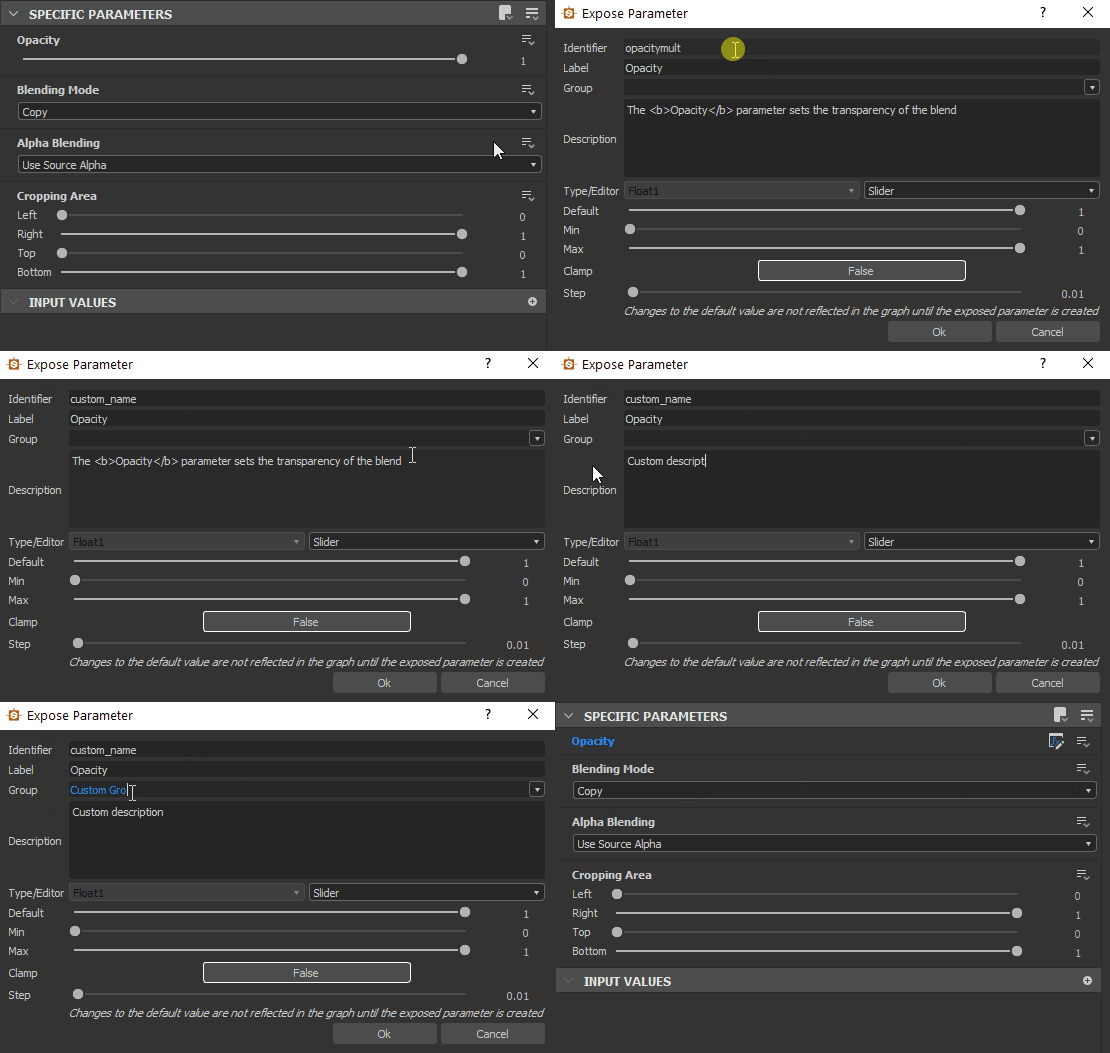
METODO DI ESPOSIZIONE SINGOLA
-
Individua il parametro da esporre nel pannello Proprietà, nella scheda Parametri specifici.
-
Fai clic sul pulsante Opzioni del menu a discesa

-
Scegli

-
Viene visualizzata la finestra di dialogo Esponi parametro. Impostare le proprietà desiderate.
È consigliabile modificare almeno l’identificatore e l’etichetta
-
Premi OK per confermare
-
Il nome del parametro diventa blu e

17+3.5, 7/3, (4+2)*3. Premere Invio per convalidare la formula e il risultato verrà inserito nel campo. Se la formula non è valida, il campo torna al valore precedente.Questa funzione è supportata anche da alcuni campi numerici in altre parti dell'applicazione, ad esempio nel dock Proprietà.
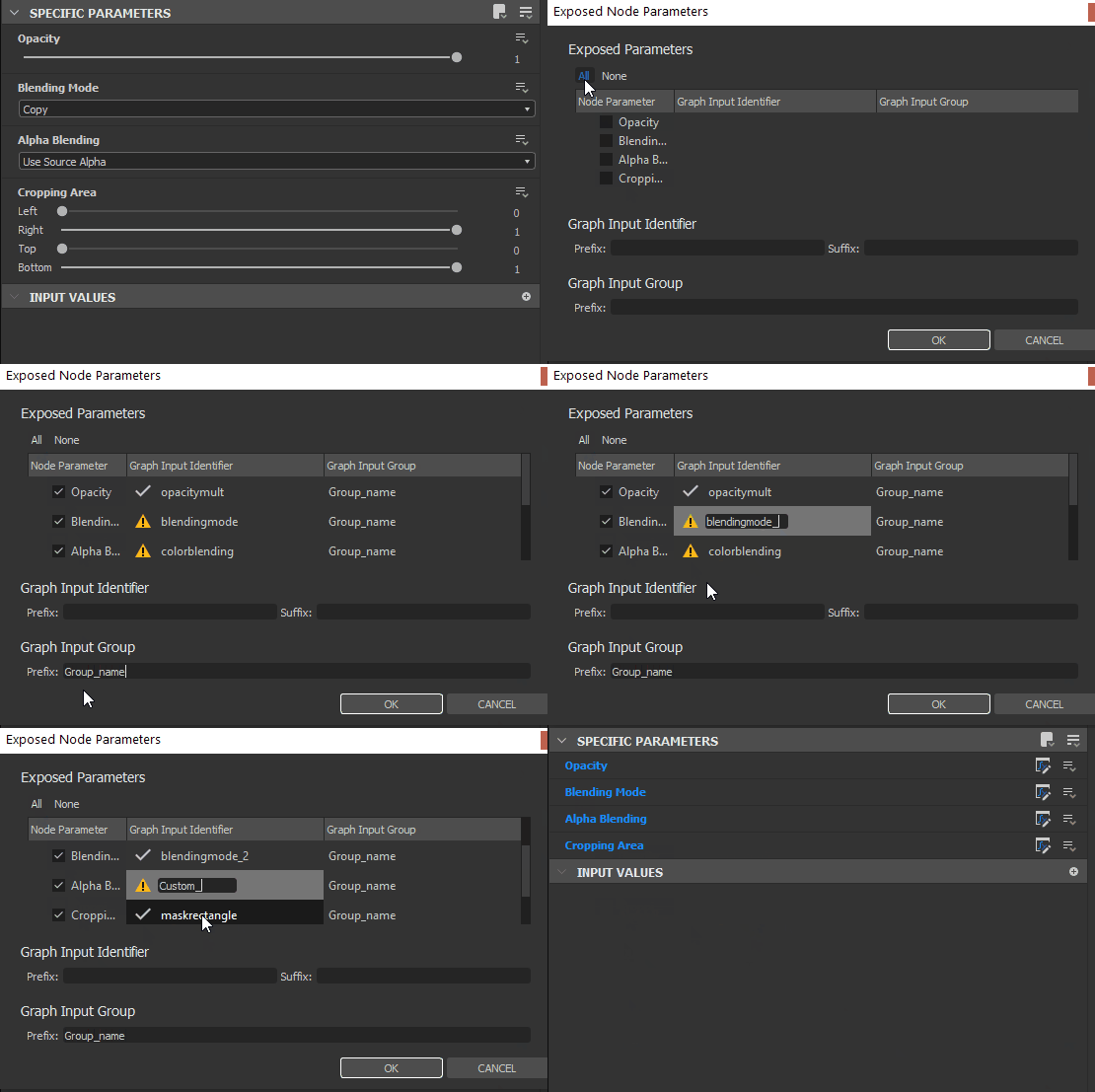
Metodo di esposizione in batch
Quando si espone un parametro, questo metodo sarà un po’ più lento rispetto al precedente. Quando si espongono più parametri, è molto più veloce.
- Invece di trovare un singolo parametro, trova il pulsante

- Scegli Parametri di visualizzazione batch… dal menu a discesa.
- Viene visualizzata la finestra di dialogo Esposizione batch, che consente di personalizzare l’esposizione di tutti i parametri specifici di un nodo
- Utilizza Tutti, Nessuno o caselle di controllo specifiche per decidere quali parametri esporre
- Fare clic su un nome di parametro nella colonna Identificatore di input grafico dell’elenco per modificarne il nome.
- Fare clic su un nome gruppo nella colonna Gruppo di input grafico dell’elenco per aggiungere un (sotto)gruppo per un parametro specifico
- Utilizza le caselle di tipo Identificatore di input grafico e Gruppo di input grafico nella parte inferiore per aggiungere prefisso, suffisso e gruppi di input a tutti i parametri esposti contemporaneamente. Tutti questi valori vengono applicati sopra le impostazioni per parametro.
- Fai clic su OK per confermare ed esporre tutti i parametri selezionati. I nomi dei parametri ora mostrano blu per confermare che i parametri sono esposti, nonché un pulsante
Limitazioni
Ci sono alcune limitazioni legate all’esposizione dei parametri, come elencato nella tabella seguente.
Un’altra limitazione significativa è correlata a parametri statici. Non è possibile modificare queste impostazioni in una risorsa Substance 3D pubblicata (SBSAR).
I parametri statici, a differenza dei parametri dinamici, non possono essere modificati al volo dopo che il grafico è stato elaborato, ovvero elaborato per eseguire l’algoritmo in modo rapido ed efficiente. La cottura avviene in Designer ogni volta che il grafico viene modificato o pubblicato.
Di conseguenza, i parametri statici sono visibili e modificabili in Designer, ma sono nascosti in una risorsa Substance 3D pubblicata. È possibile utilizzare la modalità Anteprima per verificare l’applicazione di queste limitazioni prima della pubblicazione su una risorsa di Substance 3D: consulta “Anteprima dei parametri” di seguito.
Come soluzione alternativa, è possibile utilizzare un nodo Switch o Multi Switch e più set di logica per passare tra valori/stati diversi per questi parametri.
Modifica dei parametri esposti
Una volta esposto, non è più possibile accedere a un parametro come prima. La modifica del valore, la ridenominazione, la disposizione nell’interfaccia utente e persino la rimozione del parametro vengono eseguite a livello di Proprietà grafico. Questa sezione spiega come procedere.
Per modificare le opzioni di un parametro esposto:
- Fai clic sul pulsante Opzioni elenco a discesa
- Scegli
- Fate doppio clic in un’area vuota del grafico per visualizzare le proprietà del grafico, quindi trovate il parametro nell’elenco dei parametri di input
- Fai un solo clic sul grafico in Esplora risorse, quindi trova il parametro nell’elenco dei parametri di input
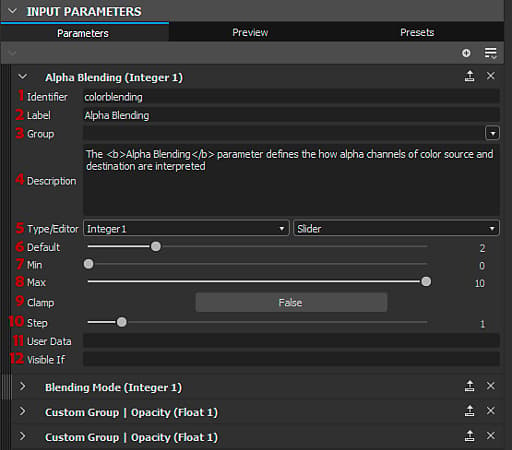
PARAMETRI DI INPUT
Tutti i parametri esposti sono elencati nella scheda Parametri di input. Le seguenti proprietà sono disponibili per i casi più comuni, ad esempio Float e Integer con tipo di editor predefinito.
- Identificatore: identificatore univoco per questo parametro. Non può contenere spazi o caratteri speciali.
- Etichetta: etichetta solo interfaccia utente. Se non è definito alcun Label, l’identificatore viene visualizzato nell’interfaccia utente. Può contenere spazi e caratteri speciali
- Gruppo: raggruppa i parametri in una sezione comprimibile per mantenere elenchi lunghi di parametri puliti e gestibili. I parametri vengono raggruppati insieme se condividono lo stesso nome di gruppo. Utilizza il carattere
/per creare sottogruppi, ad esempioMy Group/My Sub-group - Descrizione: campo di testo per la descrizione, utilizzato come descrizione.
- Tipo / Editor: impostare il tipo di dati e il tipo di editor dell’interfaccia utente. Alcuni editor sono disponibili solo per determinati tipi di dati (ad esempio, un elenco a discesa solo per Integer). La modifica dell’editor in molti casi cancellerà i valori predefiniti. Prestare attenzione.
- Predefinito: valore predefinito a cui inizia il parametro. Questo è anche il valore utilizzato nel grafico durante l’anteprima dei nodi. Cercate di utilizzare un valore semplice e utilizzabile in questo caso, evitando casi estremi.
- Min: valore minimo per l’interfaccia utente.
- Max: valore massimo per l’interfaccia utente.
- Blocco: impostare se Min e Max sono limiti non superabili o rigidi (consentire all’utente di superare i limiti).
- Passaggio:Set della precisione o granularità del valore.
- Dati utente: dati utente personalizzati, disponibili per qualsiasi scopo.
- Visibile se: sistema di espressione speciale per mostrare o nascondere i parametri in base alle condizioni esterne. Consulta Visibile se: controlla la visibilità di input, output e parametri
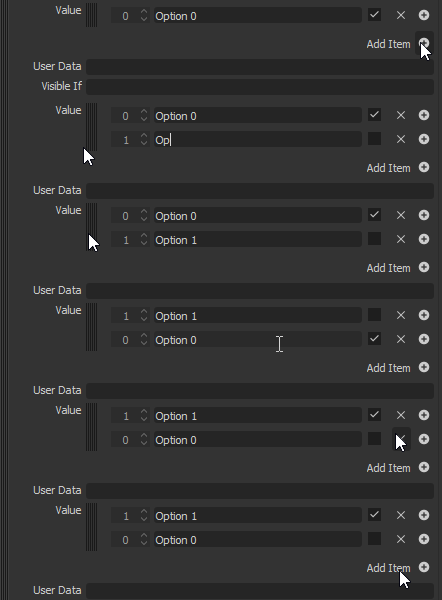
Elenco a discesa
Un caso speciale è l’Elenco a discesa per i tipi Integer. Non esistono valori Predefinito, Min o Max, ma solo una singola impostazione di Valore che consente di definire un elenco di elementi.
- Ogni elemento corrisponde a un elemento dell’elenco a discesa.
- Il primo valore di un elemento è il numero intero interno effettivo utilizzato dal grafico. Assicurati di configurarli correttamente per Multi Switch, ad esempio (iniziano da 1 e non da 0).
- Il secondo valore è l’etichetta dell’interfaccia utente visualizzata all’utente.
- La terza casella di controllo consente di contrassegnare un elemento come predefinito selezionato.
- La X elimina un elemento, il + aggiunge un elemento
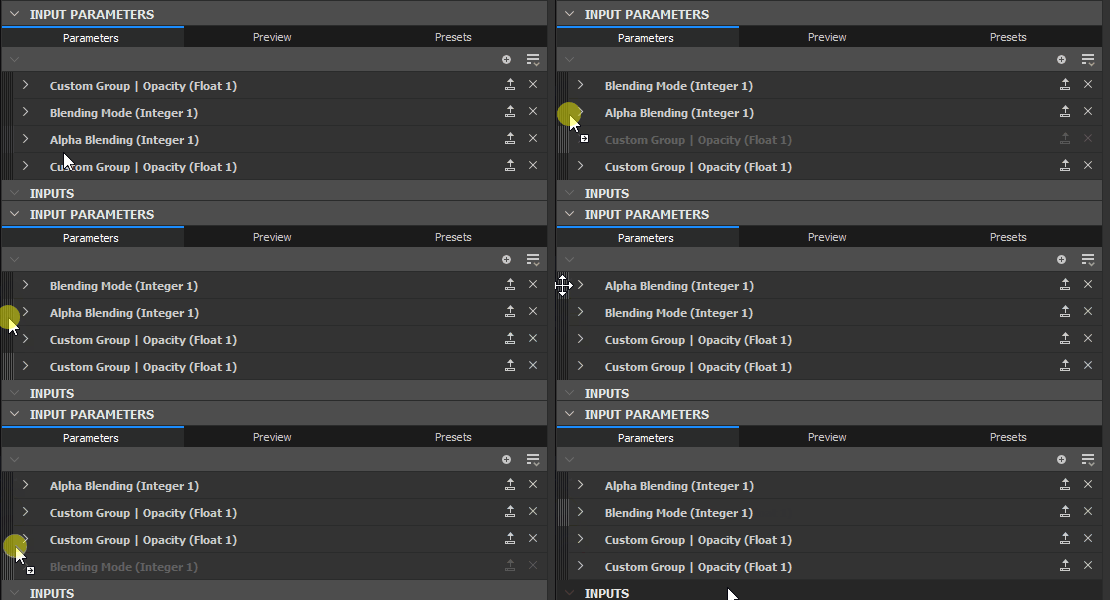
Riordina
È possibile riordinare facilmente i parametri trascinando e rilasciando le maniglie scure e con striping a sinistra del nome dei parametri di input nell’elenco. Tieni presente che i parametri di raggruppamento possono influire sull’ordine.
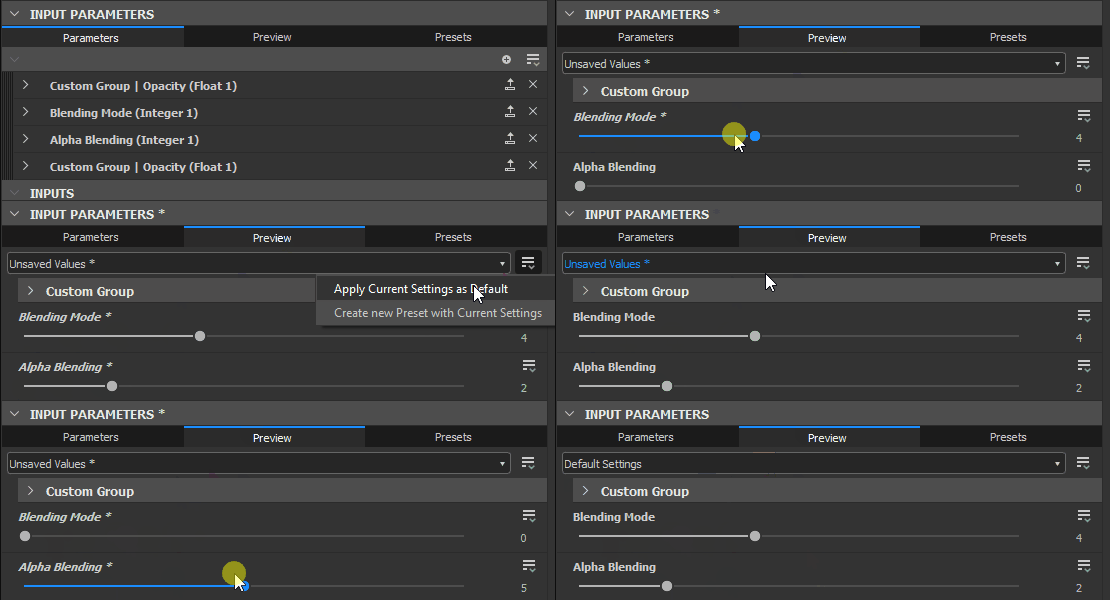
ANTEPRIMA DEI PARAMETRI
Poiché la configurazione dei parametri può risultare difficile senza vedere il risultato finale, è possibile attivare una modalità anteprima per verificare l’aspetto e il comportamento esterno dell’interfaccia utente dei parametri. Fai clic sulla scheda Anteprima in alto al centro del rollout dei parametri di input.
In genere, le modifiche apportate in Modalità anteprima vengono ignorate. È tuttavia possibile utilizzare il pulsante Applica accanto all’icona dell’occhio per impostare i valori correnti della modalità anteprima come nuovi valori predefiniti.
La modalità Anteprima consente inoltre di creare predefiniti incorporati.
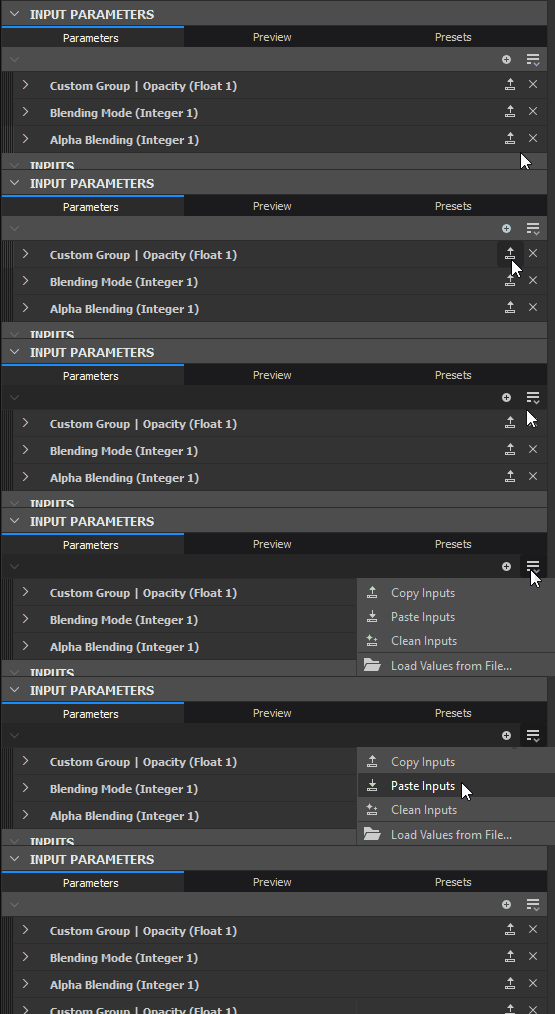
PARAMETRI COPIA-INCOLLA
I parametri possono essere copiati e incollati tra grafici.
È possibile copiare un singolo parametro con il pulsante Copia

Scegliere Incolla input

Se desideri trasferire valori e non il parametro esposto stesso, leggi i predefiniti dei parametri.
Rimozione e pulizia dei parametri esposti
A causa della natura dei parametri, in cui è possibile disporre di un parametro di input che controlla più nodi o in cui i parametri di input possono esistere senza controllare un nodo, è possibile che si verifichino problemi con i parametri mancanti o non utilizzati. Di seguito sono descritti i problemi comuni e le relative soluzioni.
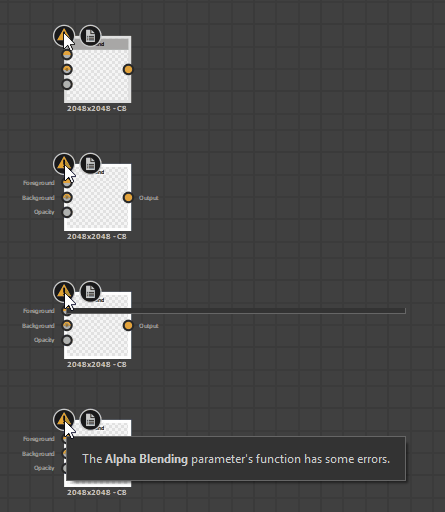
RILEVAMENTO DEI PARAMETRI INTERROTTI SUI NODI
È possibile tenere traccia del parametro utilizzato dal nodo tramite lo strumento Ricerca nodi

Se un nodo presenta un problema effettivo, verrà visualizzato un badge di avviso

Per reimpostare e rimuovere un problema, fare clic sul pulsante a discesa

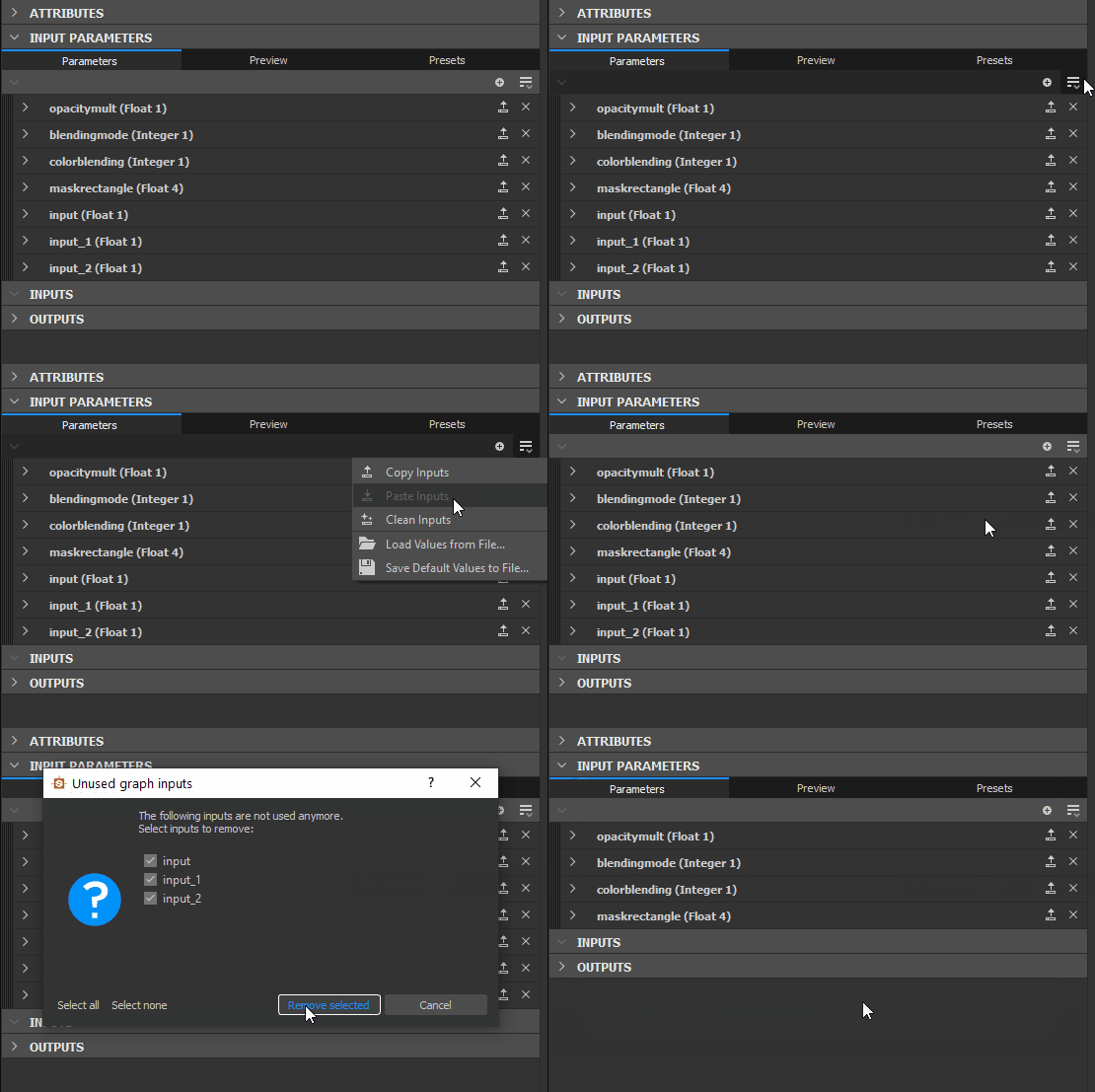
PULIZIA DEI PARAMETRI DI INPUT NON UTILIZZATI
Se avete perso la traccia dei parametri di input e non sapete più quali sono utilizzati, potete ripulirli con un piccolo strumento. Fai clic sul pulsante del menu Parametro di input
Viene visualizzata una nuova finestra di dialogo che elenca tutti i parametri non utilizzati. Selezionate o deselezionate i parametri da rimuovere o conservare e fate clic su OK. Se non viene visualizzata alcuna finestra di dialogo, al momento non sono presenti parametri inutilizzati da pulire.
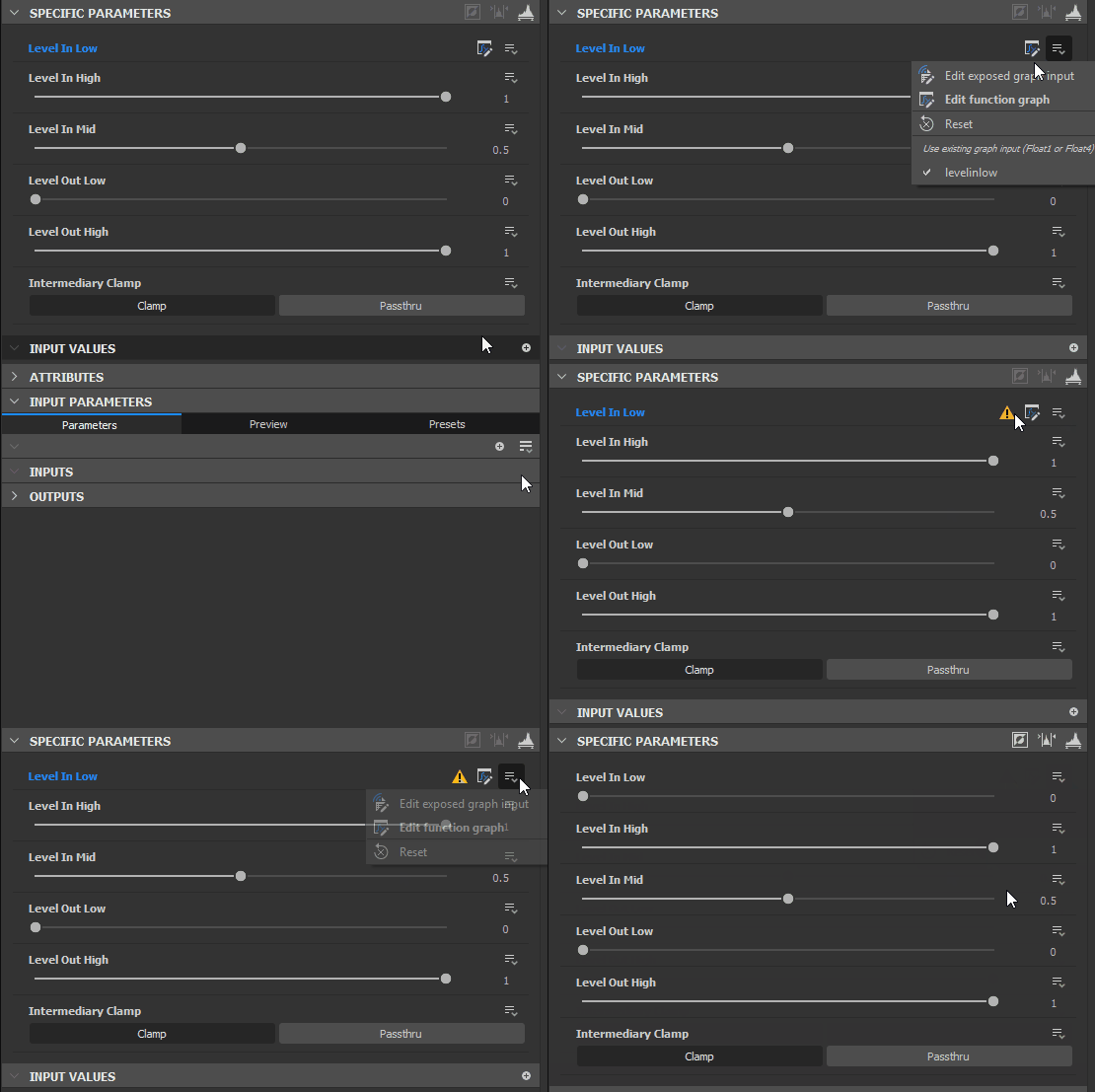
RIMOZIONE DEI PARAMETRI
Per rimuovere effettivamente un parametro in uso, sono necessari due passaggi distinti.
- Sul nodo con il parametro esposto, fate clic sulla freccia a discesa a destra del pulsante Esposizione funzione colorato in blu:

- Nell’elenco Parametri di input del grafico fare clic sulla X a destra della voce del parametro. Il parametro viene eliminato completamente. Se un nodo tenta di utilizzare questo parametro, verrà visualizzato un badge di avvertenza (vedere sopra).