Visibile se le espressioni
L’espressione ‘Visible if’ consente di controllare la visibilità di input, output e parametri nei grafici.
Quando si espongono i parametri, è possibile nascondere o visualizzare i parametri o i connettori dei nodi in base allo stato degli altri parametri. Ad esempio, un cursore che viene visualizzato solo quando un pulsante del parametro booleano è impostato su true, perché altrimenti non avrebbe alcun effetto e questo potrebbe confondere gli utenti.
A tale scopo, è possibile immettere un’espressione logica nella proprietà Visible if di:
- parametro di input di un grafico;
- nodo Input di un grafico;
- nodo Output di un grafico.
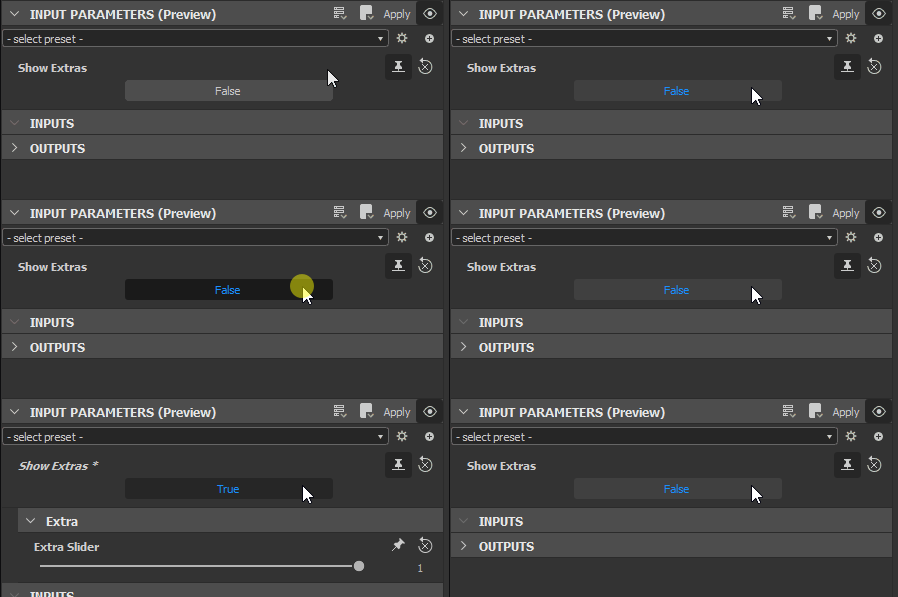
Se l’espressione logica restituisce true, il parametro, l’input o l’output viene visualizzato in tutti i nodi di istanza che rappresentano il grafico corrente. In caso contrario, è nascosto.
Le condizioni complesse sono possibili, a condizione che l’espressione logica che indica tali condizioni sia valida.
- Questa funzionalità solo influisce sulla visualizzazione di un parametro o di un connettore nell'interfaccia utente e non ha alcun effetto sui calcoli e sul risultato di un grafico.
- Durante l'esposizione o l'applicazione di una funzione a qualsiasi parametro utilizzato nelle istruzioni 'Visible if', tali istruzioni verranno ignorate e impostate per impostazione predefinita su 'true'.
true.Scrittura delle espressioni ‘Visible if’ in corso
ACCESSO AI PARAMETRI DI INPUT
Qualsiasi valore Visible If Expression deve utilizzare almeno un input, che può essere eseguito tramite la sintassi seguente:
input.identifier

input["identifier"]
Se non esiste un parametro a cui si fa riferimento o l'espressione logica non è valida, verrà visualizzato un avviso nella proprietà Visible if.
OPERATORI DISPONIBILI
I campi “Visible if” accettano i seguenti parametri:
- Input Boolean, Float e Integer.
- Valori
trueefalse(con distinzione tra maiuscole e minuscole, senza maiuscole) .x: accesso al sottoparametro&&: e||: o!: non<,>,<=,>=,==,!=: confronto(): parentesi
DEVE SEMPRE VALUTARE BOOLEANI
Un’espressione If visibile viene utilizzata come condizione per un’istruzione “IF”, ovvero deve sempre restituire true o false.
- I valori booleani possono essere valutati direttamente come condizione. Un pulsante semplice con un valore booleano non richiede più di questo. Vedere gli esempi seguenti, primo caso;
- I parametri non booleani richiedono in genere un’operazione di confronto. Vedere sopra per gli operatori di confronto, di seguito per gli esempi;
- Alcuni valori non booleani possono essere veritieri o falsi, ovvero
truedifalse, ad esempio un valore intero0restituisce false.
Esempi
input["my_input"] input.my_input input["my_input"] == true input.my_input == true!input["my_input"] !input.my_input input["my_input"] == false input.my_input == false input["my_input"] != true input.my_input != trueinput["my_input"] < 3 input.my_input < 3input["param1"] == 2 input.param1 == 2input["my_input"].y < 3 input.my_input.y < 3input["param1"] || input["param2"] input.param1 || input.param2input["param1"] > 0 && input["param2"] > 1 input.param1 > 0 && input.param2 > 1