Personalizzazione dell’area di lavoro
In questa pagina sono illustrati i modi per disporre i pannelli nell’interfaccia utente di Adobe Substance 3D Designer e sfruttarne le funzionalità per migliorare i flussi di lavoro.
Menu Windows
Questo menu consente di gestire i principali elementi dell’interfaccia utente di Designer. Ciascuna opzione è descritta nella sezione Windows di questa pagina sulla barra degli strumenti principale. Qui forniremo ulteriori concetti relativi a questo menu.
Visualizzare/nascondere una vista
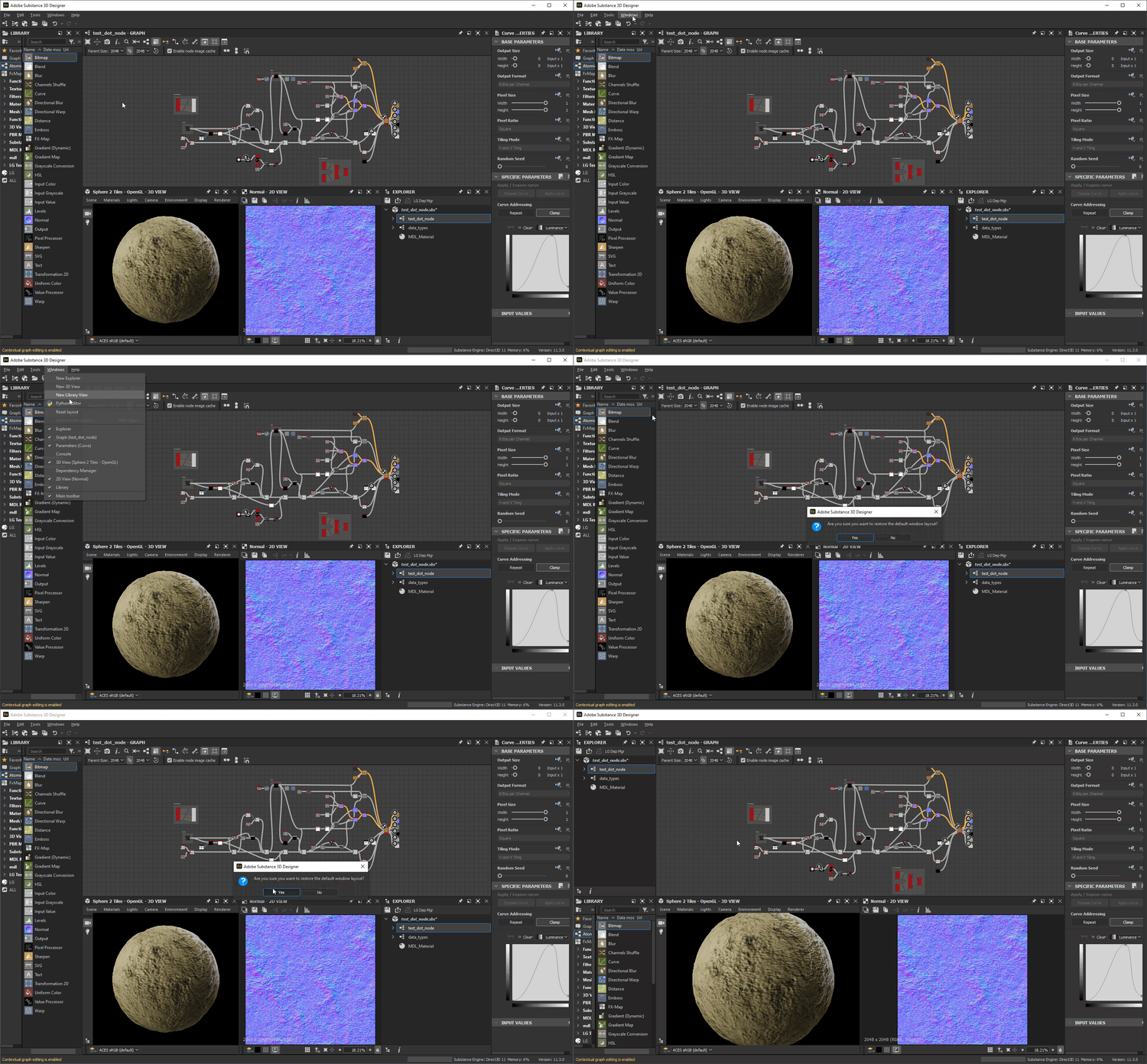
Per visualizzare o nascondere un elemento specifico dell’interfaccia, fare clic sul relativo nome nel menu Windows. Gli elementi visualizzati hanno un segno di spunta

Popolare un’area di ancoraggio con una vista
In Designer, un ancoraggio è un contenitore separato dal relativo contenuto. Ciò significa che un ancoraggio Libreria può esistere ed essere vuoto poiché non contiene alcuna libreria visualizzazione.
Le opzioni Nuovo Explorer, Nuova visualizzazione 3D e Nuova visualizzazione Libreria creano visualizzazioni che verranno posizionate in base allo stato corrente dell’interfaccia utente:
- Se è disponibile un ancoraggio vuoto, la nuova visualizzazione viene creata al suo interno
- Se i dock vuoti sono non disponibili, viene creato un nuovo dock per contenere la nuova visualizzazione
Ridimensionamento dei dock
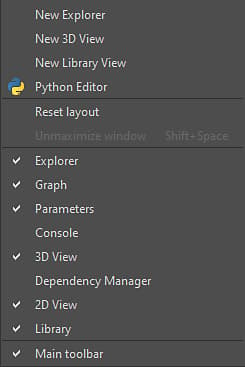
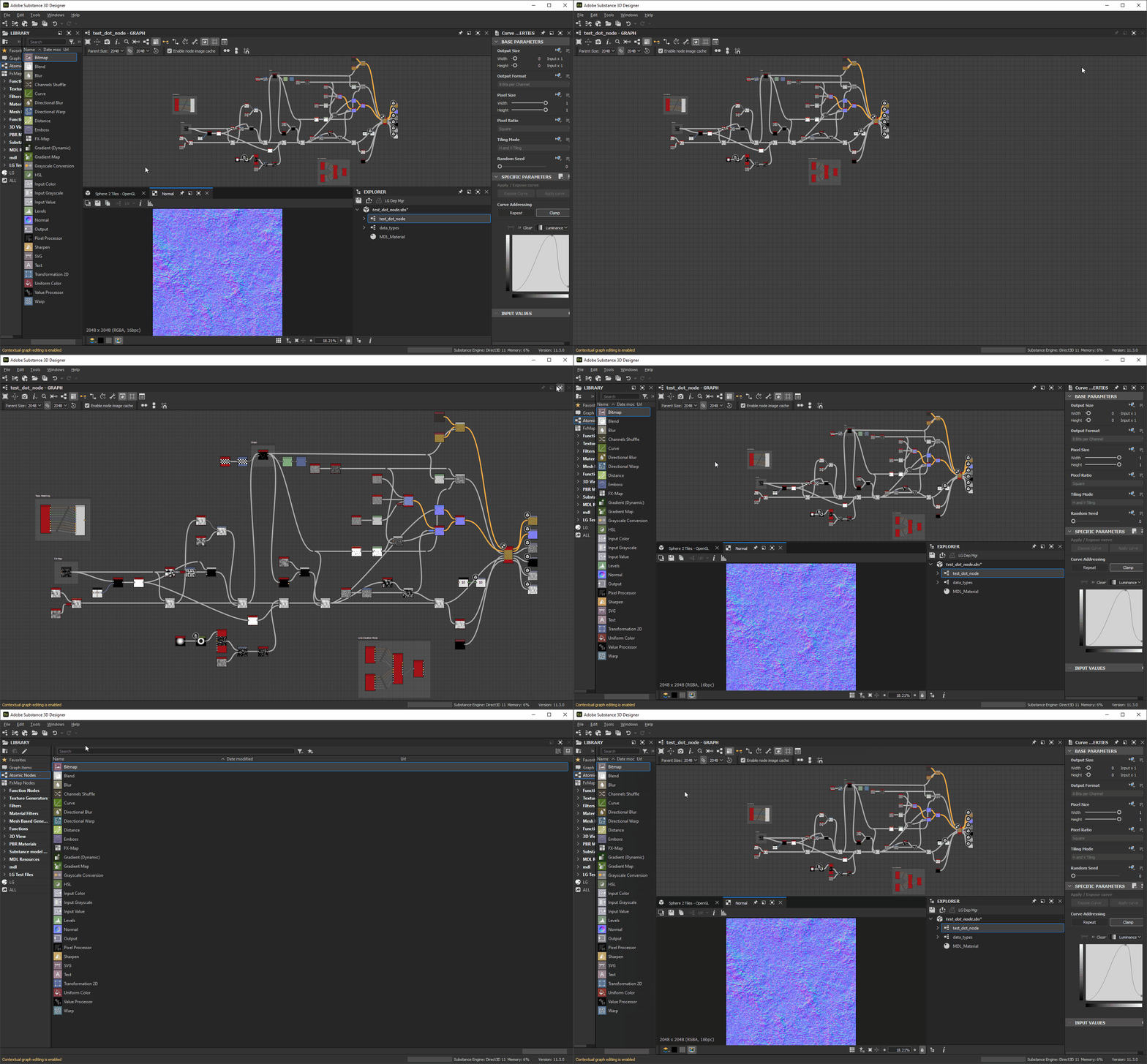
È possibile ridimensionare i banchi spostandone i bordi. Gli altri dock verranno ridimensionati dinamicamente per adattarsi.
Spostamento dei dock
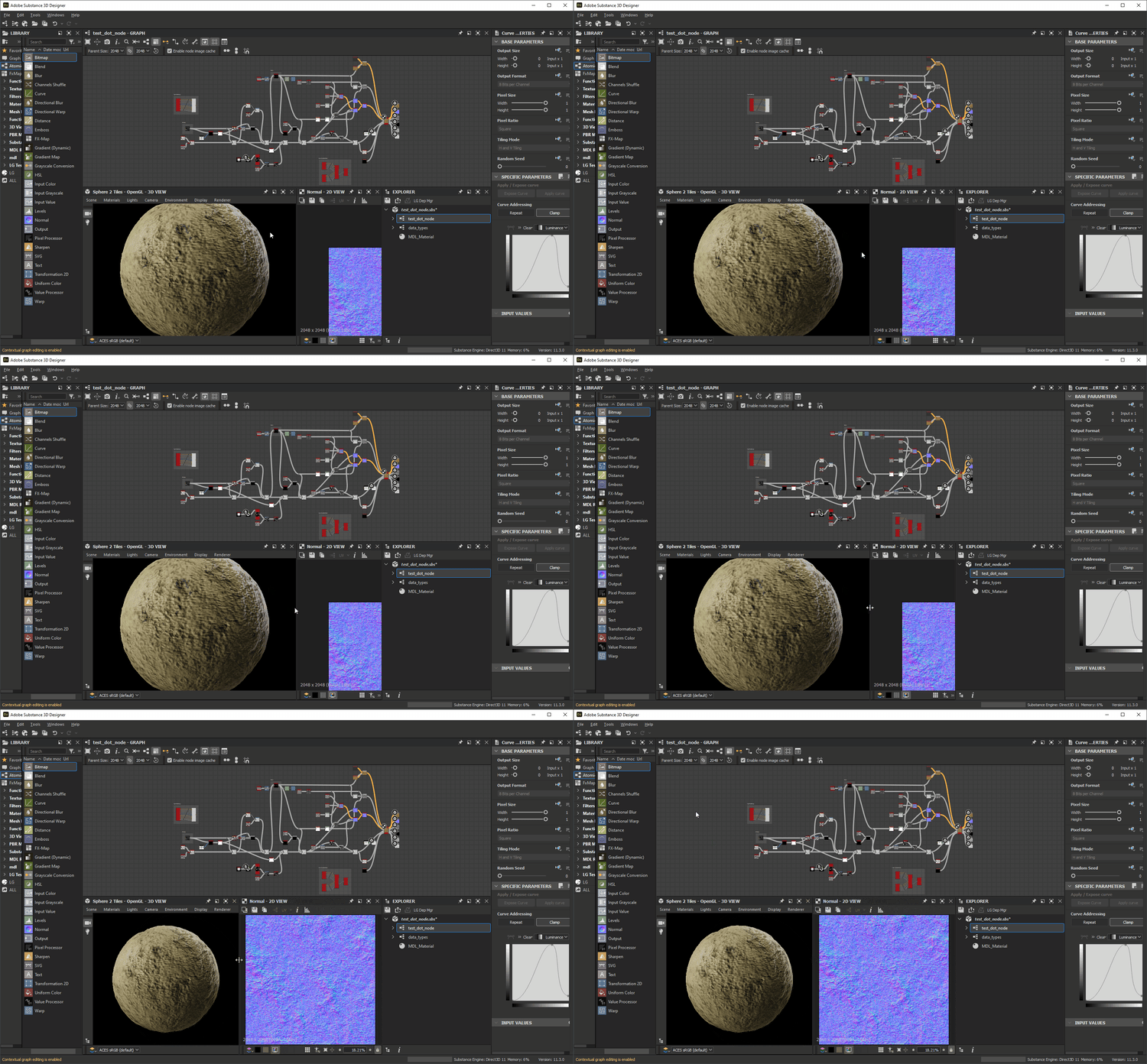
È possibile spostare qualsiasi ancoraggio nella finestra principale utilizzando la relativa barra del titolo. A seconda della posizione in cui viene spostato l’ancoraggio, verrà ridimensionato per adattarlo.
Ancoraggi a schede
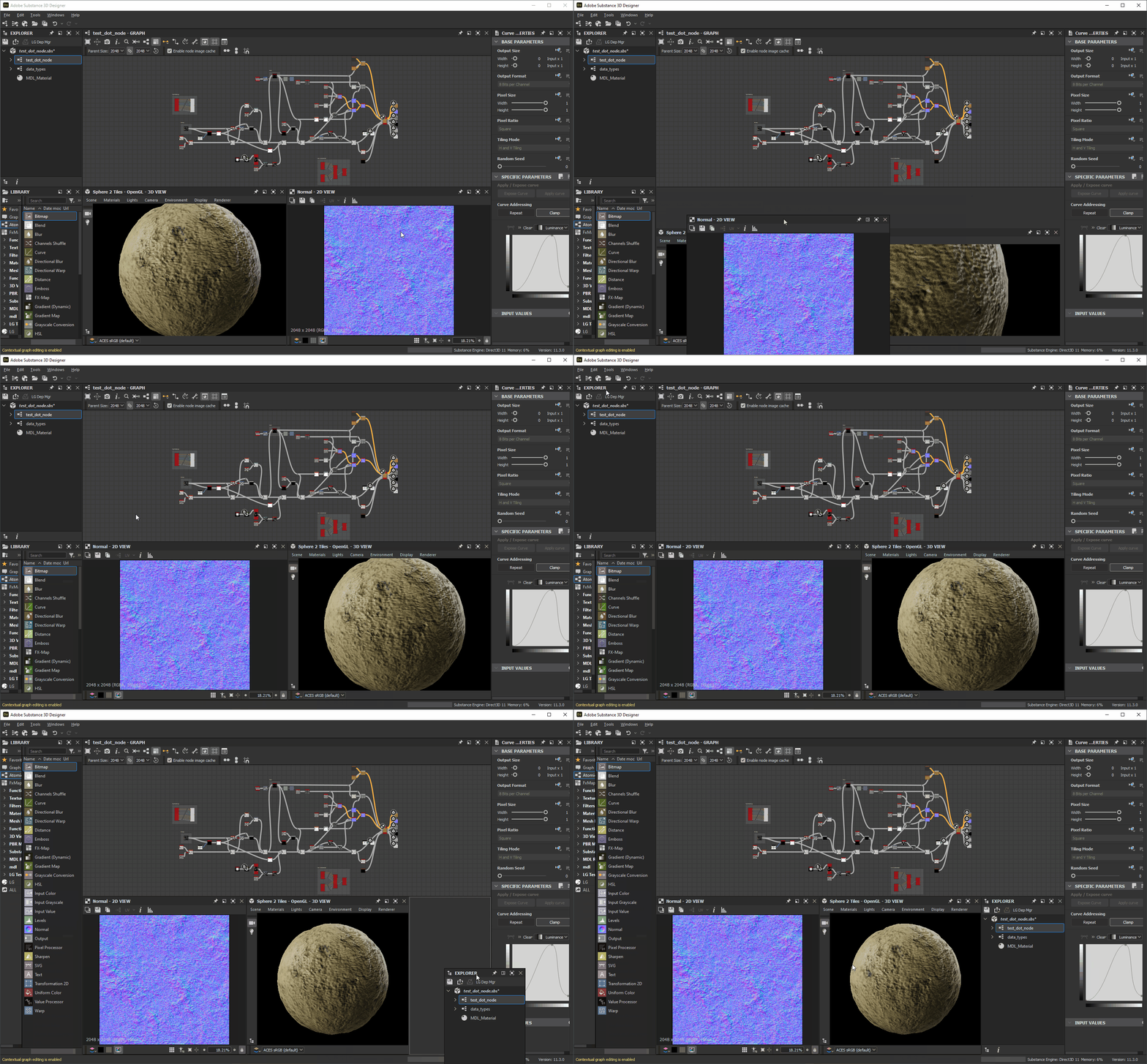
I dock possono essere impilati in schede. Questo è utile per salvare la visualizzazione di immobili o aggregare le visualizzazioni che sono in qualche modo correlate tra loro.
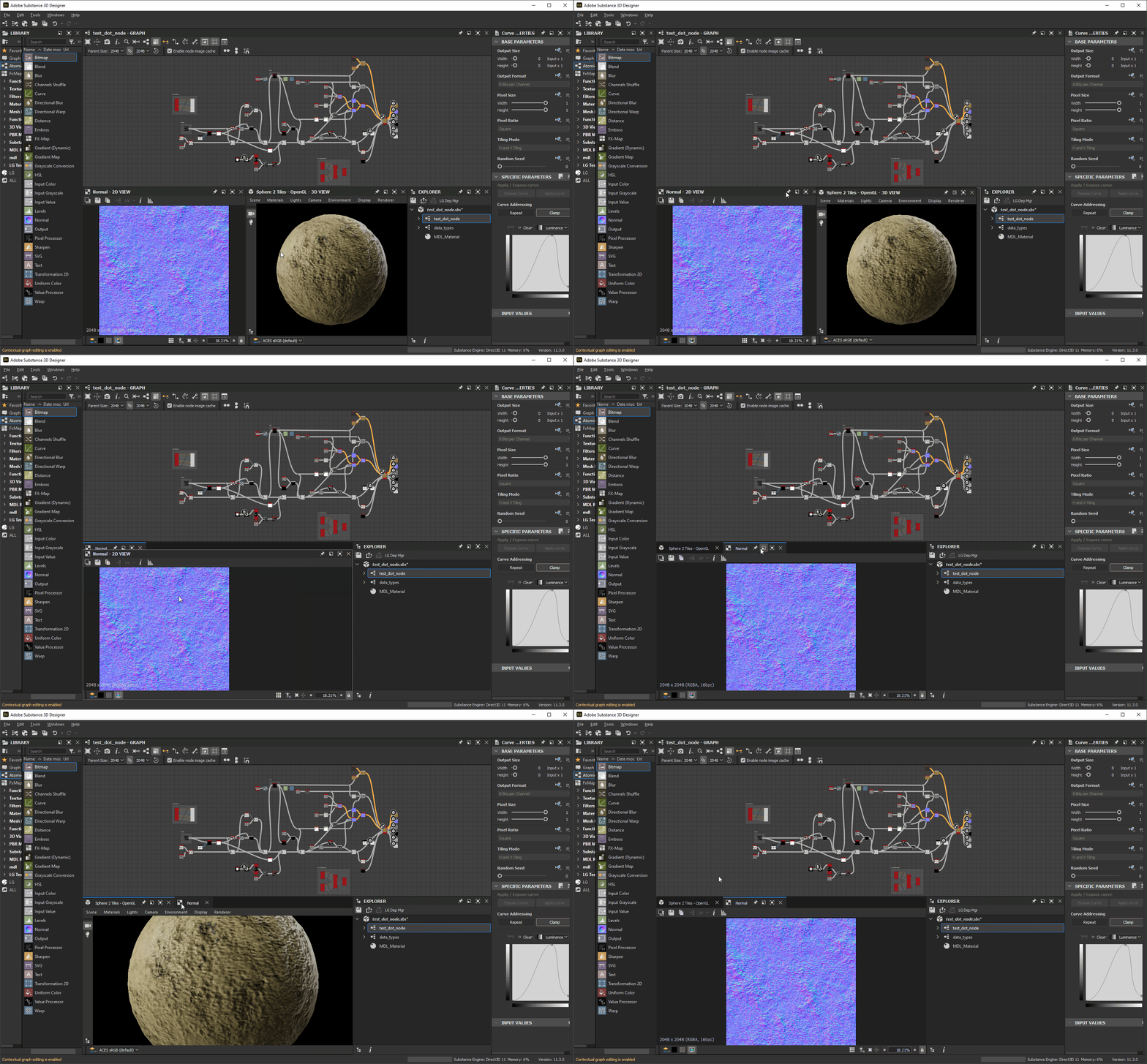
È possibile spostare un ancoraggio mediante la barra del titolo su un ancoraggio esistente, ad esempio i punti di ancoraggio non vengono ridimensionati né spostati, ma attorno all’ancoraggio di destinazione viene visualizzato un fotogramma.
Disancoraggio
Un ancoraggio può essere disancorato in una finestra mobile che può essere ridimensionata e spostata fuori dalla finestra principale, anche in un altro schermo.
Questo può essere fatto in due modi:
- Spostamento dell’ancoraggio utilizzando la relativa barra del titolo e posizionandolo fuori dalla finestra principale o su un’area della finestra principale che è non un ancoraggio. Puoi ancorare nuovamente questo ancoraggio spostandolo su un altro ancoraggio nella finestra principale o facendo clic sul pulsante

- Fare clic sul pulsante

Ingrandimento dei dock
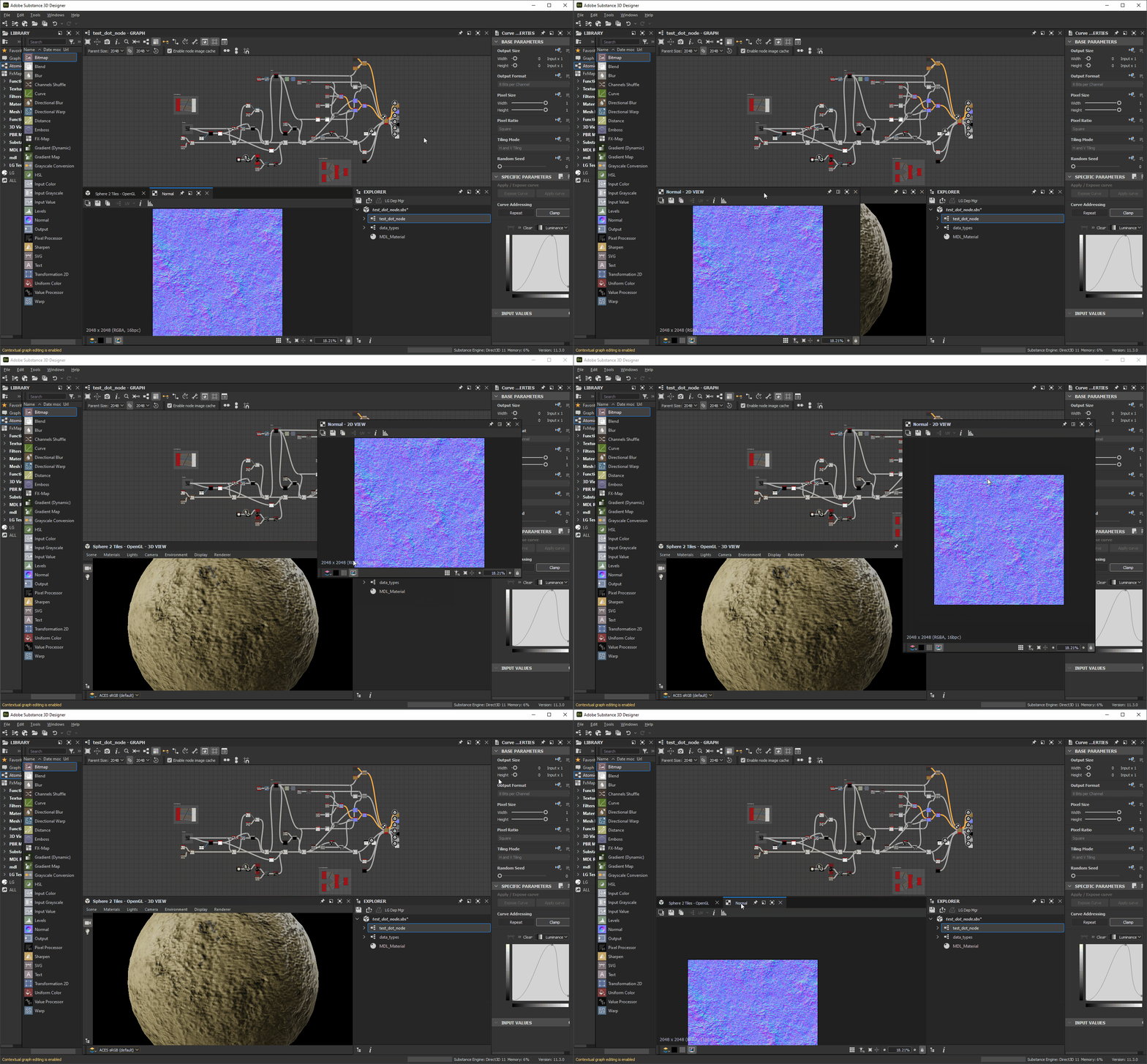
È possibile ingrandire qualsiasi ancoraggio per adattarlo all’area o alla finestra padre:
- I dock ancorati si estenderanno sull’intera area della finestra principale, escluse la barra del titolo, la barra degli strumenti principale e la barra di stato
- I dock non ancorati si estenderanno sull’intero schermo
I dock possono essere ingranditi in due modi:
- Posizionare il cursore sull’ancoraggio e premere il tasto Maiusc+Barra spaziatrice
- Fare clic sul pulsante Ingrandisci

I dock ingranditi possono essere ridotti al minimo nelle dimensioni e nella posizione in cui si trovavano prima di essere ingranditi. Questo può essere fatto in tre modi:
- Posizionare il cursore sull’ancoraggio e premere il tasto Maiusc+Barra spaziatrice
- Fare clic sul pulsante Riduci a icona

- Apertura del menu Windows e selezione dell’opzione Annulla ingrandimento finestra
- I dock che appaiono o si aggiornano automaticamente lo fanno in background (ad esempio Proprietà, vista 2D)
- Le voci di menu sono disabilitate nel menu Windows
- I pulsanti sono disabilitati nella barra del titolo del dock
- Un ancoraggio ingrandito nella finestra principale non può essere spostato utilizzando la barra del titolo
Blocco dei dock
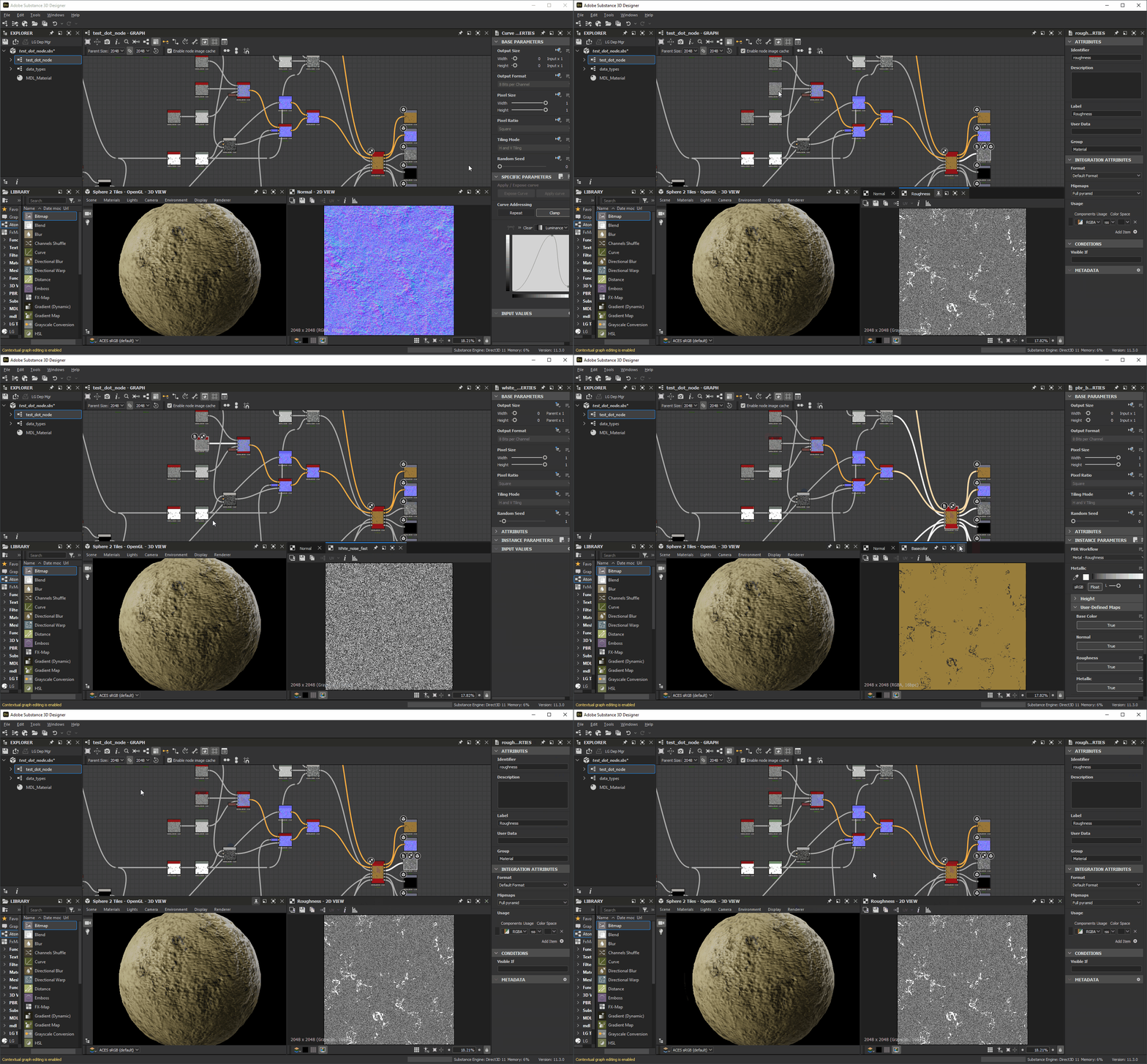
L’aggiunta di un ancoraggio impedisce che venga popolato con altro contenuto o una visualizzazione diversa.
Quando un ancoraggio è bloccato, qualsiasi contenuto futuro che dovrebbe essere visualizzato nel relativo verrà invece creato un nuovo ancoraggio per ospitarlo. Questo nuovo dock non verrà bloccato e quindi può aggiornare e ospitare nuovi contenuti.
Per bloccare un ancoraggio, fai clic sul relativo pulsante


È possibile bloccare più ancoraggi alla volta, inclusi più ancoraggi dello stesso tipo.
L’aggiunta di dock consente di avere le seguenti capacità:
- Visualizzazione e modifica delle proprietà di più nodi contemporaneamente
- Visualizzazione simultanea di due o più bitmap
- Lavorare su più grafici contemporaneamente
Chiusura dei bacini
È possibile chiudere qualsiasi ancoraggio facendo clic sul relativo pulsante

Reimpostazione del layout dell’interfaccia
È possibile ripristinare l’intera interfaccia utente nel layout predefinito aprendo il menu Windows e selezionando l’opzione Ripristina layout.
Anche lo stato di visualizzazione verrà reimpostato, ovvero i dock chiusi potrebbero essere riaperti (ad esempio, vista 3D) e quelli visualizzati potrebbero essere chiusi (ad esempio, console, gestione dipendenze, dock creati da plug-in).