Vista Grafico
Questa pagina presenta il dock della vista Grafico di Substance 3D Designer.
La vista grafico è la finestra principale di Substance 3D Designer, in cui puoi creare e modificare i tuoi grafici. La vista del grafico ha due aree principali: una barra degli strumenti nella parte superiore, che fornisce un accesso rapido a determinate funzioni, e l’area del grafico effettiva in cui vengono posizionati i nodi.
La vista grafico viene utilizzata per tutti i tipi di grafico, ma differisce leggermente tra grafici a Substance, grafici a funzione e grafici FX-Map, principalmente nell’area della barra degli strumenti.
Navigazione nella finestra della vista
Per spostarsi all’interno del grafico è possibile effettuare le seguenti operazioni:
- Panning: MB/Ctrl+RMB
- Zoom: rotellina del mouse / Alt + RMB
Utilizzo di un trackpad (solo macOS)
- Panning: Scorrimento con due dita
- Zoom: pizzicare con due dita/scorrere con due dita mentre si tiene premuto Cmd
- La rotellina del mouse verso l'alto avvicina la visualizzazione del grafico
- Alt+RMB e trascina verso l'alto spinge la vista del grafico lontano

focalizza sui nodi selezionati o sull’intero grafico se non è selezionato nulla, con il tasto F.
È possibile eseguire la navigazione anche utilizzando segnaposti di navigazione e la chiave F2, vedere elementi del grafico di seguito.
Spostamento degli oggetti
Fai clic su LMB su un oggetto (ad esempio, un nodo o un elemento del grafico), quindi tieni premuto e trascina il cursore per spostare un nodo attorno al grafico. Se sono selezionati più oggetti, tutti gli oggetti selezionati vengono spostati insieme a quello sotto il cursore.
Se il cursore raggiunge un bordo della visualizzazione Grafico durante lo spostamento degli oggetti, la visualizzazione viene spostata nella direzione del cursore. Il panning è più veloce quando il cursore si allontana dal bordo.
Questo vale anche per disegnare caselle di selezione attraverso i bordi della vista grafico.
Per impostazione predefinita, durante lo spostamento gli oggetti vengono allineati alla griglia. Tenete premuto Ctrl (Windows) / ⌘ (macOS) mentre spostate gli oggetti per disattivare l’aggancio.
Elementi grafico
Sono disponibili diversi oggetti di supporto per organizzare e navigare nel grafico, soprattutto quando si sviluppa in una rete complessa di nodi che può essere difficile da leggere:
I nodi punto consentono di reindirizzare e unire le connessioni e possono essere utilizzati come portali per nascondere connessioni lunghe o inefficienti;
Fotogrammi consente di raggruppare i nodi con un titolo e un colore visibili;
I commenti consentono di tenere traccia dello scopo di un nodo o di un gruppo di nodi e di creare eventuali altre annotazioni utili.
I segnaposti di navigazione consentono di passare rapidamente ai punti di interesse nel grafico.
Menu contestuale Grafico
Quando si fa clic su RMB in uno spazio vuoto del grafico, viene visualizzato un menu di scelta rapida che può includere le seguenti opzioni:
Aggiungi nodo: Aprire il menu Nodo per aggiungere un nodo nel grafico;
Aggiungi commento: Aggiungi un oggetto grafico Commento senza elementi padre;
Aggiungi fotogramma: Aggiungere un oggetto grafico Fotogramma;
Aggiungi segnaposto: Aggiungere un oggetto grafico Segnaposto;
Aggiungi nodo punto: Aggiungere un nodo punto;
Visualizzare gli output nella vista 3D: Assegnare tutti gli output del grafico a un materiale nella vista 3D abbinando gli usi, vedere Interagire con la vista 3D di seguito;
Reimposta e visualizza gli output nella vista 3D: Reimposta un materiale nella vista 3D e assegna tutti gli output del grafico a tale materiale corrispondendo agli usi. Consulta Interazione con la vista 3D di seguito;
Visualizza output in Vista 2D: Visualizza uno degli output del grafico in Vista 2D. Vedere Interazione con il Vista 2D di seguito.
Calcola miniature nodi: Attiva il calcolo del risultato di tutti i nodi nel grafico, che verranno memorizzati nella cache immagini, e utilizza il primo output come miniatura.
Cancella miniature nodi: Cancella la cache immagini contenente il risultato di tutti i nodi nel grafico, che a sua volta cancella le miniature del nodo;
Salva pacchetto: Salva il pacchetto che contiene questo grafico;
Incolla: Incolla i nodi attualmente copiati negli Appunti, incluse le relative connessioni upstream, nella posizione del cursore. Se il cursore non si trova nella finestra della vista Grafico, i nodi vengono posizionati al centro della finestra della vista.
Incolla senza collegamento: Incolla i nodi attualmente copiati negli Appunti, escluse le relative connessioni upstream, nella posizione del cursore. Se il cursore non si trova nella finestra della vista Grafico, i nodi vengono posizionati al centro della finestra della vista.
Seleziona tutti: Seleziona tutti i nodi nel grafico;
segnaposto precedente: passare all’oggetto Segnaposto precedente nel grafico;
segnaposto successivo: passare all’oggetto Segnaposto successivo nel grafico;
Copia selezione: Copia negli Appunti i nodi, le connessioni e i valori dei parametri selezionati;
Elimina selezione: Elimina i nodi selezionati;
Eliminare e ricollegare: eliminare i nodi selezionati e sostituirli mediante connessioni dirette dai nodi upstream ai nodi downstream, se possibile;
Selezione duplicata: duplicare i nodi selezionati nello stesso grafico, incluse le relative connessioni upstream, nella posizione del cursore. Se il cursore non si trova nella finestra della vista Grafico, i nodi vengono posizionati al centro della finestra della vista.
Duplica la selezione senza collegamento: duplica i nodi selezionati nello stesso grafico, escludendo le relative connessioni upstream, nella posizione del cursore. Se il cursore non si trova nella finestra della vista Grafico, i nodi vengono posizionati al centro della finestra della vista.
Selezionare i nodi upstream: Selezionare tutti i nodi upstream dei nodi selezionati;
Selezionare i nodi a valle: Selezionare tutti i nodi a valle dei nodi selezionati;
Scambia collegamenti*: Scambia le connessioni tra la coppia di connettori di input e output selezionata;
Disabilita nodo/selezione: Disabilita i nodi selezionati in modo che non influiscano sul risultato del flusso. Vedere Disabilitazione dei nodi di seguito.
*: Disponibile solo quando la selezione include due collegamenti o tre nodi in cui due dei nodi sono connessi agli input dello stesso terzo nodo.
Utilizzo dei nodi
I grafici sono principalmente vasi per nodi che possono assimilare, generare e modificare i dati, quindi produrli come risultato del grafico. L’utilizzo dei nodi comporta i concetti e le azioni seguenti.
Creazione E GESTIONE DEI NODI
I nodi possono essere inseriti nei grafici in 5 modi, indipendentemente dal tipo di grafico:
- Fare clic o trascinare da un’icona sulla barra degli strumenti del nodo (vedere di seguito). Solo nodi atomici possono essere posizionati in questo modo.
- Fare clic con il pulsante destro del mouse su un’area vuota del grafico e scegliere Aggiungi nodo. Solo nodi atomici possono essere posizionati in questo modo.
- Trascinate una miniatura dalla vista Libreria alla vista del grafico. Questo metodo funziona per tutti i tipi di nodi, incluse le istanze dei nodi.
- Premi Barra spaziatrice per accedere al menu Nodo. Vedi di seguito.
- Utilizzo della scelta rapida da tastiera da tastiera associata a un nodo. Mapping eseguito nella finestra Preferenze.
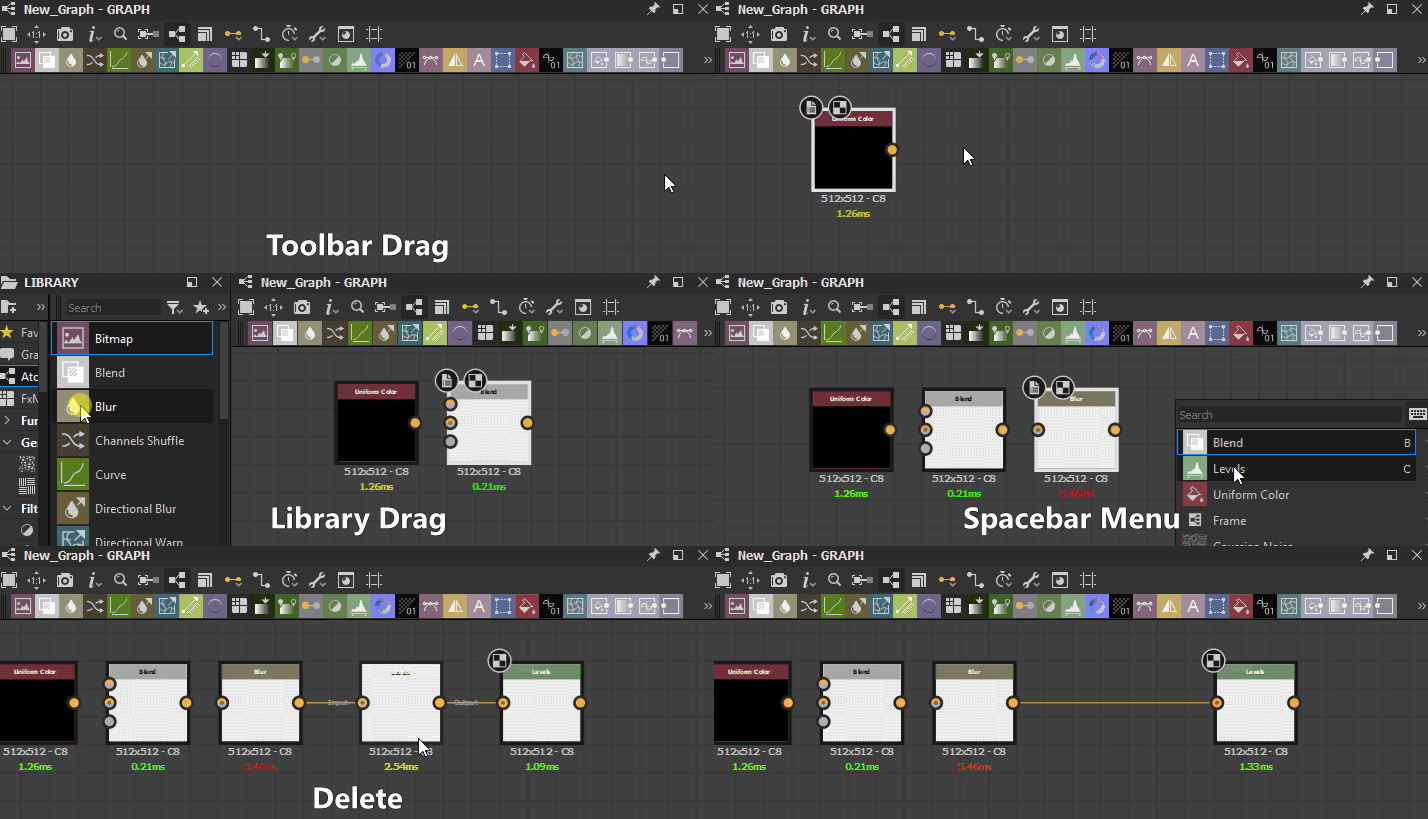
Se viene inserito un nodo quando viene selezionato un altro nodo, Designer tenterà di connettere automaticamente il nuovo nodo al nodo precedente.
Questa connessione automatica posiziona sempre il nuovo nodo dopo quello precedente nel flusso.
La rimozione dei nodi può essere eseguita in due modi, a seconda di come si desidera che un collegamento perso venga trattato:
- Selezionare un nodo e premere Canc oppure fare clic con il pulsante destro del mouse e scegliere Elimina selezione. In questo modo vengono interrotte tutte le connessioni esistenti, con conseguente potenziale interruzione delle funzionalità.
- Selezionare un nodo e premere Backspace oppure fare clic con il pulsante destro del mouse e scegliere Elimina e ricollega. In questo modo si tenta di mantenere i collegamenti quando possibile, evitando funzionalità interrotte.
Menu Nodo
Premendo Barra spaziatrice nella visualizzazione Grafico viene visualizzato il menu Nodo.
Questo menu consente di accedere a tutti i nodi della libreria tramite un’interfaccia di ricerca e consente di visualizzare i nodi preferiti in cima all’elenco.
È possibile utilizzare i tasti di direzione per esaminare i risultati della ricerca. Gli elenchi eseguono un ciclo continuo, in modo che l’utilizzo del tasto freccia ‘Su’ sul primo elemento passi all’ultimo elemento.
La ricerca è fuzzy, il che significa che sta perdendo piccole differenze nel termine di ricerca. Ad esempio, “Colore” vs “Colore”, “Normalizza” vs “Normalizza”, ecc.
Se nel grafico è selezionato un singolo nodo o il menu Nodo viene generato trascinando un connettore del nodo, i risultati della ricerca vengono automaticamente filtrati in base al tipo di output.
Ad esempio, solo i nodi con un Input primario di tipo Scala di grigi vengono elencati per un output di tipo Scala di grigi.

SELEZIONE DEI NODI
Potete selezionare uno o più nodi da copiare, eliminare, spostare all’interno del grafico e così via.
Per selezionare un singolo nodo, posizionare il cursore sul nodo e fare clic su LMB.
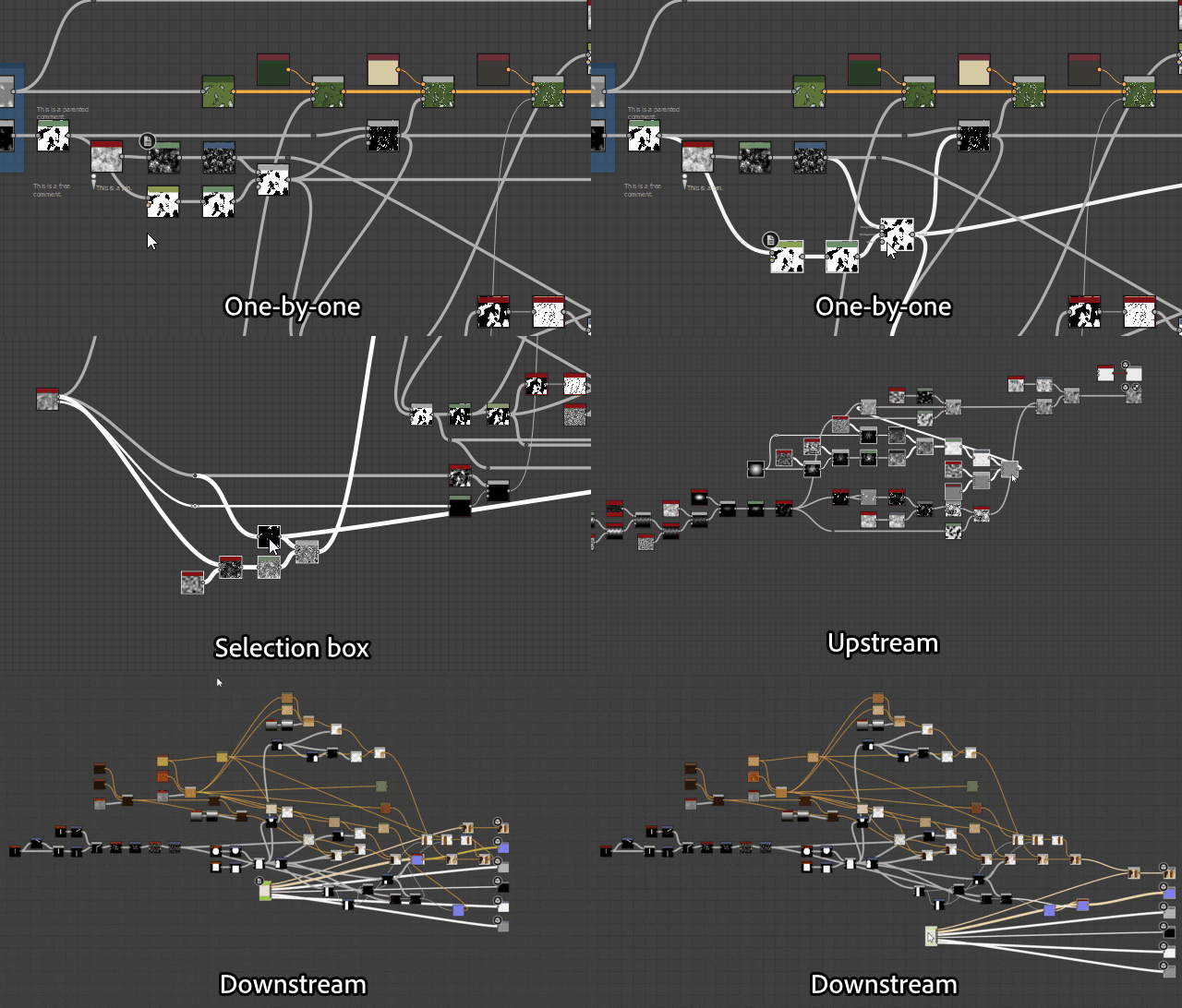
Per selezionare più nodi, sono disponibili diversi metodi:
- Uno a uno: tenere premuto Ctrl, quindi fare clic su LMB sui nodi. I nodi non selezionati sono aggiunti alla selezione, mentre i nodi selezionati sono rimossi dalla selezione;
- Casella di selezione: Fare clic su LMB in uno spazio vuoto del grafico, tenere premuto, quindi trascinare il cursore per disegnare una casella di selezione. I nodi almeno parzialmente inclusi nella casella vengono selezionati al momento del rilascio di LMB;
- Upstream: Fare clic su RMB su un nodo e selezionare l’opzione Seleziona nodi upstream: il nodo e tutti i nodi che fanno parte dei flussi connessi ai input del nodo sono selezionati;
- Downstream: Fare clic su RMB su un nodo e selezionare l’opzione Seleziona nodi downstream: il nodo e tutti i nodi che fanno parte dei flussi connessi agli output del nodo sono selezionati.
Menu contestuale nodo
Quando si fa clic su RMB in un nodo, viene visualizzato un menu contestuale che può includere le seguenti opzioni:
Visualizza output in Vista 2D: Visualizza uno degli output del nodo in Vista 2D. Vedere Interazione con il Vista 2D di seguito.
Visualizzazione nella vista 3D: assegnare tutti gli output del nodo a un materiale nella vista 3D mediante utilizzi corrispondenti. Vedere Interazione con la vista 3D di seguito;
Reimposta e visualizza nella vista 3D: Reimposta un materiale nella vista 3D e assegna tutti gli output del nodo a tale materiale corrispondendo agli usi. Vedere Interazione con la vista 3D di seguito;
Visualizza output nella vista 3D*: Assegna un output nodo specifico a un materiale nella vista 3D mediante utilizzi corrispondenti;
Aggiungi commento: Crea un oggetto grafico Comment e lo padre in questo nodo;
Aggiungi fotogramma: Creare un oggetto grafico Fotogramma e adattarlo ai nodi selezionati;
Copia informazioni negli Appunti: Copia l’identificatore univoco (UID) del nodo negli Appunti;
Parametri di esposizione: Visualizzare la finestra di dialogo Parametri del nodo di esposizione per questo nodo;
Crea*: Crea nodi di input e/o output per ogni input e/o output del nodo;
Apri riferimento*: Caricare il grafico a cui fa riferimento questo nodo come scheda separata della visualizzazione Grafico;
Apri riferimento nel contesto**: Carica il grafico a cui fa riferimento questo nodo nel contesto del grafico corrente, come percorso nella scheda Vista grafico esistente.
Crea un grafico dalla selezione: Copia i nodi selezionati in un nuovo grafico;
Copia selezione: Copia negli Appunti i nodi, le connessioni e i valori dei parametri selezionati;
Elimina selezione: Elimina i nodi selezionati;
Eliminare e ricollegare: eliminare i nodi selezionati e sostituirli mediante connessioni dirette dai nodi upstream ai nodi downstream, se possibile;
Duplica selezione: duplica i nodi selezionati nello stesso grafico, incluse le relative connessioni upstream;
Duplica la selezione senza collegamento: duplica i nodi selezionati nello stesso grafico escludendo le relative connessioni upstream;
Selezionare i nodi upstream: Selezionare tutti i nodi upstream dei nodi selezionati;
Selezionare i nodi a valle: Selezionare tutti i nodi a valle dei nodi selezionati;
Scambia collegamenti***: Scambia le connessioni tra la coppia di connettori di input e output selezionata;
Disabilitare nodo/selezione: Disabilitare il nodo o i nodi selezionati in modo che non influiscano sul risultato del flusso. Vedere Disabilitazione dei nodi di seguito.
*: disponibile solo per i nodi istanza del grafico.\ **: Disponibile solo per i nodi dell’istanza del grafico e se l’opzione Abilita modifica in contesto è selezionata in Preferenze.\ ***: Disponibile solo quando la selezione include due collegamenti o tre nodi in cui due dei nodi sono connessi agli input dello stesso terzo nodo.
Connessione dei nodi
Il connettore di output di un nodo A può essere connesso al connettore di input di un altro nodo B. In questo modo il nodo B utilizzerà l’output dei dati di A per eseguire i calcoli.
- per un connettore input: il nodo torna a un valore predefinito impostato per tale input;
- per un connettore output: i dati vengono ignorati e scartati durante l'elaborazione del grafico.

Puoi creare un nuovo collegamento facendo clic su LMB su ciascuno di questi connettori, in qualsiasi ordine.
Inoltre, se viene creato un nodo B mentre è selezionato un nodo A, il primo output del nodo A verrà automaticamente connesso all’input primario del nodo B.
Le seguenti operazioni possono essere eseguite sui collegamenti esistenti:
Eliminare: Per eliminare i collegamenti, fare clic su LMB sul collegamento e premere Elimina**,** oppure fare clic su una connessione con collegamenti tenendo premuto il tasto Alt. Se si fa clic su Alt, tutti i collegamenti della connessione vengono eliminati;
Duplica: Per duplicare i collegamenti, tenere premuto Ctrl, fare clic su LMB su un connettore e trascinare il cursore. Fai clic su LMB su un altro connettore per collegare il collegamento;
Sposta: è possibile selezionare e spostare i collegamenti da un connettore a un altro tenendo premuto Maiusc, facendo clic su LMB su un connettore e trascinando il cursore. Fai clic su LMB su un altro connettore per collegare il collegamento.
Disabilitazione dei nodi
I nodi possono essere disattivati in modo che non abbiano alcun effetto nel grafico, ma non devono essere disconnessi o eliminati.
I nodi disabilitati hanno il seguente comportamento:
- Vengono visualizzati con il badge

- I nodi eseguiranno l’output dei dati ricevuti nell’input principale;
- I nodi disabilitati possono essere concatenati insieme;
- Le proprietà e le connessioni sono non modificate;
- Lo stato disabilitato è salvato e persiste in tutte le sessioni.
- Durante la pubblicazione in SBSAR, il file risultante tiene conto dello stato disabilitato dei nodi, ovvero quello che viene visualizzato è quello che viene ottenuto.
È possibile disattivare un nodo o un gruppo di nodi selezionati utilizzando la sequenza di tasti Maiusc+D oppure facendo clic con il pulsante destro del mouse sul grafico e selezionando l’elemento Disattiva nodo/Disattiva selezione nel menu di scelta rapida.
- Il nodo ha almeno un input
- Il nodo ha solo un output
- I tipi dell'input principale e dell'output devono corrispondere, ovvero da scala di grigi a scala di grigi, da colore a colore
- Tutti i nodi selezionati devono avere lo stesso stato, ovvero tutti devono essere abilitati e per abilitarli vale la stessa regola

Interazione con il Vista 2D
Per visualizzare l’output di un nodo in Vista 2D, fare doppio clic su LMB su un nodo oppure fare clic su RMB sul nodo e selezionare l’opzione Visualizza output in Vista 2D nel menu di scelta rapida. Se il nodo dispone di più output, selezionare l’output desiderato nel sottomenu.
È possibile visualizzare qualsiasi output del grafico nel Vista 2D facendo clic su RMB in un’area vuota nella visualizzazione Grafico e selezionando l’opzione Visualizza output in Vista 2D nel menu di scelta rapida. Se il grafico ha più di un output, selezionate l’output desiderato nel sottomenu.
Interazione con la vista 3D
Per applicare l’output di un nodo nella vista 3D, fare clic su RMB su un nodo e selezionare l’opzione Visualizza nella vista 3D nel menu di scelta rapida. Se il nodo dispone di più output, selezionare l’output desiderato nel sottomenu. Quindi scegliete un canale di destinazione dello shader attualmente utilizzato nella vista 3D.
(Substance grafico solo) Puoi applicare tutti gli output del grafico nella vista 3D facendo clic su RMB in un’area vuota della vista Grafico e selezionando l’opzione Visualizza output nella vista 3D nel menu di scelta rapida. Assicurati che nel grafico siano presenti uno o più nodi Output e che sia configurato correttamente.
Barre degli strumenti
Strumenti Grafico
La barra degli strumenti principale si trova in ogni tipo di grafico e fornisce funzioni generali, nonché interruttori per la visibilità delle altre barre degli strumenti. Sono disponibili le seguenti funzioni:

Attiva la vista sulla selezione o l’intera scena se la selezione è vuota.

Ripristina lo stato predefinito del livello di zoom corrente e centra la vista al centro del grafico. Può voler dire ingrandire o ridurre la visualizzazione.


- Visualizza i badge del nodo: Attiva/disattiva i badge del nodo in tutti i nodi.
- Visualizza dimensioni nodo: Attiva/disattiva la visualizzazione della risoluzione del nodo (Substance grafico).
- Intervalli visualizzazione: Attiva/disattiva la visualizzazione degli intervalli di millisecondi per ogni nodo (Substance grafico).
- Limitare il ridimensionamento del testo quando si esegue lo zoom out: Mantiene il testo di elementi del grafico a dimensioni dello schermo costanti oltre la soglia di zoom, mantenendo il testo chiaramente visibile quando si esegue lo zoom out.
Ricerca nodo

Consente a uno strumento di trovare nodi, parametri esposti e altre variabili nel grafico. Ulteriori informazioni nella pagina dedicata.


Solo su Substance grafici:


Scegliere tra le modalità di creazione dei collegamenti Standard (1), Materiale (2) e Materiale compatto (3) per collegare i connettori dei nodi singolarmente o in batch. Ulteriori informazioni nella pagina dedicata.


- Esporta output: Apre l’interfaccia di esportazione bitmap.
- Esporta nuovamente gli output: Esegue nuovamente l’operazione di esportazione precedente.
- Esportazione PSD: Apre l’interfaccia Esportazione PSD.


Palette dei nodi
La barra degli strumenti del nodo varia a seconda del tipo di grafico:

Substance grafici: vedere nodi atomici e elementi del grafico.

Substance grafici delle funzioni: vedere elementi del grafico.

Grafici FX-Map: vedi elementi del grafico.
Dimensione principale

Questa barra degli strumenti è disponibile solo in grafici a Substance e imposta la dimensione di output del elemento padre del grafico, che influisce sulla dimensione di output del grafico se utilizza il *metodo di ereditarietà relativo al elemento padre*.
Le dimensioni orizzontale e verticale sono collegate per impostazione predefinita, ma possono essere scollegate per le texture non quadrate. I valori possono anche essere ripristinati al valore predefinito di 256 x 256.
Cache immagini nodo

Questa opzione consente di attivare o disattivare la cache per l’elaborazione dei nodi in Substance grafici.
Quando si calcola un nodo, le immagini di output vengono memorizzate nella memoria, ovvero nella cache, in modo che possano essere riutilizzate durante la rielaborazione del grafico se il nodo non è interessato da una modifica. Ciò significa che viene ricalcolata solo la parte del grafico che cambia effettivamente.
Il limite di archiviazione della memoria di questa cache può essere modificato nella sezione Generali delle Preferenze, nella sezione Memoria.
L’attivazione di questa opzione comporta un notevole incremento della reattività complessiva dei calcoli grafici, a scapito di un significativo aumento dell’utilizzo della memoria da parte di Designer.
Rimuovi nodi inutilizzati

Durante l’iterazione nei grafici e la prova, alcuni nodi che non hanno alcun effetto sul risultato finale possono rimanere indietro. Questo aggiunge calcoli ingombranti e dispendiosi, poiché tutti i nodi vengono valutati nelle prime fasi del rendering dei grafici.
Lo strumento

La prima opzione applica la pulizia esclusivamente al grafico corrente.
Se il grafico corrente è un grafico Substance, viene abilitata una seconda opzione che consente di includere tutte le funzioni dei parametri del nodo nel processo di pulizia. Ciò significa che se un grafico della funzione che controlla un valore del parametro del nodo ha nodi inutilizzati, anche quel grafico verrà pulito seguendo le stesse regole.
Al termine della pulizia, viene visualizzata una finestra di dialogo di report. Ulteriori dettagli sono disponibili in Console, come registri con tag GraphCleaner. Questi registri includeranno il numero di nodi rimossi per grafico e funzioni dei parametri.
La pulizia può essere annullata in tutti i grafici interessati come singola azione.