Ricerca nodi

Lo strumento Ricerca nodi consente di eseguire una ricerca di nodi e variabili mediante una query di testo. Tutti i nodi che non corrispondono alla query vengono disattivati per rendere visibili i risultati.
La query può soddisfare uno qualsiasi dei seguenti criteri:
- identificatore di un grafico a cui fa riferimento un nodo di istanza
- identificatore di una variabile o di un parametro esposto utilizzato in una funzione di parametro di nodo
- UID di un nodo (identificatore univoco)
- etichetta di un nodo
La ricerca può attraversare istanze del grafico in modo ricorsivo, in modo da poter trovare nodi e variabili in grafici secondari. Se non si è certi del termine esatto da cercare, è disponibile un’opzione di ricerca non definita per applicare una tolleranza alla query.
Interfaccia
È possibile accedere a Node Finder in due modi:
Nella visualizzazione Grafico, premere Ctrl+F (Windows) / Cmd+F (macOS) per visualizzare la barra degli strumenti Ricerca nodi e impostare automaticamente lo stato attivo sul campo della query. In questo modo è possibile eseguire una ricerca rapidamente.
Nella barra degli strumenti Visualizzazione grafico fare clic sul pulsante

Esegue la ricerca nei grafici incrociati. In altre parole, una ricerca rimane attiva quando si aprono grafici tramite queste azioni:
- Nodo istanza: apri riferimento nel contesto (Ctrl+E/Cmd+E) (Nota: la modifica del grafico nel contesto deve essere abilitata in Modifica > Preferenze > Grafico)
- Elaboratore pixel: Modifica funzione (Ctrl+E/Cmd+E)
- Processore di valori: Modifica funzione (CTRL+E/Cmd+E)
- FX-Map: Modifica grafico FX-Map (Ctrl+E/Cmd+E)
- Parametri nodo: funzione Modifica
Query di ricerca

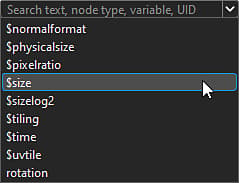
I termini di ricerca possono essere digitati in questo campo e il pulsante freccia apre un elenco di suggerimenti di query che includono alcune delle variabili disponibili nel contesto corrente.
Ulteriori informazioni sulle query che è possibile eseguire nella sezione Query di ricerca seguente.
Tipo di nodo

Questa casella combinata consente di filtrare i risultati della ricerca in modo da mantenere solo un tipo specifico di nodi.
Si noti che tutti i nodi di istanza sono dello stesso tipo di nodo, ovvero del tipo ‘instance’, mentre i nodi atomici sono del proprio tipo.
L’elenco è contestuale al tipo di grafico corrente.

Tipi di nodo per la composizione dei grafici

Tipi di nodo per i grafici delle funzioni
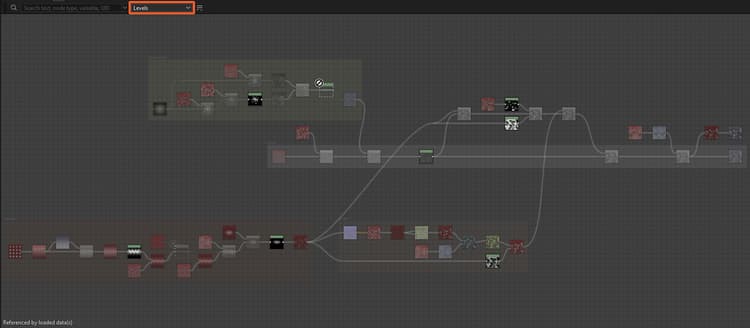
Ricerca del tipo di nodo ‘Livelli’ in un grafico a Substance

Ricerca del tipo di nodo ‘Instance’ in un grafico a Substance
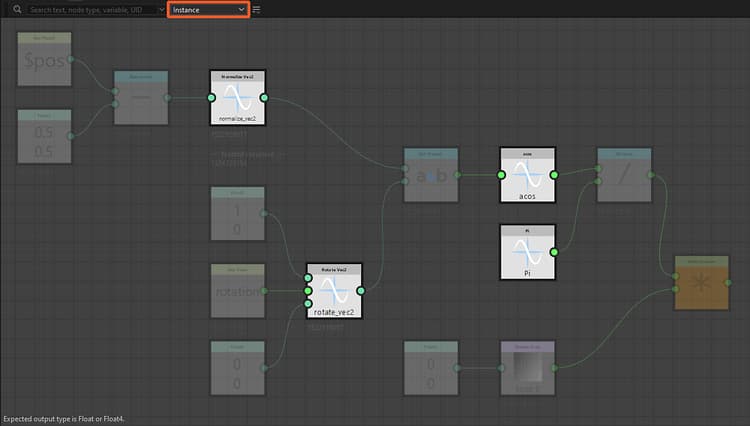
Ricerca del tipo di nodo ‘Instance’ in un grafico della funzione Substance
Opzioni di ricerca
Il pulsante

Ulteriori informazioni su queste opzioni sono disponibili nella sezione Opzioni di ricerca riportata di seguito.

Query di ricerca
Per trovare i nodi, una query di testo viene confrontata con le proprietà dei nodi elencate di seguito.
- La ricerca non fa distinzione tra maiuscole e minuscole. Ad esempio, 'etichetta nodo personale' e 'etichetta nodo personale' restituiscono gli stessi risultati.
- Gli spazi prima e dopo la query vengono ignorati.
- Non è possibile eseguire più query contemporaneamente nello stesso grafico. Ad esempio, "sfocatura livelli" non corrisponderà a entrambi i nodi "Livelli" e "Sfocatura". Analogamente, gli operatori logici non sono supportati.
Identificatori del grafico dell’istanza
È possibile trovare nodi di istanza utilizzando l’identificatore dei grafici a cui fanno riferimento.

Fare clic sull’immagine per ingrandirla
I grafici sono elencati in base ai relativi identificatori in Esplora risorse.

La descrizione dei nodi di istanza include l’identificatore del relativo grafico di riferimento.

Parametri e variabili esposti
È possibile eseguire la ricerca direttamente nell’identificatore di parametri esposti o in qualsiasi altra variabile.

Fare clic sull’immagine per ingrandirla
Il campo di query può essere espanso per visualizzare un elenco di suggerimenti.
Queste includono variabili incorporate disponibili per il tipo di grafico corrente, nonché gli identificatori dei parametri esposti del grafico.
L’identificatore dei parametri esposti può anche essere copiato o modificato direttamente nelle proprietà del grafico Substance.
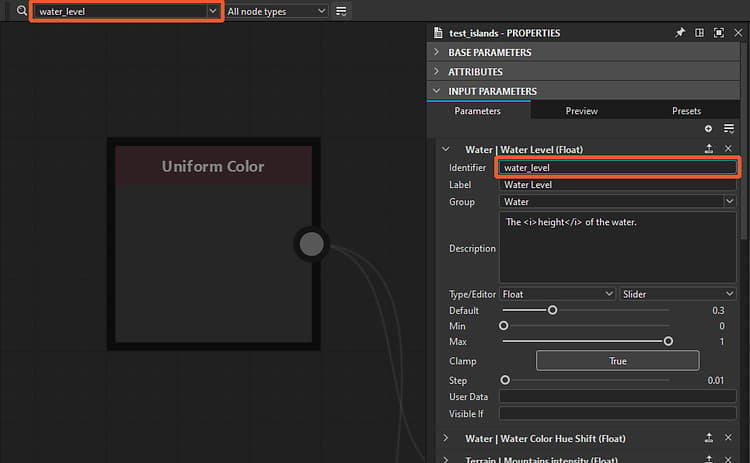
Fare clic sull’immagine per ingrandirla
Quando un grafico presenta errori o avvisi generati da una variabile utilizzata da un nodo, passare a Windows > Console per visualizzare il messaggio di errore/avviso completo che includerà la variabile. È quindi possibile copiare e incollare questa variabile nel campo di query Node Finder per individuare rapidamente il nodo che causa il problema.
Le variabili possono anche essere copiate direttamente dai dati XML nel file SBS utilizzando qualsiasi editor di testo.

UID nodo
Ogni nodo di un grafico ha un numero identificativo univoco (UID) che può essere utilizzato per cercare quel nodo.

Fare clic sull’immagine per ingrandirla
L’UID di un nodo può essere copiato negli Appunti dal relativo menu di scelta rapida.
L’azione copia l’UID in questo formato:
uid=1234567890

Quando un grafico presenta errori o avvisi generati da un nodo, accedete a Windows > Console per visualizzare il messaggio di errore/avviso completo che includerà l’UID del nodo. Puoi quindi copiare e incollare questo UID nel campo di query Trova nodi per individuare rapidamente il nodo che causa il problema.
Gli UID dei nodi possono anche essere copiati direttamente dai dati XML nel file SBS utilizzando qualsiasi editor di testo.

Etichetta nodo
I nodi possono essere trovati anche utilizzando le relative etichette.
La ricerca di nodi specifici è particolarmente efficace quando si utilizza l’etichetta esatta con la ricerca fuzzy disattivata.
Opzioni di ricerca
Il pulsante
Entrambe le opzioni possono essere attivate contemporaneamente.
Modalità ricorsiva
Abilita questa opzione affinché le ricerche attraversino istanze del grafico per includere i risultati da grafici secondari.
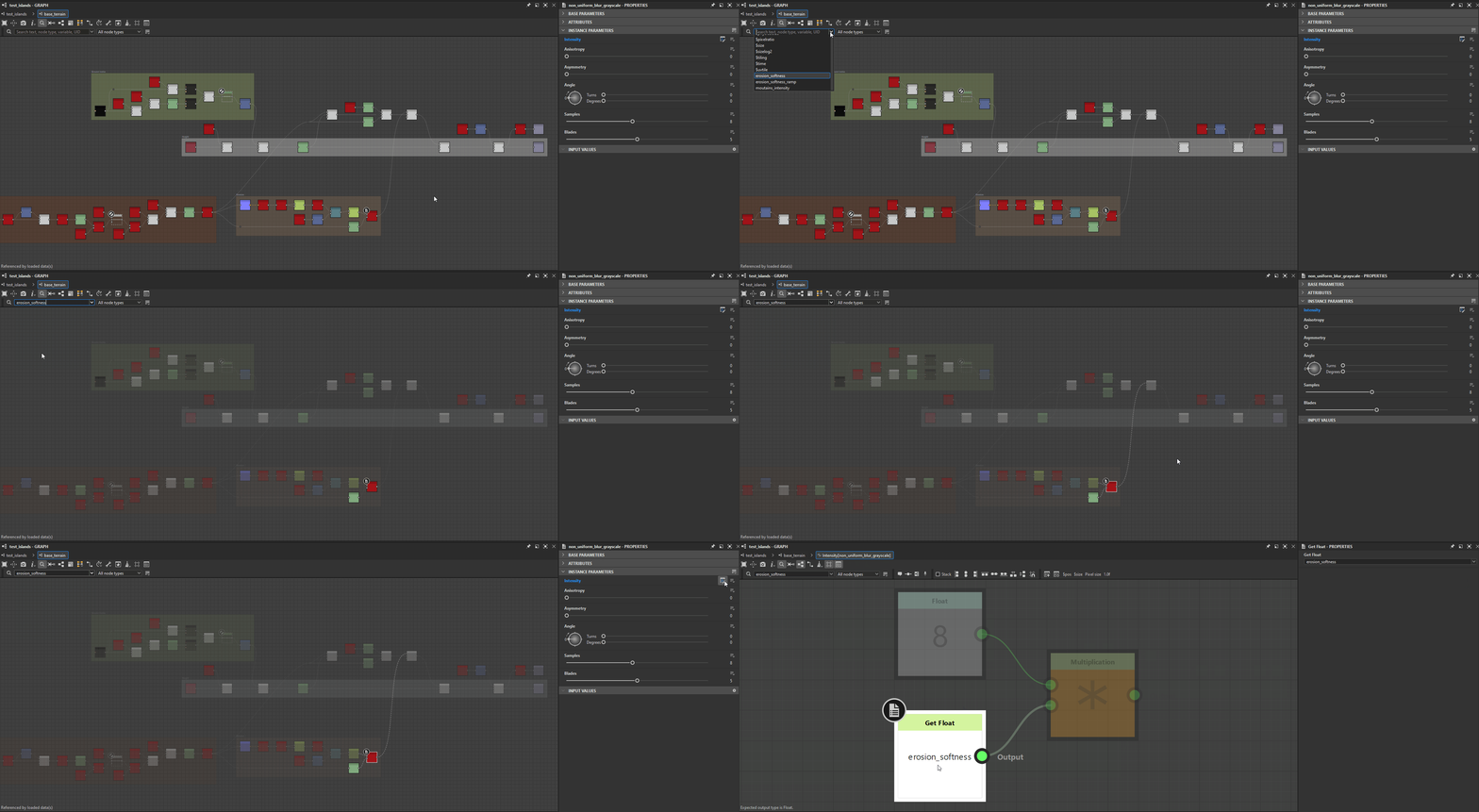
Questa opzione può essere essenziale quando si eseguono operazioni di risoluzione dei problemi grafici, se è necessario trovare un nodo in base all’UID acquisito da un messaggio di avviso o di errore nella Console.

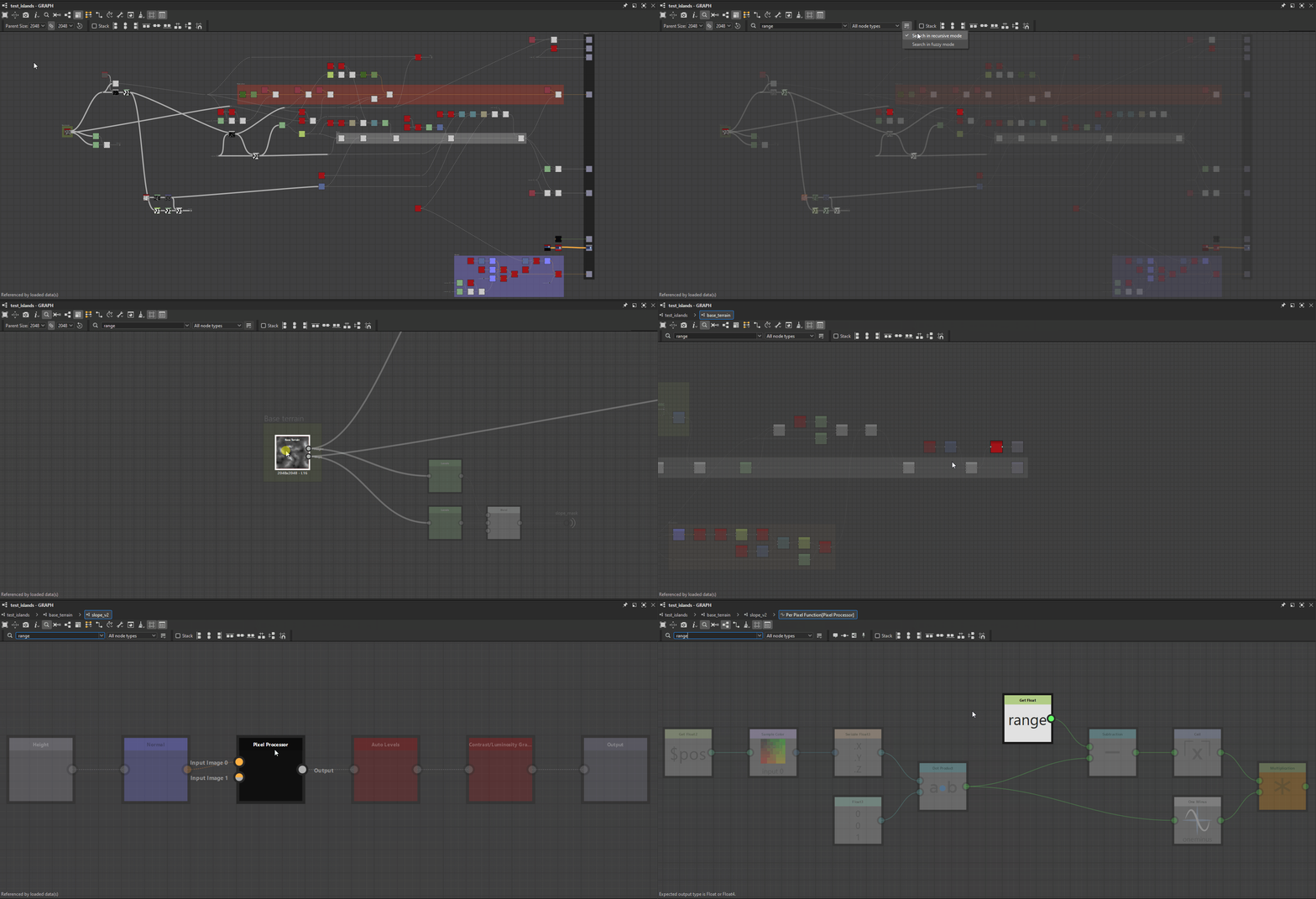
La query a destra evidenzia il nodo di istanza sottostante perché il grafico a cui fa riferimento a sinistra contiene corrispondenze per la query

Un nodo di istanza fa riferimento a un grafico in cui più nodi corrispondono alla query.

L’attivazione dell’opzione “Ricerca ricorsiva” evidenzia il nodo di istanza che fa riferimento a un grafico in cui un nodo Processore pixel utilizza una variabile che corrisponde alla query.
Modalità fuzzy
In caso di dubbi sull’ortografia esatta di una query, questa opzione consente di attivare una tolleranza nei risultati.
Si noti che l’utilizzo di questa opzione può causare corrispondenze indesiderate.
