Esportazione di file PSD
Substance 3D Designer consente di esportare le texture in un documento Adobe Photoshop o in un file PSD.Questa pagina spiega l’interfaccia speciale utilizzata per convertire i nodi di un grafico in livelli.Questo processo non è automatico: hai molto controllo, ma è limitato e spesso non è possibile ottenere una corrispondenza precisa tra nodi e livelli. Inoltre, non vi è alcuna garanzia che il PSD contenga gli stessi output del grafico, a meno che non sia stato esplicitamente impostato per farlo. In genere, più accurati e corretti sono i risultati che si desidera ottenere, maggiore è l’impegno richiesto dall’utente. In generale, l’unica cosa che può essere replicata strettamente in modo non distruttivo è Blend Nodes. I livelli di regolazione non sono supportati, così come gli stili di livello o qualsiasi altra cosa oltre i metodi di fusione del livello.
Substance 3D Designer può anche esportare in file bitmap.
Finestra di dialogo Esportazione PSD
La finestra di dialogo Esportazione PSD può essere aperta solo con un metodo. Nella vista Grafico del grafico che si desidera esportare in PSD, fare clic sul pulsante

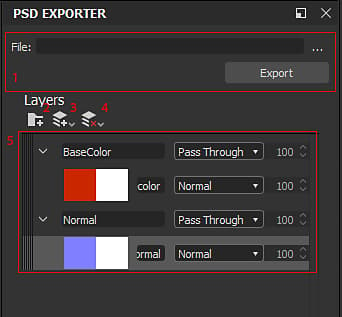
- Nome file e percorso: impostazione della cartella e del nome file per l’esportazione qui. Premete il pulsante Esporta per eseguire l’esportazione.
- Aggiungi gruppo: aggiunge un gruppo di livelli
- Menu a discesa Aggiungi livello: scegliere uno dei due metodi per aggiungere un livello. I livelli possono essere aggiunti anche trascinando i nodi con il pulsante destro del mouse nella pila.
- Menu a discesa Rimuovi livello: rimuovi tutti i livelli o solo quelli selezionati.
- Stack di livelli: la maggior parte del lavoro di installazione viene eseguita qui. L’interfaccia rispecchia opzioni limitate in Photoshop. Imposta il nome del livello, il metodo di fusione e l’opacità qui. Se un livello ha due miniature, la seconda rappresenta il canale di Alpha.
Flusso di lavoro
Poiché Photoshop non supporta direttamente i materiali con più output, esistono diversi modi per impostare le PSD. Di seguito è riportato un sommario del metodo più comune.
- Imposta un numero di cartelle per tutti gli output. Una cartella per Colore di base, una per Normale, una per Disturbo e così via.
- Trascina gli output con il pulsante destro del mouse nel gruppo appropriato. Se si vuole mantenere le cose semplici, il PSD può essere lasciato solo a questo.
- Per espandere ulteriormente il PSD: torna alla parte sinistra del grafico, facendo scorrere le fasi intermedie del grafico nel gruppo appropriato. Non sarà possibile condividere livelli tra output e gruppi.
Nel raro caso in cui il tuo PSD sia l’output più importante, puoi creare il grafico in modo da utilizzare solo i metodi di fusione. In tal caso, dovrebbe essere possibile ricreare una versione più modificabile del grafico come un documento a più livelli.