[Disponibilità limitata]{class="badge informative"}
Source e gestire i tipi di pubblico
I tipi di pubblico sono gruppi specifici di utenti o clienti segmentati in base a vari attributi. Questi consentono ai collaboratori di collaborare su marketing mirato ed esperienze personalizzate per campagne pubblicitarie più efficaci. Questa guida illustra come individuare il pubblico in Real-Time CDP Collaboration, visualizzare la dashboard dei tipi di pubblico e gestire i singoli tipi di pubblico.
Per una spiegazione concettuale dei tipi di pubblico in Collaboration, vedi Panoramica sui tipi di pubblico.
Tipi di pubblico di Source in Collaboration source-audiences
Prima di poter attivare i tipi di pubblico con i collaboratori ed eseguire calcoli di sovrapposizione, è necessario che i tipi di pubblico vengano inseriti in Collaboration. Per sorgente i tipi di pubblico, segui i passaggi del flusso di lavoro descritti nella sezione seguente.
Dalla scheda Tipi di pubblico nell’area di lavoro Configurazione, selezionare l’icona Aggiungi (

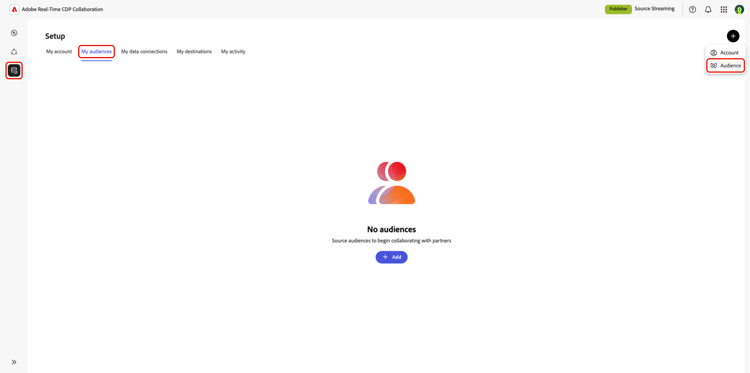
Selezionare la connessione dati select-data-connection
Una connessione dati è la sorgente da cui si acquisiscono i tipi di pubblico in Collaboration. Per ulteriori informazioni su tutte le origini disponibili, vedere Panoramica delle origini.
Le sezioni seguenti descrivono la selezione di Adobe Experience Platform e il completamento dei passaggi specifici di Experience Platform (sandbox, governance e consenso). Se si sceglie CSV, Amazon S3, Snowflake, Google Cloud Storage, Adobe Audience Manager o Databricks Delta Share, utilizzare la guida collegata in Seleziona origine dati per l’opzione.
Tutte le impostazioni configurate per una connessione dati di Experience Platform vengono applicate a tutti i tipi di pubblico originati da tale connessione.
Per iniziare ad aggiungere la tua connessione dati, seleziona Aggiungi una nuova connessione dati, quindi seleziona Avanti.
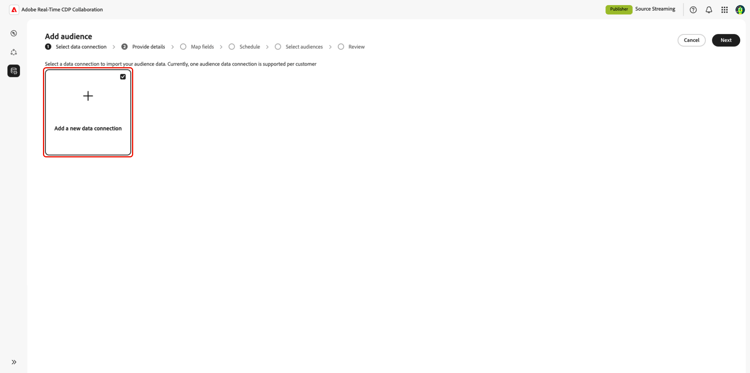
Seleziona origine dati select-data-source
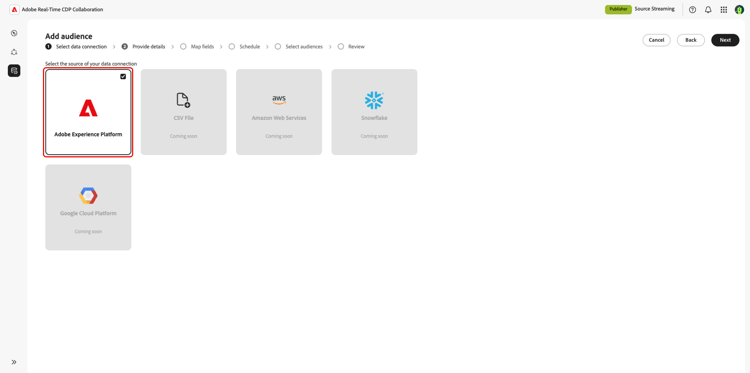
Scegliere quindi l’origine per la connessione dati. Le fonti disponibili includono:
- Adobe Experience Platform: seleziona questa opzione per richiamare i tipi di pubblico da Adobe Experience Platform.
- File CSV: carica un file CSV contenente i dati del pubblico per acquisire dati in modo rapido e semplice. Per iniziare, consulta la guida Caricare il file CSV per l’audience sourcing.
- Amazon Web Services: collegati all’archiviazione Amazon S3 per generare i dati del pubblico direttamente dai bucket S3. Per istruzioni dettagliate, consulta la guida Configure AWS S3 for audience sourcing.
- Snowflake: utilizza il data warehouse di Snowflake per estrarre facilmente i dati sul pubblico. Consulta la guida Configure Snowflake for audience sourcing.
- Google Cloud Storage: connettiti ai bucket GCS per i dati del pubblico di origine. Per istruzioni dettagliate, consulta la guida Configurare GCS per Audience sourcing.
- Databricks Delta Share: connettiti a Databricks Delta Share per acquisire i dati del pubblico di prime parti dal tuo ambiente Databricks. Consulta la guida Configure Databricks Delta Share for audience sourcing.
- Adobe Audience Manager: esegui il Source dei segmenti di pubblico da Adobe Audience Manager. Per iniziare, consulta la guida Configurare Adobe Audience Manager per Audience sourcing.
Seleziona l’origine dati e quindi Successivo.
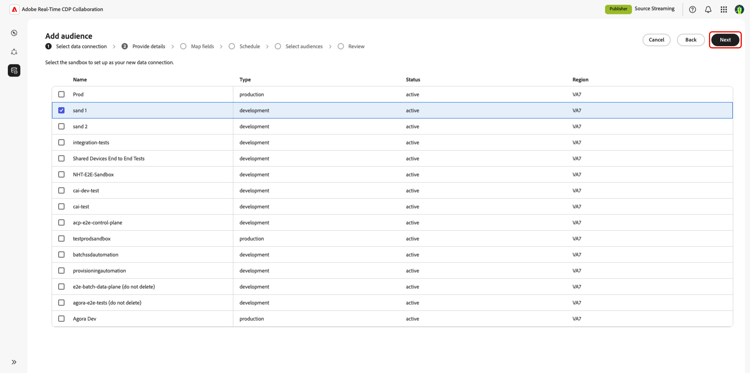
Seleziona sandbox select-sandbox
Dopo aver selezionato l’origine dati, devi selezionare la sandbox che include i tipi di pubblico che desideri utilizzare per Collaboration. Seleziona la sandbox dall’elenco delle sandbox disponibili, quindi seleziona Successivo
Criteri di governance e azioni di applicazione governance-policy-and-enforcement-actions
Successivamente, assicurati che le azioni di marketing corrette siano impostate sui dati di origine. È inoltre necessario fornire il consenso per i dati provenienti da Experience Platform da utilizzare per la collaborazione sui dati.
Utilizza le azioni di marketing per controllare quali dati del pubblico inserire in Collaboration da Experience Platform. L’azione di marketing Collaborazione sui dati supporta le etichette di utilizzo dei dati C4, C5, C9, S1, S2, PSPD e RHD. L’azione di marketing Data science supporta l’etichetta di utilizzo dati C9.
Ulteriori informazioni sulle etichette di utilizzo dati C4, C5, C9, S1, S2, PSPD e RHD.
- Quando la casella di controllo è enabled, tutti i dati etichettati in Experience Platform come descritto in precedenza vengono esclusi e not vengono portati in Collaboration.
- Se la casella di controllo è disabilitata, i dati originati da Experience Platform non sono soggetti a restrizioni.
Ulteriori informazioni sulle etichette di utilizzo dei dati nella documentazione di Experience Platform:
Inoltre, seleziona le regole di consenso da applicare ai dati originati in Collaboration.
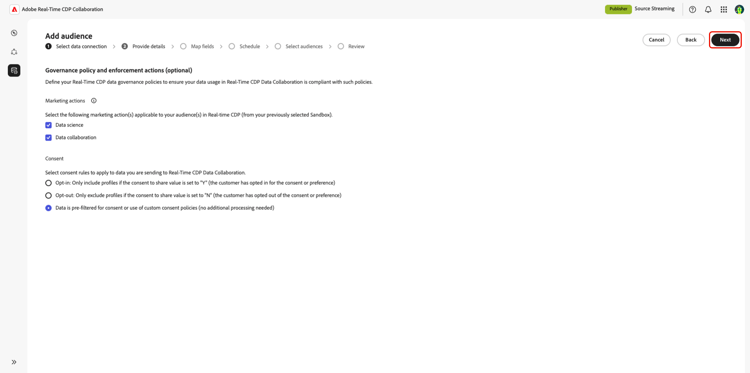
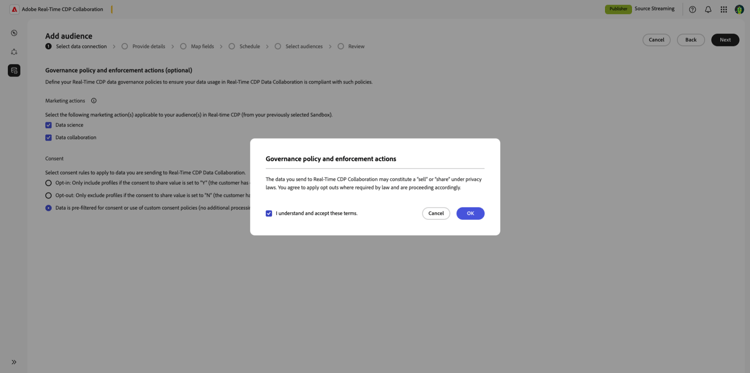
Dopo aver selezionato le azioni di marketing e le regole di consenso, seleziona Successivo per procedere al passaggio successivo. Viene visualizzata una finestra di dialogo di conferma in cui viene richiesto di accettare i termini. Selezionare la casella di controllo, quindi selezionare OK per confermare.
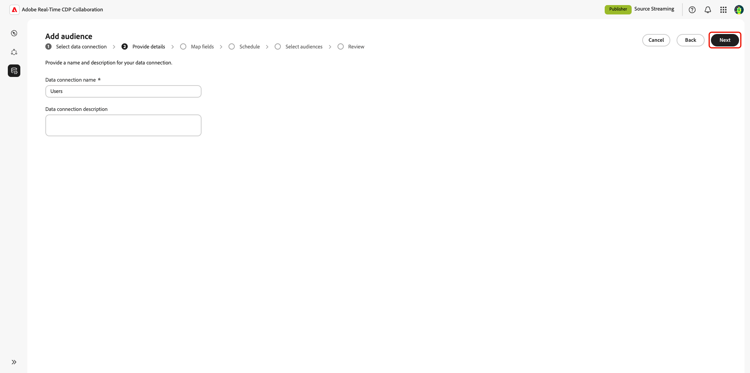
Fornisci dettagli provide-details
Quindi, fornisci un nome e una descrizione per la connessione dati. Queste informazioni ti aiuteranno a identificare la connessione dati in un secondo momento.
Mappare i campi map-fields
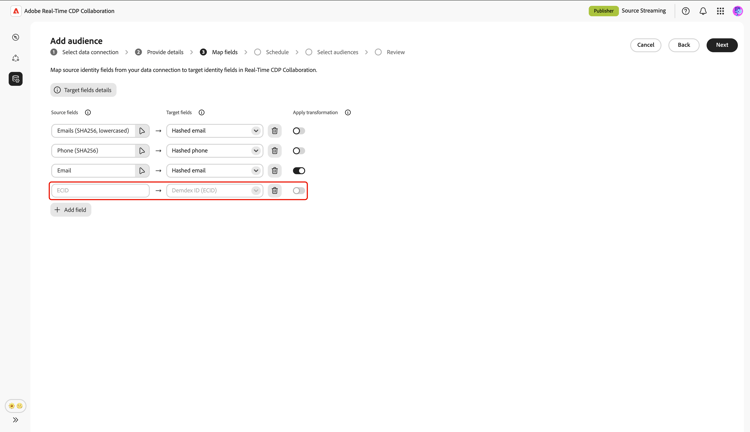
Quindi, seleziona i campi sorgente da mappare ai campi di destinazione in Collaboration. I campi di destinazione disponibili saranno basati sulle chiavi di corrispondenza selezionate durante la configurazione account.
Se hai selezionato Demdex ID (ECID) come chiave di corrispondenza durante la configurazione dell’account, l’elemento Demdex ID viene estratto e mappato automaticamente da ECID e non è necessario eseguire alcuna azione. Per ulteriori informazioni su Demdex IDs, vedere la guida di Demdex ID.
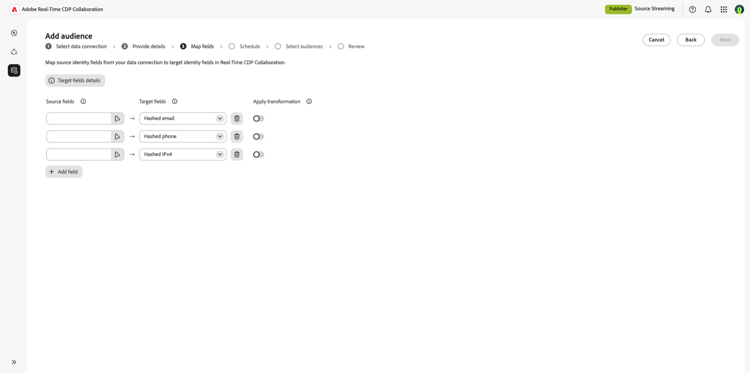
I campi di Source sono spazi dei nomi di identità e attributi di Experience Platform. Questi includono entrambi gli spazi dei nomi di identità standard e personalizzati. Includono inoltre attributi di profilo presenti nello schema di unione e appartenenti alla classe XDM Individual Profile.
I campi Source vengono mappati sui campi target definiti in Collaboration.
I campi di destinazione indicano il riferimento alle identità in Collaboration. I campi di destinazione sono le chiavi di corrispondenza scelte durante la configurazione dell’account. Per impostazione predefinita, sono disponibili tutte le chiavi di corrispondenza scelte.
Utilizza l’opzione Applica trasformazione quando esegui l’origine di campi senza hash nei campi con hash. Collaboration applicherà l’hashing e trasformerà i campi. L’algoritmo di hashing utilizzato da Adobe è SHA256.
Per iniziare la mappatura dei campi, seleziona il campo di origine vuoto accanto al campo di destinazione. Verrà visualizzata la finestra di dialogo Seleziona campo di origine. Seleziona tra le opzioni Spazi dei nomi identità e Attributi profilo per trovare il campo di origine desiderato, quindi seleziona il campo dall’elenco. Puoi anche utilizzare l’opzione di ricerca per trovare il campo desiderato.
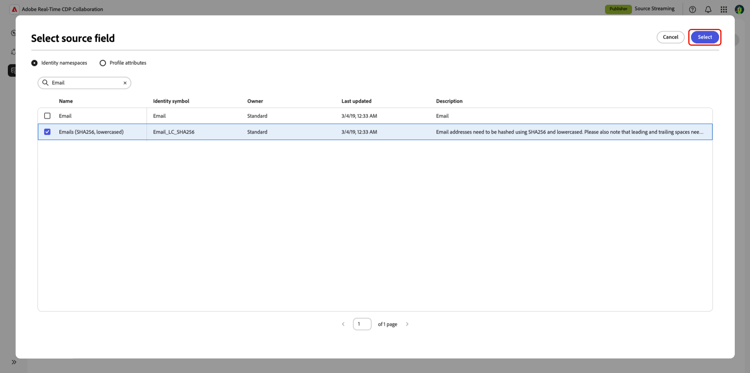
Alcuni attributi di profilo sono modellati all’interno di un elenco, che è un array di oggetti (mostrato come Object[] nella finestra di dialogo). Gli identificatori chiave o gli attributi spesso risiedono in questi record ripetuti, ad esempio un numero di conto o un identificatore del veicolo.
Nell’opzione Attributi profilo, espandi il campo elenco nella finestra di dialogo Seleziona campo di origine, quindi seleziona il campo nidificato da mappare a una chiave di corrispondenza. Espandere devices e selezionare Device ID. Il campo nidificato compila quindi il campo di origine per la riga di mappatura e lo mappi a un campo di destinazione nello stesso modo di qualsiasi altro campo di origine.
Se un profilo ha più valori nel campo nidificato, Collaboration rileva e conta ogni valore singolarmente. Non è necessario appiattire o ristrutturare i dati in anticipo.
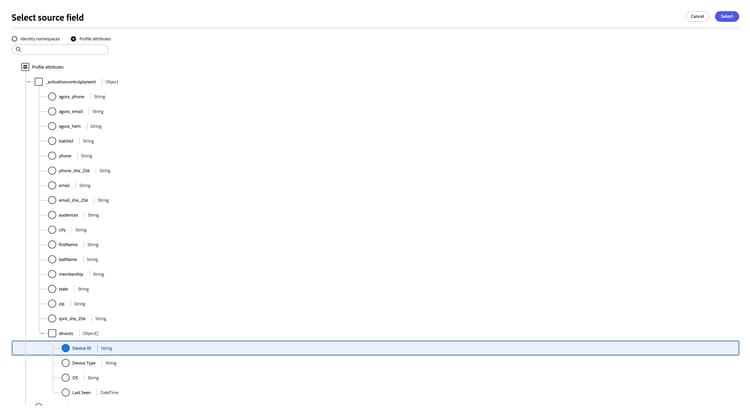
- Puoi selezionare campi nidificati solo per le chiavi di corrispondenza. La selezione di un campo nidificato come attributo non è supportata.
- È possibile selezionare un campo nidificato per elenco alla volta.
- Nella finestra di dialogo vengono visualizzati elenchi di valori semplici, anziché elenchi di oggetti, ma non è possibile selezionarli.
Per gestire l’origine di un campo senza hash in un campo di destinazione con hash, utilizzare l’opzione Applica trasformazione. Ad esempio, per aggiungere un secondo campo e-mail, seleziona l’opzione Aggiungi campo per aggiungere una nuova riga, quindi seleziona E-mail con hash per il campo di destinazione. Selezionare un campo di origine e-mail senza hash, quindi selezionare Applica trasformazione.
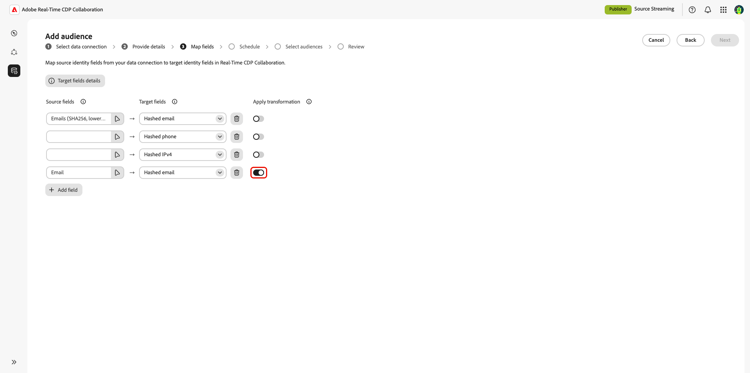
Continua ad aggiungere coppie di mappatura per ciascun campo di destinazione. Se non desideri utilizzare una chiave di corrispondenza, puoi rimuoverla utilizzando l’icona Elimina (

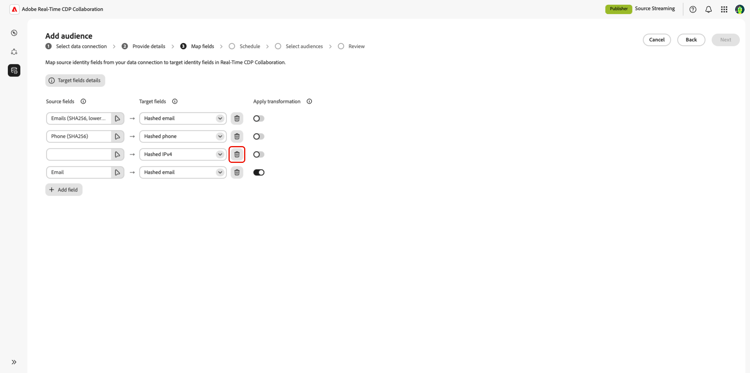
Se si aggiunge un nuovo campo e si seleziona ID demdex (ECID) come campo di destinazione, ECID verrà selezionato automaticamente come campo di origine corrispondente. Non sono necessarie ulteriori azioni.
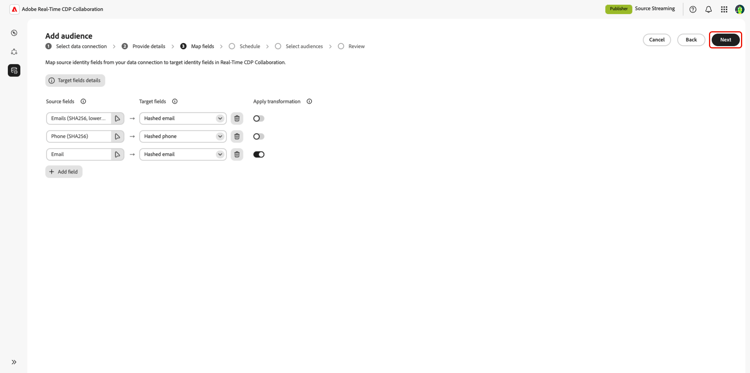
Al termine della mappatura dei campi, seleziona Avanti per continuare.
Pianificazione schedule
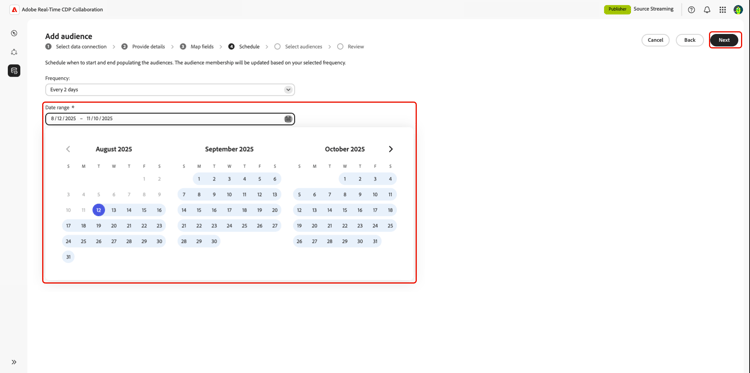
Successivamente, pianifica quando iniziare e finire di popolare i tipi di pubblico. Il pubblico verrà aggiornato in base a questa pianificazione.
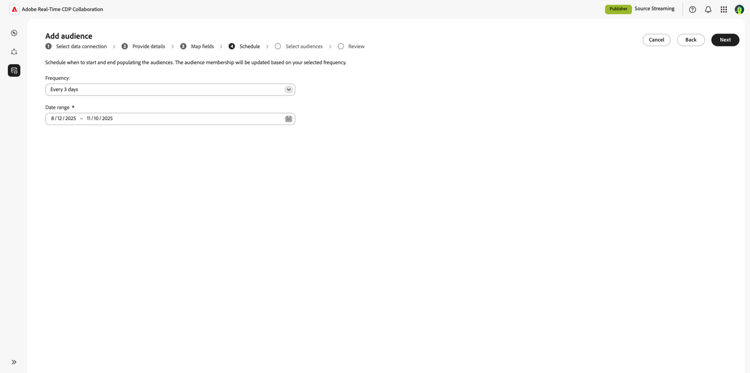
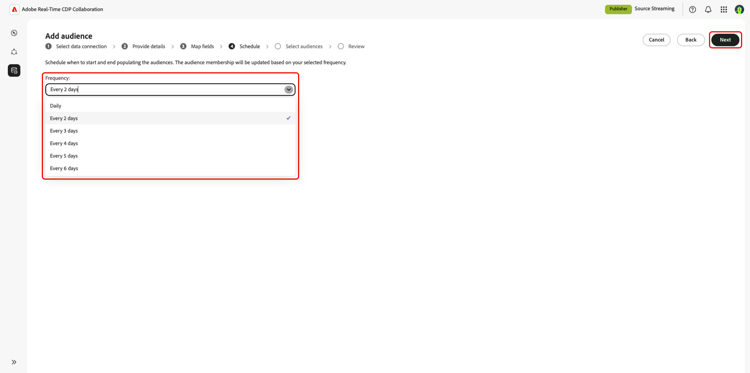
Seleziona la frequenza di aggiornamento del pubblico dal menu a discesa Frequenza.
Selezionare quindi l’intervallo di date. La data di inizio è la data in cui il pubblico inizierà a essere popolato con profili e la data di fine è la data in cui il pubblico smetterà di aggiornarsi.
Seleziona tipi di pubblico select-audiences
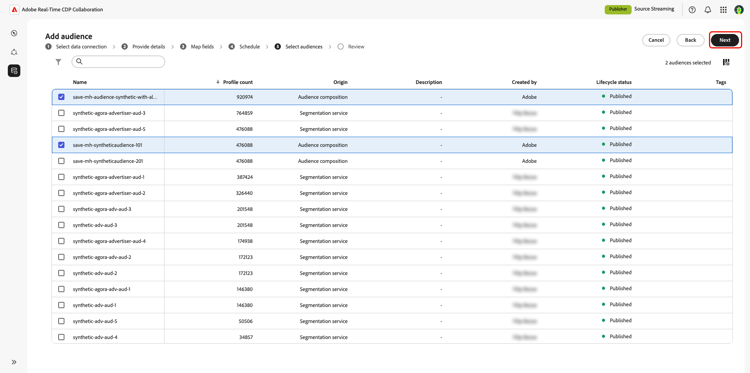
Dopo aver selezionato la sorgente del pubblico, scegli tipi di pubblico specifici da includere. Utilizza le opzioni di ricerca e filtro per trovare i tipi di pubblico rilevanti dalla connessione dati. Seleziona il pubblico desiderato, quindi seleziona Successivo.
Rivedi
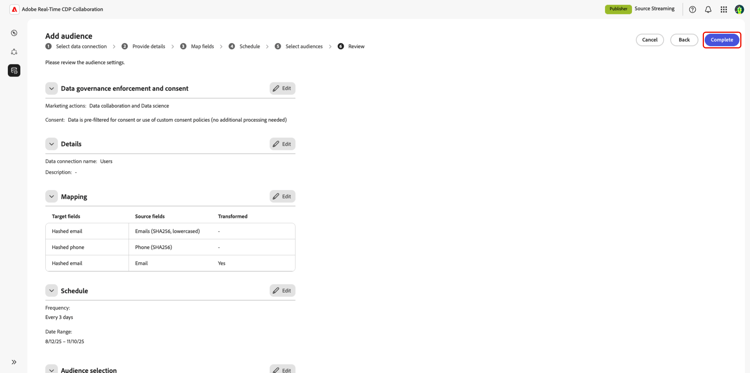
Rivedi tutte le configurazioni e le impostazioni prima di finalizzare l’aggiunta di pubblico. Verifica che tutti i dettagli siano corretti, quindi seleziona Completa per completare la creazione della connessione dati.
Visualizza dashboard dei tipi di pubblico view-audiences-dashboard
Dopo aver determinato l’origine dei tipi di pubblico, nell’area di lavoro Tipi di pubblico personali vengono visualizzati tutti i tipi di pubblico attualmente assegnati a Collaboration.
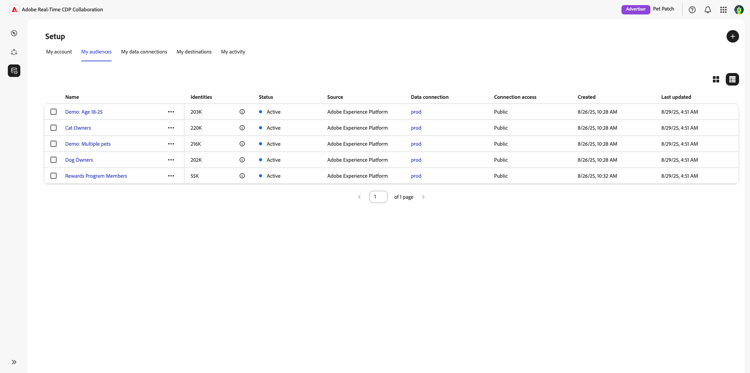
Ogni pubblico contiene una panoramica delle seguenti informazioni:
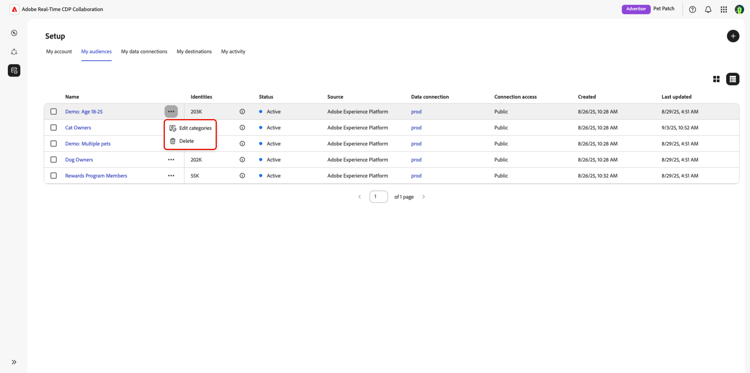
Per eseguire azioni rapide su un pubblico, seleziona i puntini di sospensione … accanto al nome del pubblico. Sono disponibili le seguenti opzioni:
- Modifica categorie ti consente di aggiungere al pubblico tag di categoria diversi. Per ulteriori informazioni, consulta la sezione categorie di seguito.
- Elimina eliminerà il pubblico dalla connessione dati.
Visualizzare singoli tipi di pubblico view-individual-audiences
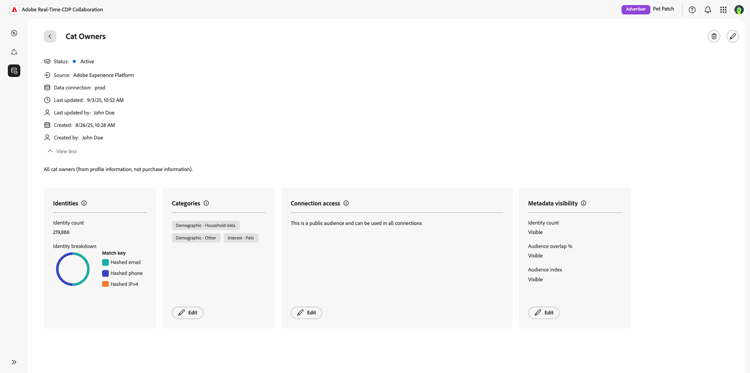
Per visualizzare e aggiornare le informazioni per un singolo pubblico, seleziona il pubblico dall’area di lavoro Tipi di pubblico. L’area di lavoro pubblico visualizza informazioni dettagliate sul pubblico selezionato, inclusi dettagli, identità, categorie, accesso alla connessione e impostazioni di visibilità dei metadati.
Dettagli del pubblico
Per ogni singolo pubblico vengono visualizzate le seguenti informazioni:
Identità identities
La sezione Identità indica il numero di identità presenti nel pubblico. La sezione contiene anche una suddivisione delle identità per chiave di corrispondenza per aiutarti a comprendere la composizione del pubblico.
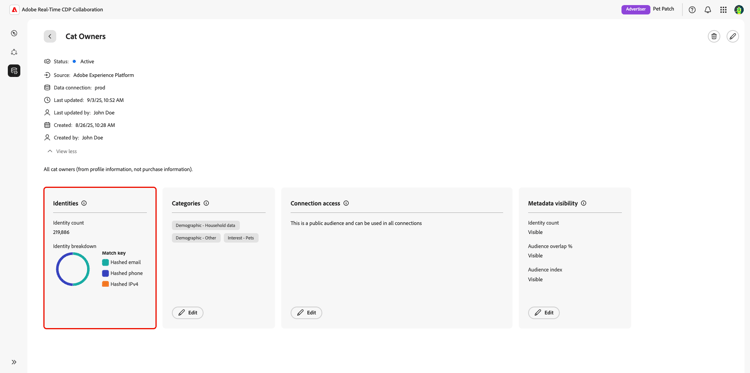
Passando il puntatore del mouse sulle singole sezioni del raggruppamento della chiave di corrispondenza si ottiene un conteggio accurato delle identità per la chiave pertinente.
Categorie categories
Per facilitare l’organizzazione, il filtraggio e il recupero del pubblico, puoi assegnare tag ai tipi di pubblico. Puoi assegnare tag a un pubblico con più categorie, quindi utilizzare questi tag per filtrare i tipi di pubblico desiderati nell’area di prodotto discovery durante l’esecuzione di report di sovrapposizione pubblico.
Per aggiungere categorie, selezionare l’opzione Modifica nella sezione Categorie.
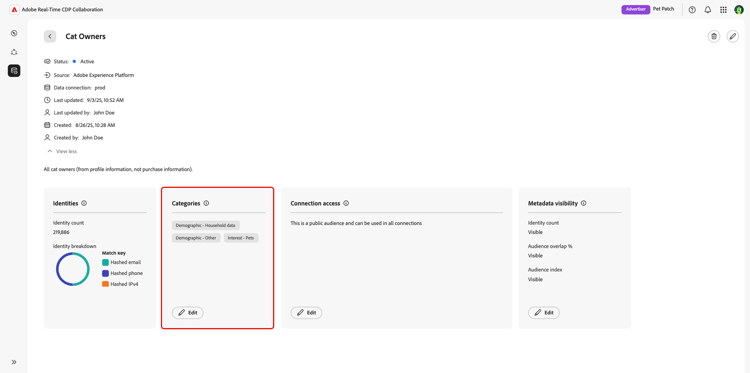
Verrà visualizzata la finestra di dialogo Categorie, che consente di selezionare le categorie da aggiungere al pubblico. Per selezionare una singola categoria, selezionare la casella di controllo accanto al nome della categoria.
Accesso connessione connection-access
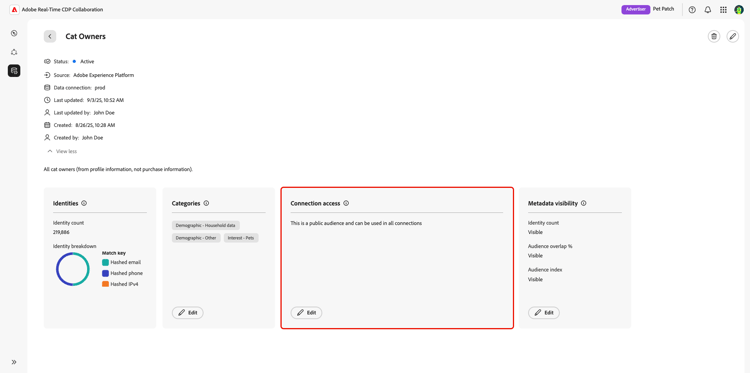
La disponibilità di un pubblico da utilizzare nei progetti con collaboratori varia in base all’impostazione di accesso alla connessione. Nella sezione Accesso alla connessione, puoi selezionare se il pubblico deve essere privato, pubblico o disponibile solo per connessioni specifiche. Il pubblico pubblico è utilizzabile e individuabile nelle connessioni.
Per aggiornare l’accesso alla connessione del pubblico, seleziona l’opzione Modifica nella sezione Accesso alla connessione.
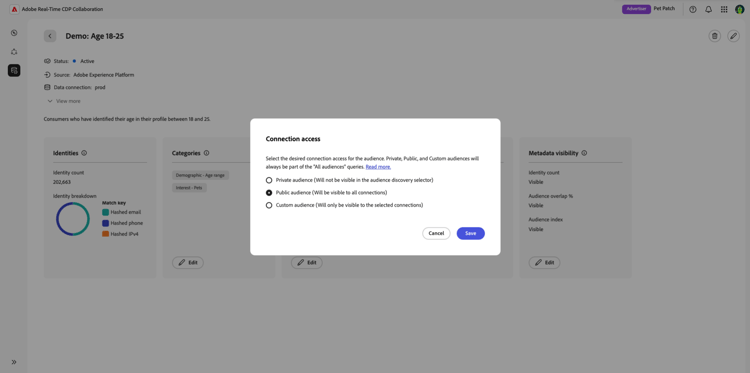
Viene visualizzata la finestra di dialogo Accesso connessione, con tre opzioni di accesso alla connessione disponibili:
- Pubblico privato. Questi tipi di pubblico sono non disponibili per l’utilizzo in report di sovrapposizione o per l’attivazione in connessioni con collaboratori. Anche se i tipi di pubblico non sono disponibili per i collaboratori per la visualizzazione o l’utilizzo, la popolazione dei tipi di pubblico contribuisce comunque alla popolazione totale nella visualizzazione Tutti i tipi di pubblico nella sezione confronta tipi di pubblico. Modifica l’impostazione su public (pubblico) o custom (personalizzato) per utilizzare i tipi di pubblico nelle connessioni con i collaboratori.
- Pubblico pubblico. Questi tipi di pubblico sono disponibili per l’utilizzo in rapporti di sovrapposizione e per l’attivazione in connessioni con qualsiasi collaboratore.
- Pubblico personalizzato. Questi tipi di pubblico sono disponibili per l’utilizzo in rapporti di sovrapposizione e per l’attivazione solo in connessioni specifiche. Anche se i tipi di pubblico non sono disponibili per i collaboratori per la visualizzazione o l’utilizzo, la popolazione dei tipi di pubblico contribuisce comunque alla popolazione totale nella visualizzazione Tutti i tipi di pubblico nella sezione confronta tipi di pubblico.
Seleziona l’opzione di accesso alla connessione desiderata, quindi seleziona Salva per applicare le modifiche.
La disponibilità del pubblico da utilizzare nei progetti con collaboratori varia in base all’impostazione di accesso alla connessione.
Visibilità dei metadati metadata-visibility
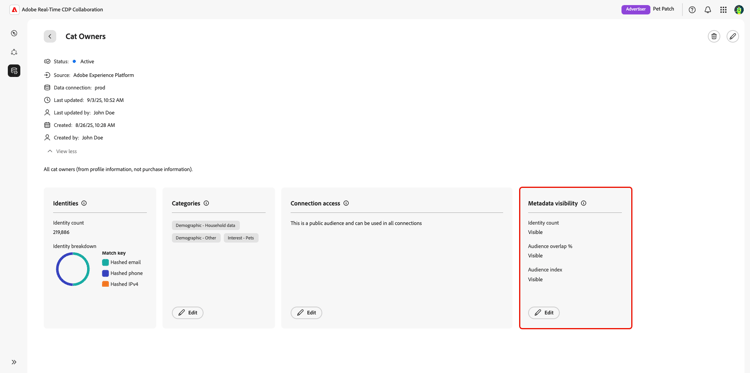
La visibilità dei metadati indica la visibilità dei metadati di un pubblico per altri collaboratori prima che si connettano con te o all’interno di diverse visualizzazioni del progetto. Per aggiornare la visibilità dei metadati del pubblico, seleziona l’opzione Modifica nella sezione Visibilità metadati.
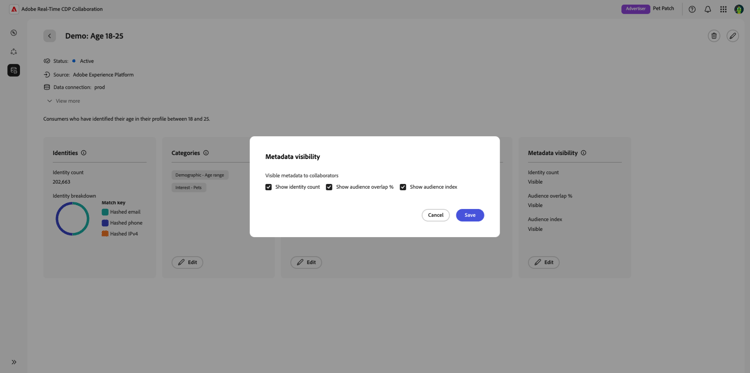
Viene visualizzata la finestra di dialogo Visibilità metadati, che consente di configurare le impostazioni di visibilità per il pubblico. È possibile configurare due impostazioni di visibilità dei metadati per ogni pubblico:
Mostra conteggio identità: questa impostazione controlla se il tuo collaboratore può visualizzare i conteggi delle identità per i tuoi tipi di pubblico quando visualizzi i report di sovrapposizione nella scheda di individuazione all’interno di un progetto.
Mostra sovrapposizione pubblico %: questa impostazione controlla se i collaboratori sono in grado di individuare percentuali di sovrapposizione tra i propri tipi di pubblico e i tipi di pubblico.
Indice pubblico: se è impostato su true, i collaboratori possono visualizzare il indice pubblico all’interno di un progetto. Questa funzionalità è disponibile solo se sono presenti almeno tre tipi di pubblico attivi.
Modificare più tipi di pubblico edit-audiences
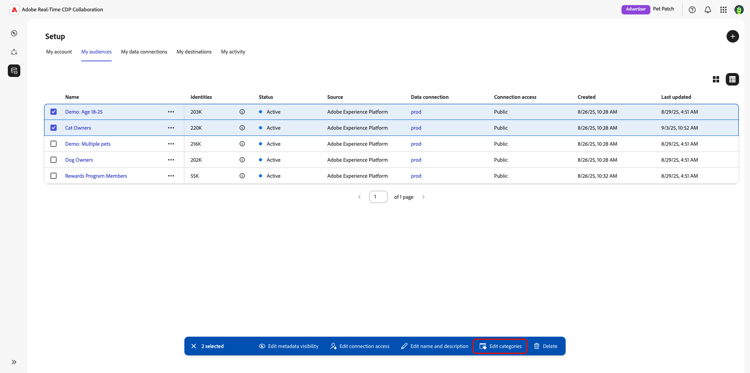
Puoi modificare più tipi di pubblico alla volta dal dashboard Pubblico. A questo scopo, seleziona i tipi di pubblico da modificare selezionando le caselle accanto ai relativi nomi. Dopo aver selezionato i tipi di pubblico, puoi eseguire azioni utilizzando le opzioni disponibili nel menu Modifica.
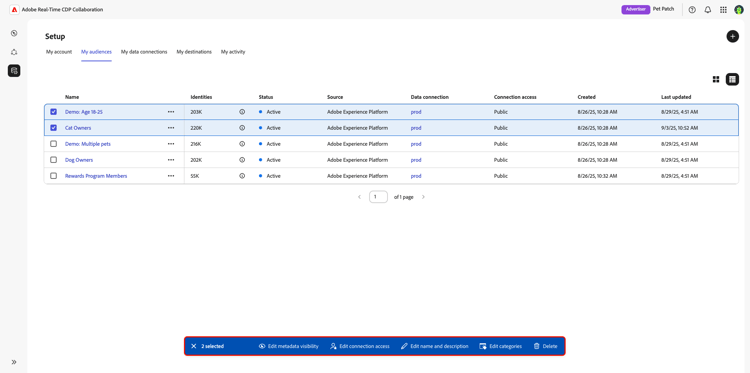
Visibilità della modifica in blocco dei metadati bulk-edit-metadata-visibility
Con i tipi di pubblico selezionati nel dashboard del pubblico, seleziona Modifica visibilità metadati dal menu Modifica.
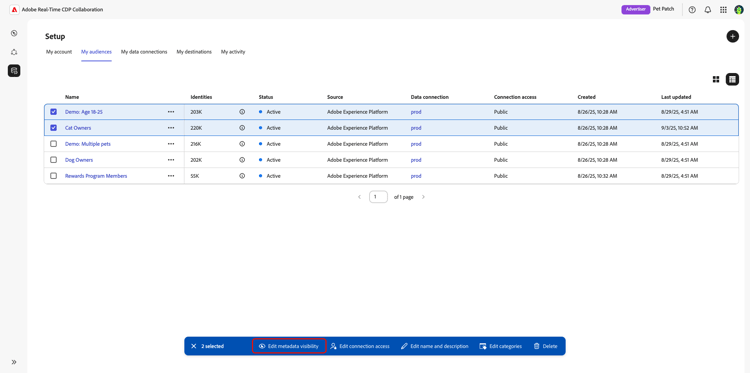
Viene visualizzata la finestra di dialogo Visibilità metadati, che consente di configurare le impostazioni di visibilità per i tipi di pubblico selezionati. Per impostazione predefinita, non viene selezionata alcuna opzione. Scegli le opzioni da applicare a tutti i tipi di pubblico selezionati, quindi seleziona Salva.
Accesso alla connessione per modifica in blocco bulk-edit-connection-access
Con i tipi di pubblico selezionati nel dashboard del pubblico, seleziona Modifica accesso alla connessione dal menu Modifica.
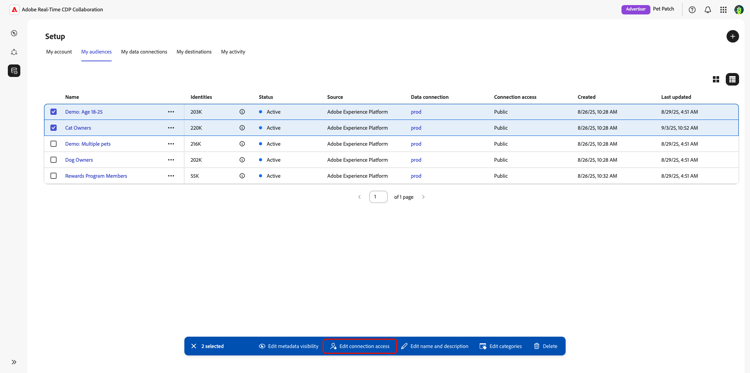
Viene visualizzata la finestra di dialogo Accesso alla connessione, che consente di configurare le impostazioni di accesso per i tipi di pubblico selezionati. Per impostazione predefinita, verrà selezionata l’opzione Pubblico privato. Scegli le opzioni da applicare a tutti i tipi di pubblico selezionati, quindi seleziona Salva.
Modifica in blocco di nomi e descrizioni del pubblico bulk-edit-audience-names-descriptions
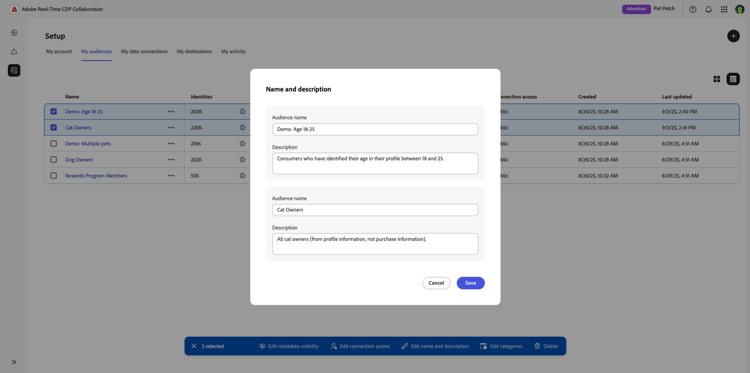
Con i tipi di pubblico selezionati nel dashboard del pubblico, seleziona Modifica nome e descrizione dal menu Modifica.
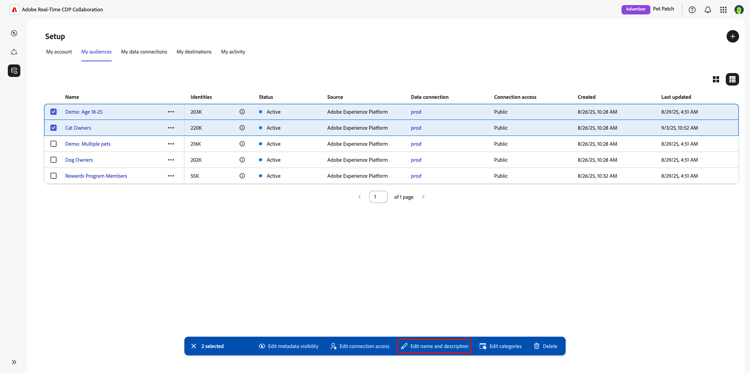
Viene visualizzata la finestra di dialogo Nome e descrizione, che consente di configurare il nome e la descrizione per ogni pubblico selezionato. Per impostazione predefinita, i nomi e le descrizioni correnti vengono visualizzati per ogni pubblico. Apporta le modifiche e seleziona Salva.
Categorie di modifica in blocco bulk-edit-categories
Con i tipi di pubblico selezionati nel dashboard del pubblico, seleziona Modifica categorie dal menu Modifica.
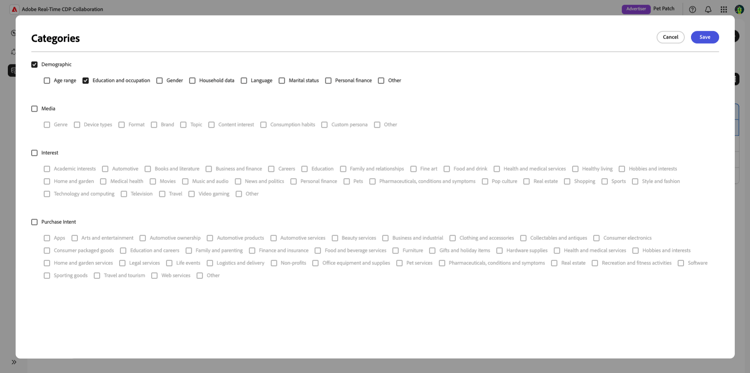
Viene visualizzata la finestra di dialogo Categorie, che consente di configurare le categorie per ogni pubblico selezionato. Per impostazione predefinita, non viene selezionata alcuna categoria. Per selezionare una categoria, selezionare innanzitutto la categoria principale, quindi selezionare le sottocategorie che si desidera includere. Apporta le modifiche e seleziona Salva.
Passaggi successivi
Dopo aver individuato i tipi di pubblico, è ora di individuare i collaboratori con cui connettersi per collaborare ai progetti.