[Disponibilità limitata]{class="badge informative"}
Configura Snowflake per audience sourcing
Scopri come configurare e collegare Snowflake Secure Data Share nell’interfaccia utente di Adobe Real-Time CDP Collaboration per l’origine dei dati sul pubblico per l’analisi di attivazione e sovrapposizione.
Panoramica overview
Snowflake è una delle opzioni supportate per l’origine dei dati del pubblico primario in Collaboration. Altri metodi disponibili includono l’approvvigionamento dei tipi di pubblico da Experience Platform, la connessione di un AWS S3 bucket o il caricamento di un file CSV. Per ulteriori informazioni su tutte le origini disponibili in Collaboration, consulta Panoramica sulle origini.
Segui i passaggi seguenti per connettere Snowflake Secure Data Share e creare l’origine dei dati sul pubblico in Collaboration. Una volta completata la configurazione, puoi rivedere, attivare e gestire i tipi di pubblico di origine per i progetti di collaborazione.
Prerequisiti prerequisites
Prima di configurare la connessione Snowflake, verificare di soddisfare i seguenti prerequisiti:
-
Hai creato Snowflake Share e configurato le autorizzazioni necessarie nel tuo account Snowflake per concedere l’accesso Adobe al tuo Snowflake Secure Data Share. Scopri come configurare Snowflake le autorizzazioni.
-
Sono pronti i seguenti Snowflake Share valori:
- Nome condivisione
- Identificatore account
- Schema
- Visualizza
-
I dati sul pubblico in Snowflake Secure Data Share devono soddisfare i requisiti di formato descritti nella Guida alle specifiche di Audience Sourcing (v1.3).
-
Tutte le chiavi di corrispondenza nel file del pubblico Snowflake devono essere abilitate anche per il tuo account Collaboration. Scopri come abilitare le chiavi di corrispondenza o aggiungere nuove chiavi di corrispondenza al tuo account.
Configura autorizzazioni Snowflake setup-snowflake-permissions
Snowflake Secure Data Share consente di condividere dati in tempo reale e di sola lettura in modo sicuro tra gli account Snowflake, senza dover copiare o spostare i dati. Per concedere l’accesso Adobe a Secure Data Share, assicurati di configurare le autorizzazioni appropriate nell’account Snowflake.
Prima di procedere, verificare quanto segue:
- Si dispone dell’accesso a un account Snowflake.
- Il tuo account Snowflake è abbonato a inserzioni private. Per configurare le autorizzazioni necessarie è necessario disporre dei privilegi di amministratore per Snowflake.
- Conosci il provider cloud e l’area geografica dell’account Snowflake.
Per ulteriori informazioni sulle autorizzazioni necessarie, leggere la Snowflake documentazione.
Raccogli informazioni account Snowflake di Adobe collect-account-information
Per iniziare, individuare e annotare l’identificatore dell’account Adobe Snowflake corrispondente alla propria area geografica. Questo identificatore sarà necessario per concedere l’accesso ad Adobe nei passaggi successivi.
Crea e concedi l’accesso a Snowflake Share create-grant-access-to-share
Quindi, segui questi passaggi per creare un Secure Data Share nel tuo account Snowflake e concedere ad Adobe l’accesso in sola lettura ai tuoi dati sul pubblico.
-
Crea una vista protetta con accesso limitato solo alle colonne necessarie dalla tabella di origine.
code language-sql CREATE OR REPLACE SECURE VIEW my_database.my_schema.secure_view_for_adobe AS SELECT column1, column2, column3 FROM my_database.my_schema.source_table; -
Crea un nuovo Snowflake Secure Data Share.
code language-sql CREATE OR REPLACE SHARE adobe_data_share; -
Concedere il privilegio USAGE sul database a Snowflake Secure Data Share in modo che possa accedere agli oggetti nel database.
code language-sql GRANT USAGE ON DATABASE my_database TO SHARE adobe_data_share; -
Concedere l’utilizzo dello schema a Snowflake Secure Data Share in modo che possa accedere agli oggetti all’interno dello schema.
code language-sql GRANT USAGE ON SCHEMA my_database.my_schema TO SHARE adobe_data_share; -
Concedi i privilegi SELECT sulla visualizzazione protetta a Snowflake Secure Data Share in modo che Adobe possa leggere i tuoi dati sul pubblico.
code language-sql GRANT SELECT ON VIEW my_database.my_schema.secure_view_for_adobe TO SHARE adobe_data_share; -
Aggiungi l’account Snowflake di Adobe a Snowflake Secure Data Share utilizzando l’identificatore corretto per la tua area geografica. Consulta la tabella di mappatura regione/account precedente.
code language-sql ALTER SHARE adobe_data_share ADD ACCOUNTS = <Account Identifier based on region from the mapping table>;
Raccogli dettagli di Snowflake Share collect-share-details
Raccogliere infine i dettagli per Snowflake Share come illustrato nella tabella seguente. Queste informazioni sono necessarie per configurare la connessione tra Snowflake Share e Collaboration.
Configura la connessione Snowflake configure-snowflake-connection
Dopo aver completato la configurazione delle autorizzazioni di Snowflake e aver verificato che tutti i prerequisiti siano soddisfatti, ora puoi connettere Snowflake Secure Data Share a Collaboration per iniziare a creare l’origine dei tipi di pubblico.
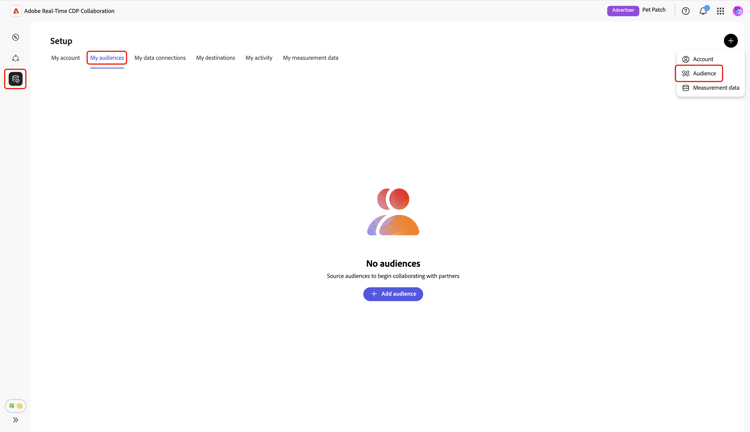
Dalla scheda Tipi di pubblico nell’area di lavoro Configurazione, selezionare l’icona Aggiungi (

Se questo è il tuo primo pubblico, puoi anche selezionare l’opzione Aggiungi pubblico.
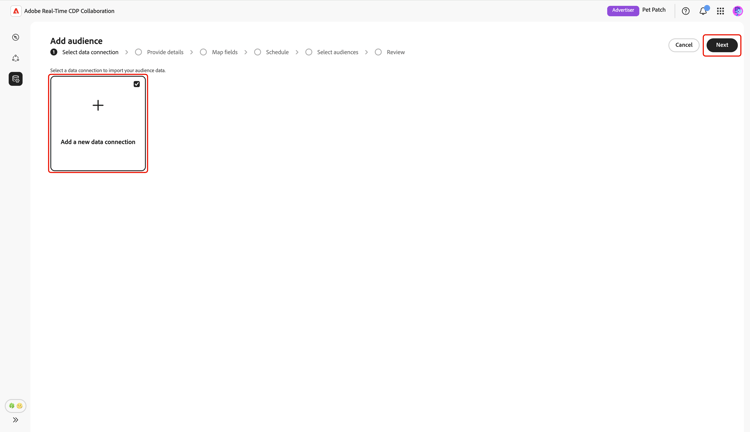
Viene visualizzato il flusso di lavoro Aggiungi pubblico. Seleziona Aggiungi una nuova connessione dati, quindi seleziona Avanti.
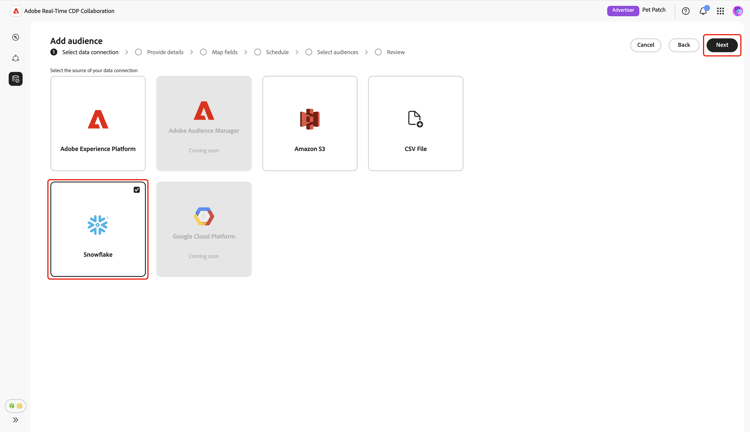
Seleziona Snowflake come connessione dati select-snowflake
Selezionare Snowflake come connessione dati, quindi Next.
Rivedere il file del pubblico review-audience-file
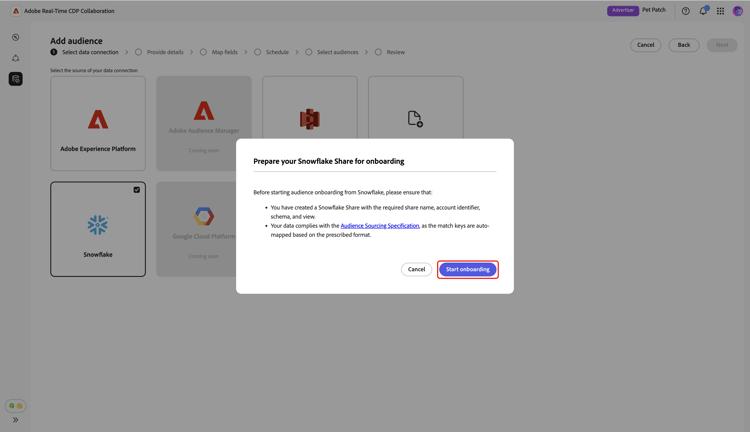
Viene visualizzata una finestra di dialogo in cui vengono illustrati i requisiti di Snowflake Share e del file del pubblico Snowflake prima che sia possibile iniziare a creare l’origine. Assicurati che Snowflake Share sia stato creato con il nome di condivisione, l’identificatore dell’account, lo schema e la visualizzazione corretti. Per verificare che i dati del pubblico siano formattati e strutturati correttamente per l’utilizzo in Collaboration, consulta la guida alle specifiche di Audience Sourcing.
Al termine, seleziona Avvia onboarding.
Autenticare la connessione a Snowflake Share authenticate-snowflake-share-connection
In questo passaggio, devi fornire le credenziali Snowflake Share necessarie per connettere Snowflake Share a Collaboration:
ADOBE_DATA_SHARECUSTOMER_ORG.CUSTOMER_SNOWFLAKE_ACCOUNTCUSTOMER_SCHEMASECURE_VIEW_FOR_ADOBEDopo aver immesso tutte le credenziali richieste, seleziona Avanti.
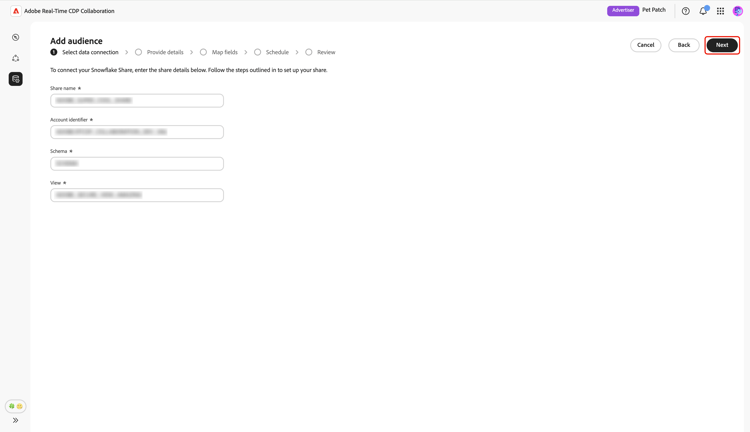
Nella parte inferiore della pagina successiva viene visualizzata una finestra di dialogo di conferma che conferma la connessione di Snowflake Share a Collaboration.
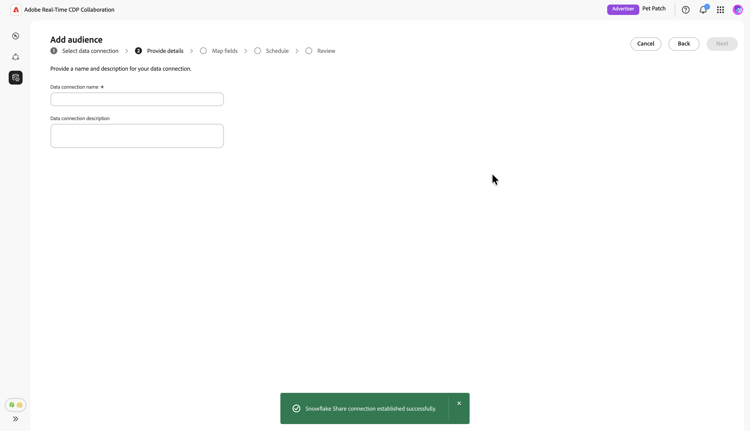
Fornisci nome e descrizione provide-name-description
Nella visualizzazione Fornisci dettagli, immetti un nome descrittivo e una descrizione facoltativa per la connessione dati Snowflake. Al termine, selezionare Avanti.
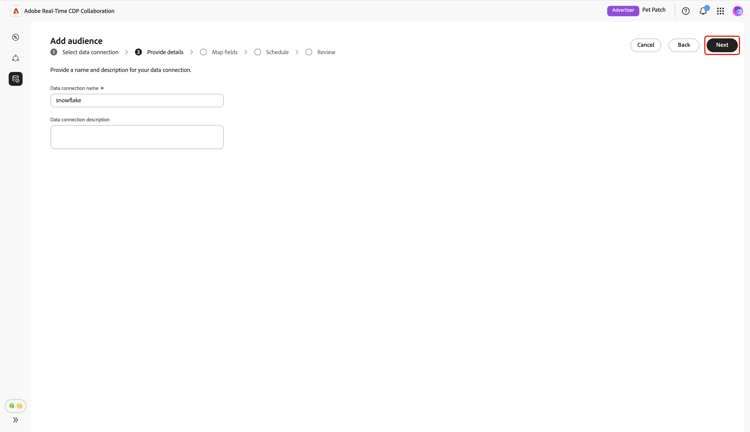
Mappare i campi map-fields
La schermata Mapping è di sola lettura in questo momento. Non è possibile aggiungere, eliminare o applicare trasformazioni. Collaboration mappa automaticamente i campi di identità di origine dai dati di Snowflake Share ai campi di destinazione in base alla specifica di origine del pubblico (v1.3).
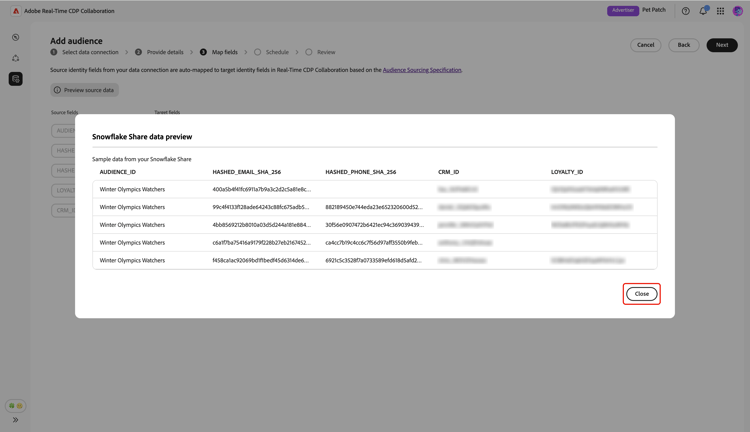
Conferma visivamente i campi mappati e seleziona Avanti per continuare. Puoi anche visualizzare in anteprima i dati di esempio di Snowflake Share con l’opzione Anteprima dati di origine.
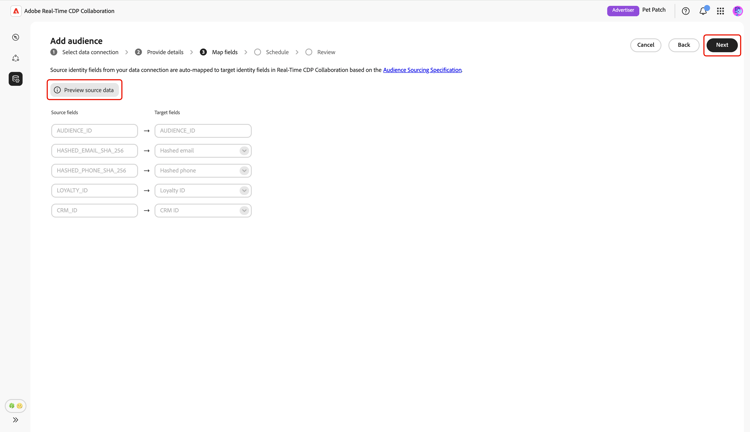
Quando si sceglie di visualizzare l’anteprima, viene visualizzata la finestra di dialogo Anteprima dati Snowflake Share con dati di esempio in formato tabulare. Rivedi, quindi seleziona Chiudi.
La finestra di dialogo di anteprima dei dati di
Pianificazione della frequenza di aggiornamento e dell’intervallo di date refresh-frequency-date-range
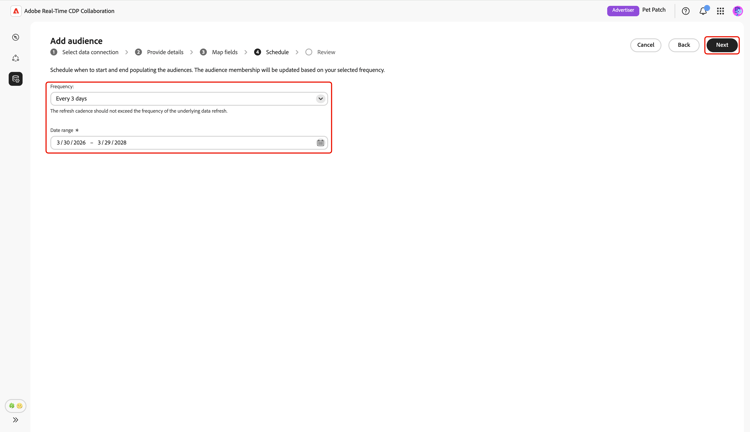
Nella visualizzazione Pianificazione, utilizzare il menu a discesa per selezionare la frequenza di aggiornamento da uno a sei giorni. Quindi utilizza l’icona del calendario per specificare le date di inizio e fine per il pubblico di sourcing.
Verifica e completa la connessione review-and-complete
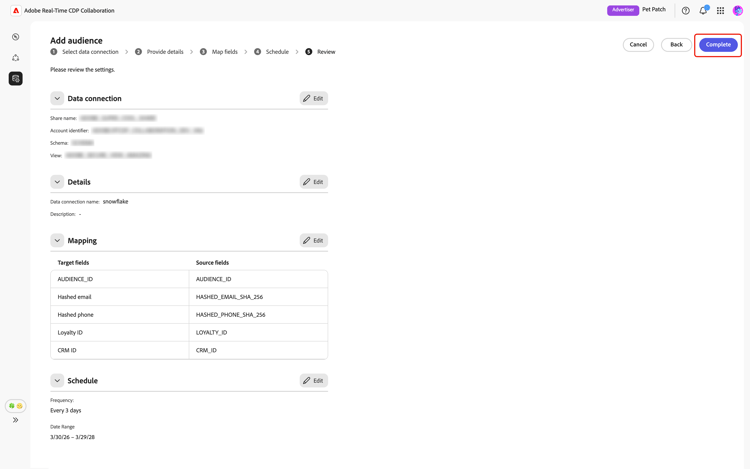
Infine, controlla le impostazioni di configurazione nella schermata di riepilogo. Questa visualizzazione contiene un riepilogo delle sezioni riportate di seguito.
- Connessione dati: visualizza il nome di condivisione, l’identificatore dell’account, lo schema e la visualizzazione di Snowflake Share.
- Dettagli: visualizza il nome e la descrizione facoltativa della connessione dati per consentirne l’identificazione in un secondo momento.
- Mappatura: visualizza la mappatura dei campi sorgente dal file del pubblico ai campi di destinazione utilizzati in Collaboration.
- Pianificazione: visualizza la frequenza con cui la connessione aggiorna i dati del pubblico e l’intervallo di date attivo per la determinazione origine.
Se devi modificare una sezione, seleziona l’icona della matita (

Una finestra di dialogo di conferma conferma conferma che la connessione dati è stata creata correttamente e che l’origine del pubblico è in corso.
Rivedere i tipi di pubblico originati review-sourced-audiences
Al termine dell’installazione, Collaboration inizia a raccogliere i tipi di pubblico da Snowflake Share. Se l’origine del pubblico è in corso, nella parte superiore della visualizzazione viene visualizzato un banner.
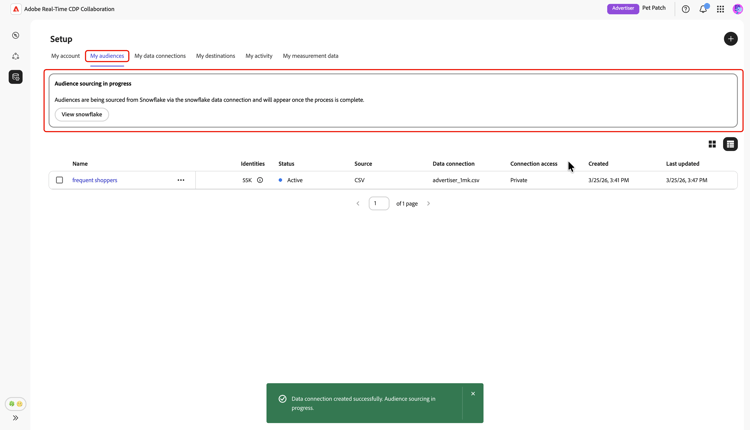
Al termine dell’operazione di sourcing, i tipi di pubblico sono disponibili nella scheda Tipi di pubblico con le stesse caratteristiche e informazioni dei tipi di pubblico di Experience Platform.
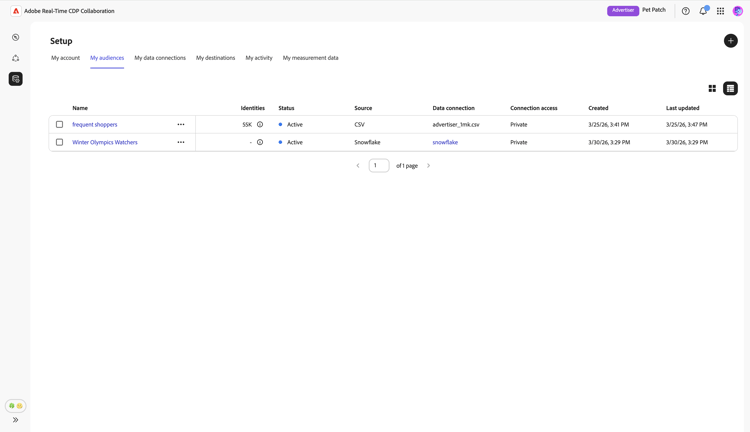
In visualizzazione griglia o tabella, selezionare un elemento riga o Visualizza pubblico per visualizzare una panoramica di un pubblico specifico. Vengono visualizzati lo stato, l’origine e il nome della connessione dati del pubblico, insieme ai pannelli dettagliati per Identità, Categorie, Accesso alla connessione e Visibilità metadati. Per informazioni dettagliate, consulta come visualizzare un singolo pubblico.
Utilizza questa visualizzazione per confermare la configurazione del pubblico e le impostazioni di visibilità prima di utilizzarlo nei progetti di collaborazione.
Visualizza connessione dati Snowflake view-snowflake-connection
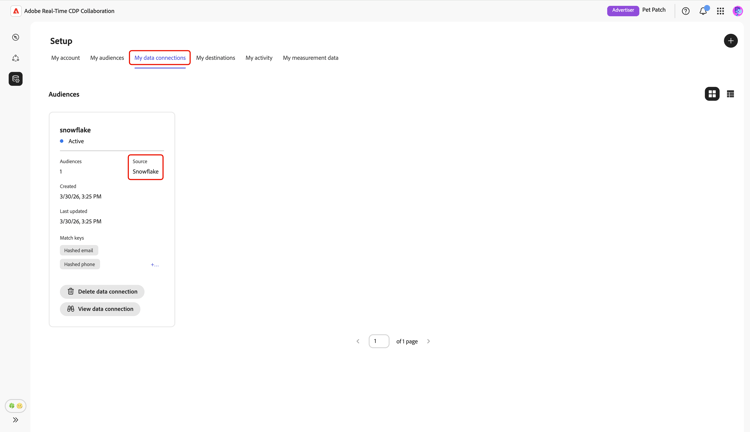
La connessione Snowflake appena aggiunta è immediatamente disponibile nella scheda Le mie connessioni dati. L’origine del pubblico viene visualizzata come Snowflake.
La connessione dati Snowflake include le stesse funzionalità e gli stessi dettagli delle altre connessioni dati del pubblico. Ulteriori informazioni su come visualizzare e gestire le connessioni dati.
Passaggi successivi next-steps
Configurazione e connessione di Snowflake come origine dati in Collaboration completata. Al termine dell’approvvigionamento, puoi creare progetti di collaborazione, attivare tipi di pubblico, esaminare sovrapposizioni e approfondimenti e gestire le impostazioni del pubblico e la visibilità.
Per informazioni su altri metodi di determinazione origine del pubblico, consulta la seguente documentazione: