Attiva tipi di pubblico
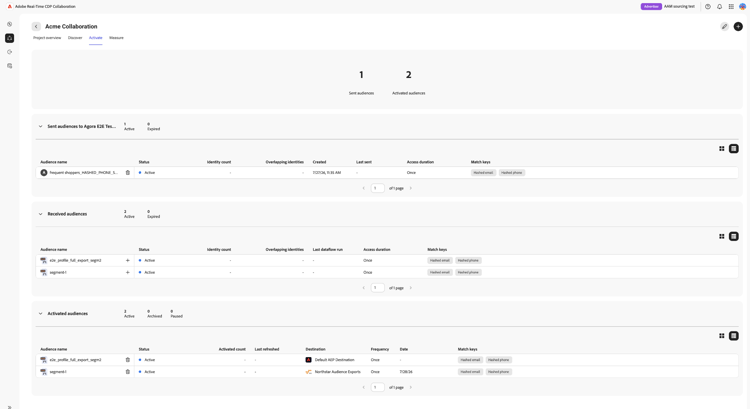
Utilizza la scheda Attiva all’interno di un progetto per inviare i tipi di pubblico al tuo collaboratore, esaminare quelli ricevuti dal tuo collaboratore e attivare quelli ricevuti per la consegna a una destinazione configurata. L’attivazione può essere creata automaticamente quando il pubblico viene ricevuto o manualmente dal collaboratore ricevente. Per configurare e gestire le destinazioni dall’area di lavoro Activation di primo livello, vedere la panoramica delle destinazioni.
Utilizza la scheda Discover per identificare i tipi di pubblico che meglio corrispondono alla tua campagna, quindi inviali al tuo collaboratore.
Se il ricevitore configura una destinazione di attivazione automatica nelle impostazioni di connessione, il mittente seleziona una pianificazione di attivazione durante l’invio del pubblico. La destinazione è di sola lettura per il mittente. Quando il pubblico viene ricevuto, viene attivato automaticamente nella destinazione configurata dal destinatario in base alla pianificazione di attivazione del mittente. Per le istruzioni di configurazione della connessione, vedere Configurare una destinazione di attivazione automatica.
Se il ricevitore non ha configurato una destinazione di attivazione automatica, l’invio e l’attivazione rimangono azioni separate. L’invio dà al ricevitore l’accesso a un pubblico e il ricevitore seleziona una destinazione e una pianificazione al momento dell’attivazione manuale. Solo le destinazioni preconfigurate possono essere selezionate per l’attivazione all’interno di un progetto. Per istruzioni sulla configurazione della destinazione, vedi Gestire le destinazioni.
Le sezioni e le azioni disponibili dipendono dal fatto che l’organizzazione invii o riceva tipi di pubblico nel progetto. La scheda Attiva contiene le sezioni seguenti:
Prerequisiti prerequisites
Prima di inviare o attivare i tipi di pubblico, assicurati di:
- I tipi di pubblico provengono e sono disponibili per l’invio. Per ulteriori informazioni, consulta Source e gestire i tipi di pubblico.
- I tipi di pubblico soddisfano la soglia minima di sovrapposizione di 1000 identità richiesta per l’invio e l’attivazione.
- I tipi di pubblico sono configurati con le chiavi di corrispondenza richieste quando si utilizzano tipi di pubblico con più chiavi di corrispondenza.
- Se devi attivare i tipi di pubblico ricevuti, è configurata almeno una destinazione. Per ulteriori informazioni, consulta la panoramica delle destinazioni.
- Per l’attivazione automatica, il destinatario possiede una destinazione attiva e l’ha selezionata come destinazione di attivazione automatica della connessione.
Invia tipi di pubblico send-audiences
Invia un pubblico per consentire al tuo collaboratore di accedervi. Dopo l’invio, il pubblico viene visualizzato nella sezione Tipi di pubblico inviati a [Collaboratore] e nella sezione Tipi di pubblico ricevuti del collaboratore.
Passa a Collabora, apri un progetto, quindi seleziona la scheda Attiva.
Nella sezione Tipi di pubblico inviati a [collaboratore], selezionare l’icona Aggiungi (

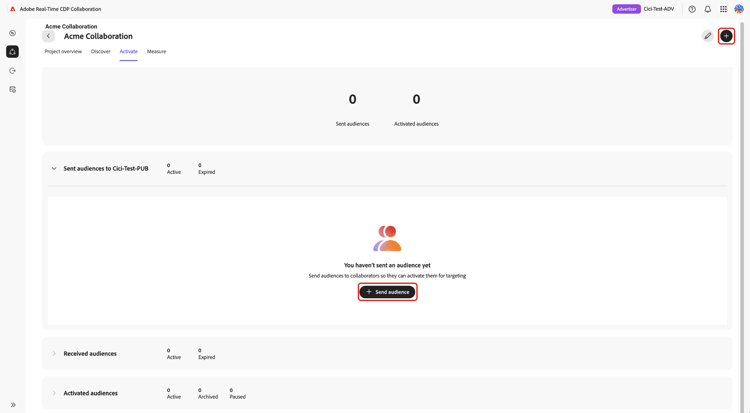
Verrà aperto il flusso di lavoro Invia pubblico. Utilizza il selettore del pubblico per trovare un pubblico, oppure seleziona Sfoglia i tipi di pubblico per confrontare i tipi di pubblico disponibili.

Nella finestra di dialogo Sfoglia tipi di pubblico, controlla Numero identità, Identità sovrapposte e Sovrapposizione % per ogni pubblico.
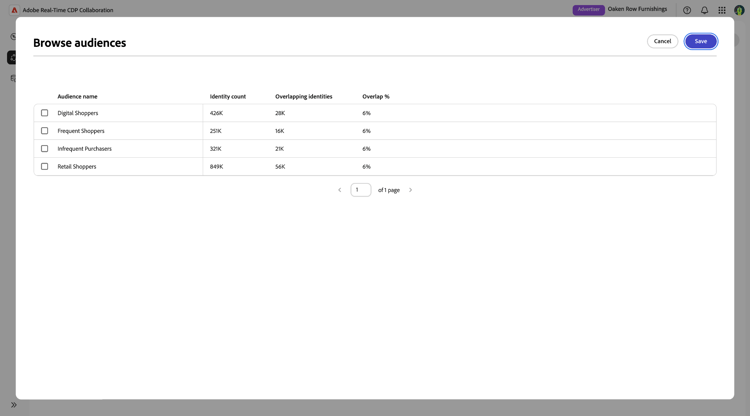
Selezionare il pubblico da inviare, quindi selezionare Salva.
Il pubblico selezionato viene visualizzato nel flusso di lavoro con le relative informazioni di identità e sovrapposizione.

Modifica chiavi di corrispondenza edit-match-keys
Utilizza le chiavi di corrispondenza configurate per la connessione collaboratore oppure rimuovi eventuali chiavi di corrispondenza non applicabili al pubblico.
Seleziona Modifica chiavi di corrispondenza nel pubblico selezionato.

Viene visualizzata la finestra di dialogo Modifica chiavi di corrispondenza. Disattivare le chiavi di corrispondenza che non si desidera utilizzare, quindi selezionare Salva.

Configurare l’accesso del pubblico configure-audience-access
Configura il modo in cui il pubblico viene inviato e per quanto tempo il collaboratore può accedervi.
Utilizzare il controllo Durata accesso per selezionare una delle opzioni seguenti:
- Invia ora (una sola volta): invia il pubblico una sola volta. Il collaboratore ricevente può attivarla una volta.
- Pianificazione dell’invio di un pubblico ricorrente: aggiorna il pubblico durante un periodo di accesso specificato. Utilizzare il controllo Intervallo date per selezionare le date di inizio e di fine.

Scegli una pianificazione di attivazione automatica auto-activation-schedule
Se il tuo collaboratore ha configurato una destinazione di attivazione automatica per la connessione, la sezione Activation indica che Auto-Activate è abilitato. La destinazione selezionata dal ricevitore viene visualizzata in sola lettura. In qualità di mittente, utilizza Frequenza per scegliere quando eseguire l’attivazione:
- Attiva ora (una tantum): esegui l’attivazione una volta quando il pubblico viene ricevuto.
- Pianificazione dell’attivazione di un pubblico una tantum: esegui l’attivazione una volta alla data e all’ora future selezionate.
- Pianifica attivazione ricorrente: esegui l’attivazione in base alla pianificazione configurata durante l’intervallo di date selezionato.
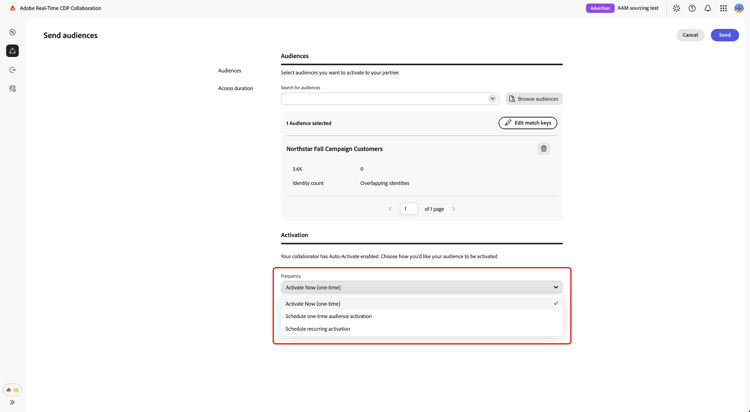
Per un’attivazione ricorrente, configura la pianificazione di attivazione, l’ora di inizio e l’intervallo di date. L’attivazione automatica supporta pianificazioni immediate, future, una tantum o ricorrenti; non è richiesta la ricorrenza.
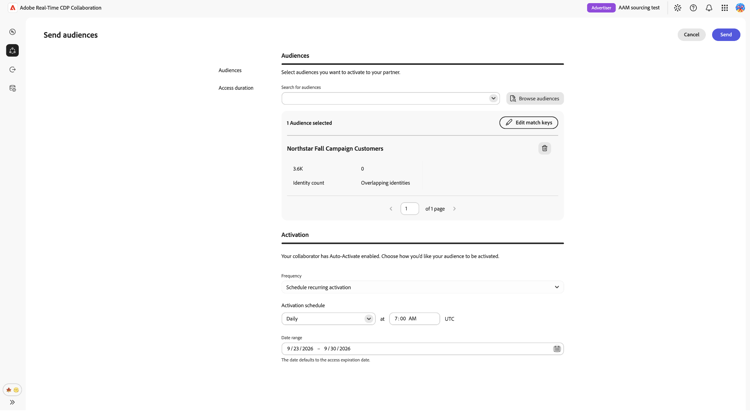
Al termine delle impostazioni relative al pubblico e all’accesso, selezionare Invia.
Il pubblico viene visualizzato nella sezione Tipi di pubblico inviati a [collaboratore]. Il tuo collaboratore può esaminarlo nella sezione Tipi di pubblico ricevuti. Se l’attivazione automatica è abilitata, Collaboration crea anche l’attivazione per il ricevitore e l’attivazione viene eseguita in base alla pianificazione selezionata.
Visualizza i tipi di pubblico inviati view-sent-audiences
Utilizza la sezione Tipi di pubblico inviati a [collaboratore] per rivedere i tipi di pubblico inviati e monitorarne lo stato di accesso corrente.
Ogni pubblico inviato visualizza le seguenti informazioni:
Eliminare un pubblico inviato delete-sent-audience
Elimina un pubblico inviato per rimuoverlo dall’elenco dei tipi di pubblico inviati e revocare l’accesso del tuo collaboratore.
Selezionare l’icona Elimina (


Viene visualizzata una finestra di dialogo di conferma. Seleziona Elimina per confermare.

Il pubblico viene rimosso dalla sezione e il tuo collaboratore non è più in grado di accedervi.
Visualizzare i tipi di pubblico ricevuti received-audiences
Utilizza la sezione Tipi di pubblico ricevuti per esaminare i tipi di pubblico che il tuo collaboratore ti ha inviato. Se prima dell’invio del pubblico è stata configurata una destinazione di attivazione automatica, Collaboration crea automaticamente un’attivazione alla ricezione del pubblico. Per le attivazioni automatiche ricorrenti, puoi anche creare un’ulteriore attivazione manuale in un’altra destinazione. Per ulteriori informazioni, vedere Attivare manualmente un pubblico ricevuto. Se non è stata configurata alcuna destinazione di attivazione automatica, attiva manualmente il pubblico.
Ogni pubblico ricevuto visualizza le seguenti informazioni:

Attivare manualmente un pubblico ricevuto activate-received-audience
Attiva manualmente un pubblico ricevuto per inviare i suoi dati a una delle destinazioni configurate.
Nella sezione Tipi di pubblico ricevuti, seleziona l’icona Aggiungi (
Viene visualizzata la finestra di dialogo Attiva pubblico.
Utilizza Destinazione per selezionare la destinazione che riceve i dati del pubblico. Se l’elenco di destinazione è vuoto, configura una destinazione prima di continuare. Per istruzioni, consulta la panoramica delle destinazioni.
Configura la Frequenza e i controlli di pianificazione disponibili per scegliere quando e con quale frequenza eseguire l’attivazione. Quindi seleziona Attiva.
L’esempio seguente mostra il flusso di lavoro di attivazione manuale con Esportazioni pubblico Northstar selezionata come destinazione.
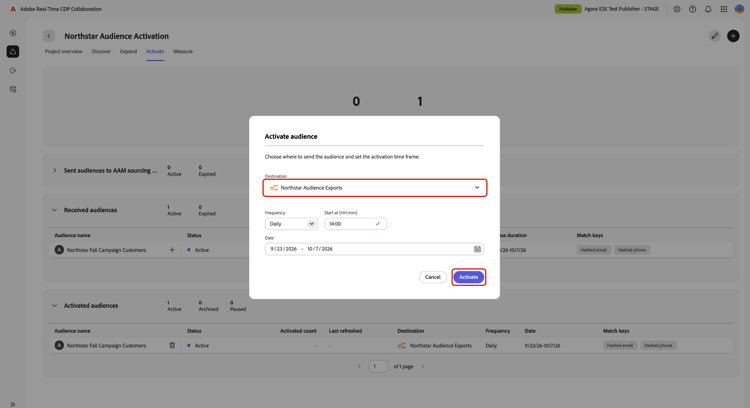
La finestra di dialogo si chiude e l’attivazione viene visualizzata nella sezione Tipi di pubblico attivati. Il pubblico ricevuto rimane disponibile nella sezione Tipi di pubblico ricevuti mentre il relativo accesso rimane attivo.
Visualizzare il pubblico attivato activated-audiences
Utilizza la sezione Tipi di pubblico attivati per confermare quali tipi di pubblico ricevuti hanno creato automaticamente o manualmente le attivazioni e rivederne lo stato di destinazione e di consegna. Le attivazioni create automaticamente vengono visualizzate qui senza richiedere al ricevitore di completare il flusso di lavoro di attivazione manuale.
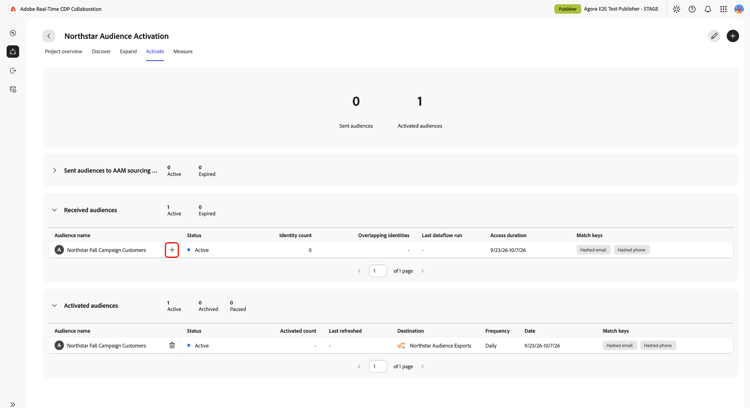
Ogni pubblico attivato visualizza le seguenti informazioni:

Eliminare un pubblico attivato delete-activated-audience
Elimina un pubblico attivato per rimuovere l’attivazione dalla sezione Tipi di pubblico attivati.
Selezionare l’icona Elimina (
Viene visualizzata una finestra di dialogo di conferma. Seleziona Elimina per confermare.
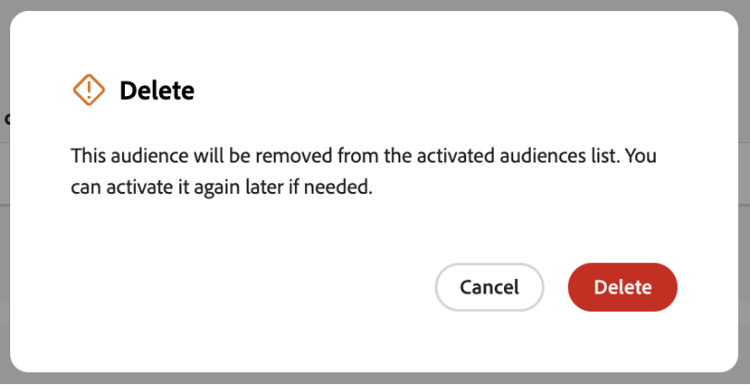
L’attivazione viene rimossa dall’elenco. Puoi attivare nuovamente il pubblico ricevuto finché il suo accesso rimane attivo.
Passaggi successivi next-steps
Dopo aver inviato o attivato i tipi di pubblico, monitorane lo stato nelle sezioni Tipi di pubblico inviati a [Collaboratori] e Tipi di pubblico attivati. Al termine delle campagne, contatta il team di abilitazione e progettazione di Adobe per caricare i dati di misurazione e visualizzare i rapporti di misurazione corrispondenti.