[Disponibilità limitata]{class="badge informative"}
Misurare le prestazioni
Scopri i rapporti disponibili in Adobe Real-Time CDP Collaboration e come misurare e analizzare le prestazioni delle campagne di marketing su vari canali.
Prerequisiti prerequisites
Prima di poter accedere ai rapporti di misurazione in Collaboration, è necessario:
-
Connetti con un collaboratore con il caso d’uso Misurazione abilitato
-
Collabora ad almeno un progetto con il tuo collaboratore. Scopri come creare un progetto.
-
Esegui la campagna e assicurati che sia fornito l’ID campagna per la campagna:
- Se sei un editore, inserisci l’ID campagna collegato alla campagna dell’inserzionista.
- Se sei un inserzionista, richiedi al tuo collaboratore (editore) di fornire l’ID campagna. Questa operazione è necessaria per generare report nell’area di lavoro di misura.
-
Carica i dati di misurazione in Collaboration se desideri creare rapporti di attribuzione.
Visualizzazione dei rapporti view-reports
Per visualizzare i rapporti disponibili nella scheda Misurazione:
- Passa a Collabora > Progetti personali.
- Per il progetto desiderato e selezionare Visualizza.
- Nel progetto, seleziona la scheda Misura.
Seleziona Visualizza report completo per accedere ai vari report disponibili, descritti più avanti.
Visualizzazione Riepilogo
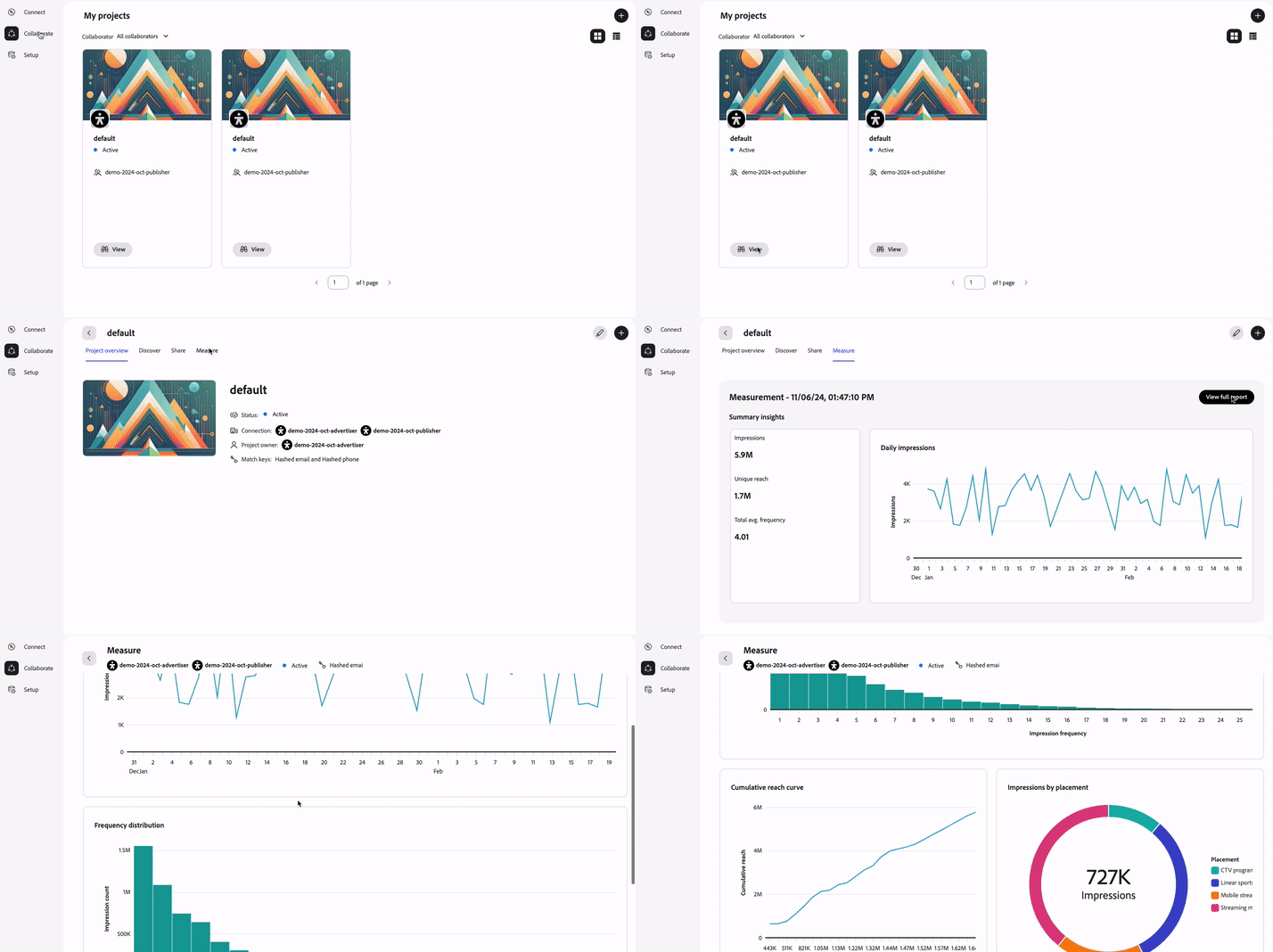
La vista dall’alto della pagina nella scheda di misurazione mostra un riepilogo della campagna con alcuni numeri di alto livello a cui puoi fare riferimento:
Impression: il numero totale di volte in cui è stata visualizzata la creatività.
Raggiungimento univoco: numero di singole identità che hanno visualizzato il contenuto creativo.
Frequenza media totale: numero di impression diviso per identità univoche raggiunto. Questa figura indica quanto spesso ogni identità è stata visualizzata nella creatività.
Metriche nel tempo metrics-over-time
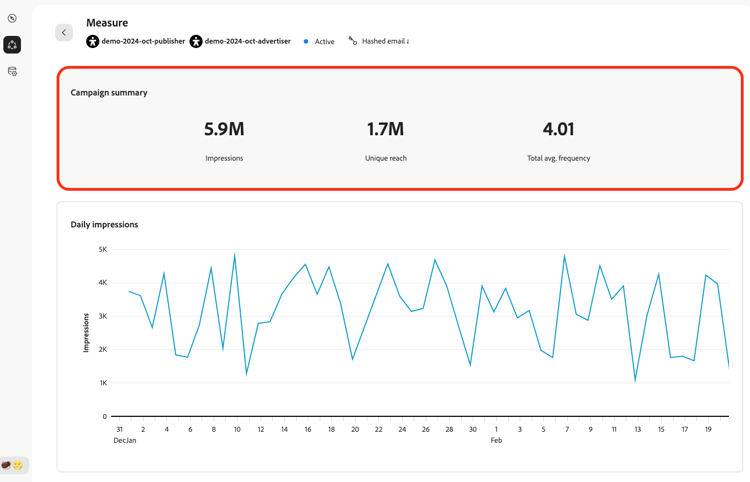
Utilizza la vista delle metriche nel tempo per comprendere il numero totale di impression visualizzate per la creatività durante il periodo della campagna. Puoi selezionare un massimo di due metriche da visualizzare e analizzare nel rapporto.
Distribuzione frequenza frequency-distribution
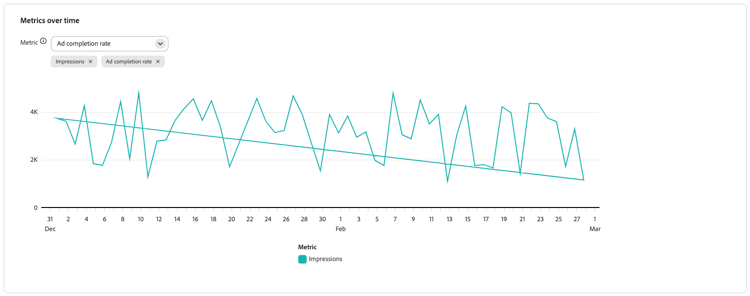
Utilizza la vista di distribuzione della frequenza per comprendere il raggruppamento del numero di impression mostrate a ogni utente univoco. Questa vista può aiutarti nelle campagne future a decidere da quale punto iniziare a eliminare i tipi di pubblico. Ad esempio, potrebbe essere utile eliminare i profili che hanno già visto un contenuto creativo tre volte.

Metrica per dimensione metric-by-dimension
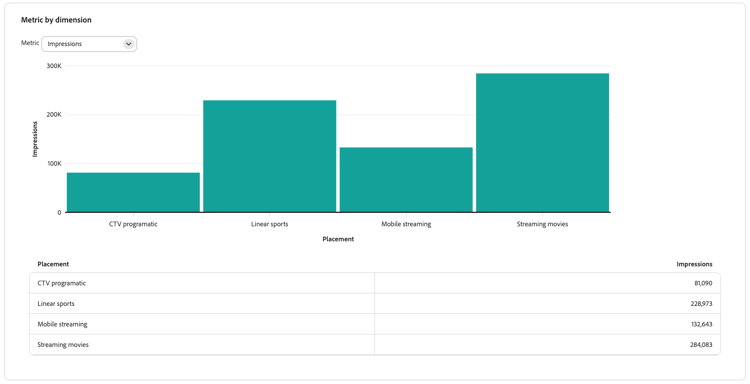
Analizza metriche diverse come impression, impression visualizzabili, portata unica, costo e altro nel contesto del mezzo di posizionamento. Analizza quale mezzo (ad esempio streaming mobile, CTV programmatico o altri) produce i risultati migliori per le tue campagne.
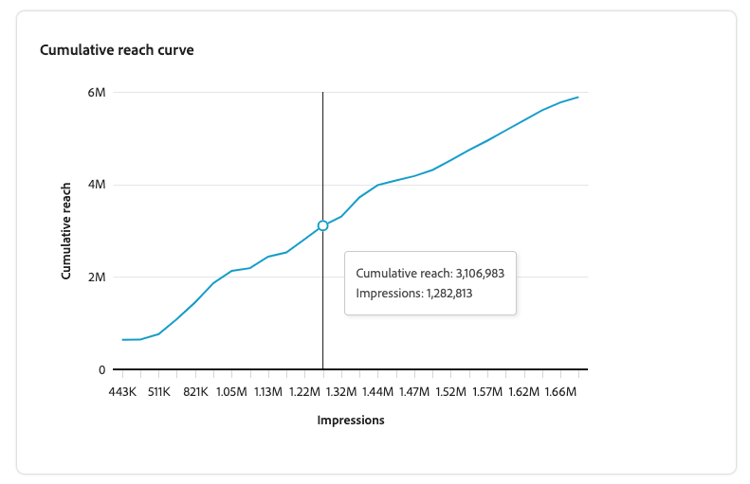
Curva di portata cumulativa cumulative-reach-curve
Con l’avanzare della campagna e l’aumentare del numero di impression, verifica se è aumentato anche il numero di utenti che sei riuscito a raggiungere. Un pattern comune nelle campagne è che dopo un certo punto viene raggiunto un plateau in cui il contenuto creativo viene mostrato più e più volte alle stesse persone. Questa visualizzazione può aiutarti a regolare la lunghezza delle campagne future, a seconda del momento in cui le nuove persone non venivano più raggiunte.
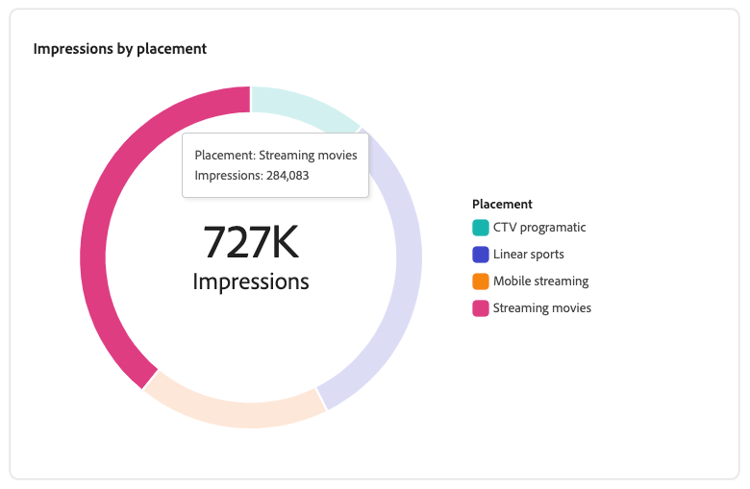
Impression per posizionamento impressions-by-placement
Scopri quale mezzo sta guidando le impression per la tua creatività. Questo può aiutarti a decidere dove investire la spesa pubblicitaria nelle campagne future.
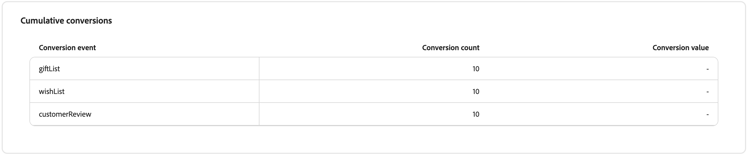
Conversioni cumulative cumulative-conversions
Questa vista fornisce una suddivisione dettagliata degli eventi di conversione che scegli di misurare in formato tabulare. I risultati vengono calcolati al livello ID campagna. La tabella include:
- Evento di conversione: nome di ogni evento di conversione che si sta monitorando.
- Conteggio conversioni: conteggio totale delle conversioni verificatesi per ogni evento, per l’ID campagna.
- Valore/i di conversione: valore attribuito a ciascun evento di conversione, per l’ID campagna.
Consulta questa tabella per valutare l’efficacia della campagna nel condurre le azioni desiderate.
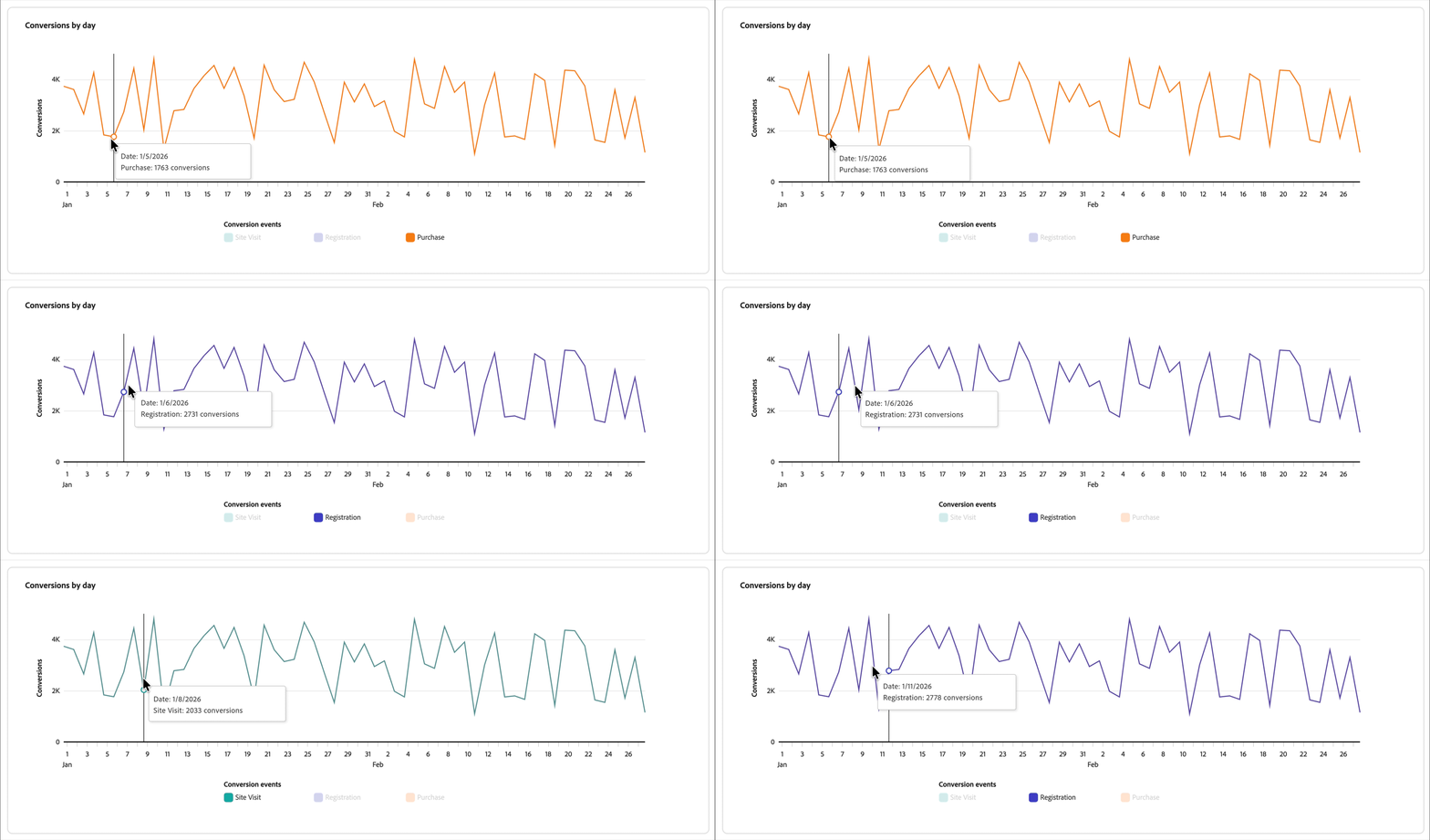
Conversioni per giorno conversions-by-day
Questo grafico fornisce un raggruppamento giornaliero delle conversioni per ogni evento impostato durante la creazione di un rapporto di attribuzione. Utilizza questa visualizzazione per scoprire i pattern giornalieri, identificare i periodi di attività di conversione alta o bassa e confrontare il modo in cui diversi eventi di conversione vengono eseguiti nella timeline della campagna.
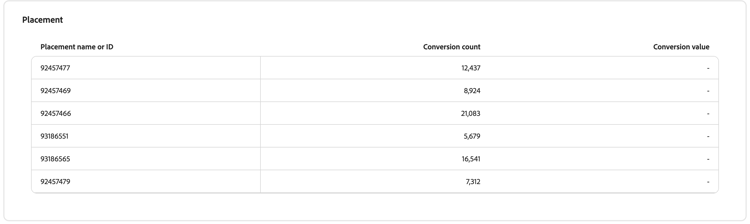
Conversioni per posizionamento conversions-by-placement
Questa tabella fornisce un raggruppamento a livello di ID posizionamento degli eventi di conversione selezionati per il rapporto di attribuzione. Un singolo ID campagna può includere più ID posizionamento, quindi utilizza questa vista per vedere come si raggruppano le conversioni all’interno di una campagna. Per ogni evento di conversione selezionato, la tabella mostra le conversioni attribuite a ciascun posizionamento e il valore di conversione corrispondente. La tabella include:
- Nome o ID posizionamento: l’identificatore del posizionamento in cui è stata eseguita la creazione.
- Conteggio conversioni: il conteggio delle conversioni attribuite al posizionamento per ogni evento di conversione selezionato al momento della creazione del report. Un posizionamento può visualizzare fino a tre eventi di conversione, che corrispondono al numero massimo di eventi di conversione consentiti per rapporto.
- Valore di conversione: il valore attribuito a ogni evento di conversione per il posizionamento specifico.
Crea un rapporto di misurazione create-measurement-report
In Collaboration è possibile creare due tipi principali di rapporti di misurazione:
- Riepilogo campagna: fornisce metriche di alto livello come portata, impression, frequenza media e consegna per canale, fornendo una rapida panoramica delle prestazioni complessive della campagna.
- Attribuzione: misura il modo in cui le esposizioni alle campagne guidano azioni a valle come conversioni o acquisti, aiutandoti a comprendere l’efficacia della campagna.
Puoi eseguire il rapporto di riepilogo delle campagne da solo, mentre il rapporto di attribuzione richiede che entrambi i tipi di rapporto siano selezionati insieme.
Creare un rapporto di riepilogo della campagna create-campaign-summary-report
Sia gli editori che gli inserzionisti possono generare report di riepilogo campagne per valutare le prestazioni della campagna. Utilizza questi report per ottenere informazioni sulle metriche chiave come reach, frequency e impression e capire come è stata distribuita la tua campagna e il suo impatto complessivo.
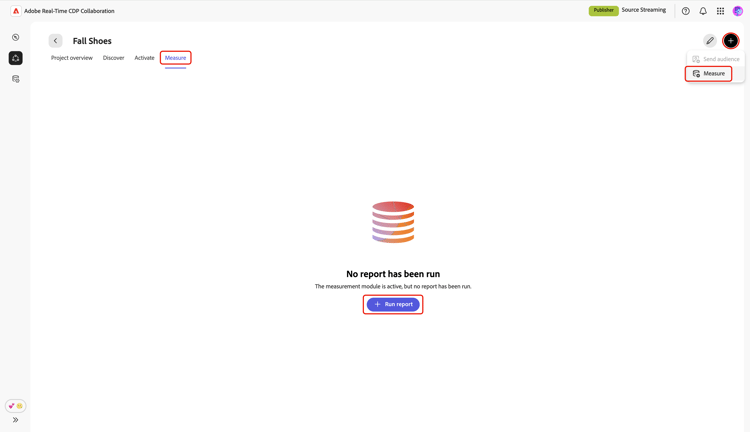
Per generare un report Riepilogo campagna, passare all’area di lavoro del progetto dall’area di lavoro Collaborator. Dalla scheda Misura, seleziona l’icona Aggiungi (

Se si tratta del primo report, è possibile selezionare anche l’opzione Esegui report.
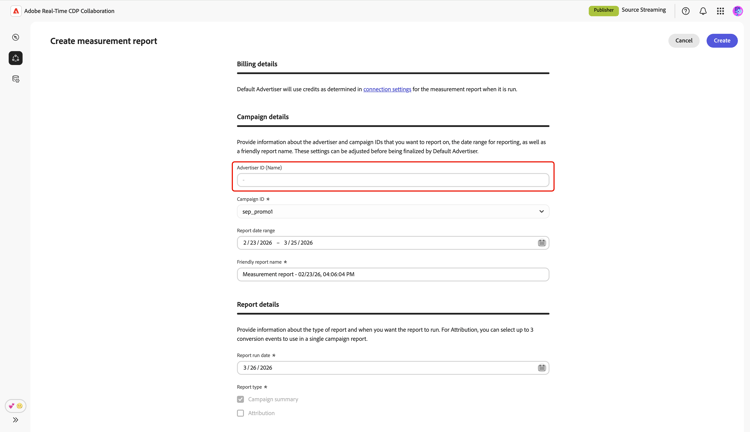
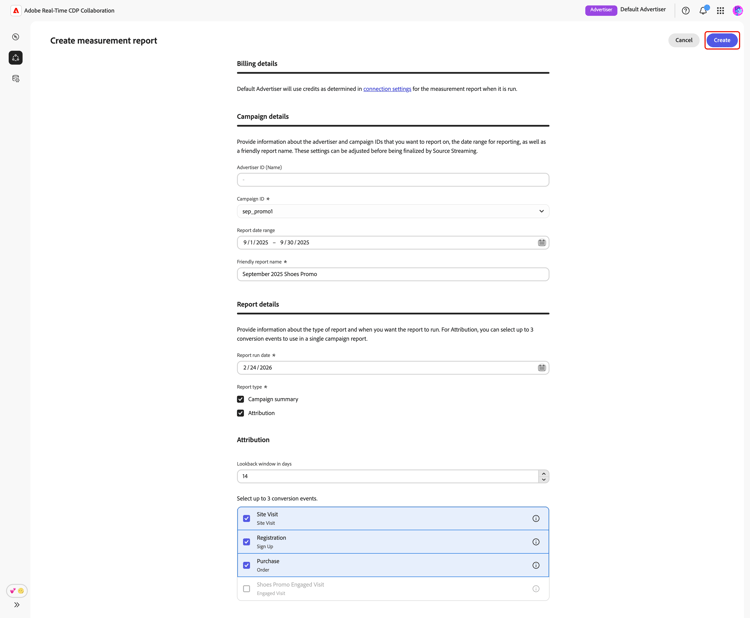
Viene visualizzata la schermata Crea report di misurazione con informazioni e campi di input raggruppati in Dettagli fatturazione, Dettagli campagna e Dettagli report.
Dettagli fatturazione billing-details
Questa sezione spiega come vengono utilizzati i crediti durante la generazione dei rapporti di misurazione. La responsabilità del credito è stata stabilita durante l’impostazione della connessione. Prima di eseguire qualsiasi rapporto, assicurati di rivedere e confermare le impostazioni di suddivisione del credito e i ruoli di reporting con il tuo collaboratore.
Dettagli della campagna campaign-details
Nella sezione Dettagli campagna, seleziona il ID inserzionista appropriato da associare al report. I nomi o gli ID degli inserzionisti sono stati aggiunti durante la configurazione della connessione. Se è stato configurato un solo nome, questo viene visualizzato per impostazione predefinita. Se non è stato impostato alcun nome, il campo ID inserzionista (nome) è disabilitato e precompilato con il nome dell’account dell’inserzionista.
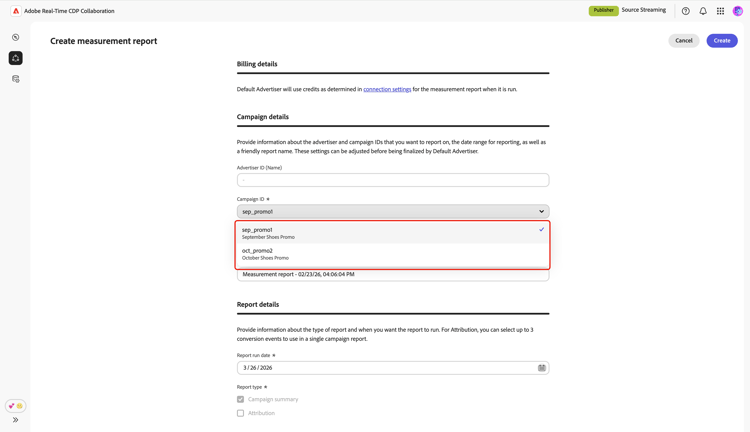
Quindi, seleziona la campagna desiderata dal menu a discesa ID campagna. Questo menu elenca tutti gli ID campagna immessi dall’editore per il progetto. Se la campagna necessaria non è disponibile, aggiungerla nell’interfaccia utente prima di generare il report.
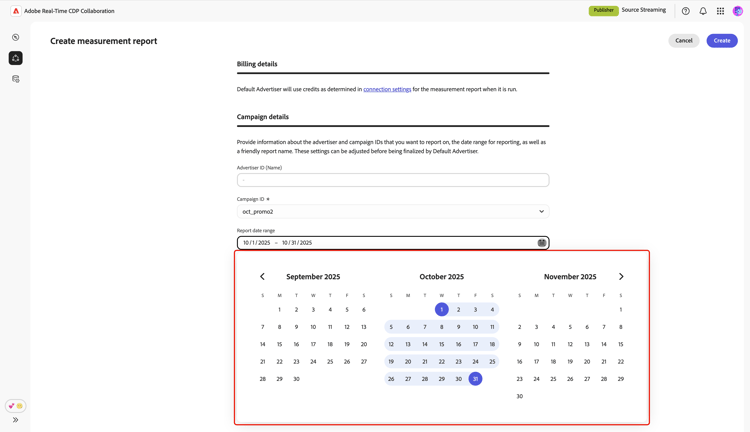
Quindi, specifica il periodo che desideri che venga coperto dal rapporto. Seleziona Intervallo date report, quindi utilizza il calendario per scegliere le date di inizio e di fine.
Dettagli rapporto report-details
Data di esecuzione report
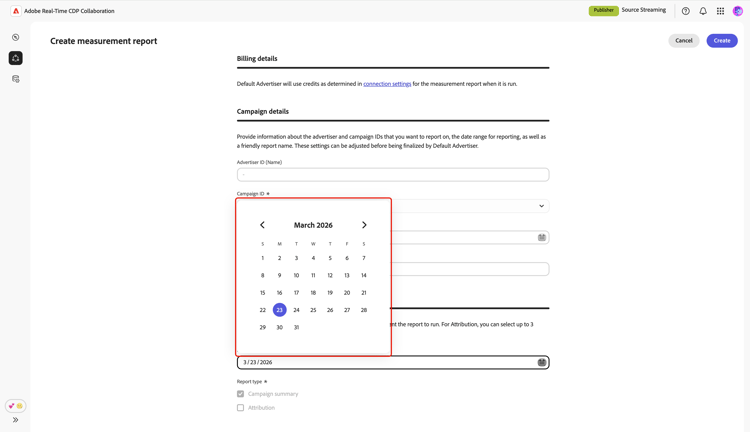
Nella sezione Dettagli report, scegliere la data in cui deve essere eseguito il report. Seleziona Data di esecuzione report e scegli la data preferita dal calendario.
- Se scegli la data odierna o una data passata, il rapporto Riepilogo campagna viene eseguito immediatamente.
- Se si sceglie una data futura, il report Riepilogo campagna verrà eseguito in tale giorno.
Tipo di report
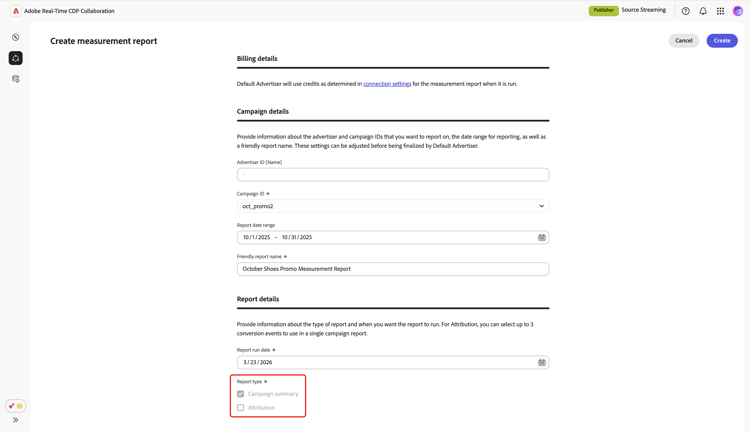
- Se sei un inserzionista, puoi selezionare il tipo di rapporto Riepilogo campagna tra le opzioni disponibili. Solo gli inserzionisti possono generare rapporti di attribuzione.
- Se sei un editore, il tipo di report Riepilogo campagna è preselezionato e non può essere modificato. Al momento, gli editori non possono eseguire rapporti di attribuzione.
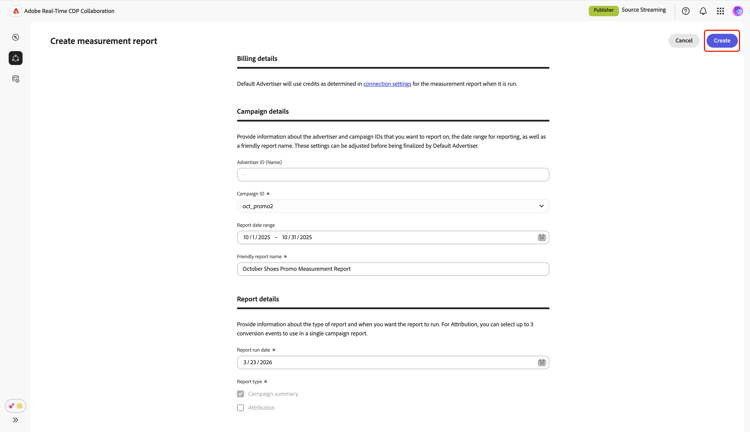
Infine, controlla le impostazioni e seleziona Crea. Il rapporto di riepilogo della campagna viene generato immediatamente se la data di esecuzione è oggi o prima o nella data futura selezionata. Puoi modificare il rapporto pianificato prima della sua data di esecuzione. Per istruzioni dettagliate, consulta la sezione [Modifica report di misurazione].
Una volta disponibile, puoi visualizzare il report in qualsiasi momento nella scheda Misura nell’area di lavoro del progetto.
Creare un rapporto di attribuzione create-attribution-report
In qualità di inserzionista, puoi generare rapporti di attribuzione per valutare in che modo le esposizioni della tua campagna contribuiscono a risultati chiave come abbonamenti o acquisti. Utilizza questi rapporti per comprendere le interazioni degli utenti con la campagna, identificare i punti di contatto che producono il maggiore impatto e informare strategie di marketing più efficaci.
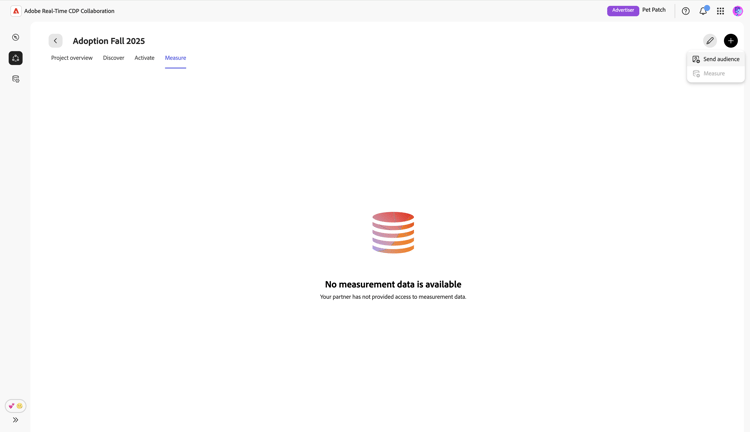
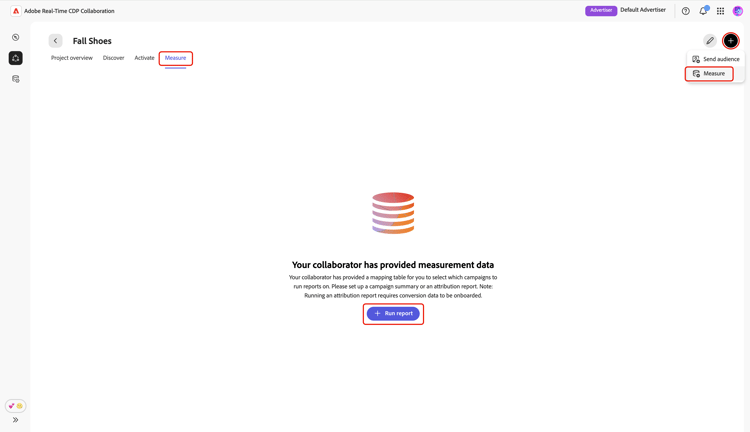
Per generare un report Attribuzione, passare all’area di lavoro del progetto dall’area di lavoro Collaborator. Dalla scheda Misura, seleziona l’icona Aggiungi (
Se si tratta del primo report, è possibile selezionare anche l’opzione Esegui report.
Viene visualizzata la schermata Crea report di misurazione con informazioni e campi di input raggruppati in Dettagli fatturazione, Dettagli campagna e Dettagli report.
Leggi e segui i passaggi descritti nella sezione Creare un rapporto di riepilogo della campagna per configurare le seguenti impostazioni:
Dettagli del rapporto per i rapporti di attribuzione report-details-attribution
Data di esecuzione report
Data di esecuzione report ≥ data di fine report + intervallo di lookback + 1
Nella sezione Dettagli report, scegliere la data in cui deve essere eseguito il report. Seleziona Data di esecuzione report e scegli la data preferita dal calendario.
Tipo di report
In qualità di inserzionista, puoi selezionare Attribuzione come tipo di report oltre a Riepilogo campagna. Quando scegli il rapporto Attribuzione, i risultati includono sia metriche di riepilogo delle campagne standard che analisi di attribuzione dettagliate, che forniscono una panoramica completa delle prestazioni della campagna.
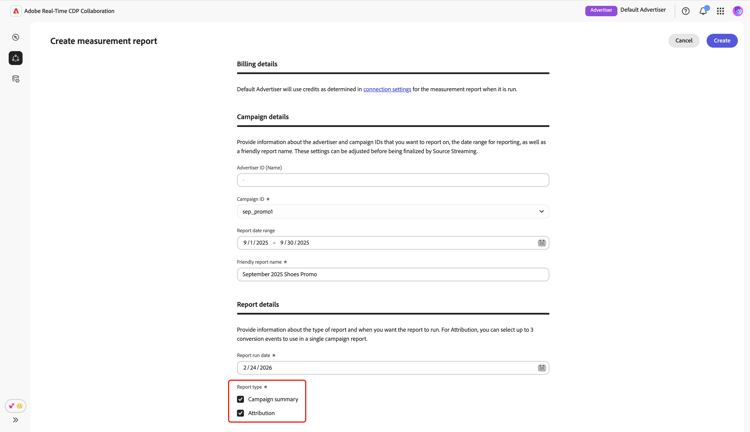
Quando selezioni Attribuzione come tipo di report, viene visualizzata una sezione di configurazione Attribuzione con le impostazioni aggiuntive richieste:
- Intervallo di lookback tra giorni: definisce il periodo di tempo trascorso il quale il rapporto considera le impression della campagna prima di ogni conversione. Solo le impression all’interno di questo periodo sono idonee per il credito di attribuzione.
- Eventi di conversione: specifica le azioni di conversione da misurare, ad esempio acquisti o iscrizioni. Questi eventi devono essere impostati in anticipo quando inserisci i dati di misurazione in Collaboration.
Immettere innanzitutto un valore per il campo Intervallo di lookback in giorni oppure regolarlo con le opzioni di incremento/decremento.
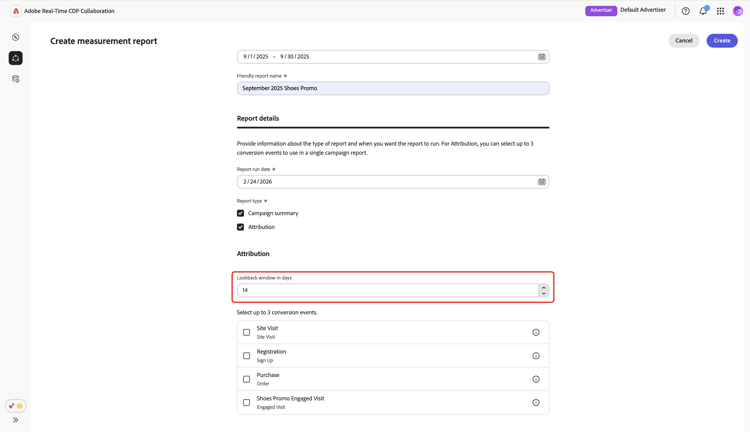
Quindi, scegli fino a 3 eventi di conversione dall’elenco disponibile. Per ulteriori informazioni su un evento specifico, selezionare l’icona i per visualizzarne i dettagli.
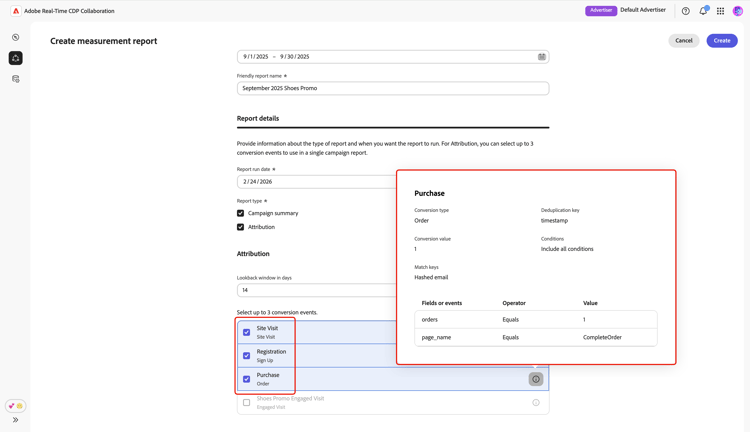
Infine, controlla le impostazioni e seleziona Crea per pianificare il rapporto. Il rapporto di attribuzione verrà generato alla data di esecuzione specificata. Puoi modificare il rapporto pianificato prima della sua data di esecuzione. Per istruzioni dettagliate, consulta la sezione [Modifica report di misurazione].
Una volta disponibile, puoi visualizzare il report in qualsiasi momento nella scheda Misura nell’area di lavoro del progetto.
Modifica rapporto di misurazione edit-measurement-report
Aggiorna le impostazioni di un rapporto di misurazione per garantire che fornisca l’analisi corretta della campagna in un periodo specifico ed esegua in una data desiderata.
Per iniziare, passare all’area di lavoro del rapporto di misurazione che si desidera aggiornare. Selezionare l’icona Modifica (

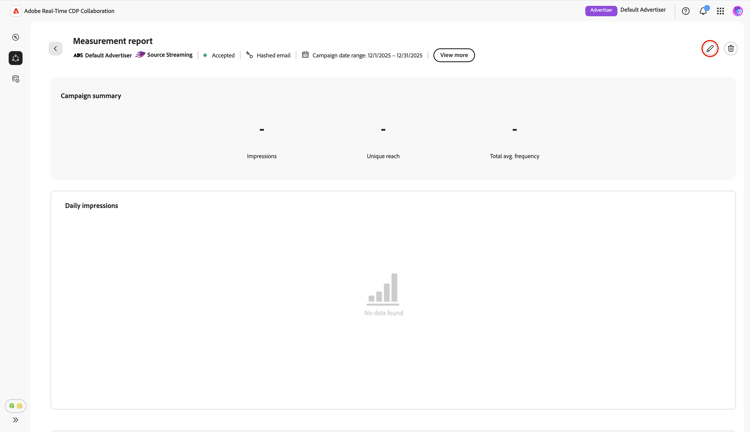
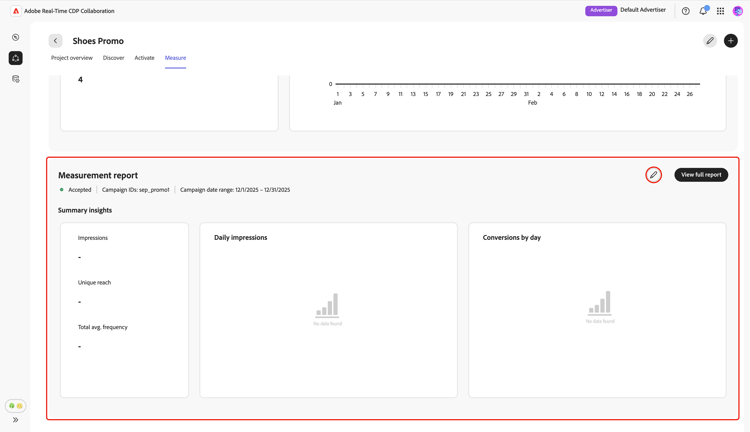
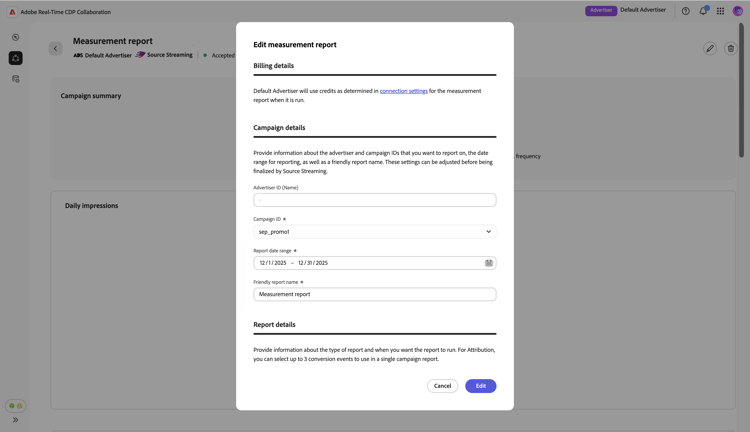
La finestra di dialogo Modifica report di misurazione viene visualizzata con le impostazioni correnti del report nelle sezioni seguenti:
- Dettagli fatturazione: visualizza informazioni sui crediti durante l’esecuzione dei report di misurazione. Non è richiesta alcuna configurazione.
- Dettagli campagna: visualizza le impostazioni per l’inserzionista, l’ID campagna, il periodo di reporting e un nome di report intuitivo.
- Dettagli report: visualizza le impostazioni per il tipo di report, la data di esecuzione del report e le opzioni di configurazione specifiche per i report di attribuzione.
Modifica dettagli campagna edit-campaign-details
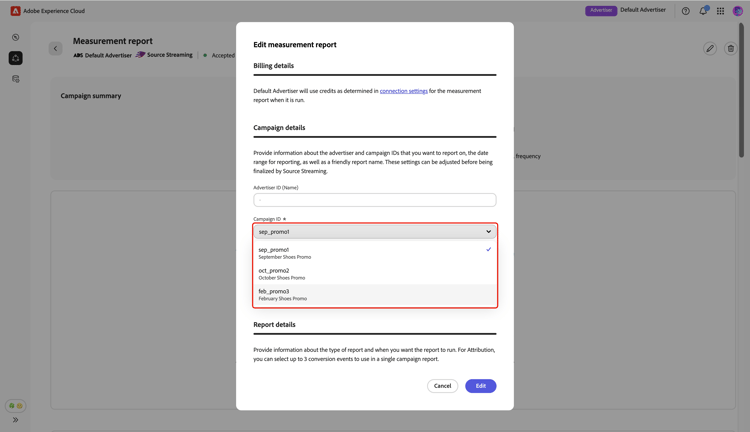
Nella finestra di dialogo Modifica report di misurazione, utilizza i menu a discesa ID inserzionista (nome) e ID campagna per modificare l’inserzionista e l’ID campagna per il report.
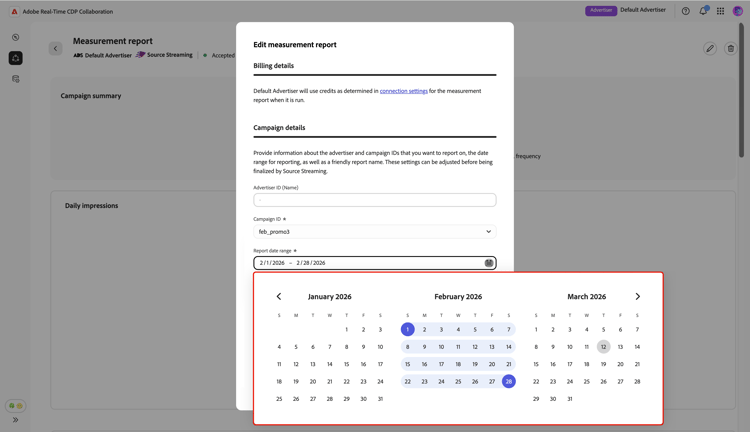
Quindi, selezionare Intervallo date report e utilizzare il calendario per modificare le date di inizio e di fine del report.
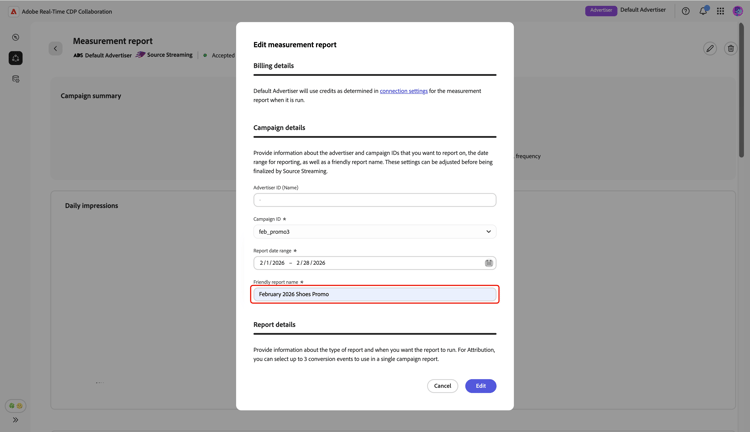
Inserisci un nome di rapporto descrittivo aggiornato per acquisire le modifiche recenti. Questo ti aiuta a riconoscere e trovare questo rapporto in futuro.
Modifica dettagli report edit-report-details
Per pianificare il report per una data diversa, passare alla sezione Dettagli report. Selezionare l’opzione della data di esecuzione corrente, quindi utilizzare il calendario per scegliere la data desiderata.
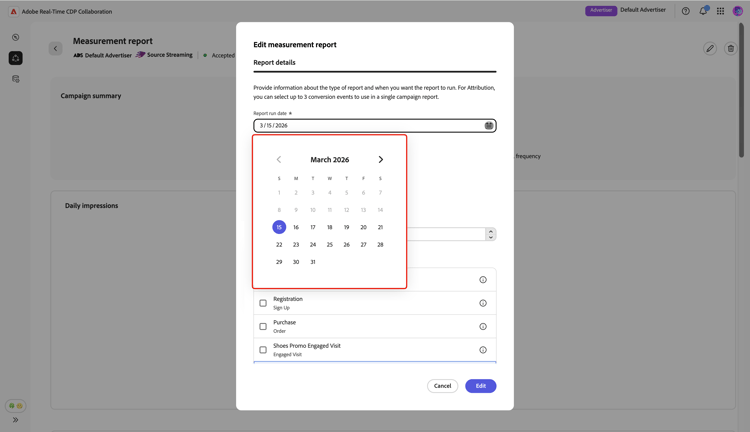
In qualità di inserzionista, puoi selezionare o rimuovere il tipo di report Attribuzione oltre a Riepilogo campagna. Se scegli Attribuzione, il rapporto di attribuzione include sia le metriche di riepilogo delle campagne standard che approfondimenti attribuzione. Per ulteriori informazioni sui tipi di report Riepilogo campagna e Attribuzione, consulta la sezione Crea report di misurazione.
- Se scegli Attribuzione come tipo di report, devi compilare i campi obbligatori nella sezione Attribuzione. Per istruzioni di configurazione, consulta la sezione Dettagli del rapporto di attribuzione.
- Se in precedenza hai configurato le impostazioni di attribuzione durante la creazione del rapporto, puoi scegliere di modificare l’intervallo di lookback (misurato in giorni) e selezionare gli eventi di conversione su cui generare il rapporto.
Per aggiornare Intervallo di lookback in giorni, immettere un valore numerico o regolarlo con le opzioni di incremento/decremento. Quindi, seleziona gli eventi di conversione su cui desideri generare il rapporto. È possibile scegliere fino a 3 conversioni dall’elenco disponibile.
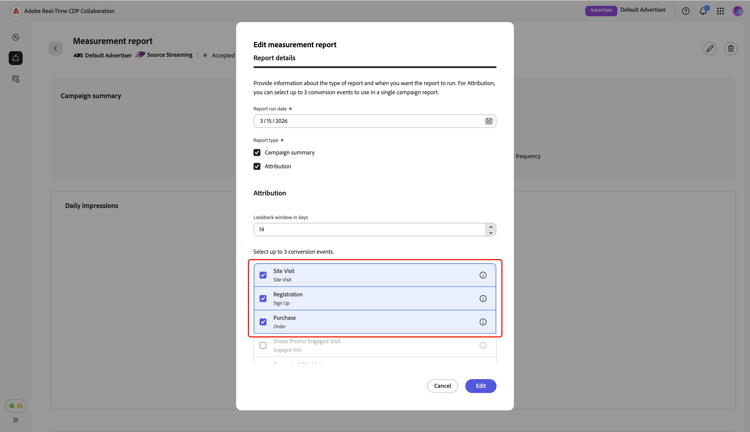
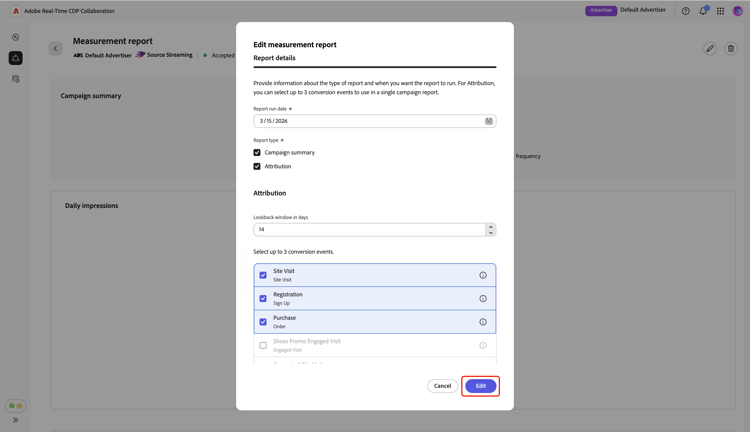
Al termine, controlla gli aggiornamenti e seleziona Modifica per applicare le modifiche.
Una finestra di dialogo di conferma conferma conferma che il report è stato salvato correttamente.
Elimina report di misurazione delete-measurement-report
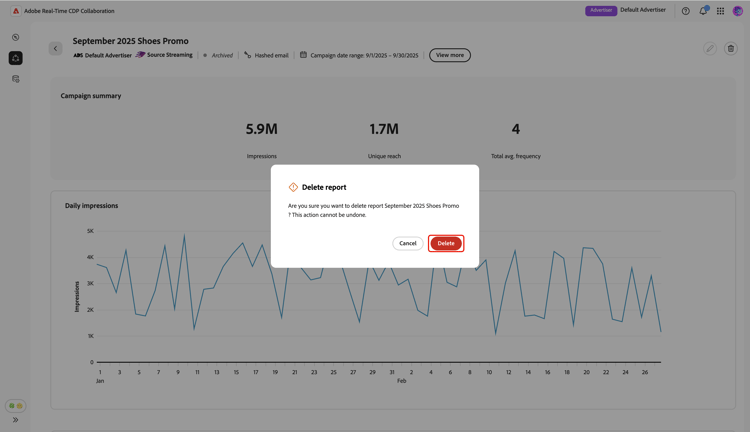
Se si elimina un rapporto di misurazione in Collaboration, questo viene rimosso definitivamente dal sistema. Questa azione non può essere annullata. A questo scopo, seleziona il report da eliminare nella scheda Misura.
Nell’area di lavoro report di misurazione, selezionare l’icona Elimina (

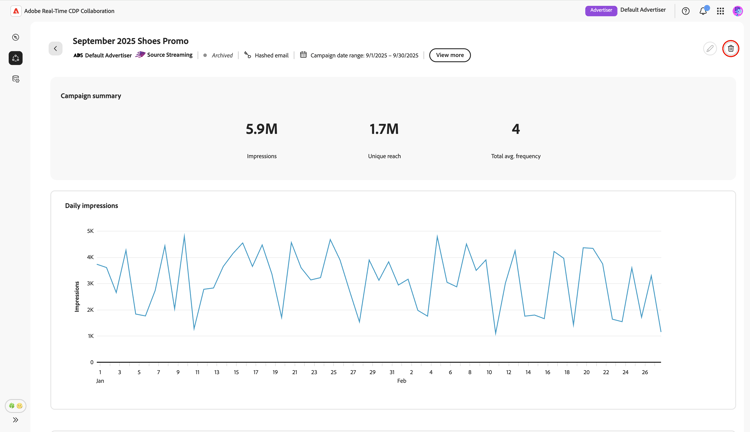
Viene visualizzata la finestra di dialogo Elimina report in cui viene richiesto di confermare l’eliminazione. Seleziona Elimina.
Una finestra di dialogo di conferma conferma conferma che il report è stato eliminato correttamente.