Configura Amazon S3 per audience sourcing
Scopri come configurare e collegare l’archiviazione Amazon S3 nell’interfaccia utente di Adobe Real-Time CDP Collaboration per l’origine dei dati sul pubblico per l’analisi di attivazione e sovrapposizione.
Per istruzioni dettagliate sulla configurazione, consulta la guida Configurare le autorizzazioni di AWS per audience sourcing.
Panoramica overview
Utilizzare questo flusso di lavoro per individuare e gestire tipi di pubblico di prime parti direttamente da Amazon S3. Dopo la configurazione, Collaboration origina automaticamente i tipi di pubblico dal bucket S3 e li rende disponibili per approfondimenti e attivazione.
I tipi di pubblico originati da S3 seguono le stesse regole di governance e di gestione dei dati di quelli originati da Adobe Experience Platform.
Prerequisiti prerequisites
Prima di configurare la connessione dati S3, verifica quanto segue:
-
Hai accesso a un bucket Amazon S3attivo contenente file di pubblico conformi alla specifica di origine del pubblico (v1.3).
-
Hai creato un ruolo IAM in AWS che concede l’autorizzazione di Adobe per accedere al tuo bucket utilizzando il metodo ruolo presunto (non chiavi di accesso/segreto). Per istruzioni dettagliate, consulta Configurare le autorizzazioni di AWS per Audience sourcing. Il ruolo IAM deve includere le seguenti autorizzazioni:
ListBucketGetBucketLocationGetObject
-
Sono pronti i seguenti valori:
- Nome risorsa Amazon (ARN) per ruolo IAM
- Nome bucket S3
- Percorso cartella (il prefisso della directory contenente i file del pubblico)
Configura la connessione Amazon S3 configure-aws-s3-connection
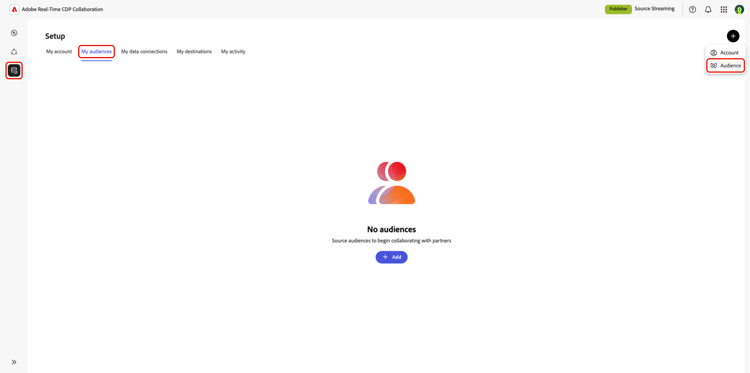
Dalla scheda Tipi di pubblico nell’area di lavoro Configurazione, selezionare l’icona Aggiungi (

Se questo è il tuo primo pubblico, puoi anche selezionare l’opzione Aggiungi.
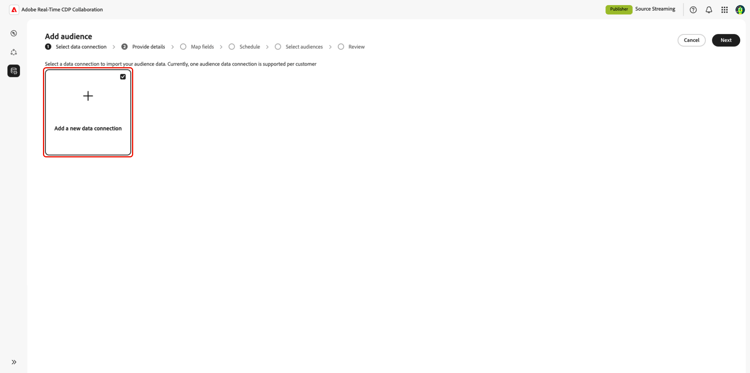
Viene visualizzato il flusso di lavoro Aggiungi pubblico. Seleziona Aggiungi una nuova connessione dati, quindi seleziona Avanti.
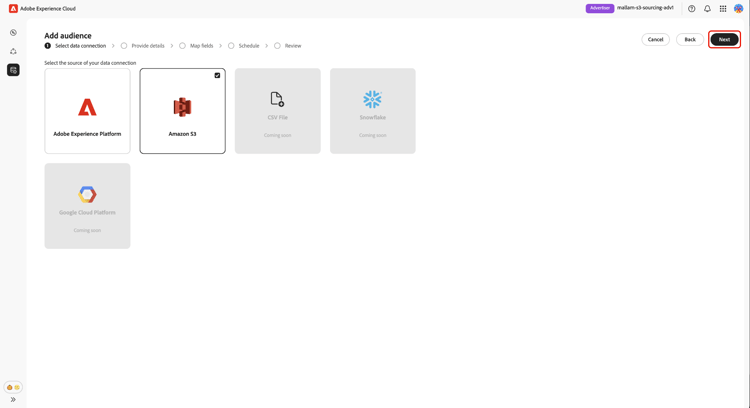
Seleziona Amazon S3 come connessione dati select-aws-s3
Seleziona Amazon S3 come connessione dati, seguito da Next.
Rivedere i requisiti dei file del pubblico review-audience-requirements
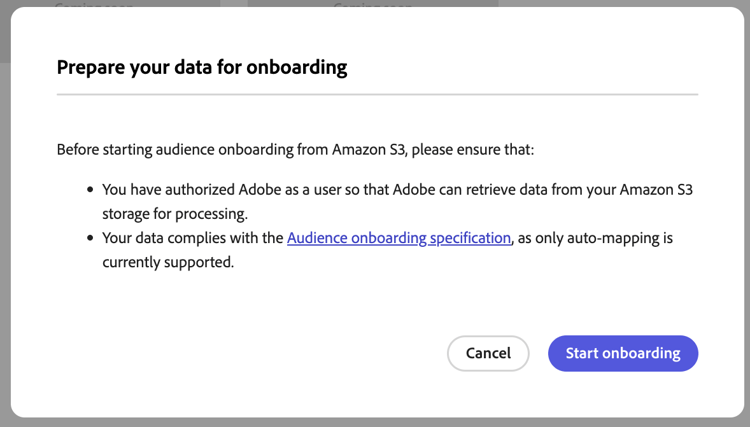
Viene visualizzata una finestra di dialogo che spiega come devono essere strutturati i file del pubblico. Utilizza il collegamento alla specifica di Audience Sourcing per scoprire come formattare e strutturare i dati del pubblico da Amazon S3 per consentire a Collaboration di leggerli correttamente.
I file del pubblico devono essere conformi alle specifiche di Audience Sourcing. Le chiavi di corrispondenza vengono mappate automaticamente in base al formato richiesto.
Le considerazioni principali includono:
- I file devono essere in formato CSV, utilizzando virgole come delimitatori e barre verticali (
|) per più valori. - In caso di caricamento di più file, assicurati che tutti i file contengano colonne identiche.
- Ogni record di pubblico deve includere
AUDIENCE_IDe almeno una chiave di corrispondenza, ad esempioHASHED_EMAIL_SHA_256,HASHED_PHONE_SHA_256,HASHED_IPV4_SHA_256,CRM_ID,LOYALTY_IDoADFIXUS_ID. - Gli aggiornamenti dei dati vengono eseguiti ogni 1-6 giorni in base alla selezione effettuata durante la configurazione dell’origine in Collaboration.
Autenticazione della connessione S3 authenticate-s3-connection
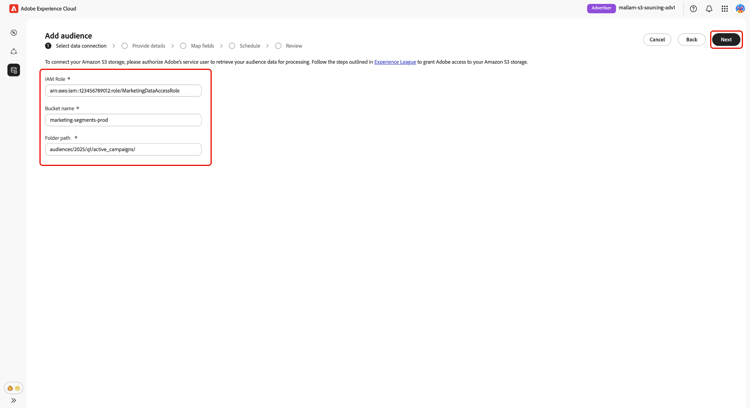
Quindi, fornisci le credenziali Amazon S3 per connettere il bucket S3 a Collaboration.
Segui i passaggi descritti in Configurare le autorizzazioni di AWS per l’audience sourcing per concedere ad Adobe l’accesso al tuo
Archiviazione Amazon S3. Una volta completato, inserisci i valori nei seguenti campi dell’interfaccia utente:
- Ruolo IAM
- Nome bucket S3
- Percorso cartella
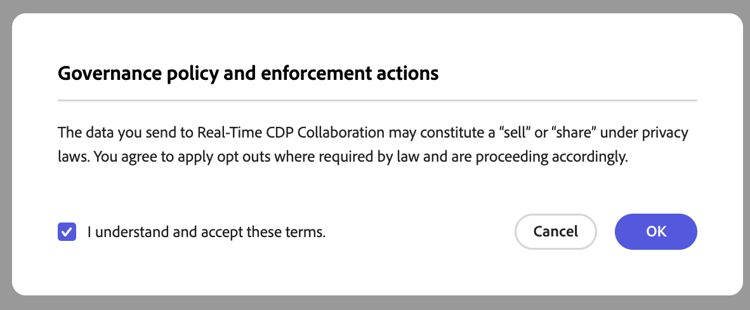
Conferma la conferma del consenso confirm-consent
Devi quindi confermare che le rinunce al consenso sono state rimosse prima di procedere. Seleziona la casella di conferma seguita da OK per confermare.
Convalida risultati autenticazione validate-authentication
Dopo la connessione, il sistema convalida le credenziali e visualizza uno dei seguenti messaggi:
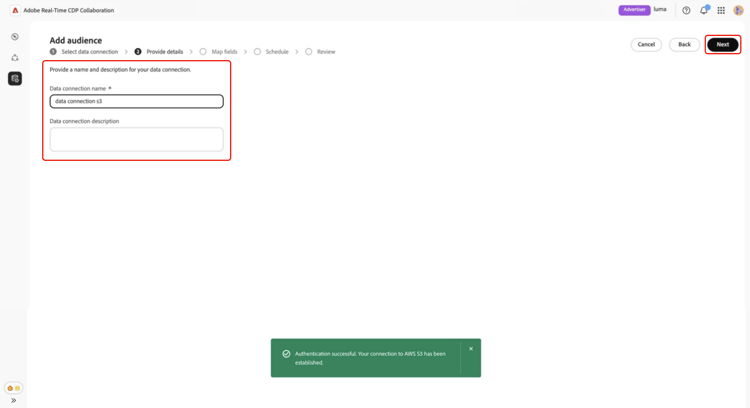
Fornisci dettagli di connessione provide-connection-details
Immettere un nome descrittivo e una descrizione facoltativa per la connessione dati S3. Inserisci i valori nei seguenti campi dell’interfaccia utente:
- Nome connessione dati (obbligatorio)
- Descrizione connessione dati (facoltativo)
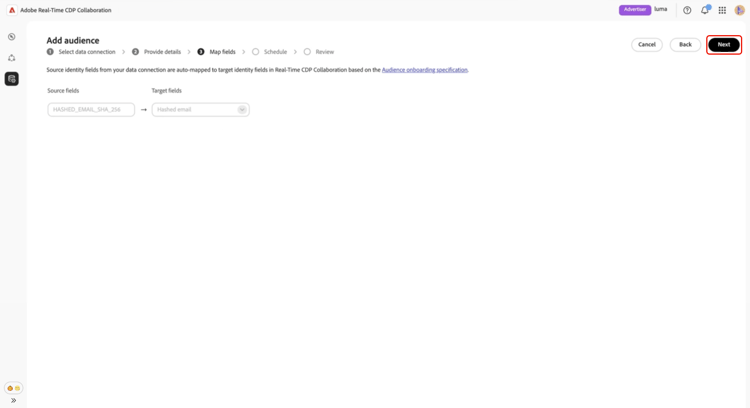
Rivedi campi di identità mappati automaticamente auto-mapped-fields
La schermata Mapping è di sola lettura. Non è possibile aggiungere, eliminare o applicare trasformazioni. Collaboration mappa automaticamente i campi di identità di origine dai file del pubblico ai campi di destinazione in base alle specifiche di Audience Sourcing.
Conferma visivamente i campi mappati e seleziona Avanti per continuare.
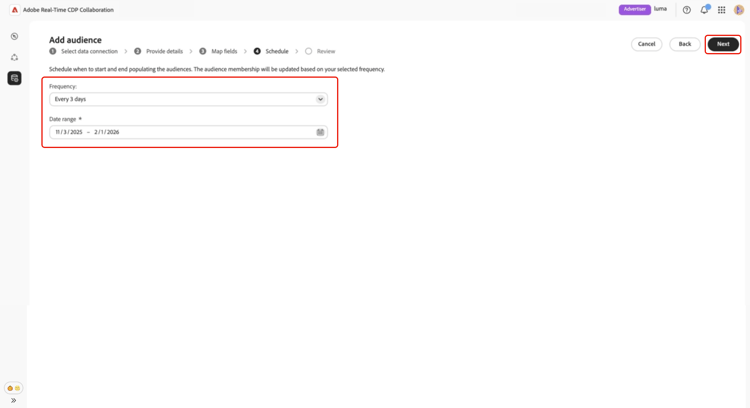
Pianificazione della frequenza di aggiornamento e dell’intervallo di date schedule-refresh
Viene visualizzata la visualizzazione Pianificazione. Utilizza il menu a discesa per selezionare una frequenza di aggiornamento compresa tra uno e sei giorni, quindi imposta l’intervallo di date attivo. Utilizza l’icona del calendario per specificare le date di inizio e fine.
Verifica e completa la connessione review-and-complete
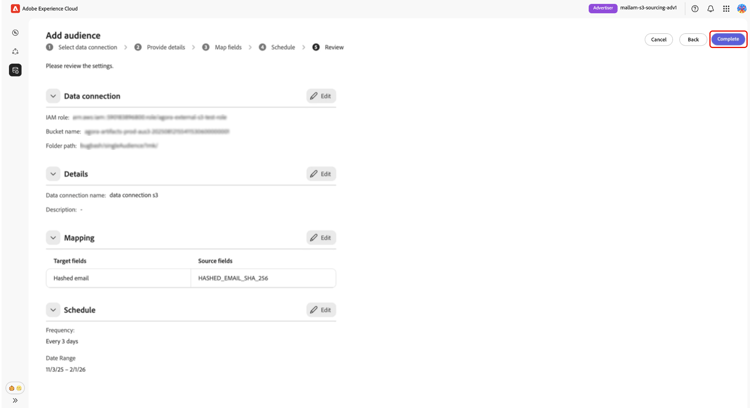
Infine, controlla le impostazioni di configurazione nella schermata di riepilogo. Questa visualizzazione contiene un riepilogo delle sezioni riportate di seguito.
- Connessione dati: visualizza il ruolo IAM, il nome del bucket S3 e il percorso della cartella configurati.
- Dettagli: mostra il nome e la descrizione facoltativa della connessione dati per consentirne l’identificazione in un secondo momento.
- Mappatura: elenca il modo in cui i campi di origine dei file di pubblico caricati (ad esempio,
HASHED_EMAIL) vengono mappati sui campi di destinazione utilizzati in Collaboration (ad esempio, e-mail con hash). - Pianificazione: riepiloga la frequenza con cui la connessione aggiorna i dati del pubblico e l’intervallo di date attivo per la determinazione origine.
Se devi modificare una sezione, fai clic sull’icona a forma di matita. Seleziona Completa per confermare tutte le sezioni.
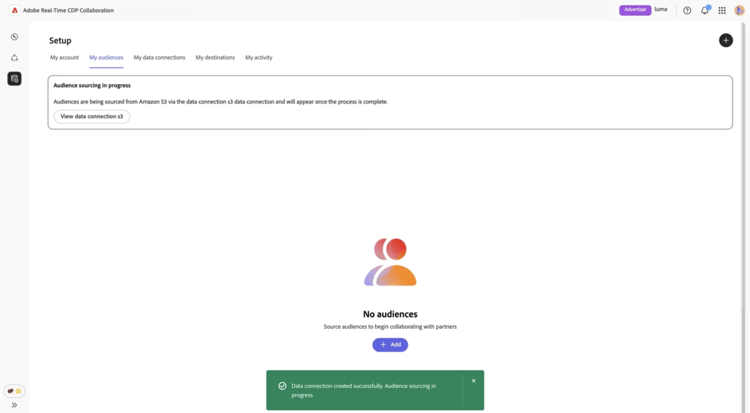
Viene visualizzata una finestra di dialogo di conferma che indica che la connessione dati è stata creata correttamente e che l’origine del pubblico è in corso.
Rivedere i tipi di pubblico originati review-sourced-audiences
Dopo aver completato la configurazione, Collaboration inizia a rifornirsi di tipi di pubblico dal bucket S3. I tipi di pubblico originati da un bucket Amazon S3 vengono visualizzati nella scheda Tipi di pubblico e hanno le stesse funzionalità e informazioni dei tipi di pubblico originati da Experience Platform.
Se il sondaggio del pubblico è in corso, nella parte superiore dello schermo viene visualizzato un banner. I singoli tipi di pubblico vengono visualizzati solo al termine della determinazione dell’origine.
Una volta originato il pubblico S3, l’elenco dei tipi di pubblico disponibili viene fornito in una vista a schede o a schede.
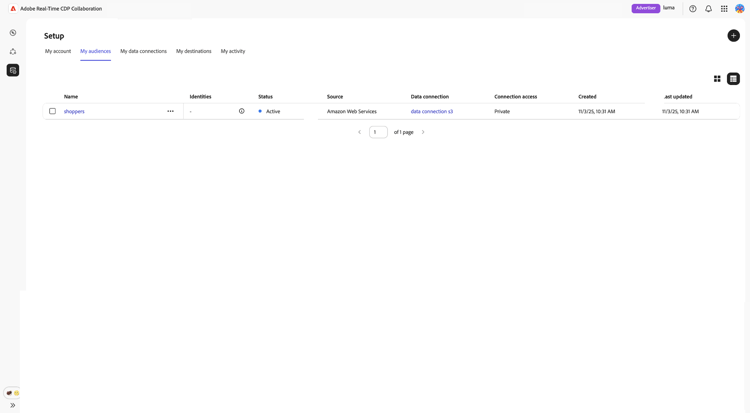
In visualizzazione griglia o tabella, selezionare un elemento riga o Visualizza pubblico per visualizzare una panoramica di un pubblico specifico. Mostra lo stato del pubblico, l’origine e il nome della connessione dati, insieme a pannelli dettagliati per:
Identità: mostra il conteggio e il raggruppamento delle identità totali quando i dati diventano disponibili.
Categorie: elenca i tag utilizzati per organizzare o filtrare il pubblico.
Accesso alla connessione: indica se il pubblico è privato, pubblico o condiviso con collaboratori specifici.
Visibilità metadati: definisce quali informazioni sul pubblico (come il conteggio delle identità, la percentuale di sovrapposizione e l’indice) sono visibili ai collaboratori.
Utilizza questa visualizzazione per confermare la configurazione del pubblico e le impostazioni di visibilità prima di utilizzarlo nei progetti di collaborazione.
Per ulteriori informazioni, consulta la Documentazione del dashboard tipi di pubblico.
Visualizzare la connessione dati S3 view-s3-connection
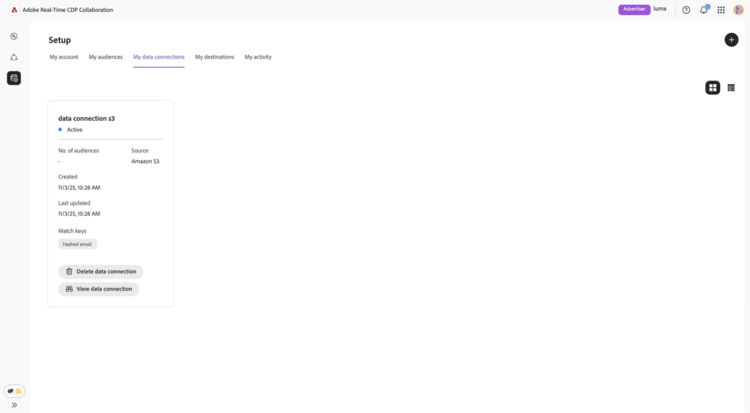
La connessione Amazon S3 appena aggiunta è immediatamente disponibile nella scheda Le mie connessioni dati. L’origine del pubblico viene visualizzata come Amazon S3.
La connessione dati S3 include le stesse funzionalità e gli stessi dettagli delle altre connessioni dati per il pubblico, con la differenza che non è possibile aggiungere o modificare tipi di pubblico direttamente da questa vista.
Passaggi successivi next-steps
L’archiviazione Amazon S3 è stata configurata e connessa come origine dati in Collaboration. Completando questo flusso di lavoro, hai attivato l’origine sicura dei dati del pubblico di prime parti per l’attivazione e l’analisi di sovrapposizione.
Al termine dell’origine, i tipi di pubblico vengono visualizzati nell’area di lavoro Tipi di pubblico personali, pronti per la collaborazione e l’attivazione. Per informazioni dettagliate sulle opzioni di gestione, consulta la documentazione relativa all’origine e alla gestione del pubblico.
Per ulteriori informazioni su tutte le origini disponibili in Collaboration, consulta Panoramica sulle origini.