Carica file CSV per Audience sourcing
Questa guida descrive i passaggi necessari per caricare un file CSV nell’interfaccia utente di Adobe Real-Time CDP Collaboration per estrarre i dati sul pubblico da utilizzare nei progetti di collaborazione.
Panoramica overview
Il caricamento di file CSV è uno dei metodi per generare i dati del pubblico primario per i progetti di collaborazione. Alternativa a connettere il bucket AWS S3, connettere Google Cloud Storage o creare tipi di pubblico da Experience Platform.
Segui questo flusso di lavoro per caricare un file CSV contenente i dati sul pubblico e gestirlo in Collaboration. Puoi mappare i campi di identità per l’analisi di attivazione e sovrapposizione. Una volta caricato ed elaborato il file, il pubblico di origine diventa disponibile nell’area di lavoro I miei tipi di pubblico, dove puoi esaminare, attivare e gestire per i tuoi progetti di collaborazione.
-
I tipi di pubblico originati dal caricamento CSV sono disponibili per 7 giorni. Dopo questo periodo, il pubblico scade e deve essere ricaricato per essere utilizzato nei progetti di collaborazione.
-
Al momento puoi caricare un file CSV per sessione. Per aggiungere altri tipi di pubblico, completa di nuovo il flusso di lavoro di caricamento per ogni file da sorgente.
Prerequisiti prerequisites
Prima di poter caricare file CSV per l’audience sourcing, assicurati di disporre di:
- Onboarding dell’account completato in Real-Time CDP Collaboration. Per istruzioni dettagliate, consulta Eseguire l’onboarding dell’account.
- Le autorizzazioni necessarie per aggiungere tipi di pubblico all’interno dell’organizzazione.
- Un file CSV contenente i dati sul pubblico con campi di identità come e-mail o telefono.
Caricare un file CSV upload-csv-file
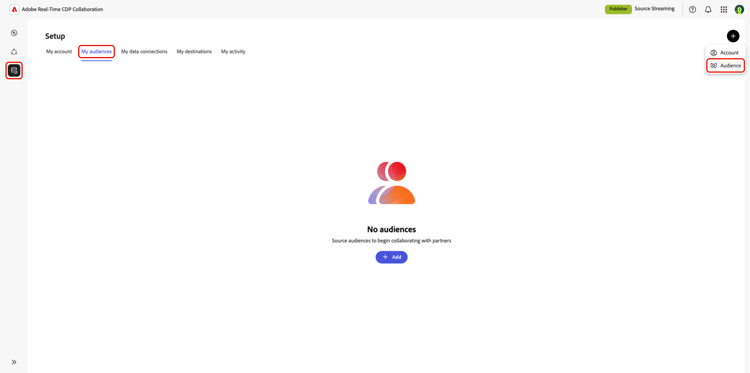
Dalla scheda Tipi di pubblico nell’area di lavoro Configurazione, selezionare l’icona Aggiungi (

Se questo è il tuo primo pubblico, puoi anche selezionare l’opzione Aggiungi.
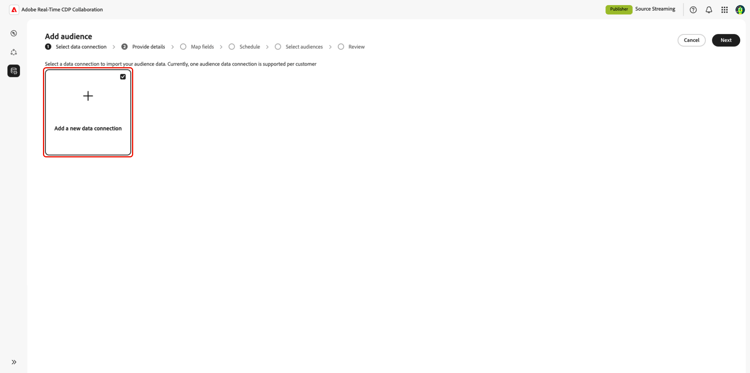
Viene visualizzato il flusso di lavoro Aggiungi pubblico. Seleziona Aggiungi una nuova connessione dati, quindi seleziona Avanti.
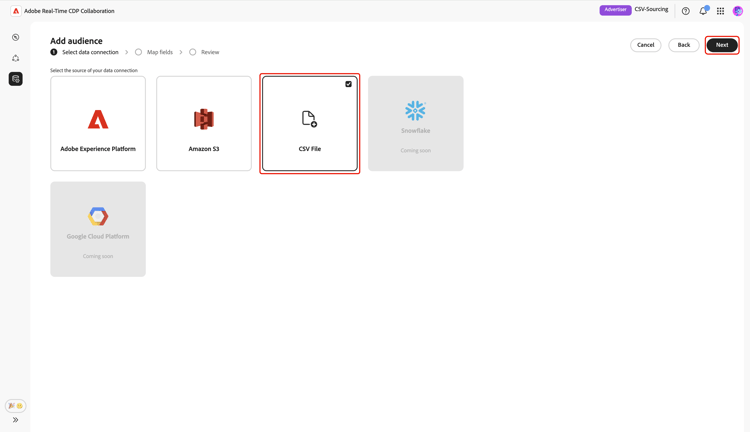
Seleziona File CSV come connessione dati select-csv-file
Seleziona File CSV come connessione dati, seguito da Avanti.
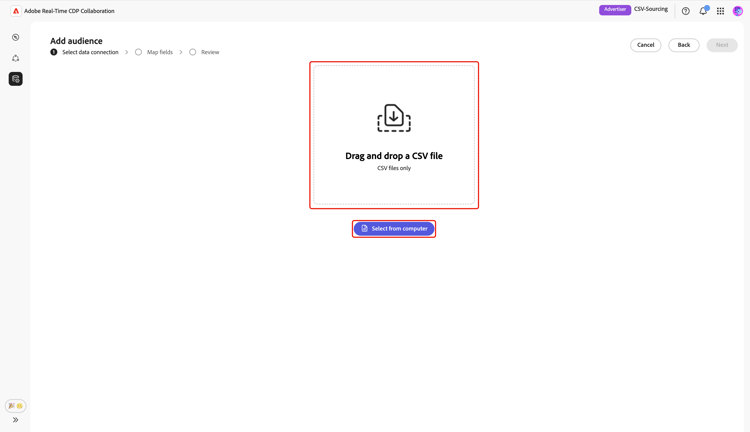
Selezionare i file select-file
Scegli Seleziona dal computer per caricare un file CSV dal sistema locale. In alternativa, puoi trascinare e rilasciare il file CSV da caricare nel pannello Trascina e rilascia un file CSV.
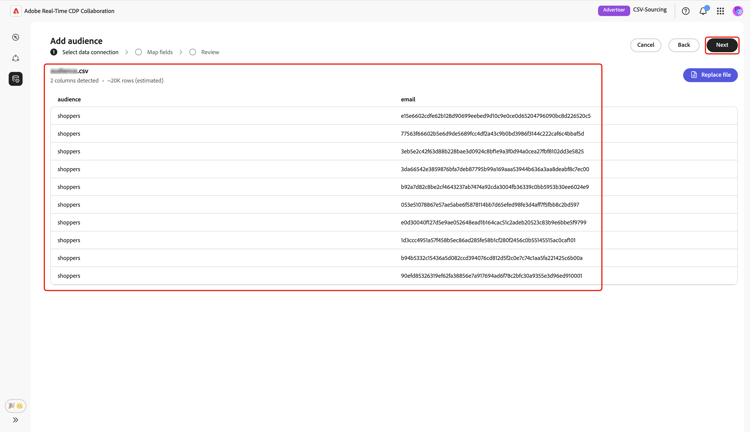
Una volta caricata, l’interfaccia utente mostra un riepilogo che include il numero di colonne, un conteggio stimato delle righe, la struttura del file e un’anteprima delle prime 10 righe di dati.
Rivedi il riepilogo, quindi seleziona Successivo.
Sostituisci file replace-file
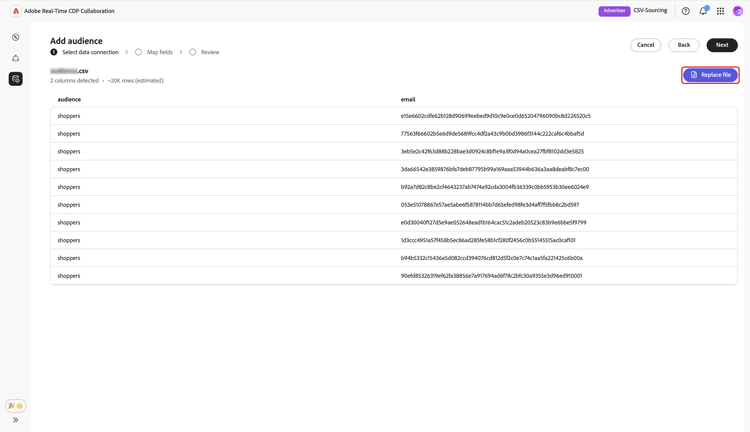
Se devi caricare un file CSV diverso, scegli Sostituisci il file e seleziona il nuovo file. L’interfaccia viene quindi aggiornata per visualizzare un riepilogo aggiornato dei nuovi dati.
Dopo aver rivisto il riepilogo rivisto, seleziona Successivo.
Conferma la conferma del consenso confirm-consent
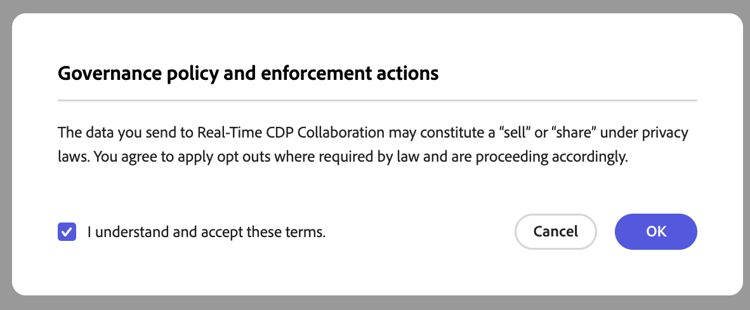
Prima di procedere, devi riconoscere che le rinunce al consenso sono state rimosse dai dati del pubblico. Collaboration richiede dati sul pubblico puliti senza che gli utenti abbiano rinunciato alla condivisione dei dati.
Seleziona la casella di conferma seguita da OK per confermare. La finestra di dialogo si chiude e si passa alla schermata dei campi mappa.
Mappare i campi di identità sorgente map-fields
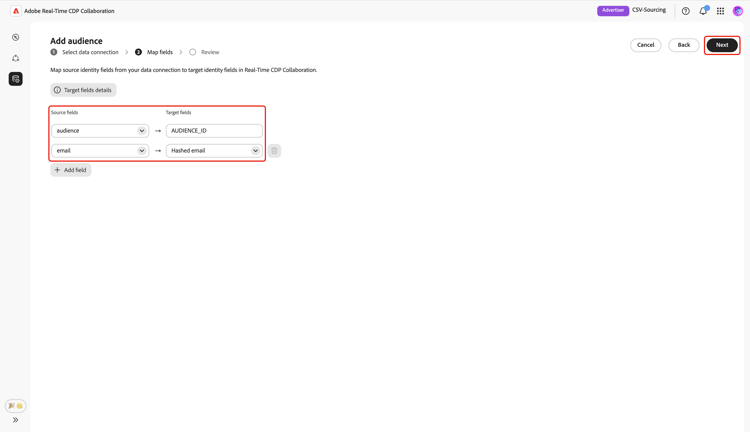
La mappatura dei campi determina il modo in cui Collaboration utilizza i dati sul pubblico per l’analisi di attivazione e sovrapposizione. Nella schermata Mappa campi, utilizza i menu a discesa per mappare ogni campo dell’identità di origine dal file CSV al campo di destinazione appropriato in Collaboration.
Se sono necessari ulteriori dettagli su un campo di destinazione, inclusi il tipo di dati o la descrizione, selezionare Dettagli campi di destinazione per ulteriori informazioni.
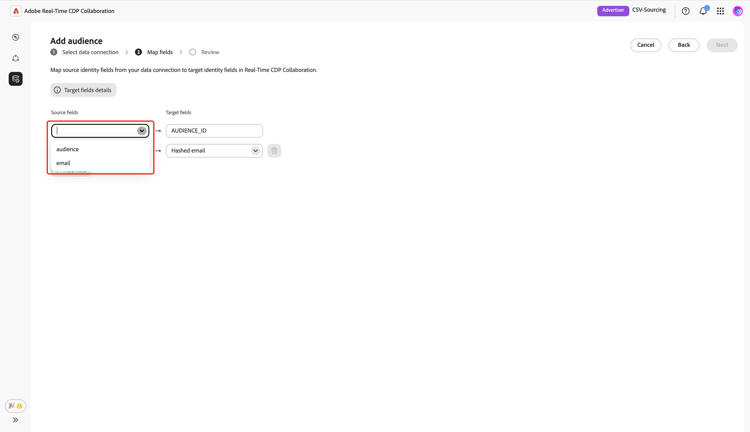
Rivedere quindi i campi mappati e selezionare Avanti.
Rivedi e completa il caricamento review-and-complete
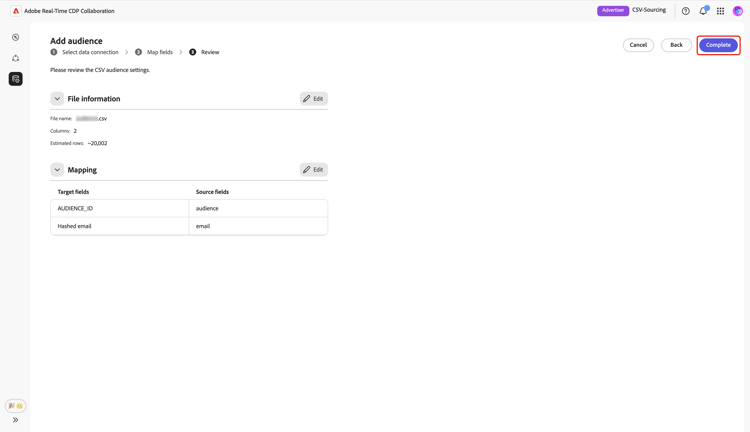
Viene visualizzata la schermata Rivedi con un riepilogo delle impostazioni del pubblico dal file CSV. Esamina le informazioni nelle sezioni seguenti:
- Informazioni sul file: visualizza il nome del file, il numero di colonne e il numero di righe stimato.
- Mappatura: elenca il modo in cui i campi di origine del file del pubblico caricato (ad esempio,
email) vengono mappati sui campi di destinazione utilizzati in Collaboration (ad esempio, e-mail con hash).
Se devi modificare una sezione, fai clic sull’icona a forma di matita. Seleziona Completa per confermare tutte le sezioni.
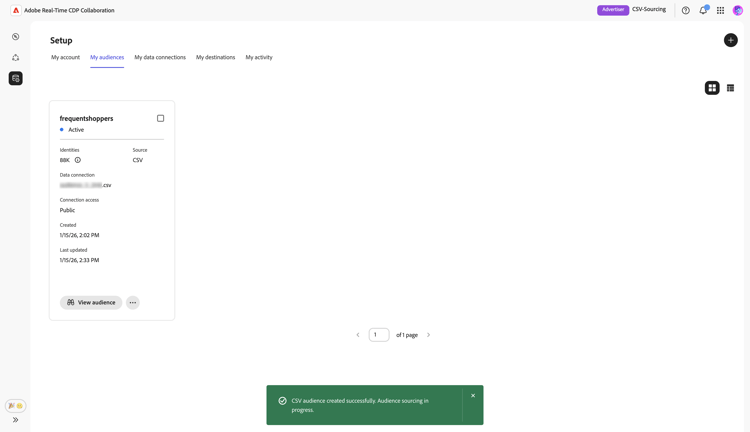
Sotto le sezioni di riepilogo viene visualizzata una barra di avanzamento per indicare l’avanzamento del caricamento. Al termine del caricamento, una finestra di dialogo di conferma conferma conferma che il pubblico CSV è stato creato e che è in corso la determinazione dell’origine del pubblico.
Rivedere i tipi di pubblico originati review-sourced-audiences
Dopo aver caricato il file CSV, Collaboration inizia a raccogliere i tipi di pubblico dal file. Questo processo può richiedere alcuni minuti. Al termine dell’operazione di sourcing, i tipi di pubblico sono disponibili nella scheda Tipi di pubblico con le stesse caratteristiche e informazioni dei tipi di pubblico di Experience Platform.
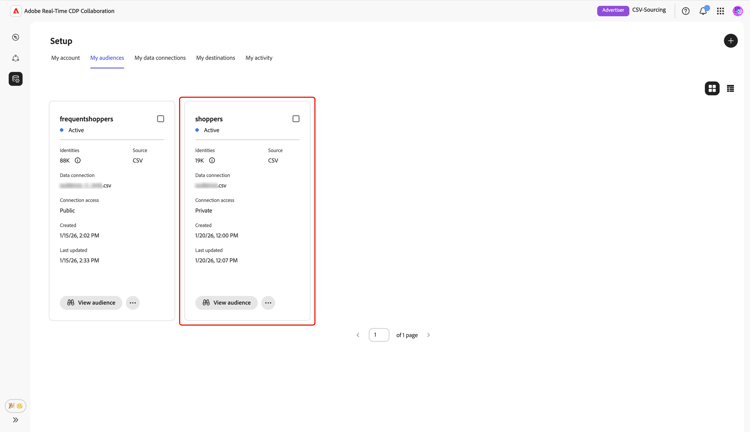
In visualizzazione griglia o tabella, selezionare un elemento riga o Visualizza pubblico per visualizzare una panoramica di un pubblico specifico. Mostra lo stato del pubblico, l’origine e il nome della connessione dati, insieme a pannelli dettagliati per:
Identità: visualizza il conteggio e il raggruppamento delle identità totali quando i dati diventano disponibili.
Categorie: visualizza i tag utilizzati per organizzare o filtrare il pubblico.
Accesso alla connessione: indica se il pubblico è privato, pubblico o condiviso con collaboratori specifici.
Visibilità metadati: visualizza le informazioni sul pubblico (ad esempio il conteggio delle identità, la percentuale di sovrapposizione e l’indice) visibili ai collaboratori.
Utilizza questa visualizzazione per confermare la configurazione del pubblico e le impostazioni di visibilità prima di utilizzarlo nei progetti di collaborazione. Per ulteriori informazioni, consulta come visualizzare un singolo pubblico.
Passaggi successivi next-steps
Hai caricato correttamente il file CSV in Collaboration. Al termine della determinazione origine, puoi:
- Crea progetti di collaborazione con i tuoi tipi di pubblico di origine. Consulta Individuare i tipi di pubblico.
- Attiva i tipi di pubblico nelle destinazioni collegate. Consulta Attivare i tipi di pubblico.
- Controlla la sovrapposizione dei tipi di pubblico e informazioni approfondite. Consulta Misurare le prestazioni della campagna.
- Gestisci le impostazioni del pubblico e la visibilità. Consulta Source e gestisci i tipi di pubblico.
Per ulteriori informazioni su tutte le origini disponibili in Collaboration, consulta Panoramica sulle origini.