[Disponibilità limitata]{class="badge informative"}
Configura Google Cloud Storage per audience sourcing
Segui i passaggi descritti in questa guida per connettere il bucket Google Cloud Storage (GCS) ad Adobe Real-Time CDP Collaboration e iniziare a determinare l’origine dei dati del pubblico di prime parti tramite l’interfaccia utente.
Connetti un bucket GCS a Collaboration per acquisire direttamente i dati del pubblico di prime parti senza supporto tecnico. Una volta effettuata la connessione, Collaboration origina il pubblico dal bucket in base a una pianificazione periodica, rendendolo disponibile per l’attivazione e l’analisi di sovrapposizione all’interno dei progetti di collaborazione. L’origine dei tipi di pubblico è un passaggio obbligatorio prima di poterli attivare o utilizzarli nell’analisi di sovrapposizione con i collaboratori.
Questa guida descrive il flusso di lavoro di configurazione end-to-end: preparazione dei prerequisiti, autenticazione del bucket GCS, revisione dei campi di identità mappati automaticamente, pianificazione dell’aggiornamento dei dati e conferma del completamento dell’origine.
I tipi di pubblico originati da Google Cloud Storage seguono le stesse regole di governance e gestione dei dati dei tipi di pubblico originati da Adobe Experience Platform.
Altri metodi di determinazione origine disponibili includono Experience Platform, Amazon S3, Snowflake e caricamento file CSV. Per ulteriori informazioni su tutte le origini disponibili in Collaboration, consulta Panoramica sulle origini.
Prerequisiti prerequisites
Completa tutti gli elementi in questa sezione prima di avviare il flusso di lavoro di configurazione. I prerequisiti incompleti sono il motivo più comune per cui l’impostazione non riesce o i tipi di pubblico non vengono visualizzati dopo la determinazione dell’origine. Prima di seguire questa guida, devi aver completato l’onboarding e la configurazione dell’account.
Alcuni passaggi in questa sezione richiedono l’intervento di un amministratore Google Cloud. Se non sei l’amministratore Google Cloud per la tua organizzazione, identifica la persona appropriata prima di iniziare.
Accesso e autorizzazioni GCS gcs-access-permissions
Prima di procedere, confermare quanto segue con l’amministratore Google Cloud:
- Ad Adobe sono state concesse le autorizzazioni necessarie per eseguire l’autenticazione nel bucket GCS e leggere i file di pubblico. Per istruzioni dettagliate, consulta la sezione sull’impostazione delle autorizzazioni.
- L’origine del pubblico Google Cloud Storage è disponibile nella tua area geografica. La disponibilità varia in base all’area geografica (NA, EMEA, ANZ). Se il sourcing GCS non è ancora disponibile nella tua area geografica, contatta il rappresentante del tuo account Adobe per confermare una timeline.
Preparare i dati sul pubblico prepare-audience-data
I file del pubblico devono essere conformi alla Specifica di origine del pubblico (v1.3) prima dell’inizio dell’origine. Esamina le specifiche per la definizione completa dello schema e gli esempi a livello di campo. I requisiti principali includono:
- Formato file: CSV, utilizzando virgole come delimitatori di campo e barre verticali (
|) come separatori per più valori all’interno di un singolo campo. - Campi obbligatori: Ogni record deve includere una colonna
AUDIENCE_IDe almeno una colonna chiave di corrispondenza supportata. - Chiavi di corrispondenza supportate:
HASHED_EMAIL_SHA_256,HASHED_PHONE_SHA_256,HASHED_IPV4_SHA_256,CRM_ID,LOYALTY_ID,ADFIXUS_ID. - Requisiti di hashing: tutti i valori chiave di corrispondenza devono essere tagliati, in minuscolo e con hash SHA256 prima del caricamento. Collaboration non esegue l’hashing o la normalizzazione dei dati prima dell’acquisizione.
- Coerenza colonna: se il bucket contiene più file di pubblico, tutti i file devono utilizzare strutture di colonna identiche.
Tutte le chiavi di corrispondenza presenti nei file del pubblico devono essere abilitate anche per il tuo account Collaboration. Per aggiungere o abilitare le chiavi di corrispondenza, vedere Configurare le chiavi di corrispondenza.
Valori richiesti prima di iniziare required-values
Preparare i valori seguenti prima di avviare la configurazione guidata.
sourcing/testdata/path1/).Configura la connessione Google Cloud Storage configure-gcs-connection
Il flusso di lavoro di configurazione è una procedura guidata in più passaggi all’interno dell’area di lavoro Configurazione. Completa ogni passaggio in sequenza. Puoi tornare a qualsiasi passaggio utilizzando l’icona a forma di matita nella schermata di revisione finale prima di creare la connessione.
Aggiungi una nuova connessione dati add-data-connection
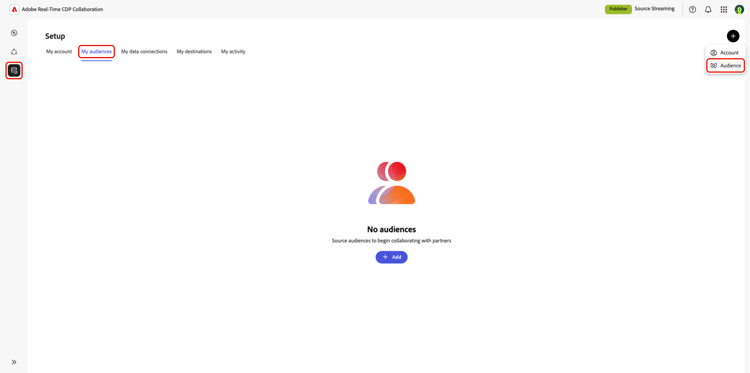
Dalla scheda Tipi di pubblico nell’area di lavoro Configurazione, selezionare l’icona Aggiungi (

Se questo è il tuo primo pubblico, puoi anche selezionare l’opzione Aggiungi.
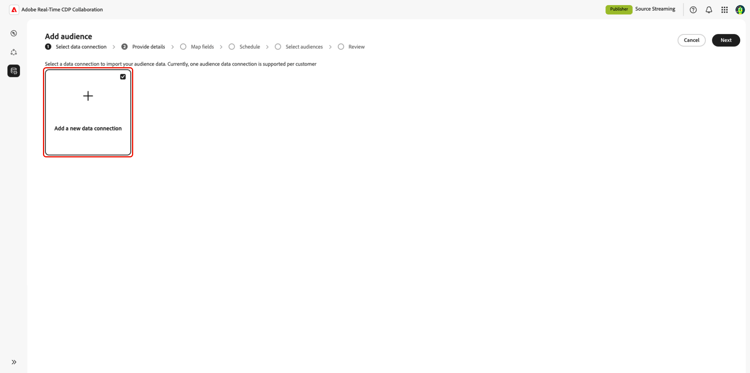
Viene visualizzato il flusso di lavoro Aggiungi pubblico. Seleziona Aggiungi una nuova connessione dati, quindi seleziona Avanti.
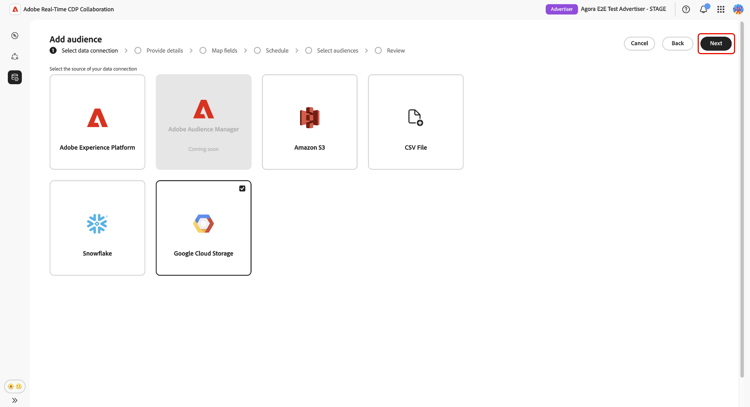
Seleziona Google Cloud Storage come origine dati select-gcs
Nella schermata di selezione dell’origine dati sono elencati tutti i tipi di connessione disponibili. Seleziona Google Cloud Storage, quindi Next.
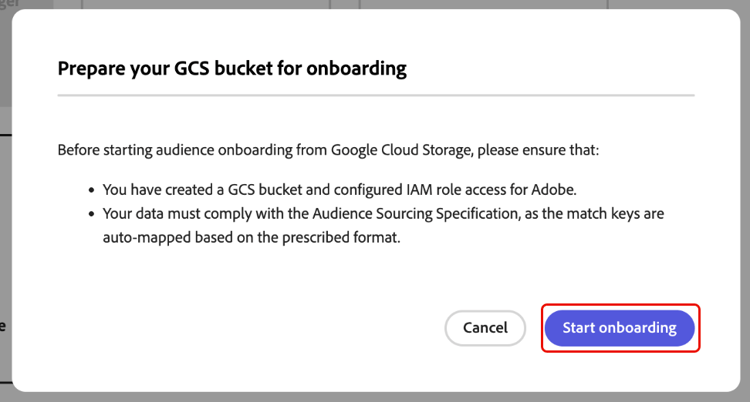
Viene visualizzata una finestra di dialogo dei prerequisiti che descrive i passaggi di configurazione richiesti (ad esempio, la configurazione del bucket GCS e l’assegnazione del ruolo IAM) e rileva che i dati devono essere conformi alla specifica di Audience Sourcing. Seleziona Avvia onboarding per confermare la conformità prima di procedere.
Inserire i dettagli della connessione a Google Cloud Storage authenticate-gcs-connection
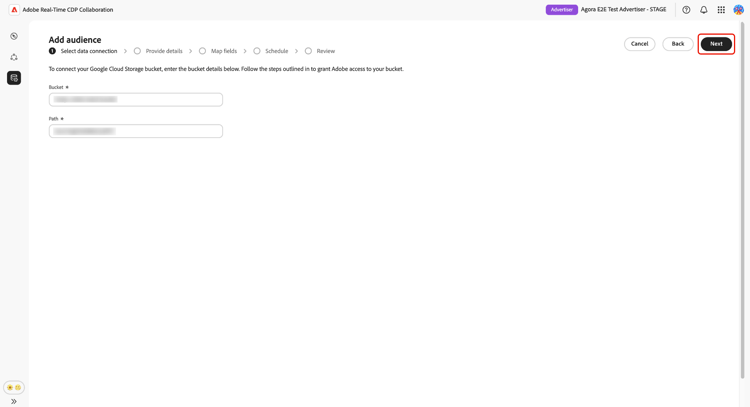
Fornisci i dettagli necessari per consentire a Collaboration di accedere al bucket Google Cloud Storage. Dopo aver immesso le informazioni richieste, seleziona Avanti.
Conferma il consenso e la conferma dell’utilizzo dei dati confirm-consent
Devi confermare che le rinunce al consenso sono state rimosse dai dati del pubblico prima che Collaboration possa elaborarli. Se non sei sicuro che i tuoi dati soddisfino questo requisito, consulta la guida ai criteri di governance e alle azioni di applicazione prima di procedere. Selezionare la casella di controllo di conferma, quindi selezionare OK per continuare.
Fornisci dettagli di connessione provide-connection-details
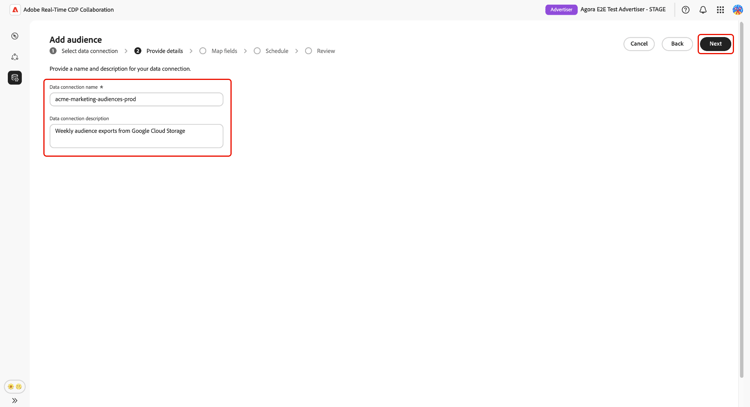
Immettere un nome e una descrizione facoltativa per la connessione dati. Il nome specificato viene visualizzato nella scheda Connessioni dati personali e consente di distinguere questa origine se si gestiscono più connessioni dati.
- Nome connessione dati (obbligatorio)
- Descrizione connessione dati (facoltativo).
Seleziona Avanti per continuare.
Rivedi campi di identità mappati automaticamente auto-mapped-fields
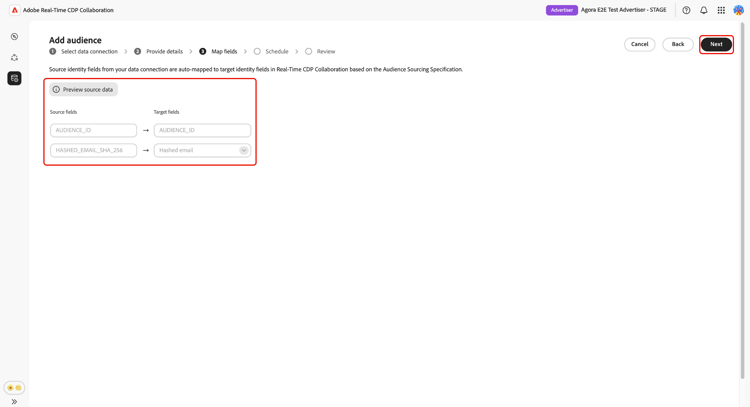
La schermata Mapping è di sola lettura. Collaboration mappa automaticamente i campi di identità di origine dai file del pubblico ai campi di destinazione in base ai nomi di colonna definiti nelle specifiche di Audience Sourcing. In questa fase non è possibile aggiungere, rimuovere o applicare trasformazioni ai campi mappati.
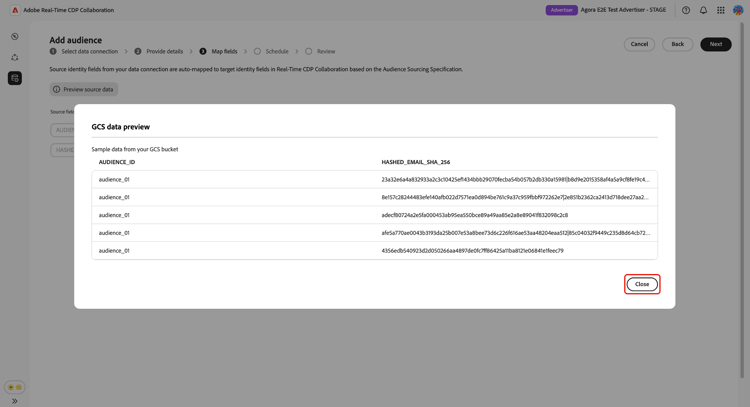
Verifica che le mappature visualizzate riflettano i campi nei file del pubblico. In caso contrario, arrestare e correggere i file in modo che siano conformi alle specifiche di Audience Sourcing prima di procedere. Seleziona Avanti per continuare.
Pianifica aggiornamento dati schedule-data-refresh
Nella visualizzazione Pianificazione, imposta la frequenza con cui Collaboration recupera i dati del pubblico aggiornati dal bucket GCS e definisci l’intervallo di date attivo per la determinazione origine.
Utilizza il menu a discesa Frequenza per selezionare la frequenza con cui Collaboration recupera i dati del pubblico aggiornati dal bucket GCS. Gli intervalli disponibili sono compresi tra Giornalieri e Ogni 6 giorni.
Digita un intervallo di date nel campo di input oppure seleziona l’icona del calendario per impostare la data di inizio e la data di fine per il periodo di determinazione origine attivo. Una volta raggiunta la data di fine, la determinazione dell’origine cessa e i tipi di pubblico creati in precedenza scadono e non sono più disponibili per l’utilizzo in progetti di collaborazione.
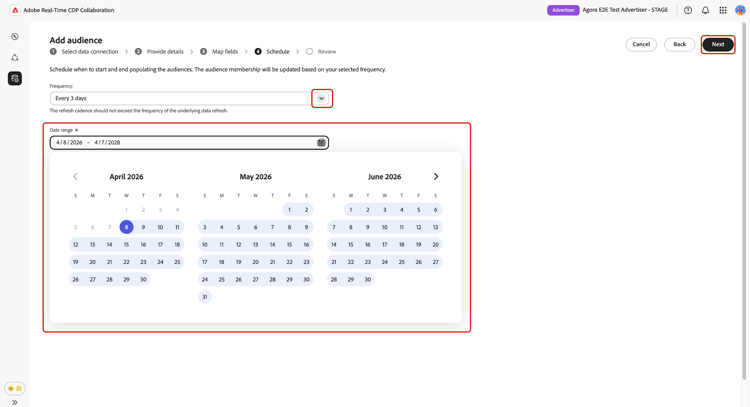
Seleziona Avanti per continuare.
Verifica e completa la connessione review-and-complete
Rivedi il riepilogo della configurazione prima di creare la connessione. Nella schermata di riepilogo vengono visualizzate le sezioni seguenti:
- Connessione dati: credenziali del bucket GCS e percorso della cartella configurati.
- Dettagli: nome e descrizione facoltativa della connessione dati.
- Mappatura: campi di identità di origine e di destinazione mappati automaticamente.
- Pianificazione: frequenza di aggiornamento e intervallo di date attivo.
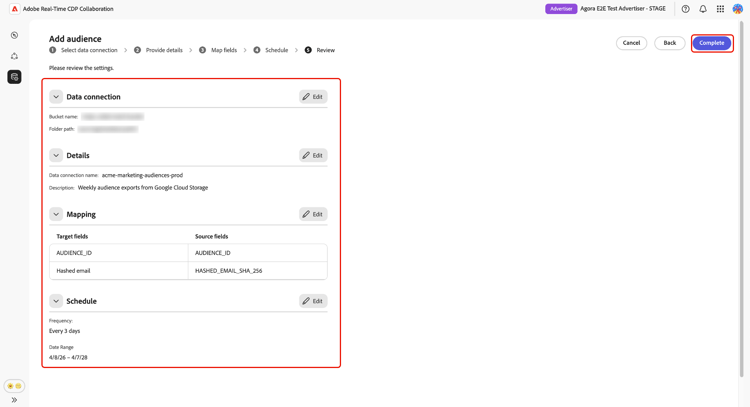
Seleziona l’icona della matita (

Viene visualizzata una finestra di dialogo di conferma che indica che Collaboration ha creato la connessione dati e che è in corso la determinazione dell’origine del pubblico.
Rivedere i tipi di pubblico originati review-sourced-audiences
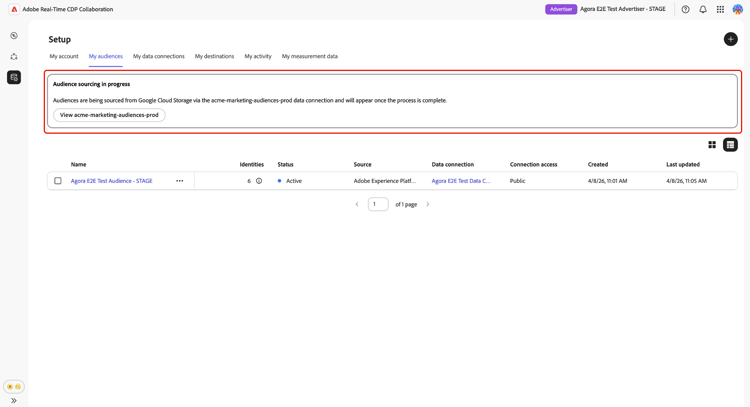
Dopo aver completato la configurazione guidata, Collaboration inizia a sourcing dei tipi di pubblico dal bucket GCS in modo asincrono. Passa a Configurazione > I miei tipi di pubblico per monitorare l’avanzamento. Il processo di determinazione origine non viene completato immediatamente; il tempo necessario dipende dalle dimensioni dei dati e dalla frequenza di aggiornamento configurata.
Monitorare l’avanzamento di audience sourcing monitor-sourcing-progress
Mentre Collaboration recupera i dati del pubblico, un banner nella parte superiore dell’area di lavoro I miei tipi di pubblico indica che la determinazione dell’origine è in corso. I singoli tipi di pubblico vengono visualizzati nell’elenco solo dopo il completamento della determinazione dell’origine per ciascun pubblico.
Visualizzare i dettagli del pubblico di origine view-audience-details
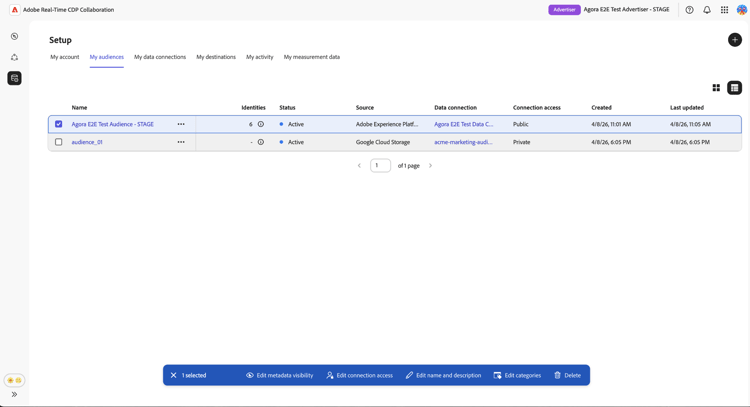
Una volta completato il sourcing, i tipi di pubblico Google Cloud Storage vengono visualizzati nella scheda Tipi di pubblico personali insieme ai tipi di pubblico ottenuti da altre connessioni. Seleziona un elemento riga o Visualizza pubblico per aprire la visualizzazione dettagli per un pubblico specifico.
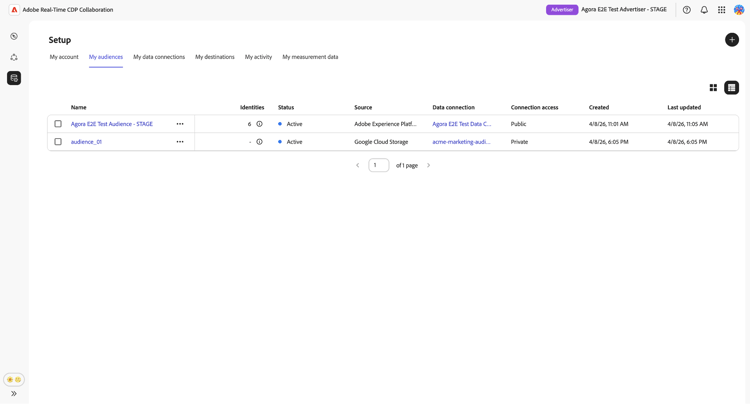
La vista dei dettagli mostra lo stato del pubblico, l’origine e il nome della connessione dati, insieme ai pannelli seguenti:
- Identità: il conteggio e il raggruppamento delle identità totali per il pubblico, una volta che i dati diventano disponibili.
- Categorie: qualsiasi tag applicato per organizzare o filtrare il pubblico.
- Accesso alla connessione: pubblico privato, pubblico o condiviso con collaboratori specifici.
- Visibilità metadati: quali informazioni sul pubblico, ad esempio il conteggio delle identità, la percentuale di sovrapposizione e l’indice, sono visibili ai collaboratori.
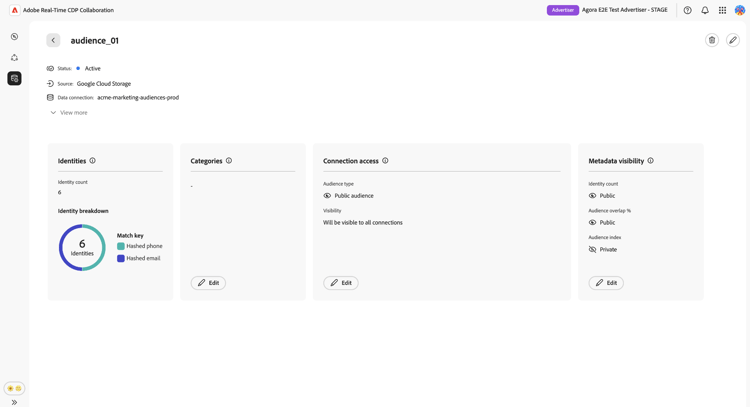
Esamina queste impostazioni prima di utilizzare il pubblico in un progetto di collaborazione. Per aggiornare le categorie, l’accesso alla connessione o la visibilità dei metadati, consulta Visualizzare e gestire singoli tipi di pubblico.
Modificare le impostazioni del pubblico edit-audience-settings
Puoi modificare i metadati del pubblico direttamente dalla visualizzazione elenco Tipi di pubblico senza aprire la visualizzazione dettagli. Seleziona la casella di controllo di un pubblico per visualizzare la barra degli strumenti delle azioni, quindi seleziona un’azione: Modifica visibilità metadati, Modifica accesso connessione, Modifica nome e descrizione, Modifica categorie o Elimina.
Visualizzare la connessione dati GCS view-gcs-connection
Per rivedere o gestire la connessione stessa, incluse le chiavi di corrispondenza e la pianificazione, passare a Configurazione > Connessioni dati personali. La nuova connessione GCS è immediatamente disponibile. L’origine del pubblico viene visualizzata come Google Cloud Storage.
Limitazioni note known-limitations
Tieni presente i seguenti vincoli durante la configurazione e l’utilizzo di Google Cloud Storage audience sourcing:
- Vincoli chiave di corrispondenza: Una volta abilitata una chiave di corrispondenza per una connessione dati, non è possibile rimuoverla. È possibile aggiungere le chiavi di corrispondenza a una connessione esistente, ma non disattivarle o eliminarle. Per modificare le chiavi di corrispondenza attive, è necessario eliminare la connessione dati e crearne una nuova.
- Una connessione dati attiva per origine: È supportata una sola connessione dati attiva Google Cloud Storage alla volta. Se devi creare l’origine dei tipi di pubblico da un bucket diverso, elimina la connessione esistente e creane una nuova che punti al nuovo bucket.
- Supporto sottocartelle: i file del pubblico devono trovarsi direttamente nel percorso della cartella specificato. Collaboration non attraversa le sottocartelle all’interno di tale percorso.
Risoluzione dei problemi troubleshooting
Utilizzare questa sezione per risolvere i problemi che si verificano dopo la connessione iniziale. Per gli errori che si verificano durante l’autenticazione, controlla le credenziali e le autorizzazioni del bucket o contatta l’amministratore.
I tipi di pubblico non vengono visualizzati o l’origine richiede più tempo del previsto
- Il tempo di determinazione origine viene scalato in base al volume dei dati e alla frequenza di aggiornamento configurata. Per i set di dati di grandi dimensioni è previsto un tempo di elaborazione esteso.
- Se i tipi di pubblico non vengono visualizzati entro 24 ore, verifica che i file del pubblico siano presenti nel percorso della cartella specificato durante l’installazione e siano conformi alle specifiche di Audience Sourcing.
- Controllare la scheda Le mie connessioni dati per verificare la presenza di indicatori di errore sulla connessione.
- Se il problema persiste dopo aver completato questi passaggi, contatta l’Assistenza clienti di Adobe e fornisci il nome della connessione dati e i dettagli del bucket.
La connessione dati mostra uno stato di errore dopo l’esecuzione iniziale
- Verifica che le autorizzazioni e le credenziali del bucket GCS non siano state modificate dopo la creazione della connessione. Qualsiasi modifica che rimuova l’accesso di Adobe al bucket causa un errore nelle esecuzioni successive dell’origine.
- Verifica che i file del pubblico esistano ancora nel percorso della cartella configurato e siano conformi alle specifiche di Audience Sourcing.
- Se il problema persiste dopo aver confermato le autorizzazioni e la disponibilità dei file, elimina la connessione e creane una nuova, oppure contatta l’assistenza clienti Adobe.
Errori di formato del file del pubblico durante un aggiornamento pianificato
- Conferma che i file aggiornati nel bucket siano conformi ai requisiti relativi alla struttura delle colonne e ai campi nella Specifica di origine pubblico.
- Assicurati che tutti i file nel percorso della cartella configurata utilizzino strutture di colonna identiche. I file in formato misto nello stesso percorso possono causare errori di sourcing parziali.
Configura autorizzazioni Google Cloud Storage setup-gcs-permissions
Google Cloud Storage offre un modo sicuro e scalabile di archiviare e accedere ai tuoi dati nel cloud. Per consentire ad Adobe di leggere dai bucket GCS, è necessario configurare le autorizzazioni di Identity and Access Management (IAM) e l’accesso all’account del servizio appropriate nell’account Google Cloud.
Raccogliere le informazioni Google Service Account di Adobe collect-account-information
Per iniziare, annota Google Service Account per Adobe che corrisponde alla tua area geografica. Queste informazioni saranno necessarie per concedere l’accesso ad Adobe nei passaggi successivi.
kk9930000@va3-22da.iam.gserviceaccount.comkze830000@sfc-eufrankfurt-1-g4a.iam.gserviceaccount.comknhv20000@sfc-au-1-nla.iam.gserviceaccount.comConfigura ruolo IAM setup-iam-role
Segui i passaggi seguenti per creare un ruolo IAM personalizzato con le autorizzazioni necessarie e assegnarlo all’account del servizio Adobe. In questo modo Adobe può accedere in modo sicuro ai dati del pubblico GCS.
Crea ruolo IAM create-iam-role
Innanzitutto, crea un ruolo IAM personalizzato nel progetto Google Cloud con le autorizzazioni necessarie per assegnarlo ad Adobe.
Nella pagina IAM & Admin della Google Cloud console, passa a Roles e seleziona Create role. Inserisci le informazioni richieste, ad esempio il titolo e l’ID del nuovo ruolo.
Quindi aggiungi le seguenti autorizzazioni al ruolo:
storage.buckets.getstorage.objects.getstorage.objects.listPer ulteriori informazioni sulle autorizzazioni, vedere Autorizzazioni IAM GCS. Per istruzioni dettagliate, consulta come creare ruoli personalizzati.
Assegnare il ruolo IAM ad Adobe assign-role
Quindi, apri la pagina Buckets in Google Cloud Console e seleziona il bucket che contiene i dati del pubblico.
Passare alla scheda Permissions, scegliere View by principals, quindi selezionare Grant access.
Nella finestra di dialogo Add principals, aggiungi l’account del servizio Google Adobe come entità principale e assegna il ruolo IAM personalizzato creato in precedenza. Selezionare Save per confermare la configurazione.
Adobe ora dispone di un accesso sicuro ai dati del pubblico nel bucket GCS selezionato. Rivedi eventuali prerequisiti aggiuntivi in base alle esigenze oppure procedi a iniziare a indirizzare i tipi di pubblico da GCS a Collaboration.
Raccogli dettagli di Google Cloud Storage collect-gcs-details
Infine, raccogli i dettagli per il bucket GCS, come illustrato nella tabella seguente. Queste informazioni sono necessarie per configurare la connessione tra GCS e Collaboration.
customer-data-bucket/ per leggere tutti i file.sourcing/testdata/path1/Passaggi successivi next-steps
Google Cloud Storage è stato configurato come origine dati in Collaboration. Al termine dell’origine, i tipi di pubblico sono disponibili nell’area di lavoro Tipi di pubblico e pronti per essere utilizzati nei progetti di collaborazione.
Da qui, puoi:
Per altri metodi di determinazione dell’origine del pubblico, vedi: