[Disponibilità limitata]{class="badge informative"}
Configurare Adobe Audience Manager per l’audience sourcing
Scopri come connettere la tua istanza di Adobe Audience Manager (AAM) ad Adobe Real-Time CDP Collaboration in modo da poter inserire nella piattaforma i segmenti di prime parti idonei. Dopo aver creato la connessione, Collaboration recupera l’iscrizione al pubblico da Adobe Audience Manager secondo una pianificazione periodica e rende tali tipi di pubblico disponibili per l’analisi di sovrapposizione e l’attivazione all’interno dei progetti di collaborazione.
Prerequisiti prerequisites
Completa tutti gli elementi in questa sezione prima di avviare il flusso di lavoro di configurazione. I prerequisiti incompleti sono il motivo più comune per cui l’impostazione non riesce o i tipi di pubblico non vengono visualizzati dopo la determinazione dell’origine. Prima di seguire questa guida, devi aver completato l’onboarding e la configurazione dell’account.
Accesso e autorizzazioni di Adobe Audience Manager aam-access-and-permissions
Prima di procedere, verifica di disporre di:
- Un contratto Adobe Audience Manager attivo e un’istanza Audience Manager con provisioning.
- Accedi all’interfaccia utente di Audience Manager con l’autorizzazione per visualizzare i segmenti da sorgente.
- L’istanza di Audience Manager e l’account Collaboration dispongono del provisioning nella stessa organizzazione Adobe IMS. Il sourcing tra organizzazioni non è supportato.
Requisiti di idoneità del segmento aam-segments-requirements
Quando configuri la connessione, Collaboration filtra automaticamente l’elenco dei segmenti in base alle regole seguenti.
Solo dati di prime parti
Per la determinazione dell’origine sono disponibili solo i segmenti basati sui dati di prime parti. Sono esclusi i segmenti che includono caratteristiche di fornitori di dati terze parti o AAM Audience Marketplace.
Filtro di aggiornamento
Solo i segmenti creati o aggiornati negli ultimi 13 mesi sono disponibili per l’approvvigionamento. I segmenti meno recenti vengono esclusi durante la configurazione della connessione e a ogni aggiornamento successivo.
Requisiti del consenso consent-requirements
Tutti i segmenti di AAM originati in Collaboration devono essere filtrati dopo il consenso. Se per un profilo è presente un marcatore di rinuncia al momento dell’esportazione, tale profilo viene escluso prima di raggiungere Collaboration.
Configurare la connessione Audience Manager configure-aam-connection
Il flusso di lavoro di configurazione è una procedura guidata in più passaggi all’interno dell’area di lavoro Configurazione. Completa ogni passaggio in sequenza. Puoi tornare a qualsiasi passaggio utilizzando l’icona a forma di matita nella schermata di revisione finale prima di creare la connessione.
Aggiungere una connessione dati add-data-connection
Dalla scheda Tipi di pubblico nell’area di lavoro Configurazione, selezionare l’icona Aggiungi (

Se questo è il tuo primo pubblico, puoi anche selezionare l’opzione Aggiungi pubblico.
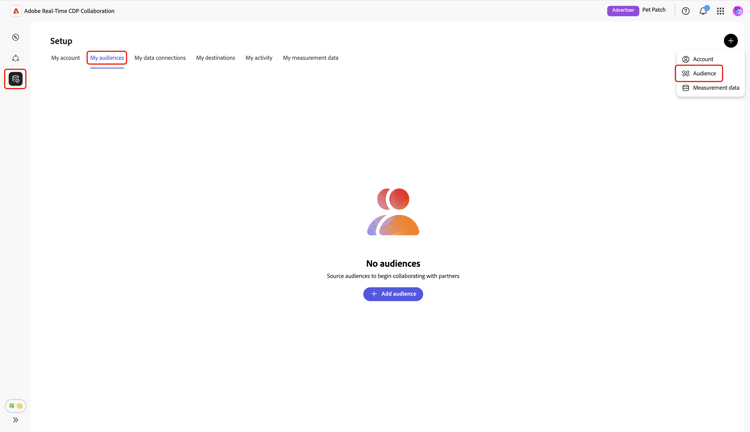
Viene visualizzato il flusso di lavoro Aggiungi pubblico. Seleziona Aggiungi una nuova connessione dati, quindi seleziona Avanti.
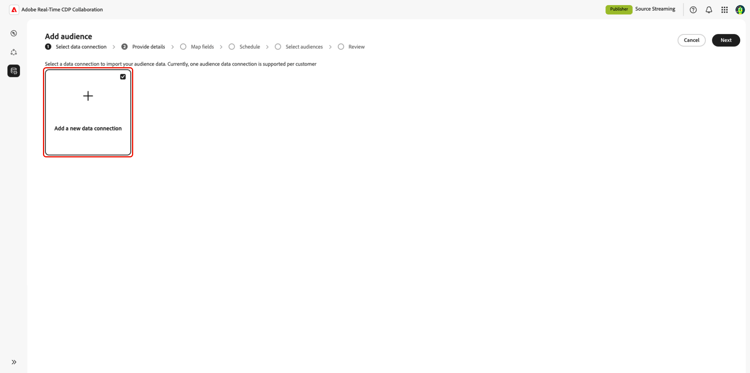
Seleziona Adobe Audience Manager come connessione dati select-aam
Nella schermata di selezione dell’origine dati sono elencati tutti i tipi di connessione disponibili. Selezionare Adobe Audience Manager come connessione dati, quindi selezionare Next.

Conferma il consenso e l’utilizzo dei dati confirm-consent-data-use
Prima di procedere, verifica di aver applicato le rinunce previste dalla legge ai dati sul pubblico inviati a Collaboration. Se non sei sicuro che i tuoi dati soddisfino questo requisito, consulta la guida ai criteri di governance e alle azioni di applicazione prima di procedere. Selezionare la casella di controllo di conferma, quindi selezionare OK per continuare.

Fornisci dettagli di connessione provide-connection-details
Immettere quindi un nome e una descrizione facoltativa per la connessione dati. Dopo la creazione della connessione, il nome specificato viene visualizzato nella scheda Le mie connessioni dati e consente di identificare l’origine in futuro.
- Nome connessione dati (obbligatorio)
- Descrizione connessione dati (facoltativo)
Al termine, selezionare Avanti.

Verifica mappatura identità review-identity-mapping
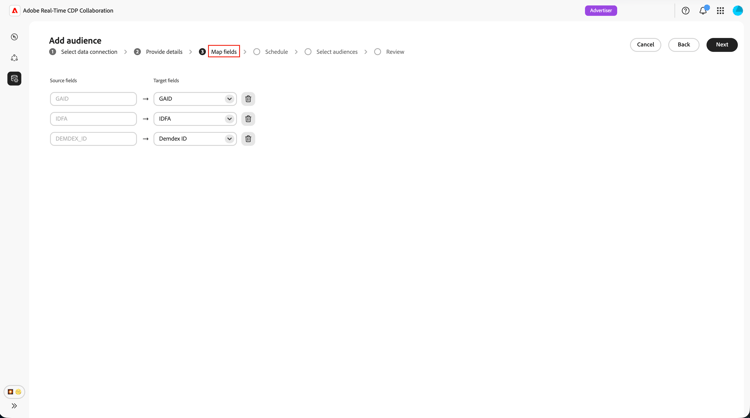
La schermata Mapping è di sola lettura. Collaboration mappa automaticamente l’output di identità supportato dai segmenti AAM ai campi di identità Collaboration. Per ulteriori informazioni, vedere la tabella seguente.
Demdex IDDEMDEX_IDGAIDGAIDIDFAIDFAÈ possibile rivedere la mappatura, ma non modificarla in questa fase. Seleziona Avanti per continuare.
Pianifica aggiornamento dati schedule-data-refresh
Nella visualizzazione Pianifica, imposta la frequenza di aggiornamento con cui Collaboration recupera i dati aggiornati sull’iscrizione del pubblico dai segmenti AAM e definisci l’intervallo di date attivo per la determinazione origine.
Utilizza il menu a discesa Frequenza per selezionare un intervallo di aggiornamento compreso tra uno e sei giorni. Quindi utilizza il calendario per impostare le date di inizio e fine per Audience sourcing. Una volta raggiunta la data di fine, la determinazione origine si interrompe e scadono i tipi di pubblico con origine precedente.
Al termine, seleziona Avanti.

Seleziona tipi di pubblico select-audiences
Puoi visualizzare un elenco dei segmenti idonei che utilizzano le caratteristiche dell’origine dati di prime parti e che sono stati creati o aggiornati negli ultimi 13 mesi.
Seleziona i segmenti da importare in Collaboration. Puoi cercare per nome o scorrere per trovare segmenti specifici. Al termine, seleziona Avanti.

Verifica e completa la connessione review-and-complete
Rivedi il riepilogo completo della configurazione prima di creare la connessione. La schermata di riepilogo mostra le sezioni seguenti:
- Dettagli: nome e descrizione facoltativa della connessione dati.
- Selezione del pubblico: i segmenti AAM selezionati.
- Mappatura: mapping dei campi di identità dai campi di origine di AAM ai campi di identità di Collaboration.
- Pianificazione: frequenza di aggiornamento e intervallo di date attivo.
Seleziona l’icona della matita (

Viene visualizzata una finestra di dialogo di conferma che indica che la connessione dati è stata creata e che è in corso la determinazione dell’origine del pubblico.

Rivedere i tipi di pubblico originati review-sourced-audiences
Dopo aver completato la procedura guidata, Collaboration inizia a recuperare i dati di iscrizione del pubblico dai segmenti di AAM selezionati in modo asincrono. Passa a Configurazione > I miei tipi di pubblico per monitorare l’avanzamento.
Monitorare l’avanzamento di audience sourcing monitor-progress
Mentre Collaboration recupera i dati del segmento di AAM, un banner nella parte superiore dell’area di lavoro I miei tipi di pubblico indica che la determinazione dell’origine è in corso. I singoli tipi di pubblico vengono visualizzati nell’elenco al completamento della determinazione dell’origine per ciascun segmento.
Visualizzare i dettagli del pubblico di origine view-sourced-audience-details
Al termine dell’approvvigionamento, i segmenti AAM vengono visualizzati nella scheda I miei tipi di pubblico. La colonna Source li identifica come Adobe Audience Manager.
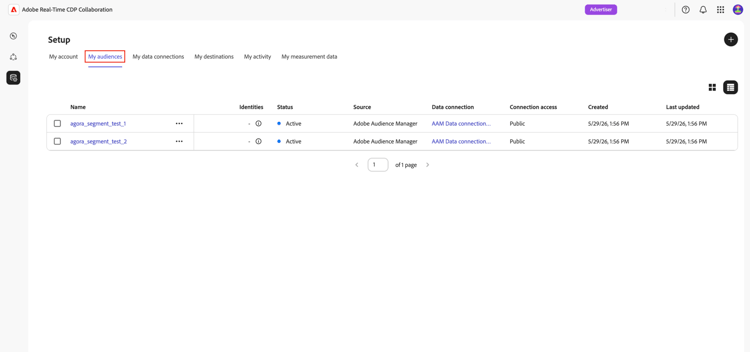
Seleziona una riga o l’opzione Visualizza pubblico per aprire la visualizzazione dei dettagli di un pubblico specifico.
La vista dei dettagli mostra:
- Identità: il conteggio delle identità totali ed eventuali informazioni di raggruppamento disponibili.
- Categorie: qualsiasi tag applicato per organizzare o filtrare il pubblico.
- Accesso alla connessione: pubblico privato, pubblico o condiviso con collaboratori specifici.
- Visibilità metadati: quali informazioni sul pubblico sono visibili ai collaboratori.

Utilizza questa visualizzazione per confermare la configurazione del pubblico e le impostazioni di visibilità prima di utilizzarlo nei progetti di collaborazione. Per aggiornare le categorie, l’accesso alla connessione o la visibilità dei metadati, consulta Visualizzare e gestire singoli tipi di pubblico.
Limitazioni note
Quando configuri e utilizzi il connettore di origine di Audience Manager, tieni presente i seguenti vincoli:
- Solo dati di prime parti: i segmenti che includono caratteristiche di fornitori di dati di terze parti o Adobe Audience Marketplace non possono essere originati. Sono idonei solo i segmenti generati interamente dalle tue origini dati di prime parti.
- Intervallo di aggiornamento dei segmenti di 13 mesi: solo i segmenti creati o aggiornati negli ultimi 13 mesi sono disponibili per la selezione durante l’installazione e a ogni aggiornamento pianificato.
- Nessun aggiornamento su richiesta: i dati del pubblico vengono aggiornati in base alla pianificazione configurata. Manuale, aggiornamento immediato non supportato.
- Una connessione AAM attiva per organizzazione: È supportata una sola connessione dati AAM attiva per ogni organizzazione IMS.
- Vincoli chiave di corrispondenza: Una volta abilitata una chiave di corrispondenza per una connessione dati, non è possibile rimuoverla. Per modificare le chiavi di corrispondenza attive, eliminare la connessione e crearne una nuova.
Risoluzione dei problemi troubleshooting
Leggi questa sezione per risolvere i problemi comuni dopo aver stabilito la connessione iniziale.
I tipi di pubblico non vengono visualizzati o l’origine richiede più tempo del previsto
- Il tempo di determinazione origine viene scalato in base al numero di segmenti selezionati e alla dimensione della popolazione di ciascun segmento.
- Se i tipi di pubblico non vengono visualizzati entro 24 ore, verifica che i segmenti selezionati siano ancora attivi in Audience Manager e che il conteggio della popolazione sia diverso da zero.
- Controllare la scheda Le mie connessioni dati per verificare la presenza di eventuali indicatori di errore nella connessione.
- Se il problema persiste, contatta l’Assistenza clienti di Adobe indicando il nome della connessione dati e i nomi dei segmenti che non vengono visualizzati.
Un segmento che avrei dovuto selezionare non era disponibile durante l’installazione
Conferma che il segmento:
- È stato creato o aggiornato negli ultimi 13 mesi. I segmenti precedenti non vengono visualizzati.
- Utilizza solo caratteristiche di prima parte. Sono esclusi i segmenti con caratteristiche di terze parti o Audience Marketplace.
- Appartiene all’organizzazione IMS configurata per la connessione.
La connessione dati mostra uno stato di errore dopo l’esecuzione iniziale
- Conferma che la relazione dell’organizzazione IMS tra l’istanza di AAM e l’account Collaboration non è cambiata.
- Conferma che i segmenti selezionati esistano ancora in AAM e non siano stati eliminati.
- Se il problema persiste, elimina la connessione e creane una nuova, oppure contatta l’assistenza clienti Adobe.
Passaggi successivi next-steps
Ora hai configurato Audience Manager come origine dati in Collaboration. Al termine dell’origine, i tipi di pubblico sono disponibili nell’area di lavoro Tipi di pubblico e pronti per essere utilizzati nei progetti di collaborazione. Se i tipi di pubblico non vengono visualizzati al termine del processo di determinazione origine iniziale, consultare la sezione risoluzione dei problemi in questa pagina.
Da qui, puoi:
Per altri metodi di determinazione dell’origine del pubblico, vedi: