[Disponibilità limitata]{class="badge informative"}
Configura Databricks Delta Share per audience sourcing
Utilizzare questa guida per connettere Databricks Delta Share a tipi di pubblico di prime parti Adobe Real-Time CDP Collaboration e source tramite l’interfaccia utente.
Quando connetti Databricks Delta Share, Collaboration legge i dati del pubblico direttamente dalla condivisione del catalogo Unity. Al termine della determinazione dell’origine, è possibile utilizzare i tipi di pubblico per l’attivazione e l’analisi di sovrapposizione nei progetti di collaborazione.
Questa guida spiega come preparare i prerequisiti, connettere Delta Share, specificare le tabelle di origine, mappare i campi di identità e verificare che l’origine del pubblico venga avviata correttamente.
I tipi di pubblico originati da Databricks seguono le stesse regole di governance e gestione dei dati dei tipi di pubblico originati da Adobe Experience Platform e da altre origini cloud supportate.
Altri metodi di determinazione origine disponibili includono Experience Platform, Amazon S3, Google Cloud Storage, Snowflake, Azure storage e caricamento file CSV. Per ulteriori informazioni su tutte le origini disponibili in Collaboration, consulta Panoramica sulle origini.
Prerequisiti prerequisites
Completa i prerequisiti in questa sezione prima di avviare il flusso di lavoro di configurazione. I prerequisiti mancanti sono un motivo comune per gli errori di configurazione o per la mancata visualizzazione dei tipi di pubblico dopo la determinazione dell’origine. Prima di seguire questa guida, completa l’onboarding e la configurazione dell’account.
Per alcune attività di questa guida è necessario l’intervento dell’amministratore Databricks. Se non amministri Databricks per la tua organizzazione, prima di iniziare rivolgiti all’amministratore appropriato.
Accesso a Databricks Delta Share databricks-delta-share-access
Prima di procedere, confermare quanto segue con l’amministratore Databricks:
- La tua organizzazione ha pubblicato Delta Share nell’account Databricks di Adobe utilizzando la condivisione nativa da database a database (catalogo Unity). Collaboration non supporta la voce delle credenziali bearer-token o OIDC nell’interfaccia utente per questo flusso di lavoro.
- Conosci il nome del provider registrato nel metastore Unity Catalog di Adobe, il nome della condivisione e lo schema che contiene le tabelle del pubblico.
- L’origine del pubblico Databricks Delta Share è disponibile per il tuo account e area geografica Collaboration. Se l’origine Databricks non è ancora disponibile nella tua area geografica, contatta il rappresentante del tuo account Adobe per confermare una timeline.
Per istruzioni dettagliate sulla pubblicazione di una condivisione in Adobe, consulta la sezione Pubblicare la condivisione Delta in Adobe in questa guida.
Preparare i dati sul pubblico prepare-audience-data
Struttura le tabelle dei tipi di pubblico in modo che Collaboration possa individuare i tipi di pubblico e mappare correttamente le identità.
- Tabella di appartenenza (obbligatoria): Tabella all’interno dello schema condiviso contenente una riga per coppia profilo-pubblico. Questa tabella deve includere una colonna mappabile a
AUDIENCE_IDe almeno una colonna chiave di corrispondenza supportata. Collaboration utilizza questa tabella per l’anteprima dei dati sorgente e la mappatura dei campi. - Tabella metadati (facoltativa): Se si gestisce un catalogo separato di tipi di pubblico (una riga per pubblico con ID pubblico, nome, conteggi o metadati simili), è possibile fornire questa tabella in modo che Collaboration legga le definizioni dei tipi di pubblico da essa invece di dedurre ID di pubblico distinti dalla sola tabella appartenenze.
- Chiavi di corrispondenza supportate:
HASHED_EMAIL_SHA_256,HASHED_PHONE_SHA_256,HASHED_IPV4_SHA_256,CRM_ID,LOYALTY_ID,ADFIXUS_IDe altre chiavi di corrispondenza abilitate per il tuo account Collaboration. - Requisiti di hashing: tutti i valori chiave di corrispondenza devono essere tagliati, in minuscolo e con hash SHA256 prima di essere archiviati in Databricks. Collaboration non esegue l’hashing o la normalizzazione dei dati prima dell’acquisizione.
- Coerenza colonna: La tabella di appartenenza deve esporre nomi di colonna stabili che Collaboration può mappare alle chiavi di corrispondenza abilitate.
Tutte le chiavi di corrispondenza presenti nella tabella di appartenenza devono essere abilitate anche per l’account Collaboration. Per aggiungere o abilitare le chiavi di corrispondenza, vedere Configurare le chiavi di corrispondenza.
Valori richiesti prima di iniziare required-values
Preparare i valori seguenti prima di avviare la configurazione guidata.
Configura la connessione Databricks configure-databricks-connection
Il flusso di lavoro di configurazione è una procedura guidata in più passaggi all’interno dell’area di lavoro Configurazione. Completa ogni passaggio in sequenza.
Aggiungi una nuova connessione dati add-data-connection
Dalla scheda Tipi di pubblico nell’area di lavoro Configurazione, selezionare l’icona Aggiungi (

Se questo è il tuo primo pubblico, puoi anche selezionare l’opzione Aggiungi.
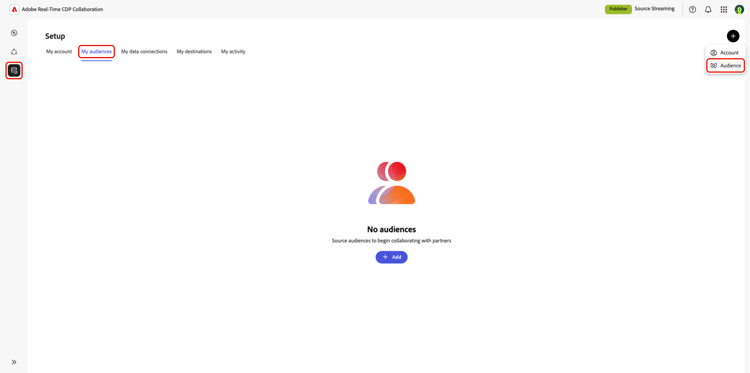
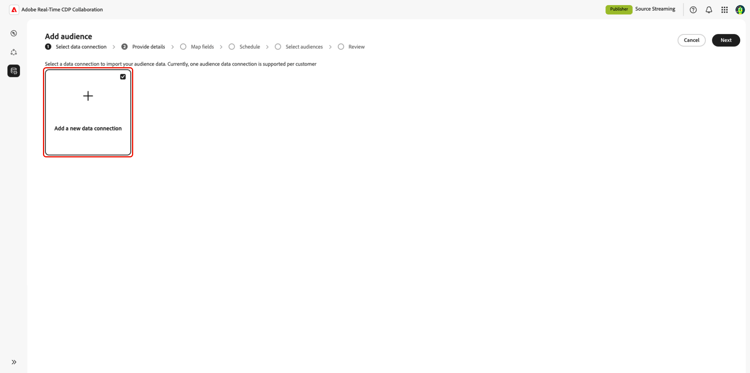
Viene visualizzato il flusso di lavoro Aggiungi pubblico. Seleziona Aggiungi una nuova connessione dati, quindi seleziona Avanti.
Seleziona Databricks Delta Share come origine dati select-databricks-delta-share
Nella schermata di selezione dell’origine dati sono elencati tutti i tipi di connessione disponibili. Selezionare Condivisione Delta database, quindi selezionare Avanti.

Connetti la tua Delta Share connect-delta-share
Fornisci i dettagli necessari per consentire a Collaboration di accedere a Delta Share. Immettere il provider, la condivisione, lo schema e i dettagli della tabella da Databricks Delta Share. La tabella di appartenenza richiesta deve essere disponibile nello schema condiviso. Se utilizzi una tabella di metadati, questa deve essere disponibile anche nello stesso schema condiviso.
Dopo aver immesso le informazioni richieste, selezionare Connetti.
Collaboration convalida la condivisione e la monta nell’area di lavoro di Adobe. Questo passaggio può richiedere fino a un minuto. Durante l’impostazione della connessione viene visualizzato un indicatore di avanzamento.

Se non è possibile trovare la condivisione o se lo schema non è ancora visibile, viene visualizzato un messaggio di errore. Verificare i valori con l’amministratore Databricks e riprovare.
Conferma il consenso e la conferma dell’utilizzo dei dati confirm-consent
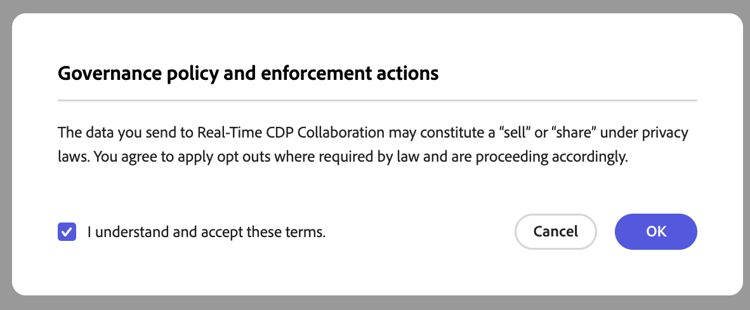
Prima di procedere, verifica di aver applicato le rinunce previste dalla legge ai dati sul pubblico inviati a Collaboration. Se non sei sicuro che i tuoi dati soddisfino questo requisito, consulta la guida ai criteri di governance e alle azioni di applicazione prima di procedere. Selezionare la casella di controllo di conferma, quindi selezionare OK per continuare.
Fornisci dettagli di connessione provide-connection-details
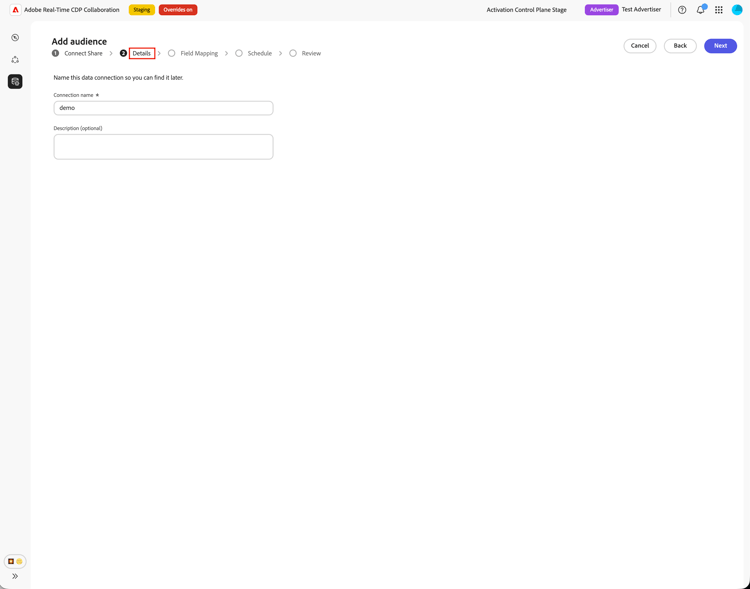
Immettere un nome e una descrizione facoltativa per la connessione dati. Il nome specificato viene visualizzato nella scheda Connessioni dati personali e consente di distinguere questa origine se si gestiscono più connessioni dati.
- Nome connessione dati (obbligatorio)
- Descrizione connessione dati (facoltativo)
Seleziona Avanti per continuare.
Mappa campi di identità map-identity-fields
La schermata Mapping mostra come Collaboration esegue il mapping delle colonne di origine dalla tabella di appartenenza ai campi di identità di destinazione. Collaboration mappa automaticamente i campi in base ai nomi delle colonne e alle chiavi di corrispondenza abilitate per il tuo account.

Verificare che i mapping visualizzati riflettano le colonne della tabella di appartenenza. Seleziona Avanti per continuare.

Pianificazione della frequenza di aggiornamento e dell’intervallo di date schedule-refresh
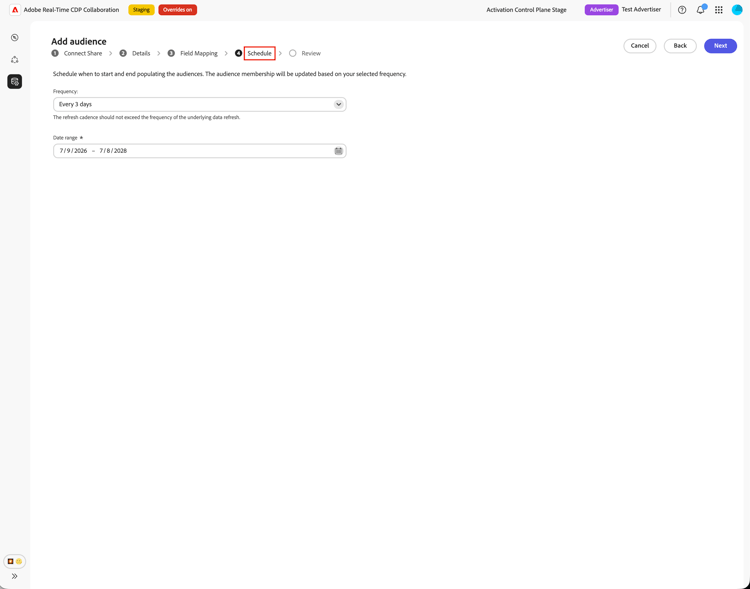
Viene visualizzata la visualizzazione Pianificazione. Utilizza il menu a discesa per selezionare una frequenza di aggiornamento compresa tra uno e sei giorni, quindi imposta l’intervallo di date attivo. Utilizza l’icona del calendario per specificare le date di inizio e fine.
Verifica e completa la connessione review-and-complete
Rivedi il riepilogo della configurazione prima di creare la connessione. Nella schermata di riepilogo vengono visualizzate le sezioni seguenti:
- Connessione dati: nome della connessione, nome del provider, nome della condivisione e schema configurati.
- Mapping: mapping dei campi di identità di origine e di destinazione.
- Pianificazione: frequenza di aggiornamento e intervallo di date attivo.

Verificare che tutte le sezioni siano corrette, quindi selezionare Completa.
Viene visualizzata una finestra di dialogo di conferma che indica che Collaboration ha creato la connessione dati e che è in corso la determinazione dell’origine del pubblico.
Rivedere i tipi di pubblico originati review-sourced-audiences
Dopo aver completato la configurazione guidata, Collaboration inizia a determinare l’origine dei tipi di pubblico dalle tabelle Databricks in modo asincrono. Passa a Configurazione > I miei tipi di pubblico per monitorare l’avanzamento. Il processo di determinazione origine non viene completato immediatamente. Il tempo necessario dipende dalle dimensioni dei dati.
Monitorare l’avanzamento di audience sourcing monitor-sourcing-progress
Mentre Collaboration recupera i dati del pubblico, un banner nella parte superiore dell’area di lavoro I miei tipi di pubblico indica che la determinazione dell’origine è in corso. I singoli tipi di pubblico vengono visualizzati nell’elenco solo dopo il completamento della determinazione dell’origine per ciascun pubblico.

Visualizzare i dettagli del pubblico di origine view-audience-details
Una volta completato il sourcing, i tipi di pubblico Databricks vengono visualizzati nella scheda Tipi di pubblico personali insieme ai tipi di pubblico ottenuti da altre connessioni. Seleziona un elemento riga o Visualizza pubblico per aprire la visualizzazione dettagli per un pubblico specifico.

La vista dei dettagli mostra lo stato del pubblico, l’origine e il nome della connessione dati, insieme ai pannelli seguenti:
- Identità: il conteggio e il raggruppamento delle identità totali per il pubblico, una volta che i dati diventano disponibili.
- Categorie: qualsiasi tag applicato per organizzare o filtrare il pubblico.
- Accesso alla connessione: pubblico privato, pubblico o condiviso con collaboratori specifici.
- Visibilità metadati: quali informazioni sul pubblico, ad esempio il conteggio delle identità, la percentuale di sovrapposizione e l’indice, sono visibili ai collaboratori.

Esamina queste impostazioni prima di utilizzare il pubblico in un progetto di collaborazione. Per aggiornare le categorie, l’accesso alla connessione o la visibilità dei metadati, consulta Visualizzare e gestire singoli tipi di pubblico.
Modificare le impostazioni del pubblico edit-audience-settings
Puoi modificare i metadati del pubblico direttamente dalla visualizzazione elenco Tipi di pubblico senza aprire la visualizzazione dettagli. Seleziona la casella di controllo di un pubblico per visualizzare la barra degli strumenti delle azioni, quindi seleziona un’azione: Modifica visibilità metadati, Modifica accesso connessione, Modifica nome e descrizione, Modifica categorie o Elimina.

Visualizza connessione dati Databricks view-databricks-connection
Per esaminare la connessione stessa, incluse le relative chiavi di corrispondenza, passare a Configurazione > Connessioni dati personali. La nuova connessione Databricks è disponibile. L’origine del pubblico viene visualizzata come Condivisione delta database.

Limitazioni note known-limitations
Tieni presente i seguenti vincoli durante la configurazione e l’utilizzo di Databricks Delta Share audience sourcing:
- Solo condivisione nativa: L’interfaccia utente supporta solo la condivisione nativa da database a database Delta Sharing. I flussi di autenticazione Bearer-token e OIDC non sono disponibili nella configurazione guidata.
- Nessun browser di tabelle nella procedura guidata: Immettere manualmente i nomi delle tabelle. Collaboration convalida i nomi delle tabelle durante l’anteprima delle tabelle, ma non elenca automaticamente tutte le tabelle della condivisione.
- Limite righe tabella metadati: Quando utilizzi una tabella metadati per l’individuazione del pubblico, Collaboration importa fino a 100.000 righe di pubblico da tale tabella. Se il catalogo supera questo limite, contatta il supporto Adobe.
- Vincoli chiave di corrispondenza: Una volta abilitata una chiave di corrispondenza per una connessione dati, non è possibile rimuoverla. È possibile aggiungere le chiavi di corrispondenza a una connessione esistente, ma non disattivarle o eliminarle. Per modificare le chiavi di corrispondenza attive, è necessario eliminare la connessione dati e crearne una nuova.
- Tabella di appartenenza richiesta: Anche quando si utilizza una tabella di metadati per l’individuazione del pubblico, è necessario specificare una tabella di appartenenza. Collaboration legge le righe di identità dalla tabella delle appartenenze durante l’acquisizione.
Risoluzione dei problemi troubleshooting
Utilizzare questa sezione per risolvere i problemi che si verificano durante o dopo la configurazione. Per gli errori durante la connessione di condivisione, verificare il nome del provider, il nome della condivisione e lo schema con l’amministratore Databricks.
Connessione di condivisione non riuscita o timeout
- Verifica che Delta Share sia pubblicato nell’account Databricks di Adobe e che il nome del provider, il nome della condivisione e lo schema siano corretti.
- Conferma che lo schema sia visibile nella condivisione. La propagazione delle nuove condivisioni pubblicate può richiedere del tempo.
- Se la connessione non riesce ancora dopo alcuni minuti, riavvia la configurazione e riprova, oppure contatta l’assistenza clienti Adobe e indica il nome del provider, il nome della condivisione, lo schema e tutti i dettagli dell’errore rilevanti. Non includere credenziali riservate.
Anteprima tabella non riuscita
- Verificare che il nome della tabella sia digitato correttamente ed esista nello schema specificato.
- Assicurarsi che la tabella sia inclusa in Delta Share pubblicato in Adobe.
- Per l’individuazione basata sui metadati, visualizzare in anteprima sia la tabella di appartenenza che la tabella di metadati prima di continuare.
Stato dei blocchi di convalida della mappatura dei campi
- Verificare che la tabella di appartenenza includa una colonna mappabile a
AUDIENCE_ID. - Assicurati che almeno due campi di identità siano completamente mappati (sorgente e destinazione).
- Utilizza Anteprima dati di origine per verificare che i nomi delle colonne corrispondano alle chiavi di corrispondenza abilitate.
I tipi di pubblico non vengono visualizzati o l’origine richiede più tempo del previsto
- Il tempo di determinazione origine viene scalato in base al volume dei dati. È previsto un tempo di elaborazione esteso per le tabelle di appartenenza di grandi dimensioni.
- Se i tipi di pubblico non vengono visualizzati entro 24 ore, controllare la scheda Le mie connessioni dati per verificare la presenza di indicatori di errore sulla connessione.
- Verifica che la struttura della tabella di appartenenza e le mappature dei campi corrispondano ai requisiti in Prepara i dati del pubblico.
- Se il problema persiste, contatta l’Assistenza clienti di Adobe e fornisci il nome della connessione dati e i dettagli della tabella.
La connessione dati mostra uno stato di errore dopo l’esecuzione iniziale
- Verificare che Delta Share e le tabelle non siano state rimosse o rinominate in Databricks dopo la creazione della connessione.
- Verifica che l’accesso di Adobe alla condivisione non sia stato revocato.
- Se il problema persiste, contatta l’assistenza clienti Adobe.
Pubblica Delta Share in Adobe publish-delta-share
Databricks Unity Catalog Delta Sharing consente di condividere le tabelle in modo sicuro con altri account Databricks senza copiare i dati. Per consentire a Collaboration di leggere i dati sul pubblico, l’amministratore di Databricks deve pubblicare un Delta Share sull’account consumer di Adobe Databricks.
Prima della pubblicazione before-you-publish
Rivolgiti al rappresentante del tuo account Adobe o al contatto per l’onboarding per ottenere:
- Conferma che Adobe è pronto a ricevere la tua condivisione nella tua area geografica.
- Il nome del provider utilizzato da Adobe nel metastore Unity Catalog per identificare l’organizzazione come provider di condivisione.
Prepara quanto segue nell’area di lavoro Databricks:
- Un Delta Share contenente lo schema e le tabelle che Collaboration leggerà.
- Una tabella di appartenenza con una riga per coppia profilo-pubblico e colonne per
AUDIENCE_IDe chiavi di corrispondenza. - Una tabella di metadati facoltativa se intendi utilizzare l’individuazione del pubblico basata sui metadati.
Pubblicare la condivisione publish
Segui le Databricks Delta Sharing procedure della tua organizzazione per concedere all’account consumer di Adobe l’accesso alla condivisione. I passaggi esatti dipendono dal modello di distribuzione e governance di Databricks. In generale:
- In Unity Catalog, crea o identifica la condivisione contenente lo schema e le tabelle del pubblico.
- Aggiungi lo schema (o singole tabelle) alla condivisione.
- Concedi la condivisione all’account consumer Databricks di Adobe utilizzando la condivisione nativa da database a database.
- Verifica con il tuo contatto Adobe che la condivisione sia visibile sul lato consumer e annota il nome del provider e il nome della condivisione per la configurazione guidata di Collaboration.
- Per la documentazione del prodotto Databricks in Delta Sharing, consulta la documentazione sulla condivisione Delta dei databrick.
Raccogliere i dettagli di Databricks per Collaboration collect-databricks-details
Dopo aver pubblicato la condivisione, accertati di avere a disposizione il nome del provider, il nome della condivisione, lo schema e i nomi delle tabelle per il flusso di lavoro di configurazione di Collaboration.
Raccogli i dettagli riportati di seguito prima di avviare la configurazione guidata di Collaboration.
your_org_provideraudience_share_prodcollaboration_audiencesaudience_membersaudience_catalogPassaggi successivi next-steps
Databricks Delta Share è stato configurato come origine dati in Collaboration. Al termine dell’origine, i tipi di pubblico sono disponibili nell’area di lavoro Tipi di pubblico e pronti per essere utilizzati nei progetti di collaborazione.
Da qui, puoi:
Per altri metodi di determinazione dell’origine del pubblico, vedi: