[Disponibilità limitata]{class="badge informative"}
Tipi di pubblico di Source dall’archiviazione Azure
Connetti Azure Blob Storage o Azure Data Lake Storage (ADLS) Gen2 ad Adobe Real-Time CDP Collaboration per generare i dati del pubblico di prime parti per l’analisi di attivazione e sovrapposizione.
Utilizzare questa guida per creare una connessione dati Azure riutilizzabile ed eseguire un’importazione una tantum dal percorso di archiviazione configurato. Prima di iniziare, verifica che i file del pubblico soddisfino le specifiche di Audience Sourcing. Durante il processo di configurazione, potrai concedere ad Adobe l’accesso in lettura allo storage Azure.
Scegli il tipo di origine Azure choose-source-type
Collaboration supporta due opzioni di acquisizione di Azure. Utilizza la tabella seguente per scegliere il percorso della guida che corrisponde alla posizione in cui vivono i file del pubblico.
È possibile configurare solo un tipo di origine per connessione dati. Per creare l’origine sia da Blob che da ADLS, creare connessioni dati separate.
Prerequisiti prerequisites
Prima di seguire questa guida, completa l’onboarding e la configurazione dell’account. Quindi completa i prerequisiti in questa sezione prima di avviare il flusso di lavoro di configurazione.
Alcuni passaggi richiedono l’intervento di un amministratore Azure. Se non sei l’amministratore Azure per la tua organizzazione, identifica la persona appropriata prima di iniziare.
Accesso e autorizzazioni Azure azure-access-and-permissions
Prima di configurare la connessione in Collaboration, l’utente o l’amministratore di Azure deve concedere ad Adobe l’accesso in lettura al contenitore di archiviazione o al file system ADLS Gen2 che contiene i file di pubblico. Una volta completata la configurazione delle autorizzazioni, il flusso di lavoro di configurazione di Collaboration convalida l’accesso durante il passaggio Consenso.
Preparare i dati sul pubblico prepare-audience-data
I file del pubblico devono essere conformi alla Specifica di origine del pubblico (v1.2) prima dell’inizio dell’origine.
I requisiti principali includono:
- Formato file: CSV, utilizzando virgole come delimitatori di campo e barre verticali (
|) come separatori per più valori all’interno di un singolo campo. - Campi obbligatori: Ogni record deve includere una colonna
AUDIENCE_IDe almeno una colonna chiave di corrispondenza supportata. - Chiavi di corrispondenza supportate:
HASHED_EMAIL_SHA_256,HASHED_PHONE_SHA_256,HASHED_IPV4_SHA_256,CRM_ID,LOYALTY_ID,ADFIXUS_ID. - Requisiti di hashing: tutti i valori chiave di corrispondenza devono essere tagliati, in minuscolo e con hash SHA256 prima del caricamento. Collaboration non esegue l’hashing o la normalizzazione dei dati prima dell’acquisizione.
- Coerenza colonna: tutti i file nel percorso configurato devono utilizzare strutture di colonna identiche.
Tutte le chiavi di corrispondenza presenti nei file del pubblico devono essere abilitate anche per il tuo account Collaboration. Consulta Configurare le chiavi di corrispondenza per maggiori informazioni.
Valori richiesti prima di iniziare values-required
Prepara i seguenti valori prima di avviare il flusso di lavoro di configurazione.
customerdatastoredatalake-prodaudience-ingestaudiencessourcing/audiences/path1/sourcing/inbound/00000000-0000-0000-0000-00000000000000000000-0000-0000-0000-000000000000Configura autorizzazioni Azure set-up-azure-permissions
Completa i passaggi descritti in questa sezione per preparare l’ambiente Azure. Adobe richiede l’accesso in lettura al contenitore di archiviazione prima che il flusso di lavoro di configurazione Collaboration possa stabilire una connessione. Questo lavoro viene eseguito nel portale Azure e potrebbe dover essere completato dall’amministratore Azure.
Dopo aver completato questa sezione, passare a Configurare la Azure connessione.
Ottenere l’identificatore dell’entità servizio Azure di Adobe obtain-principal-identifier
Prima di completare i passaggi di assegnazione dei ruoli riportati di seguito, contattare il team dell’account Adobe per ottenere l’identificatore dell’entità servizio Azure per la propria area geografica (Nord America, EMEA, Australia e Nuova Zelanda). Utilizzerai questo identificatore per concedere ad Adobe l’accesso in lettura al tuo archivio.
Configura autorizzazioni Azure Blob Storage set-up-azure-blob-storage-permissions
- Nel Azure portale, apri l’account di archiviazione, quindi vai a Contenitori e seleziona il contenitore che contiene i tuoi file di pubblico.
- Seleziona Access control (IAM), quindi seleziona Add role assignment.
- Assegnare il ruolo Storage Blob Data Reader all’entità di Adobe nell’ambito del contenitore.
- Seleziona Salva.
Configurare le autorizzazioni ADLS Gen2 set-up-adls-gen2-permissions
Per le connessioni ADLS Gen2, il campo Container in Collaboration corrisponde al file system ADLS Gen2 in Azure. Utilizza il file system che contiene i file del pubblico.
Prima di assegnare le autorizzazioni, verifica che l’account di archiviazione abbia spazio dei nomi gerarchico abilitato e che le regole firewall o endpoint privato consentano l’accesso ad Adobe.
- Nel Azure portale, aprire l’account di archiviazione che contiene il file system ADLS Gen2.
- Apri il file system che contiene i file del pubblico.
- Selezionare Controllo dell’accesso (IAM), quindi selezionare Aggiungi assegnazione ruolo.
- Assegnare il ruolo Storage Blob Data Reader all’entità Adobe nell’ambito del file system o della directory.
- Seleziona Salva.
Dopo aver completato l’impostazione delle autorizzazioni per il tipo di origine, passare a Configurare la Azure connessione.
Configura la connessione Azure configure-your-azure-connection
Utilizza il flusso di lavoro di configurazione di Collaboration per convalidare i dettagli di archiviazione di Azure, confermare l’accesso ad Adobe, rivedere i campi di identità mappati automaticamente e creare la connessione dati.
Aggiungi una nuova connessione dati add-new-data-connection
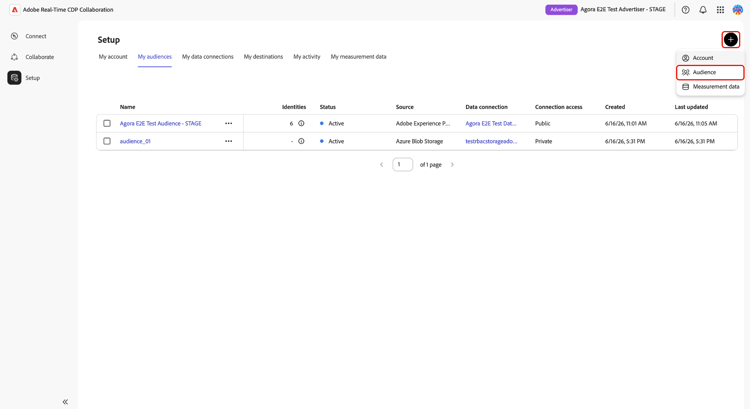
Passa a Configurazione > Tipi di pubblico, quindi seleziona l’icona Aggiungi (

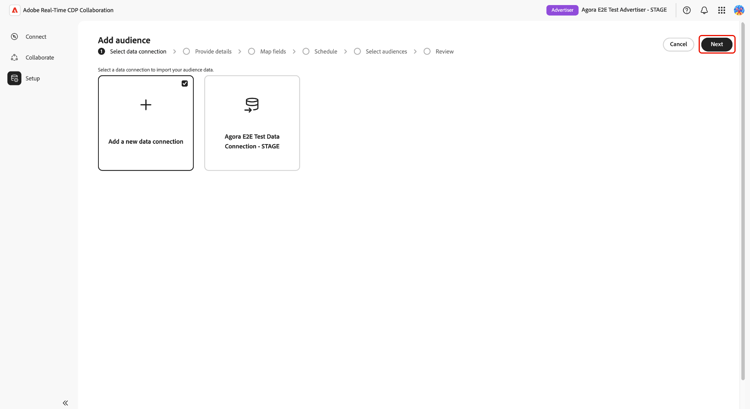
Viene visualizzato il flusso di lavoro Aggiungi pubblico. Seleziona Aggiungi una nuova connessione dati, quindi seleziona Avanti.
Seleziona l’origine dati Azure select-azure-data-source
Seleziona Archiviazione BLOB Azure o Archiviazione Data Lake Azure Gen2, quindi seleziona Avanti.
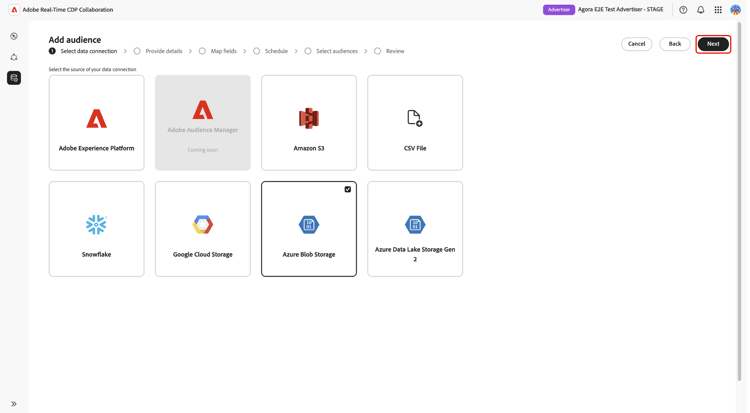
Continua i passaggi rimanenti per convalidare la connessione Azure, confermare l’accesso ad Adobe, rivedere le mappature dei campi e creare la connessione dati.
Immetti le credenziali di connessione enter-connection-credentials
Nel passaggio Credenziali, fornisci le informazioni necessarie per accedere al percorso di archiviazione Azure.
Dopo aver immesso i valori richiesti, selezionare Connetti ad Azure.
Un messaggio di conferma indica che la connessione è stata stabilita correttamente. Seleziona Avanti per continuare.

Concedi l’accesso Adobe al tuo archivio Azure grant-adobe-access
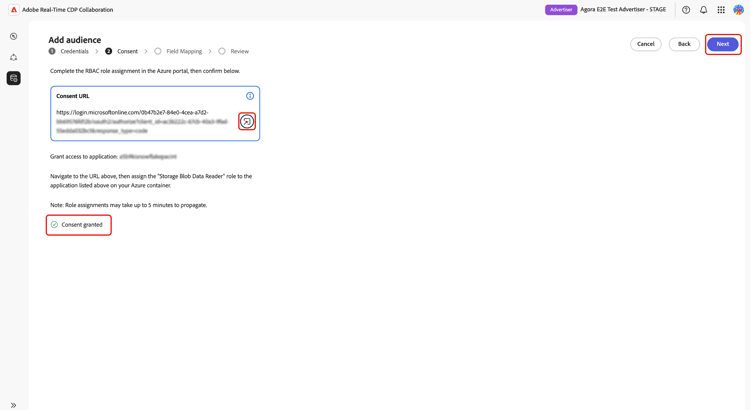
Nel passaggio Consenso, Collaboration convalida le autorizzazioni Azure configurate in precedenza.
Seleziona l’icona di avvio accanto a URL di consenso per aprire il flusso di lavoro di autorizzazione in Azure. Accedi con un account che disponga dell’autorizzazione per concedere il consenso per il percorso di archiviazione, quindi completa le richieste di autorizzazione di Azure che concedono l’accesso di Adobe al percorso di archiviazione configurato. Al termine dell’autorizzazione, tornare a Collaboration e selezionare Conferma consenso per convalidare l’accesso di Adobe.
Quando la convalida del consenso viene eseguita correttamente, viene visualizzato un messaggio di conferma Consenso concesso. Seleziona Avanti per continuare.
Rivedi mappature campi review-field-mappings
Nel passaggio Mappatura campi, Collaboration mappa automaticamente i campi di identità supportati dai file di origine.
Non è richiesta alcuna configurazione manuale.
Esamina le mappature visualizzate e verifica che i campi sorgente corrispondano alle colonne di identità nei file di pubblico. Seleziona Avanti per continuare.

Verifica e completa la connessione review-and-complete
Nel passaggio Rivedi, verifica le mappature dell’account di archiviazione, del contenitore, del percorso di origine, dell’ID tenant e dei campi.
La pagina Revisione indica inoltre che il flusso di lavoro Azure corrente esegue una singola esecuzione dell’origine e non configura una pianificazione ricorrente.
Quando la configurazione è corretta, selezionare Completa.

Conferma la connessione e monitora i tipi di pubblico originati confirm-connection-and-monitor-audiences
Dopo aver selezionato Completa, Collaboration crea la connessione dati e passa a Configurazione > Le mie connessioni dati.
Conferma la creazione della connessione confirm-connection-created
La scheda di connessione in Le mie connessioni dati conferma che la connessione è stata creata correttamente. Nella scheda vengono visualizzati il tipo di origine (Archiviazione BLOB di Azure o Archiviazione Data Lake di Azure Gen2), la data di creazione, le chiavi di corrispondenza, il conteggio del pubblico e lo stato della connessione corrente.

Visualizzare i tipi di pubblico sorgente view-sourced-audiences
Dopo la creazione della connessione, Collaboration inizia automaticamente a raccogliere i tipi di pubblico dalla posizione Azure configurata. Passa a Configurazione > I miei tipi di pubblico per monitorare l’avanzamento dell’origine e rivedere i tipi di pubblico originati.
I tipi di pubblico sorgente vengono visualizzati nella tabella Tipi di pubblico. Utilizza lo stato del pubblico, il conteggio delle identità, l’origine, la connessione dati e la data dell’ultimo aggiornamento per confermare che i tipi di pubblico previsti provengono dalla connessione Azure.

Limitazioni note known-limitations
Esamina le seguenti limitazioni prima di creare o gestire una connessione dati di Azure.
- Vincoli chiave di corrispondenza: Le chiavi di corrispondenza non possono essere rimosse da una connessione esistente. Per modificare le chiavi di corrispondenza attive, eliminare la connessione e crearne una nuova.
- Una connessione attiva per tipo di origine Azure: È possibile avere una connessione BLOB attiva e una connessione ADLS Gen2 attiva per account. Per modificare il percorso di archiviazione, eliminare la connessione esistente e crearne una nuova.
- Supporto sottocartelle: Collaboration acquisisce solo i file direttamente nel percorso configurato. Non acquisisce i file dalle sottocartelle nidificate.
- Tipi di origine separati: Blob e ADLS Gen2 sono connessioni distinte. Non combinare le configurazioni in un’unica esecuzione della procedura guidata.
Risoluzione dei problemi troubleshooting
I tipi di pubblico non vengono visualizzati o l’approvvigionamento è lento audiences-not-appearing
Se i tipi di pubblico originati non vengono visualizzati dopo la creazione della connessione, completa le azioni seguenti.
- Verifica che i file del pubblico siano presenti direttamente nel percorso configurato e siano conformi alle specifiche di Audience Sourcing.
- Verificare la presenza di errori nelle connessioni dati personali.
- Se i problemi persistono dopo 24 ore, contatta il supporto Adobe con il nome della connessione, l’account di archiviazione e i dettagli del contenitore.
Origine del pubblico ma senza identità o identità impreviste zero-identities
Se i tipi di pubblico vengono visualizzati dopo la determinazione dell’origine ma i conteggi delle identità sono pari a zero o inferiori a quelli previsti, completa le azioni seguenti.
- Verifica che tutti i valori delle chiavi corrispondenti nei file del pubblico siano stati tagliati, convertiti in minuscolo e con hash SHA256 prima del caricamento. Collaboration non esegue l’hashing o la normalizzazione dei dati al momento dell’acquisizione.
- Verifica che le chiavi di corrispondenza presenti nei file siano abilitate per il tuo account Collaboration. Vedere Configurare le chiavi di corrispondenza.
Connessione non riuscita dopo il completamento iniziale connection-failed
Utilizzare questi controlli quando una connessione è stata creata correttamente ma successivamente entra in uno stato di errore.
- Verificare che l’assegnazione del ruolo RBAC Azure per l’entità Adobe non sia stata rimossa o limitata.
- I file di conferma esistono ancora nel percorso e corrispondono alla specifica.
Importare o formattare gli errori format-errors
Utilizzare questi controlli quando la determinazione origine non riesce a causa di problemi di struttura del file, hashing o formato colonna.
- Assicurati che tutti i file mantengano la stessa struttura di colonne e le stesse regole di hashing dell’acquisizione iniziale.
Passaggi successivi next-steps
Al termine dell’origine, i tipi di pubblico sono disponibili in I miei tipi di pubblico per l’attivazione, l’analisi di sovrapposizione e i flussi di lavoro di misurazione. Per attivare i tipi di pubblico originati con i collaboratori, vedi Attiva tipi di pubblico.
Altri metodi di determinazione origine disponibili includono Experience Platform, Amazon S3, Google Cloud Storage, Snowflake e il caricamento di file CSV. Per altri metodi di determinazione dell’origine del pubblico, vedi: