In questa pagina: scopri come configurare un percorso che invia e-mail solo nei giorni feriali, accodando le voci del fine settimana per la consegna di lunedì utilizzando un’attività condizione e le attività Attendi con formule personalizzate.
Questo caso d’uso illustra come configurare un percorso in Adobe Journey Optimizer che invia e-mail solo nei giorni feriali (dal lunedì al venerdì). Per i profili che entrano nel percorso nei fine settimana (sabato o domenica), le e-mail vengono automaticamente messe in coda e inviate il lunedì a un’ora specificata. Questo assicura un coinvolgimento ottimale distribuendo messaggi durante la settimana lavorativa.
Panoramica del caso d’uso
La sfida: assicurati che le e-mail vengano inviate solo nei giorni feriali, anche se i profili possono entrare nel percorso durante il fine settimana. Per gli inserimenti nel fine settimana, le e-mail devono essere messe in coda e inviate il lunedì a un’ora specifica.
Soluzione: utilizzare un’attività condizione per identificare il giorno della settimana. Per le voci del weekend, le attività Attendi con formule personalizzate ritardano il messaggio e-mail fino a lunedì. Le voci del giorno feriale procedono direttamente al passaggio di invio dell’e-mail.
Questo approccio mostra come utilizzare un’attività condizione per verificare se il giorno corrente è sabato o domenica, implementare attività di attesa con formule personalizzate per gli invii nel weekend, mettere in coda le e-mail nel weekend per la consegna del lunedì a un’ora specifica e inviare immediatamente le e-mail per gli invii nei giorni feriali (dal lunedì al venerdì).
Questo approccio è ideale per le campagne e-mail business-to-business (B2B), newsletter e comunicazioni professionali, annunci aziendali, aggiornamenti dei prodotti relativi al lavoro e qualsiasi campagna di marketing in cui non si desidera la consegna nel fine settimana.
Passaggi di implementazione
Utilizza questi passaggi per generare il flusso e-mail solo per i giorni feriali.
Passaggio 1: creare il percorso
-
Passa a Gestione Percorsi > Percorsi in Adobe Journey Optimizer.
-
Fare clic su Crea Percorso per creare un nuovo percorso.
-
Configura le proprietà percorso.
-
Scegliere il punto di ingresso percorso:
- Read Audience: per campagne batch indirizzate a un pubblico specifico
- Evento: per percorsi attivati in tempo reale in base al comportamento del cliente
Passaggio 2: aggiungi un’attività condizione per controllare il giorno della settimana
Subito dopo l’inizio del percorso, aggiungi un’attività Condizione per verificare se il giorno corrente è sabato o domenica. In questo modo il flusso di lavoro verrà diramato di conseguenza.
-
Trascina e rilascia un’attività Ottimizza nell’area di lavoro dopo il punto di ingresso.
-
Fai clic sull’attività Condizione per aprire il relativo pannello di configurazione.
-
Seleziona Condizione temporale come tipo di condizione.
-
Seleziona Giorno della settimana come opzione di filtro dell’ora.
-
Per il primo percorso (sabato), seleziona solo Sabato. Etichetta questo percorso come “sabato”.
-
Fai clic su Aggiungi un percorso per creare una seconda condizione.
-
Per il secondo percorso (domenica), seleziona Giorno della settimana e scegli solo Domenica. Etichetta questo percorso come “Domenica”.
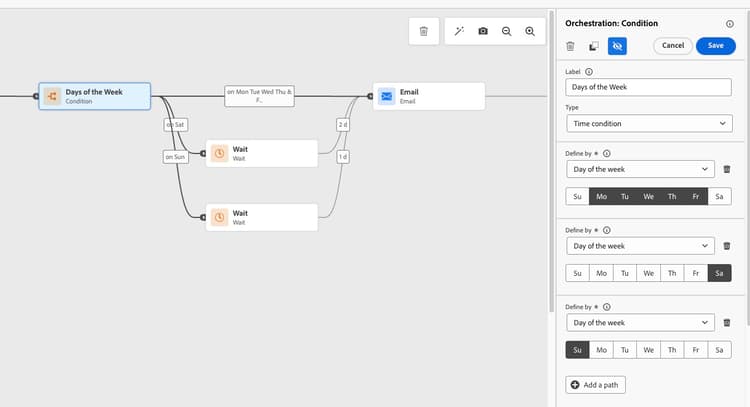
-
Seleziona Mostra percorso per casi diversi da quelli sopra per creare un percorso per le voci dei giorni feriali (dal lunedì al venerdì).
Passaggio 3: configurare le attività di attesa per le voci del fine settimana
Per i profili che entrano sabato o domenica, utilizza le attività Attendi con formule personalizzate per posticipare l’e-mail a lunedì nell’ora desiderata.
Nell’attività Attendi utilizzare la formula seguente:
toDateTimeOnly(setHours(nowWithDelta(X, "days"), H))
Dove:
-
X è il numero di giorni di attesa:
- Utilizza 2 per sabato (attendi fino a lunedì)
- Utilizza 1 per domenica (attendi fino a lunedì)
-
H è l’ora che desideri inviare (ad esempio 9 per le 9)
Esempio di sabato:
toDateTimeOnly(setHours(nowWithDelta(2, "days"), 9))
Esempio di domenica:
toDateTimeOnly(setHours(nowWithDelta(1, "days"), 9))
Per implementarlo nel percorso:
-
Nel percorso Saturday, aggiungi un’attività Wait dopo la condizione.
-
Seleziona Durata come tipo di attesa.
-
Fare clic su Modalità avanzata per immettere la formula personalizzata.
-
Immetti:
toDateTimeOnly(setHours(nowWithDelta(2, "days"), 9))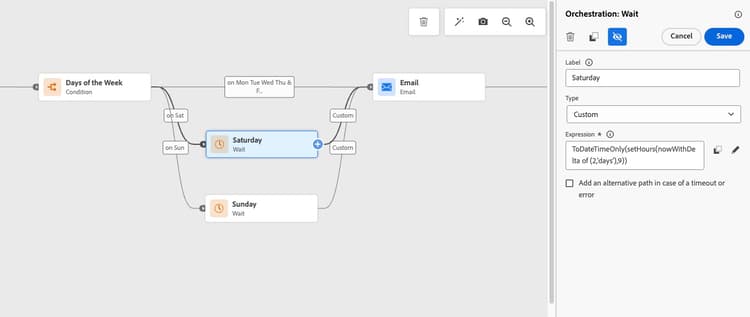
-
Ripeti gli stessi passaggi per il percorso domenica, utilizzando:
toDateTimeOnly(setHours(nowWithDelta(1, "days"), 9))
Passaggio 4: filiale del giorno feriale
Per i profili che entrano dal lunedì al venerdì, procedi come di consueto al passaggio di invio dell’e-mail.
-
Nel percorso Giorno feriale (il percorso “Altri casi”), procedi direttamente per aggiungere un’attività di azione E-mail. Non è necessaria alcuna attività Attendi per le voci nei giorni feriali.
-
Configura il messaggio e-mail in base alle esigenze.
Passaggio 5: completare il flusso di percorso
Dopo le attività Attendi nei percorsi sabato e domenica, tutti e tre i percorsi (sabato, domenica e giorni feriali) devono scorrere nella stessa attività azione E-mail. Aggiungi un’attività End dopo l’e-mail.
Panoramica del flusso di lavoro visivo
Il flusso di lavoro di percorso completo segue questa logica:
-
Inizio → Condizione: è sabato o domenica?
- Sì (sabato): Attendi fino a lunedì 9 → Invia e-mail
- Sì (domenica): Attendi fino a lunedì 9 → Invia e-mail
- No (lunedì-venerdì): Invia immediatamente e-mail
In questo modo, tutte le e-mail vengono inviate solo nei giorni feriali, con le voci del fine settimana messe automaticamente in coda per la consegna del lunedì.
Passaggio 6: verifica del percorso
Prima di pubblicare, verifica accuratamente la logica di percorso nella modalità di test di Adobe Journey Optimizer per verificare che tutto funzioni come previsto:
-
Fai clic su Convalida nell’intestazione del percorso. Risolvi eventuali errori nel pannello Avvisi e riconvalida prima di continuare. Informazioni sulla convalida del percorso.
-
Fai clic sul pulsante Test nell’angolo superiore destro.
-
Abilita modalità di test.
-
Crea profili di test con orari di immissione simulati in giorni diversi della settimana:
- Voce sabato: verifica che il profilo segua il percorso del sabato, attendi e riceva e-mail il lunedì all’ora specificata
- Domenica: verifica che il profilo segua il percorso della domenica, attende e riceve un’e-mail il lunedì all’ora specificata
- Voci dal lunedì al venerdì: verifica che le e-mail vengano inviate immediatamente senza attendere
-
Rivedi la visualizzazione percorso per garantire che i profili seguano i percorsi condizionali corretti (sabato, domenica o giorno feriale).
-
Verifica la presenza di errori o avvisi nel percorso.
-
Verifica che le formule di attesa calcolino la durata corretta per l’ora di consegna di lunedì desiderata.
Passaggio 7: pubblicare il percorso
Una volta completato il test:
-
Assicurati che la convalida sia corrente e passata. Se il percorso è stato modificato dopo la convalida, fare di nuovo clic su Convalida e risolvere eventuali errori prima della pubblicazione.
-
Fai clic su Pubblica nell’angolo superiore destro.
-
Conferma la pubblicazione.
-
Monitora le prestazioni del percorso utilizzando rapporti sul Percorso e rapporti live.
Argomenti correlati
- Ottimizza attività - Scopri come creare percorsi diversi nel tuo percorso
- Condizioni di utilizzo in un percorso - Guida dettagliata sulle condizioni del percorso
- Attività attendi - Configurare le durate di attesa e le formule
- Funzioni data - Riferimento completo per le funzioni data e ora
- Editor espressioni - Genera espressioni complesse
- Best practice per i Percorsi - Approcci consigliati per la progettazione dei percorsi
This section contains structured knowledge intended to support interpretation, retrieval, and question answering related to this topic.
For complete understanding, this information should be combined with the documentation on this page. Neither source is intended to stand alone; the page describes the feature, while this section provides additional context that helps disambiguate terminology, intent, applicability, and constraints.
- TL;DR: This page provides a step-by-step use case for configuring a journey that sends emails only on weekdays by using a day-of-week condition and custom Wait formulas to delay weekend entries until Monday.
Intents:
- Configure a Condition activity to branch a journey based on the day of the week (Saturday, Sunday, or weekday)
- Write custom Wait expressions using
toDateTimeOnly(setHours(nowWithDelta(X, "days"), H))to delay weekend profiles until Monday - Build a three-path journey that merges all paths into a single Action activity with the Email channel
- Test the weekday-only email logic using test profiles with different simulated entry days
- Send emails immediately for weekday entries (Monday to Friday) while queuing weekend entries for Monday delivery
Glossary:
- Time condition: A condition activity type in Journey Optimizer that branches journey paths based on date/time criteria such as day of the week (product-specific)
- nowWithDelta: A function used with a day offset of 2 for Saturday or 1 for Sunday in the example Wait formulas (product-specific)
- setHours: An expression function that sets a specific hour on a given date/time value (product-specific)
- toDateTimeOnly: A function used around
setHours(nowWithDelta(X, "days"), H)in the example Wait formulas (product-specific)
Guardrails:
- Before testing, click Validate, resolve any errors in the Alerts panel, and validate again before continuing.
- The time zone used for day-of-week evaluation is the journey’s configured timezone (set in journey properties), not the individual recipient’s timezone.
- An active Adobe Journey Optimizer instance with a configured email channel surface, and an audience or event to trigger the journey, are required to implement this use case.
- Basic understanding of journey conditions and expressions is a prerequisite.
- Always test the journey in test mode before publishing to verify the Wait formulas produce the correct Monday delivery time.
Terminology:
- Canonical name: Send emails only on weekdays. UI terms: Time condition, Day of the week, Wait.
- Synonyms: “other cases” path = “Weekday path”.
- Do not confuse: journey timezone (used for day-of-week evaluation) ≠ recipient’s local timezone
FAQ:
- Q: What formula delays a Saturday entry until Monday at 9 AM? — Use
toDateTimeOnly(setHours(nowWithDelta(2, "days"), 9))on the Saturday path (2 days forward lands on Monday). - Q: What formula delays a Sunday entry until Monday at 9 AM? — Use
toDateTimeOnly(setHours(nowWithDelta(1, "days"), 9))on the Sunday path (1 day forward lands on Monday). - Q: Which timezone is used when evaluating the day-of-week condition? — The journey’s configured timezone defined in journey properties; it is not the recipient’s local timezone.
- Q: Do weekday entries need a Wait activity? — No, profiles entering Monday through Friday proceed directly to the Action activity with the Email channel without any wait.
- Q: How do I test that weekend entries are correctly queued? — In test mode, create test profiles with simulated Saturday and Sunday entry times and verify they follow the correct conditional path and receive the email on Monday at the configured hour.