Sommario
Questa pagina descrive l’intero processo di creazione di una sfida di fidelizzazione, dalla selezione del tipo di sfida e la configurazione di impostazioni, struttura, contenuti e messaggi alla generazione e pubblicazione del percorso che offre la sfida ai clienti.
La creazione di una sfida prevede i seguenti passaggi:
- Crea la sfida: seleziona un tipo di sfida e apri l’editor delle sfide.
- Configura impostazioni: definisci il nome della richiesta di verifica, il pubblico, la pianificazione, le regole di consenso e i limiti di ripetizione.
- Configura la struttura — Aggiungi attività e premi (non applicabile per problemi relativi ai dati).
- Configura contenuto (facoltativo) — Definisci come verrà visualizzata la richiesta di verifica ai membri utilizzando una scheda di contenuto o un’esperienza basata su codice.
- Configura messaggi (facoltativo) — Configura i messaggi del canale per le fasi di avvio, in corso e fine.
- Pubblica la sfida — Rendi la sfida disponibile per la generazione di percorsi.
- Genera e pubblica il percorso: attiva il percorso generato automaticamente che invia la sfida ai clienti.
Crea la sfida create-the-challenge
-
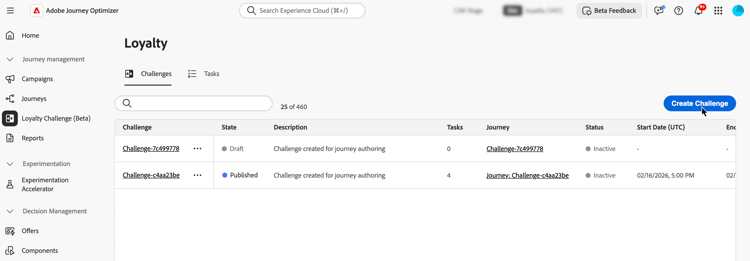
Passa a Sfide fedeltà (Beta) in Journey Optimizer.
-
Seleziona la scheda Sfide e seleziona Crea sfida.
-
Scegli il tipo di sfida:
-
Standard: i clienti completano un numero specificato di attività in qualsiasi ordine
Esempio: completamento di 3 attività su 5 disponibili -
Streak: i clienti completano la stessa attività più volte consecutivamente
Esempio: effettuare un acquisto in 7 giorni consecutivi -
Sequenziale: i clienti completano le attività in un ordine definito
Esempio: acquistare → rivedere → condividere (deve essere completato in questa sequenza) -
Acquisisci i tuoi dati: seleziona Acquisisci i tuoi dati quando desideri che il framework delle sfide, come attività e premi, venga assemblato dall’integrazione dei dati delle sfide di fedeltà. Quando questo tipo è selezionato, la scheda Struttura è di sola lettura. Configura Impostazioni, Contenuto e Messaggistica allo stesso modo di altri tipi di verifica.
note availability AVAILABILITY Il tipo di richiesta Porta i tuoi dati è attualmente disponibile per un gruppo limitato di organizzazioni e sarà reso disponibile in modo più ampio in una versione futura.
Dopo aver selezionato un tipo di richiesta di verifica, l’editor delle richieste di verifica si apre con le seguenti schede: Impostazioni, Struttura, Contenuto e Messaggistica. Inizia con Impostazioni per definire dettagli, pubblico, pianificazione e regole della sfida. Quindi configura Struttura (attività e premi) per tutti i tipi eccetto Porta i tuoi dati.
-
Configurare le impostazioni di verifica settings
Nella scheda Impostazioni, configura le proprietà a livello di sfida: chi può partecipare, quando viene eseguita la sfida, in che modo i membri acconsentono e ottengono l’avanzamento e metadati facoltativi.
Dettagli della sfida challenge-details
-
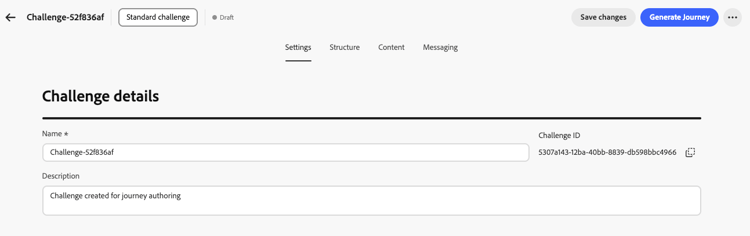
Nella sezione Dettagli richiesta di verifica, definisci quanto segue:
- Nome: immetti un nome descrittivo per la richiesta. Questo nome viene visualizzato nell’inventario delle sfide.
- ID sfida: un identificatore univoco assegnato al momento della creazione della sfida. Utilizza il controllo Copy per fare riferimento a questo ID nelle API o nei sistemi esterni.
- Descrizione: immetti una descrizione che spieghi lo scopo e gli obiettivi della sfida.
Pubblico audience
Definisci chi può partecipare alla tua sfida di fedeltà.
-
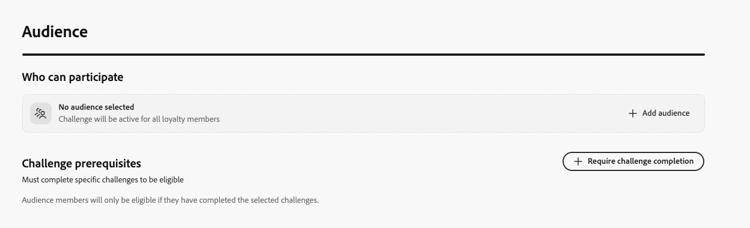
Nella sezione Pubblico, seleziona Aggiungi pubblico per limitare la sfida a un pubblico Adobe Experience Platform specifico. Scopri come utilizzare i tipi di pubblico.
-
In Prerequisiti per la verifica, selezionare Richiedi completamento della verifica per limitare l’idoneità ai membri che hanno già completato una o più verifiche selezionate.
Pianificazione schedule
Configura quando viene eseguita la richiesta di verifica:
-
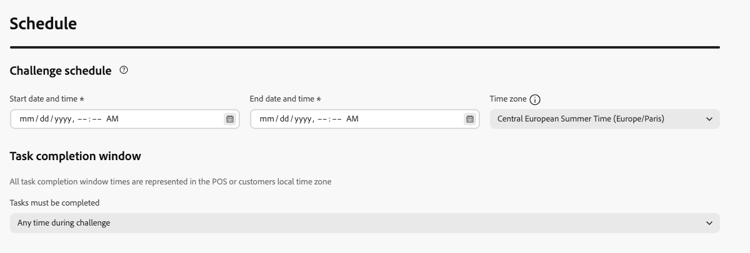
Nella sezione Pianifica, imposta:
- Data e ora di inizio: quando la sfida diventa disponibile per i clienti.
- Data e ora di fine: quando la richiesta scade e non accetta più nuovi completamenti.
- Fuso orario: il fuso orario utilizzato per la pianificazione della richiesta di verifica.
-
In Finestra di completamento attività, scegli quando i clienti possono completare le attività:
- In qualsiasi momento durante la verifica: i clienti possono completare le attività in qualsiasi momento tra le date di inizio e di fine della verifica.
- In ore specifiche del giorno: limita il completamento dell’attività a ore giornaliere specifiche impostando Ora inizio e Ora fine.
Regole rules
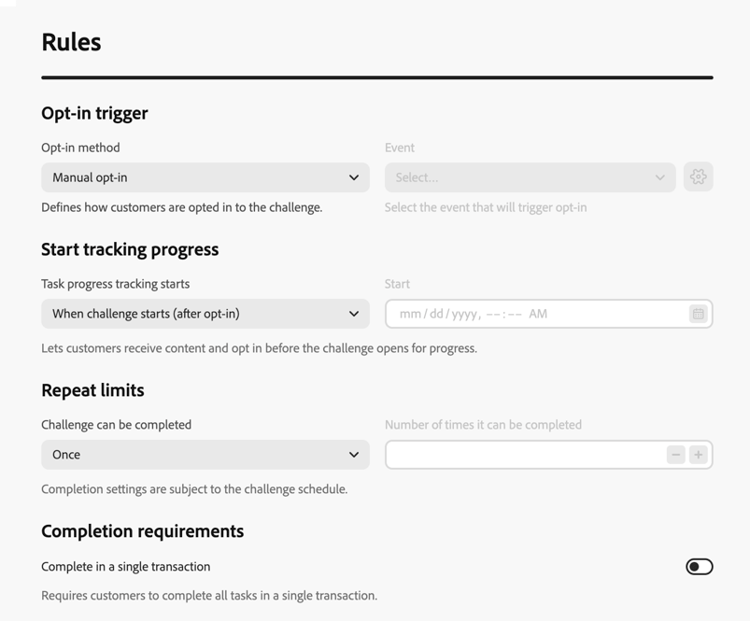
Configurare il consenso dei membri, il momento in cui l’avanzamento dell’attività viene conteggiato per la sfida e quante volte è possibile completare la sfida.
-
Trigger consenso:
- Metodo Opt-in: scegli se i clienti si uniscono alla sfida manualmente o tramite un trigger di evento.
- Evento: per il consenso basato su eventi, selezionare l’evento che attiva il consenso. Gli amministratori possono fare clic sul pulsante

-
Avvia il tracciamento dell’avanzamento:
-
Avvio del tracciamento dell’avanzamento dell’attività: scegli quando i completamenti dell’attività vengono conteggiati per l’avanzamento della sfida. Ad esempio, selezionare Quando inizia la verifica (dopo il consenso), quindi l’avanzamento inizia dopo il consenso del membro e la verifica è attiva.
È possibile separare quando una sfida è visibile ai membri da quando viene tracciato l’avanzamento. Ad esempio, una scheda di sfida può apparire e accettare i consensi prima che i completamenti delle attività inizino a contare l’avanzamento in una data successiva.
-
Inizio: quando scegli un’opzione di inizio personalizzata, imposta la data e l’ora in cui inizia il tracciamento dell’avanzamento.
-
-
Limiti di ripetizione:
-
La sfida può essere completata: scegli se la sfida può essere completata una o più volte. Ad esempio, Una volta o un numero definito di completamenti.
-
Numero di operazioni completabili: quando la ripetizione è abilitata, specificare quante volte un membro può completare la richiesta di verifica.
-
-
Requisiti di completamento (solo sfide standard):
- Completa in un’unica transazione: se abilitata, i clienti devono completare tutte le attività all’interno di una singola transazione. Se l’opzione è disabilitata, le attività possono essere completate in transazioni separate.
Metadati personalizzati custom-metadata
Nella sezione Metadati personalizzati, seleziona Aggiungi coppia chiave/valore per aggiungere metadati personalizzati. Utilizza i metadati per il tracciamento o l’integrazione con sistemi esterni.

Configurare la struttura delle sfide structure
Nella scheda Struttura, definisci le attività che i clienti devono completare e i premi che guadagnano. Questa scheda non viene utilizzata per Inserire i dati.
Aggiungi attività add-tasks
Le attività definiscono le azioni specifiche che i clienti devono completare per ottenere dei premi. Puoi configurare tipi di task (acquisto, spesa o evento personalizzato), quantità, filtri prodotto e altri attributi.
Per aggiungere attività alla sfida, effettua le seguenti operazioni:
-
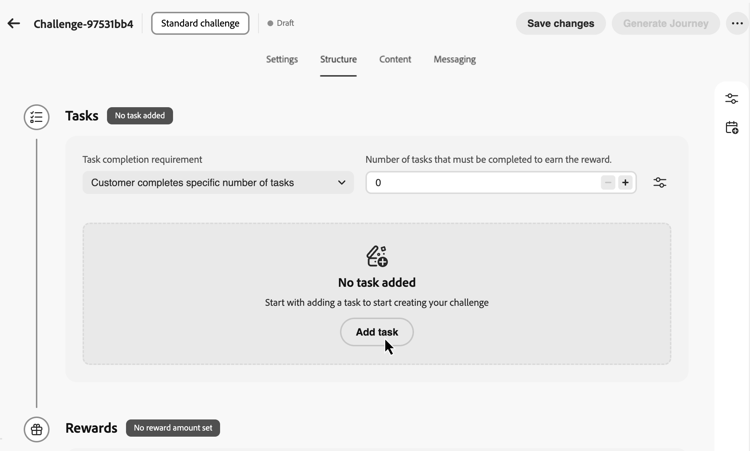
Nella sezione Attività, seleziona Aggiungi attività.
-
Viene aperto Inventario attività. Selezionare una o più attività dall’elenco e selezionare Aggiungi. Per creare una nuova attività, selezionare Nuova. Scopri come creare e configurare le attività.
-
Specifica quando la richiesta di verifica è considerata completata. Le impostazioni disponibili dipendono dal tipo di sfida:
accordion Sfide standard Nel menu a discesa Requisito completamento attività, scegli tra:
- Il cliente sceglie 1 attività da completare - I clienti possono selezionare e completare qualsiasi attività per guadagnare premi
- Il cliente completa un numero specifico di attività - I clienti devono completare un numero definito di attività. Specificare il numero richiesto di attività da completare.
accordion Sfide in streaming Nel menu a discesa Tipo di flusso, scegli tra:
-
Consecutivo: i clienti devono completare l’attività in giorni consecutivi senza interruzioni. Esempio: l’acquisto viene effettuato lunedì, martedì e mercoledì. Un giorno mancante interrompe la sequenza.
-
Non consecutivi: i clienti possono completare l’attività con intervalli tra i completamenti. Esempio: completare 7 acquisti nell’arco di 30 giorni, con pause consentite.
Nel campo Lunghezza flusso, specifica quante volte l’attività deve essere completata. Esempio: impostare su 7 per una “sequenza di acquisti di 7 giorni”.
accordion Sfide sequenziali Nel menu a discesa Requisito completamento attività, scegli tra:
- Il cliente sceglie 1 attività da completare - I clienti possono selezionare e completare qualsiasi attività per guadagnare premi
- Il cliente completa un numero specifico di attività - I clienti devono completare un numero definito di attività nell’ordine esatto definito dall’utente. Un’attività mancante o ignorata interrompe la sequenza. Specifica il numero di attività richieste da completare
Dopo aver aggiunto le attività alla sfida, configura i premi che i clienti guadagneranno per completarle.
Configurare i premi rewards
I premi sono i punti fedeltà o i vantaggi che i clienti ricevono per il completamento delle sfide.
Per configurare quando e come vengono distribuiti i premi:
-
Nel menu a discesa Consegna premi, scegli quando distribuire i premi:
-
Distribuisci premi al completamento della sfida: Riconosci premi quando i clienti completano l’intera sfida
Esempio: assegna 100 punti dopo aver completato tutte e 5 le attività -
Distribuisci premi alle fasi cardine di completamento dell’attività man mano che l’avanzamento della sfida viene completato: Riconosci premi in modo incrementale man mano che i clienti completano le singole attività (disponibile solo per le sfide che richiedono più di un’attività)
Esempio: assegna 10 punti dopo l’attività 1, 20 punti dopo l’attività 2 e 50 punti dopo l’attività 3
-
-
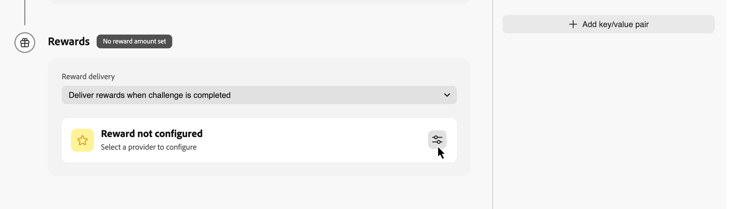
Selezionare il provider di premi. Questa è la soluzione di fidelizzazione che gestisce punti e premi del cliente. I provider di premi vengono creati nel menu Amministratore fedeltà prima che tu crei le sfide. Scopri come configurare i provider di premi
-
Configura gli importi dei premi in base al metodo di consegna selezionato:
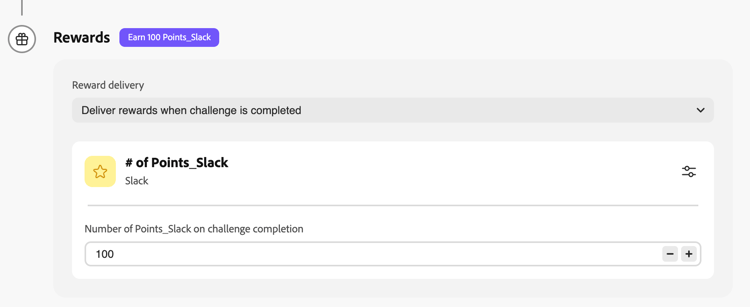
accordion Distribuisci premi al termine della sfida Specifica l’importo totale del premio da assegnare quando i clienti completano l’intera sfida.
Nell’esempio seguente, i clienti ricevono 100 punti al completamento della sfida.
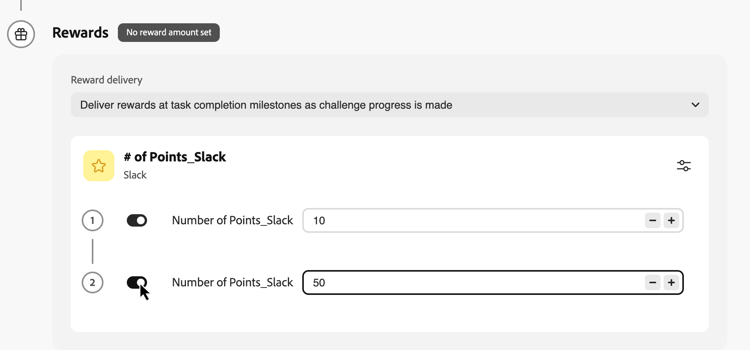
accordion Distribuisci premi alle attività cardine di completamento Specificare gli importi dei premi per le attività cardine di completamento. Questa opzione ti consente di creare premi progressivi che aumentano la motivazione del cliente mentre progrediscono attraverso la sfida.
Per qualsiasi attività per la quale si desidera assegnare un premio, attivare l’opzione relativa al premio e specificare il numero di punti da assegnare quando i clienti completano l’attività specifica. È possibile scegliere di premiare solo alcuni completamenti di attività, ad esempio, se si dispone di 10 attività, è possibile premiare solo le attività 1, 5 e 10.
Nell’esempio seguente, i clienti ricevono 10 punti quando completano la prima attività e 50 punti aggiuntivi dopo aver completato la seconda attività.
Dopo aver configurato la struttura della sfida con attività e premi, puoi facoltativamente configurare il modo in cui la sfida viene rappresentata ai clienti. Se non hai bisogno di contenuto di sfida, salta questo passaggio e procedi direttamente a Configura messaggi.
Configurare il contenuto della sfida (facoltativo) configure-content-cards
La scheda Contenuto controlla come viene rappresentata la sfida nelle posizioni in cui i membri fedeltà accedono alle sfide e ne tengono traccia dell’avanzamento.
Per configurare il contenuto della sfida:
-
Passa alla scheda Contenuto e fai clic su Aggiungi azione.
-
Scegli il tipo di azione:
- Scheda contenuto: visualizza la sfida come esperienza in stile scheda sui dispositivi del cliente. Seleziona una configurazione canale e fai clic su Modifica contenuto per progettare e personalizzare la scheda. Ulteriori informazioni sulle schede dei contenuti.
- Esperienza basata su codice: fornisce contenuti problematici tramite l’implementazione personalizzata utilizzando il canale basato su codice di Journey Optimizer. Seleziona una configurazione canale e fai clic su Modifica contenuto per definire il contenuto. Ulteriori informazioni sulle esperienze basate su codice.
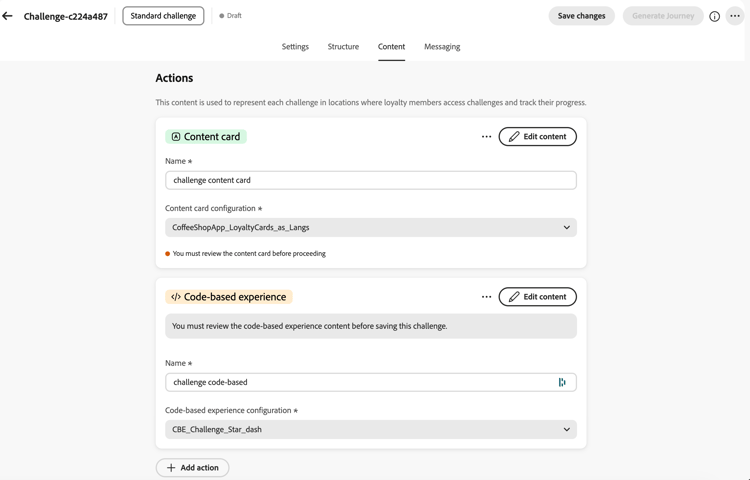
Potete aggiungere più azioni per rappresentare la sfida su superfici diverse.
Dopo aver configurato il contenuto, imposta la messaggistica per coinvolgere i clienti durante l’intero ciclo di vita della sfida.
Configurare la messaggistica configure-messaging
Configurare messaggi multicanale per coinvolgere i clienti nelle fasi chiave del ciclo di vita della sfida. La messaggistica è facoltativa ma consigliata per massimizzare il coinvolgimento dei clienti.
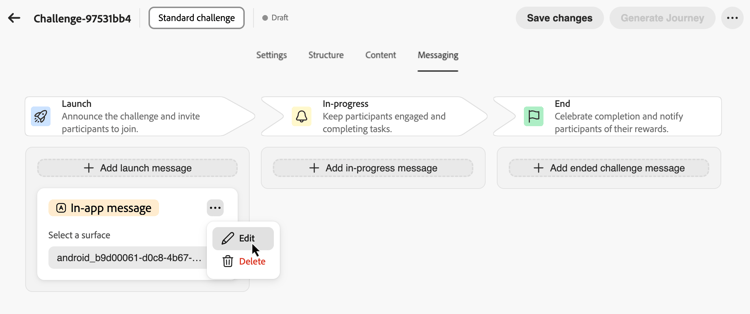
Passa alla scheda Messaggistica e configura i messaggi per ogni fase del ciclo di vita:
- Lancio: annuncia la sfida e invita i partecipanti a partecipare.
- In corso: mantenere i partecipanti coinvolti e completare le attività.
- Fine: celebra il completamento e notifica i premi ai partecipanti.
Per ogni fase, fare clic sul pulsante Aggiungi messaggio (Aggiungi messaggio di lancio, Aggiungi messaggio in corso o Aggiungi messaggio di richiesta di verifica terminato) e scegliere un canale.
Seleziona la Configurazione canale associata e fai clic su Modifica per progettare il contenuto del messaggio.
La sfida è ora completamente configurata con le relative impostazioni, struttura, contenuti e messaggi. Per avviarlo, devi pubblicare la sfida e il percorso associato.
Lancio della sfida launch
Sono disponibili due opzioni per lanciare la sfida:
-
Sfida di pubblicazione (disponibile nel menu …): utilizzare questa opzione per pubblicare la sfida senza generare un percorso. Questo consente di testare, visualizzare in anteprima e simulare l’esperienza della sfida prima della consegna. I clienti riceveranno la sfida solo dopo che avrai generato e pubblicato un percorso.
-
Genera Percorso: utilizza questa opzione per pubblicare automaticamente la sfida e creare il percorso che orchestrerà la consegna della sfida ai clienti.
Pubblicare la sfida publish-challenge
-
Esamina la configurazione della sfida per assicurarti che tutti i campi obbligatori siano completati.
-
Fai clic sull’icona

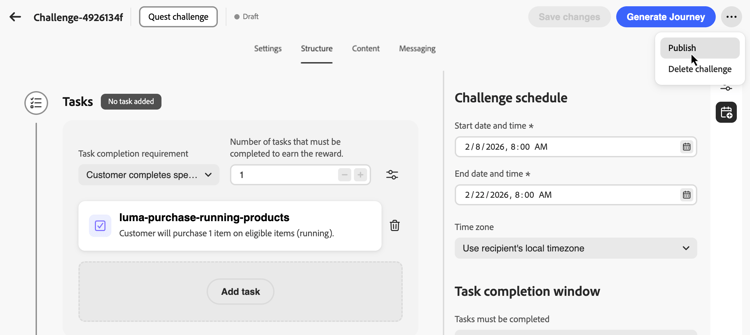
Viene eseguito il reindirizzamento all’inventario delle sfide. La sfida ora viene visualizzata con lo stato Pubblicato.
Quando sei pronto a consegnare la sfida ai clienti, puoi generare il percorso associato. Per ulteriori informazioni, vedere Generare il percorso.
Genera il percorso generate-journey
-
Esamina la configurazione della sfida per assicurarti che tutti i campi obbligatori siano completati.
-
Seleziona Genera Percorso per pubblicare automaticamente la sfida e creare il percorso che orchestrerà la consegna della sfida.
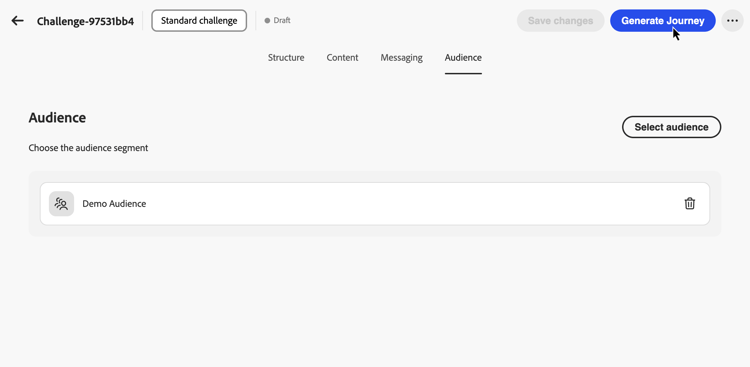
Viene visualizzato un messaggio di conferma. Fai clic su Apri Percorso per passare direttamente al percorso generato oppure su Conferma per ignorarlo e accedere al percorso in un secondo momento.
note important IMPORTANT Eventuali modifiche apportate alla sfida devono essere effettuate nell’editor della sfida fedeltà e richiederanno la generazione di un nuovo percorso. Qualsiasi lavoro svolto direttamente sul percorso di verifica esistente andrà perso se apporti modifiche alla verifica. -
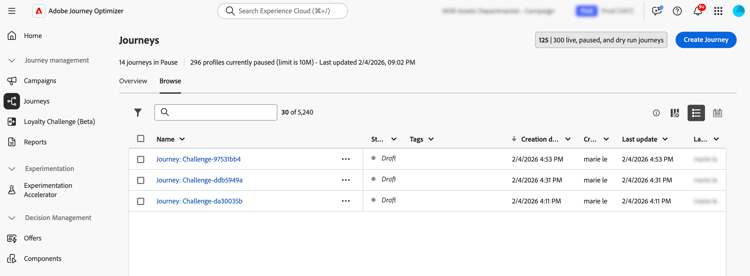
Apri il percorso generato e pubblicalo. Il percorso è visualizzato nello stato Bozza con il formato nome “Percorso: [Nome richiesta di verifica]” ed è accessibile da:
- Messaggio di conferma al passaggio precedente: fare clic su Apri Percorso.
- Il inventario delle sfide: utilizza il collegamento alla colonna Percorso accanto alla sfida.
- Inventario percorsi: trovare il percorso per nome.
Dopo la pubblicazione, il percorso inizia automaticamente alla data di inizio della richiesta di verifica specificata. Scopri come pubblicare un percorso.
-
Una volta che la sfida è attiva, monitora i KPI del programma, i risultati della sfida e le metriche a livello di attività nei rapporti sulle sfide di fedeltà. Puoi anche monitorare la consegna dei messaggi nel rapporto percorso.