Sommario
Le attività definiscono le azioni o i milestone specifici che i clienti devono completare per ottenere premi in una sfida di fedeltà. Puoi configurare le attività di acquisto e spesa oppure Attività evento personalizzate che tengono traccia degli eventi di esperienza di Adobe Experience Platform già acquisiti dalla tua organizzazione.
Ogni attività rappresenta un’azione misurabile che contribuisce al completamento della sfida. Le attività sono componenti riutilizzabili che possono essere creati in modo indipendente e quindi aggiunti a una o più sfide, oppure creati direttamente all’interno di una sfida.
Creare un’attività create-task
È possibile creare attività da due punti di ingresso. Il processo di configurazione è lo stesso indipendentemente da dove si inizia.
Seleziona la scheda Attività e seleziona Crea attività. Le attività create dall’inventario vengono salvate e sono disponibili per il riutilizzo in più sfide.
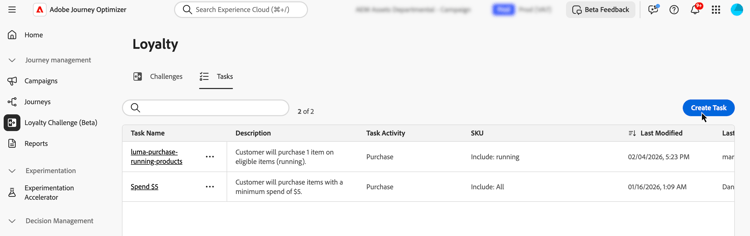
Apri una sfida esistente o creane una nuova. Seleziona Aggiungi attività e fai clic sul pulsante Nuovo. Le attività create in questo modo vengono automaticamente aggiunte alla sfida e salvate nell’inventario Attività per essere riutilizzate in altre sfide.
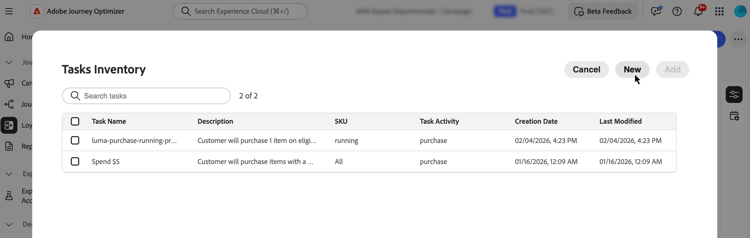
Scegli l’attività del cliente choose-activity
Selezionare il tipo di attività che i clienti devono eseguire per completare questa attività:
- Acquisto: i clienti devono acquistare uno o più elementi per completare questa attività
- Spesa: i clienti devono spendere una somma specificata per completare l’attività
- Evento personalizzato: i clienti devono eseguire un’attività rappresentata da un evento esperienza Adobe Experience Platform. Ad esempio, un check-in in un hotel, un’azione da app mobile o un invio di una recensione. L’evento sottostante deve essere già stato acquisito in Experience Platform e mappato tramite una definizione di evento nel menu Amministratore fedeltà. Scopri come configurare le definizioni degli eventi
Per selezionare un’attività, fare clic sull’icona + e selezionare l’attività cliente che meglio si allinea agli obiettivi dei risultati. Ogni tipo di attività dispone di attributi configurabili specifici per definire e modellare ulteriormente i requisiti delle attività.
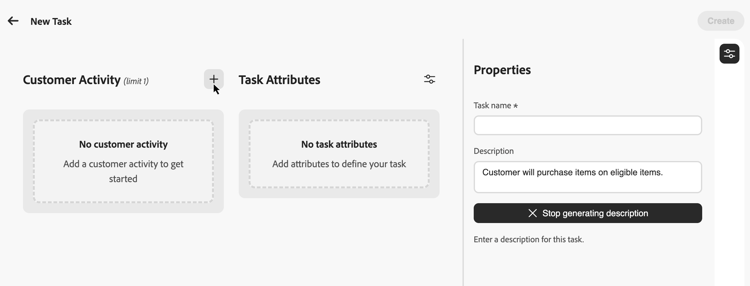
Definire gli attributi del task define-attributes
Configura gli attributi del task in base al tipo di attività selezionato. Sfoglia le schede seguenti per visualizzare gli attributi disponibili per ciascun tipo di attività:
Attributi disponibili per Attività di acquisto:
- Quantità: immettere il numero di articoli da acquistare per completare l’attività.
- Elementi ed esclusioni idonei: definisci gli elementi o i gruppi di elementi che contano per il completamento dell’attività e quelli che non lo fanno, oppure scegli Porta i tuoi dati per determinare l’idoneità dai tuoi dati esterni. Ulteriori informazioni
- Importo valore spesa minimo: impostare un requisito importo acquisto minimo.
- Numero massimo di transazioni: limitare il numero di transazioni che è possibile utilizzare per completare l’attività.
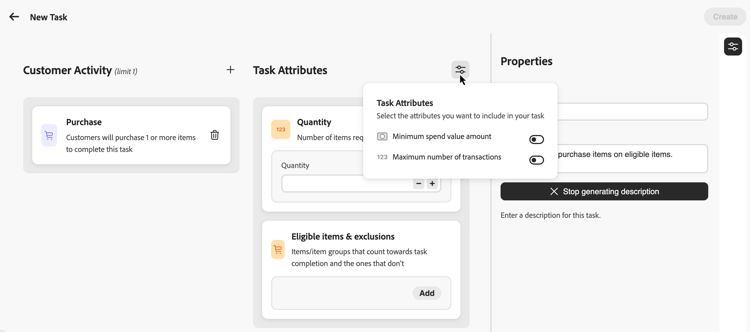
Attributi disponibili per le attività Spend:
- Importo: immettere l’importo totale di spesa necessario per completare l’attività.
- Elementi ed esclusioni idonei: definisci gli elementi o i gruppi di elementi che contano per il completamento dell’attività e quelli che non lo fanno. Ulteriori informazioni su elementi ed esclusioni idonei
- Numero massimo di transazioni: specificare il numero di transazioni consentite per soddisfare il requisito di spesa. Puoi attivare questo attributo dall’icona dei parametri.
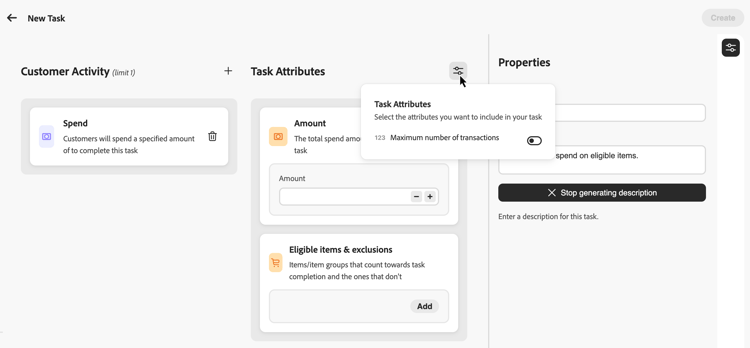
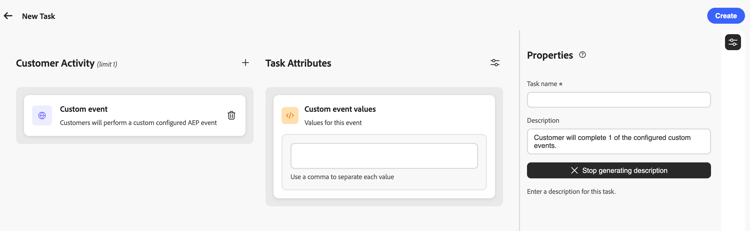
Attributi disponibili per le attività Custom event:
- Valori evento personalizzati: immettere i valori per l’evento personalizzato che i clienti devono completare. Utilizza una virgola per separare ogni valore. Questi valori devono corrispondere alle definizioni degli eventi configurate nel menu Amministratore fedeltà. Scopri come configurare le definizioni degli eventi
Definire gli articoli idonei e le esclusioni eligible-items-exclusions
Per le attività Acquisto e Spesa, puoi utilizzare la sezione Elementi ed esclusioni idonei per definire quali elementi e gruppi sono idonei e quali sono esclusi. Questo consente di eseguire il targeting di prodotti, categorie o punti vendita specifici per allinearli agli obiettivi della sfida.
Gli elementi e i gruppi disponibili nel selettore sono definiti dagli utenti amministratori nel menu Amministratore fedeltà. Gli amministratori caricano l’inventario dei prodotti utilizzato per gli articoli idonei e configurano esclusioni a livello di organizzazione che vengono applicate automaticamente quando gli addetti al marketing generano attività. Scopri come configurare l’inventario dei prodotti e esclusioni
Le attività evento personalizzato non utilizzano elementi ed esclusioni idonei. Il completamento è determinato dai valori evento personalizzati configurati.
Ad esempio, è possibile limitare un’attività a specifiche categorie di prodotti oppure escludere le gift card o gli articoli promozionali dal conteggio per il completamento dell’attività.
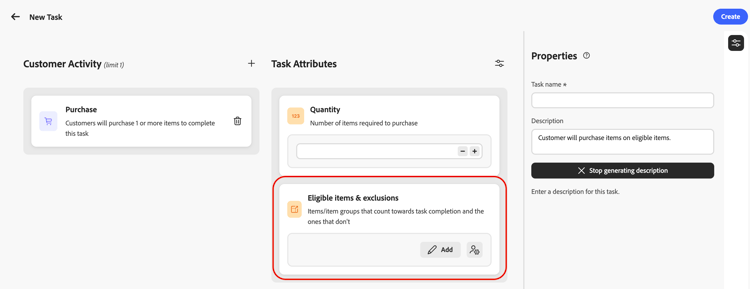
Imposta gli elementi idonei per l’attività
Per definire gli elementi idonei, seleziona Aggiungi dalla sezione Elementi ed esclusioni idonei.
Nel selettore, seleziona gli elementi o i gruppi che devono essere conteggiati per il completamento dell’attività, quindi seleziona Includi. Gli elementi e i gruppi inclusi vengono aggiunti all’elenco degli idonei.
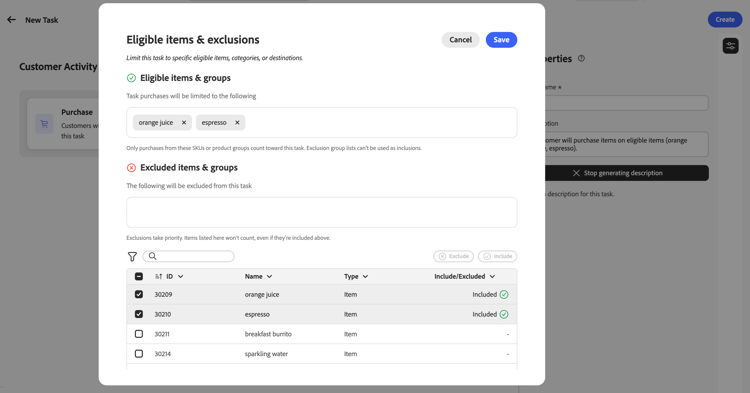
Se non viene selezionato alcun articolo o gruppo idoneo, gli acquisti non sono limitati a una serie di scorte specifica, a meno che non siano configurate esclusioni.
Escludi elementi dall’attività
Per escludere elementi dall’attività, selezionare Aggiungi dalla sezione Elementi ed esclusioni idonei.
Seleziona gli elementi o i gruppi che non devono essere conteggiati per il completamento dell’attività, quindi seleziona Escludi.
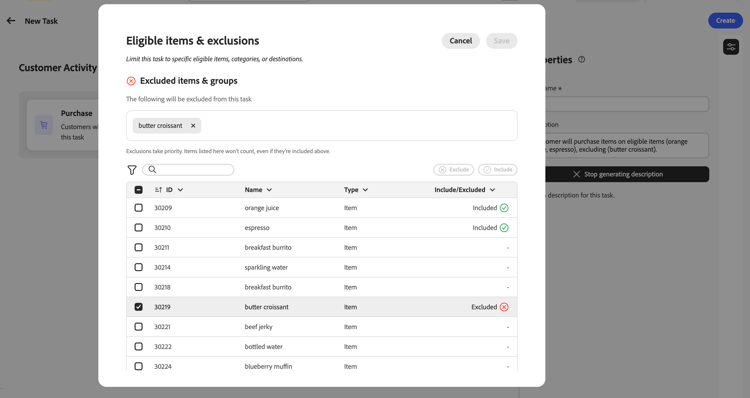
Gli elementi dell’elenco di esclusioni globali vengono aggiunti automaticamente come esclusioni. Le esclusioni hanno priorità rispetto alle inclusioni: gli elementi elencati come esclusi non vengono conteggiati, anche se fanno anche parte di un gruppo incluso.
Acquisisci i tuoi dati per idoneità ed esclusioni byod-personalization
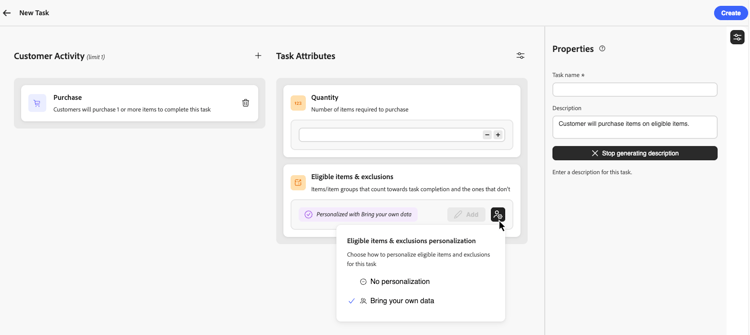
Oltre a selezionare elementi e gruppi in Journey Optimizer, puoi anche gestire l’idoneità dai dati esterni delle sfide di fedeltà in fase di esecuzione utilizzando l’opzione Porta i tuoi dati.
Quando Porta i tuoi dati è selezionato, l’idoneità per partecipante viene risolta in fase di runtime dai dati sincronizzati con l’ambiente delle sfide di fedeltà anziché da un elenco di ID elemento.
Per utilizzare questa opzione, seleziona l’icona di personalizzazione in Elementi ed esclusioni idonei, quindi scegli Porta i tuoi dati.
Definire le proprietà dell’attività define-task-properties
Nel riquadro Proprietà dell’attività configurare le informazioni di base sull’attività:
- Nome attività: immettere un nome descrittivo per l’attività.
- Descrizione attività: la descrizione viene generata automaticamente in base all’attività e agli attributi configurati. Per immettere una descrizione personalizzata, disattiva l’opzione di generazione automatica e immetti la descrizione nel campo di testo.
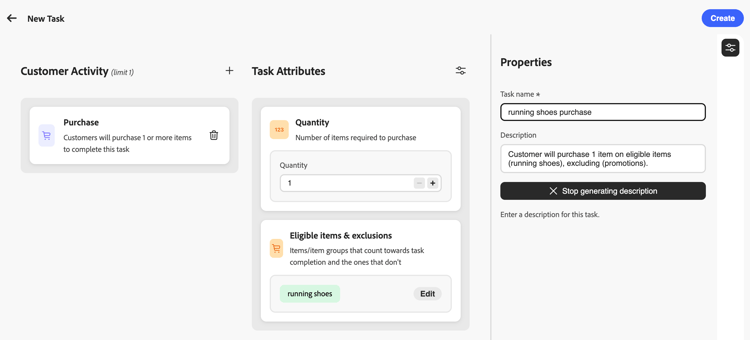
Dopo aver configurato tutti gli attributi e le proprietà, selezionare Crea per salvare l’attività. L’attività viene salvata nell’inventario Attività e, se creata dall’interno di una sfida, viene aggiunta automaticamente a tale sfida.