Sommario
Panoramica access-loyalty-admin
La configurazione delle sfide di fidelizzazione collega Journey Optimizer ai sistemi di fidelizzazione esterni impostando l’evasione dei premi, la mappatura degli eventi, l’inventario dei prodotti e le esclusioni prima che gli addetti al marketing creino le sfide.
Per aprire l’interfaccia di configurazione, seleziona il menu Amministratore fedeltà dal menu di navigazione a sinistra. L’interfaccia è organizzata in schede:
- Impostazioni globali - Selezionare lo spazio dei nomi dell’identità Experience Platform per il programma. Scopri come configurare le impostazioni globali
- Provider di premi: collega le API che soddisfano i premi quando i clienti avanzano o completano le sfide. Scopri come configurare i provider di premi.
- Definizioni evento — Mappa gli eventi esperienza in arrivo alle attività utilizzate nelle attività evento personalizzato. Scopri come configurare le definizioni degli eventi.
- Inventario prodotti: carica i mapping da elemento a gruppo da utilizzare nelle regole di idoneità dell’attività. Scopri come configurare l’inventario dei prodotti
- Esclusioni: consente di caricare esclusioni di gruppi e elementi a livello di organizzazione per la configurazione dell’attività. Scopri come configurare le esclusioni
Impostazioni globali global-settings
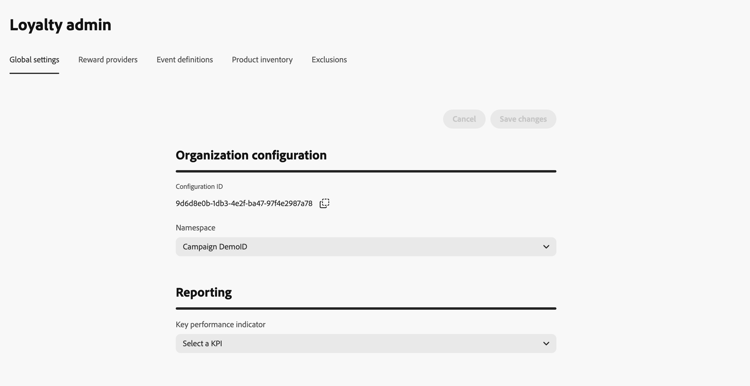
Apri la scheda Impostazioni globali per configurare le impostazioni globali per le sfide di fedeltà.
-
Nella sezione Configurazione organizzazione, seleziona lo spazio dei nomi delle identità Adobe Experience Platform per le sfide di fidelizzazione. Questo spazio dei nomi deve corrispondere al modo in cui i profili dei membri vengono identificati nei dati.
-
Utilizza la sezione Generazione rapporti per impostare la metrica di priorità della tua organizzazione per il dashboard Approfondimenti fedeltà. Questa impostazione determina quali informazioni ricevono enfasi nel feed, consentendoti di concentrarsi sulla metrica più importante per la tua attività.
Selezionare una delle opzioni KPI riportate di seguito.
- Ricavi - Assegna priorità agli approfondimenti relativi alle transazioni monetarie e alle prestazioni di vendita
- Coinvolgimento: assegna priorità agli approfondimenti relativi all’attività e alla partecipazione dei membri
- Rimborsi — Assegna priorità alle informazioni relative ai tassi di rimborso dei premi e all’attività
- Conversioni — Assegna priorità agli approfondimenti relativi alle metriche di conversione e al completamento dell’obiettivo
Quando selezioni un KPI, gli approfondimenti relativi a tale metrica ricevono un incremento di punteggio che li porta a raggiungere la parte superiore del feed. Ciò significa che vengono visualizzate per prime le informazioni più rilevanti per l’indicatore KPI selezionato. Nessun approfondimento nascosto: il feed insight completo continua a essere visualizzato, classificato in base alla significatività, con l’indicatore KPI selezionato prioritizzato rispetto alle altre metriche. Questa impostazione influisce solo sul modo in cui le informazioni vengono classificate nel feed e non modifica il modo in cui funziona il programma fedeltà o in cui vengono valutate le sfide. Puoi modificare la selezione dei KPI in qualsiasi momento e il feed di insight assegna nuovamente le priorità al successivo ciclo di aggiornamento in modo da riflettere la nuova priorità.
Per ulteriori informazioni sugli approfondimenti sulla fedeltà e sul monitoraggio delle prestazioni, consulta Monitorare le prestazioni della sfida fedeltà.
Provider di premi reward-providers
Un provider di premi indica a Journey Optimizer dove inviare le chiamate di evasione quando viene registrato l’avanzamento della richiesta di verifica o viene completata una richiesta di verifica. Ad esempio, un’API che attribuisce punti fedeltà o stelle a un account membro.
Utilizzare questa sezione per la configurazione del provider end-to-end (connessione, proxy, generatore di token di autenticazione e risorse di definizione dei premi). Per informazioni dettagliate sulla progettazione della definizione dei premi e sulla strategia di payload, vedere Guida alla definizione dei premi.
Per creare un provider di premi, eseguire la procedura seguente:
-
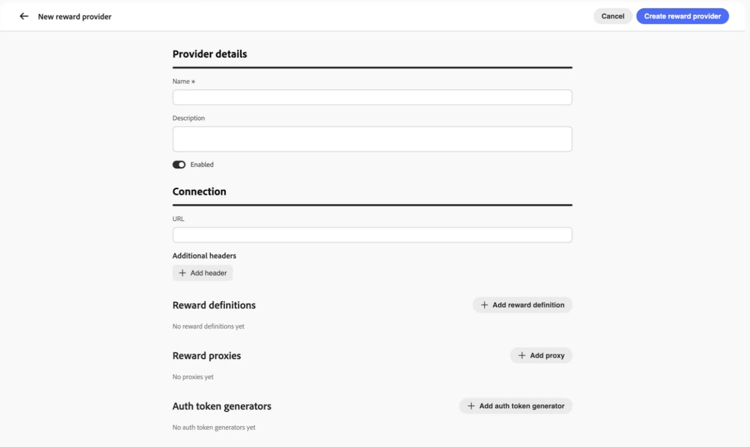
Apri la scheda Provider di premi e seleziona Crea provider di premi.
-
Immetti un Nome e una Descrizione.
-
Nel campo URL, immetti l’endpoint API che riceve le richieste di evasione.
-
Aggiungi Intestazioni in base alle esigenze della tua API (ad esempio, chiavi API o tipi di contenuto).
-
Configura le risorse associate al tuo provider di premi. Espandi ciascuna sezione seguente per i dettagli del campo:
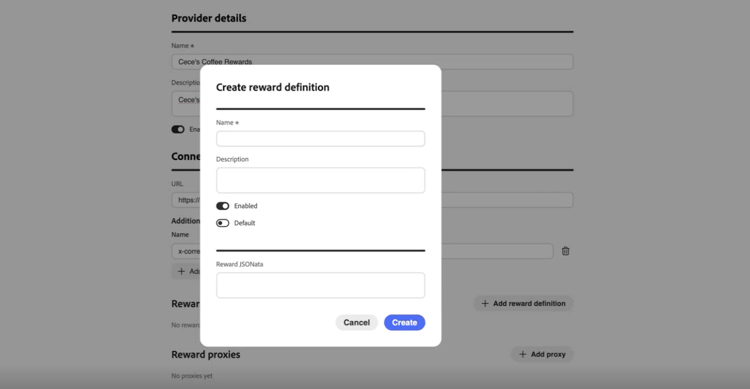
accordion Definizioni dei premi Aggiungi una voce per tipo di premio supportato dal provider (ad esempio punti programma, stelle o credito monetario). Per ogni definizione:
- Immetti un Nome e una Descrizione.
- Specificare se la definizione è Abilitata.
- Attiva Predefinito per contrassegnare una definizione come predefinita per questo provider.
- Definisci come il payload dei premi verrà trasformato nella richiesta di payload di evasione, utilizzando l’espressione JSONata.
Per ulteriori informazioni, vedere Guida alla definizione del premio.
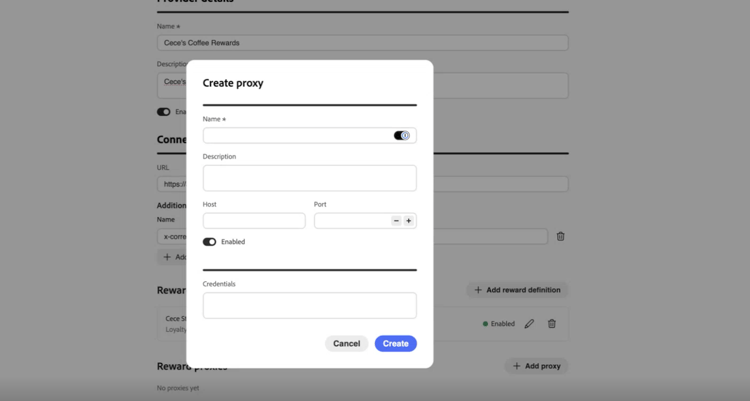
accordion Proxy per i premi Indirizza le chiamate di evasione tramite un server intermedio invece di inviarle direttamente all’endpoint. Nelle schermate del provider di premi e Crea proxy, utilizza il campo Credenziali per l’autenticazione proxy.
-
Immetti un Nome e una Descrizione.
-
Immettere Host e Porta.
-
Specificare se il proxy è abilitato.
-
In Credenziali, immettere il nome utente e la password proxy come JSON. Il valore delle credenziali è in genere simile al seguente:
code language-json { "userName": "test", "password": "xxxx" }
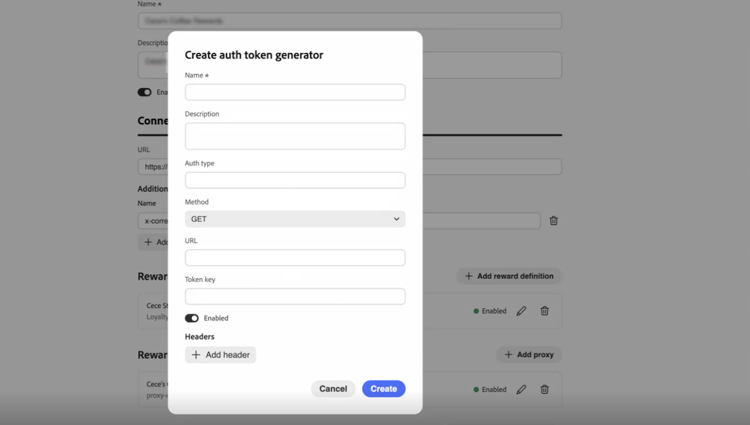
accordion Generatore di token di autenticazione Da utilizzare quando l’API richiede un token Bearer o un’autenticazione simile.
- Immetti un Nome e una Descrizione.
- In Tipo di autenticazione immettere il tipo di autenticazione, ad esempio Bearer.
- Seleziona il metodo HTTP (ad esempio, POST).
- Immetti l’URL dell’endpoint del token e la chiave token nella risposta (ad esempio,
access_token). - Specificare se il generatore di token di autenticazione è Abilitato.
- Aggiungi le intestazioni richieste dall’endpoint token.
Journey Optimizer utilizza questa configurazione per ottenere un nuovo token prima di ogni chiamata all’API di ricompensa.
-
Selezionare Crea provider di premi. Il provider e tutte le risorse configurate vengono salvati insieme.
Dopo il salvataggio, il provider viene visualizzato nell’elenco dei provider di premi. Gli addetti al marketing possono selezionarlo durante la configurazione dei premi per la sfida. Scopri come configurare i premi per le sfide
Per modificare un provider di premi, aprire la scheda Provider di premi, selezionare il provider e aggiornare i campi in uso. Le modifiche alle definizioni dei premi, ai proxy e ai generatori di token di autenticazione vengono salvate automaticamente quando vengono aggiornate.
Definizioni degli eventi event-definitions
Le definizioni degli eventi indicano a Journey Optimizer quali eventi di esperienza Adobe Experience Platform in ingresso elaborare. Ad esempio, un acquisto o il check-in in un hotel. Gli addetti al marketing fanno riferimento a queste definizioni quando creano attività evento personalizzato nel generatore di attività. Gli eventi che non corrispondono ad alcuna definizione vengono ignorati.
Utilizza questa sezione per l’impostazione della definizione end-to-end (identificazione dell’evento più espressione del trasformatore). Per informazioni dettagliate sull’authoring dei trasformatori, consulta Guida del trasformatore di eventi.
Quando l’organizzazione invia eventi nel proprio formato JSON, Transformer consente a Journey Optimizer di mappare e analizzare i payload in ingresso in modo che gli eventi possano essere tracciati correttamente.
Per creare una definizione di evento, effettua le seguenti operazioni:
-
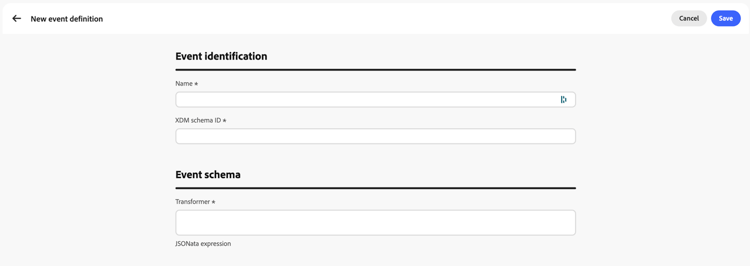
Apri la scheda Definizioni evento e crea una nuova definizione.
-
In Identificazione evento, immettere i valori richiesti:
- Nome — Etichetta per la definizione dell’evento (ad esempio,
Coffee purchase). - ID schema XDM — ID dello schema XDM di Experience Platform per questo tipo di evento.
- Nome — Etichetta per la definizione dell’evento (ad esempio,
-
In Schema evento, fornisci l’espressione JSONata richiesta che mappa il payload nel formato previsto da Sfide di fedeltà.
-
Salva la definizione dell’evento. Viene visualizzato nell’elenco Definizioni evento ed è disponibile quando gli addetti al marketing creano attività evento personalizzato. Scopri come creare le attività
Inventario dei prodotti product-inventory
La scheda Inventario prodotti raggruppa gli elementi del catalogo in modo che gli addetti al marketing possano eseguirne il targeting nelle attività senza immettere ogni ID elemento. Carica un file CSV che associa ogni identificatore di elemento a uno o più gruppi di prodotti (lo stesso elemento può appartenere a più gruppi). I gruppi importati sono disponibili durante la configurazione dell’idoneità delle attività. Scopri come creare le attività
Per caricare un file di inventario dei prodotti, effettua le seguenti operazioni:
-
Prepara un file CSV che associa ogni identificatore di elemento a uno o più gruppi di prodotti. Espandi la sezione seguente per visualizzare un esempio.
accordion Esempio di CSV dell’inventario dei prodotti 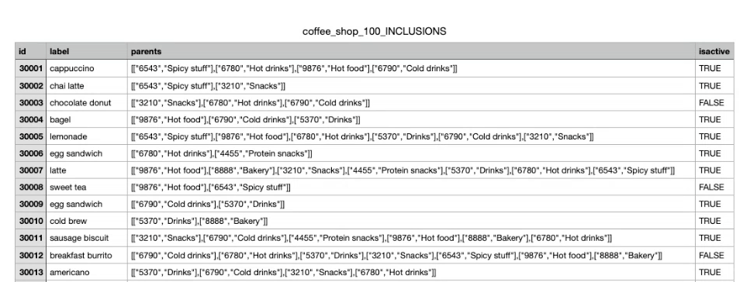
-
Apri la scheda Inventario prodotti.
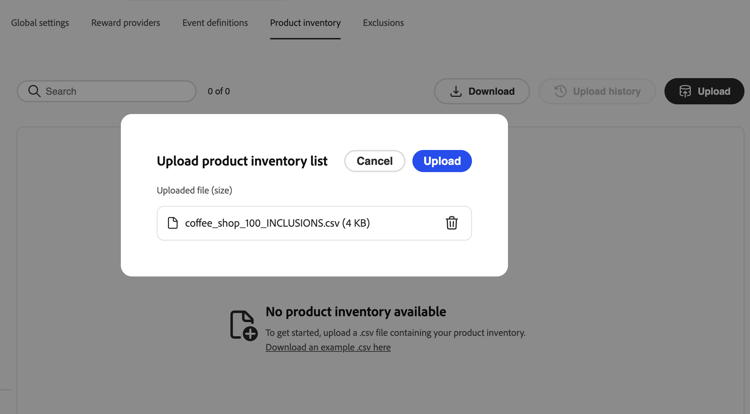
-
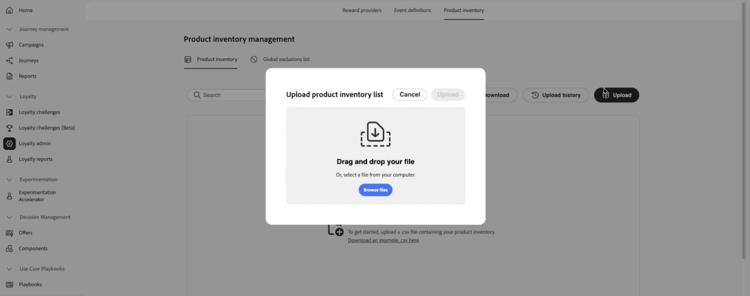
Seleziona Carica e scegli il tuo file CSV.
-
Esaminare i dati importati nell’elenco di inventario. L’elenco mostra una riga per elemento. La colonna Gruppi inclusi in mostra ogni gruppo di prodotti per l’elemento come pillola o più pillole quando l’elemento appartiene a più gruppi.
-
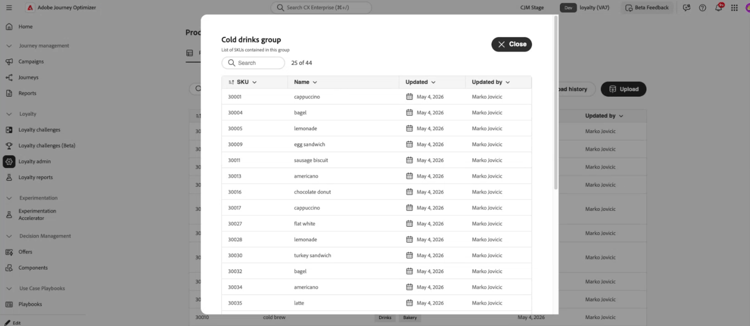
Per visualizzare tutti gli elementi di un gruppo di prodotti, selezionare la pillola del gruppo nella colonna Gruppi inclusi in su qualsiasi riga. Nella vista Dettagli gruppo sono elencati tutti gli elementi del gruppo.
-
Apri Cronologia caricamento per visualizzare i caricamenti CSV precedenti.
Esclusioni exclusions
La scheda Esclusioni definisce gli elementi e i gruppi di catalogo esclusi a livello di programma, pertanto gli addetti al marketing non devono elencare le stesse esclusioni per ogni attività. Carica un file CSV che associa ogni identificatore di elemento a uno o più gruppi di esclusione (lo stesso elemento può appartenere a più gruppi).
Dopo l’importazione, gli elementi e i gruppi esclusi vengono visualizzati nel generatore di attività quando gli addetti al marketing configurano Elementi ed esclusioni idonei. Scopri come definire elementi ed esclusioni idonei per le attività
Per caricare le esclusioni, effettua le seguenti operazioni:
-
Prepara un file CSV che associa ogni identificatore di elemento a uno o più gruppi di esclusione. Espandi la sezione seguente per visualizzare un esempio.
accordion Esempio di CSV delle esclusioni 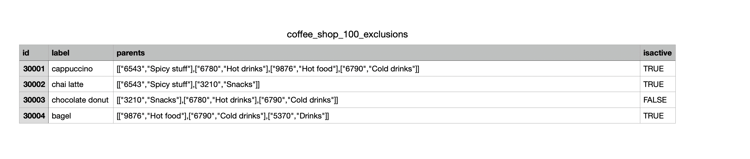
-
Apri la scheda Esclusioni.
-
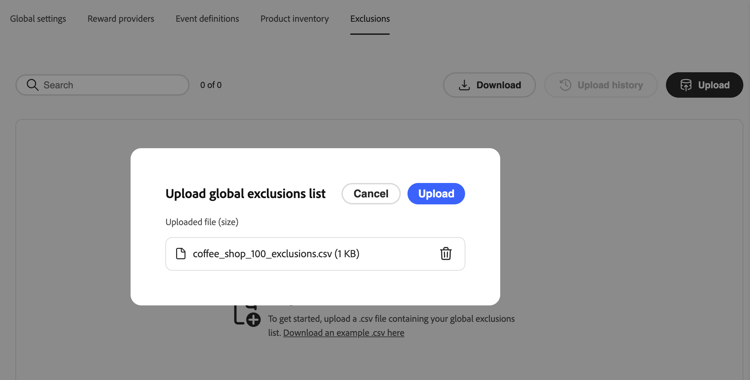
Seleziona Carica e scegli il tuo file CSV.
-
Esamina i dati importati nell’elenco delle esclusioni. L’elenco mostra una riga per elemento. La colonna Gruppi inclusi in mostra ogni gruppo di esclusione per l’elemento come pillola o più pillole quando l’elemento appartiene a più gruppi.
- Per visualizzare tutti gli elementi di un gruppo di esclusione, seleziona la pillola del gruppo nella colonna Gruppi inclusi in su qualsiasi riga. Nella vista Dettagli gruppo sono elencati tutti gli elementi del gruppo.
- Apri Cronologia caricamento per visualizzare i caricamenti CSV precedenti.