[Beta privata]{class="badge informative"}
Monitorare le prestazioni della sfida fedeltà loyalty-reporting
Sommario
Utilizza il reporting sulle sfide di fidelizzazione per vedere come stanno andando le tue sfide. Controlla chi si iscrive, chi sta completando le sfide e quanti ricavi genera il programma, il tutto in un’unica posizione. I dati provengono da Adobe Customer Journey Analytics.
Per aprire le dashboard di reporting, vai a Sfide fedeltà (Beta) in Journey Optimizer e seleziona Rapporti fedeltà nella navigazione a sinistra.
L’interfaccia di reporting dispone di due schede:
- Rapporti: numeri e grafici per le sfide.
- Approfondimenti: schede che evidenziano ciò che merita la tua attenzione in questo momento.
Visualizzazione Rapporti reports-view
La scheda Rapporti offre una panoramica delle prestazioni del programma per il periodo selezionato. Utilizza il selettore data nella parte superiore della pagina e seleziona il pulsante Applica filtro per modificare il periodo di reporting e visualizzare numeri e grafici aggiornati.
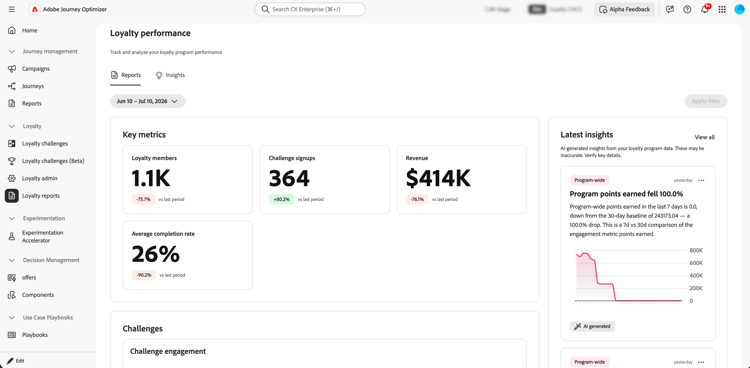
Nell’area Metriche chiave sono visualizzati quattro numeri. Ogni metrica mostra anche una variazione percentuale rispetto al periodo precedente.
- Membri fedeltà: quanti membri fedeltà erano attivi durante il periodo.
- Iscrizioni alle sfide: quante volte i membri sono stati iscritti a una sfida.
- Ricavi: ricavi totali associati all’attività di verifica.
- Tasso medio di completamento: percentuale di membri iscritti che hanno completato almeno una verifica.
Il pannello Informazioni più recenti a destra mostra le informazioni generate dall’intelligenza artificiale più recenti del programma. Seleziona Visualizza tutto per aprire la scheda Informazioni completa.
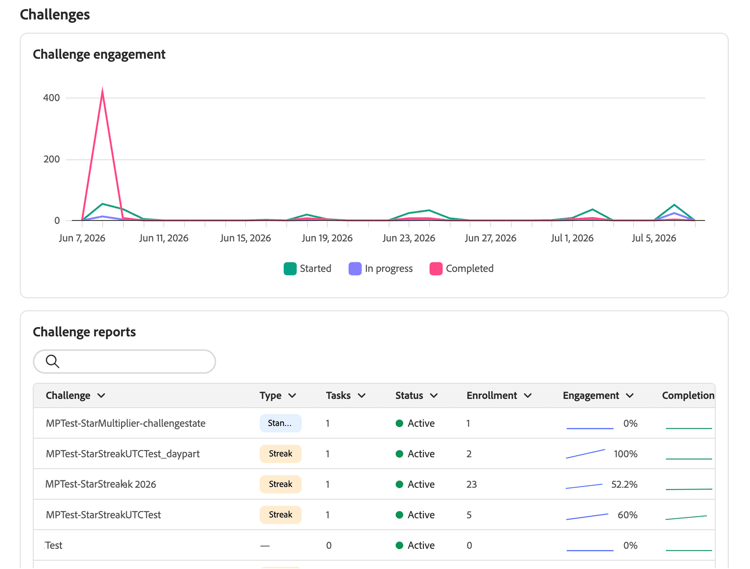
Sotto le metriche chiave, la sezione Sfide offre due visualizzazioni dell’attività di sfida.
-
Impegno sfida: una sequenza temporale che mostra quanti membri hanno iniziato, sono in corso e hanno completato le sfide nel periodo.
-
Report sulle sfide: tabella di tutte le sfide con dettagli quali tipo, attività, stato e numeri di iscrizione. Utilizza la barra di ricerca per trovare una sfida specifica. Seleziona una sfida per visualizzarne il rapporto completo con le tendenze di coinvolgimento e i dettagli delle prestazioni.
accordion Esempio di rapporto sulla sfida 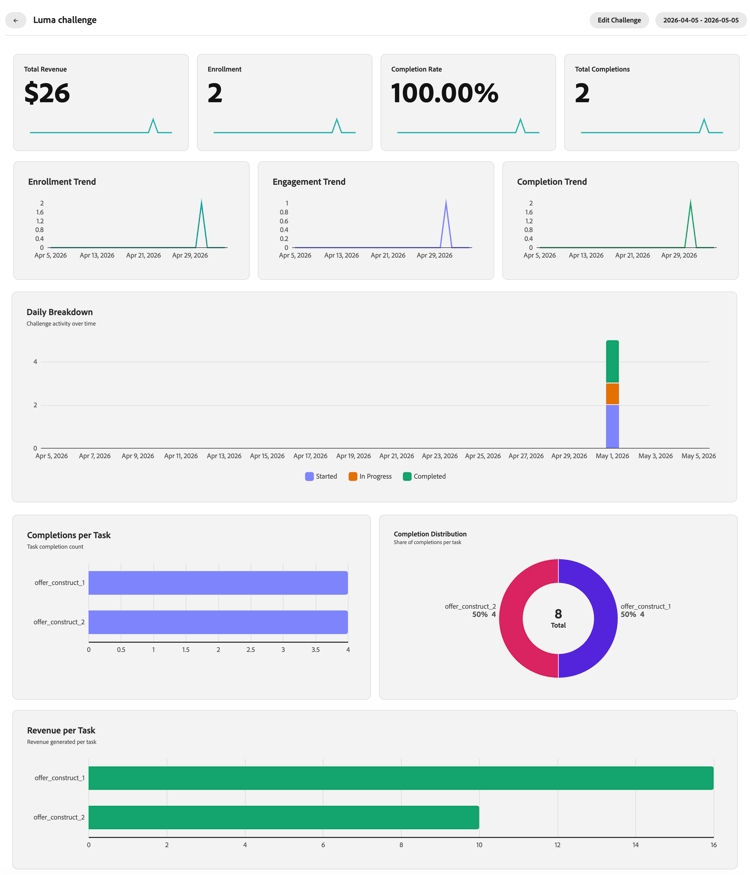
Scheda Approfondimenti insights-cards
La scheda Insights presenta schede generate dall’intelligenza artificiale che segnalano anomalie, tendenze e opportunità nel programma fedeltà. Ogni scheda rappresenta una singola osservazione e viene classificata in base alla sua importanza rispetto ai dati del programma corrente.
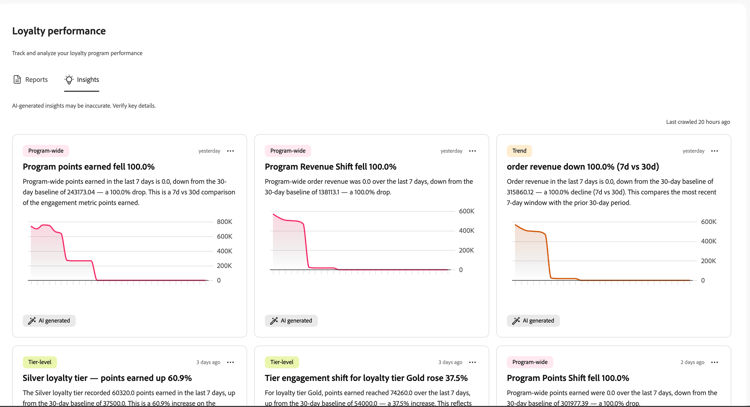
Una marca temporale Ultimo scansionato in alto a destra mostra quando il motore di insight ha elaborato i dati del programma per l’ultima volta.
Azioni della carta insight-card-actions
Ogni scheda ha un menu

- Ignora: rimuove definitivamente la scheda dall’elenco delle informazioni.
- Posponi: nasconde temporaneamente la scheda. Scegli di posporre per 1 giorno, 3 giorni o 7 giorni. La scheda viene visualizzata nuovamente al termine del periodo di Posponi.
Tag categoria insight-category-tags
Ogni scheda contiene un tag di categoria che identifica la parte del programma a cui si riferisce insight.