[Beta privata]{class="badge informative"}
Accesso e gestione di sfide e attività access-loyalty-challenges
Sommario
Accesso e gestione di sfide e attività
Per accedere alle sfide di fidelizzazione, passa a Journey Optimizer e seleziona Sfida di fidelizzazione (Beta) nella sezione Gestione Percorso. L’interfaccia Sfide di fedeltà fornisce una posizione centralizzata per visualizzare, gestire e organizzare tutte le sfide e le attività.
L’interfaccia consente di accedere a due inventari principali:
- Sfide: visualizza e gestisci tutte le sfide relative alla fedeltà, monitora il loro stato ed esegui azioni rapide quali la visualizzazione, la modifica, la duplicazione o l’eliminazione delle sfide
- Attività: sfoglia le attività riutilizzabili che possono essere utilizzate in più sfide e gestisci le definizioni delle attività in modo indipendente
Inventario delle sfide challenges-tab
Nella scheda Problemi sono visualizzate tutte le sfide ordinate in base alla data dell’ultima modifica, con le sfide modificate più di recente visualizzate per prime.
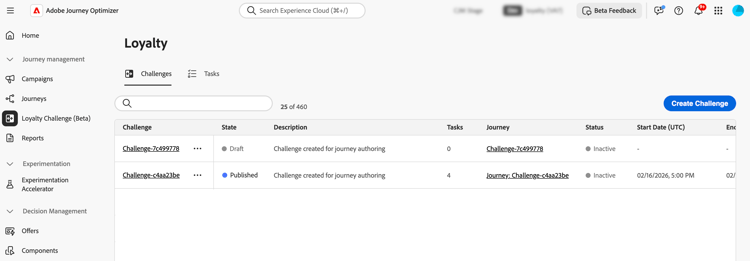
Informazioni chiave visualizzate:
- Stato: stato corrente della sfida (bozza o pubblicato)
- Attività: numero di attività configurate nella richiesta di verifica
- Percorso: collegamento al percorso generato automaticamente associato alla richiesta di verifica
- Stato: stato corrente del percorso generato automaticamente che soddisfa la richiesta di verifica.
- Data di inizio/fine (UTC): quando la richiesta di verifica diventa attiva e scade
Dalla scheda Sfide è possibile eseguire le azioni seguenti per le sfide:
-
Visualizza la sfida: seleziona il nome della sfida per aprirne la pagina dei dettagli
-
Duplica una sfida: seleziona l’icona

-
Elimina una sfida: seleziona l’icona
note important IMPORTANT Puoi eliminare una sfida anche quando viene pubblicata. Considera l’impatto prima di eliminarlo. -
Modifica una richiesta di verifica: seleziona il nome della richiesta di verifica per aprirne la pagina dei dettagli e apportare le modifiche desiderate.
Quando apri una sfida pubblicata per la modifica, devi innanzitutto ripristinarla allo stato Bozza. Tutte le personalizzazioni apportate direttamente al percorso generato automaticamente andranno perse. Dopo aver apportato le modifiche, salva e pubblica di nuovo la sfida, quindi pubblica il percorso associato. Scopri come avviare una sfida
note important IMPORTANT Il ripristino di una richiesta di verifica pubblicata in bozza non può essere annullato. Prima di procedere, considera l’impatto sul percorso attivo.
Inventario attività tasks-tab
Nella scheda Attività sono visualizzate tutte le attività riutilizzabili che possono essere utilizzate in più sfide. Le attività create qui diventano disponibili per la selezione durante la creazione o la modifica di qualsiasi sfida.
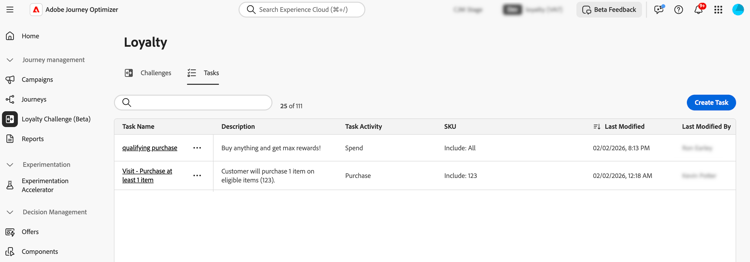
Informazioni chiave visualizzate:
- Descrizione: breve descrizione di ciò che l’attività richiede
- Attività attività: tipo di attività (acquisto, spesa)
- SKU: elementi idonei e/o esclusi
- Utilizzato nelle sfide: numero di sfide che attualmente utilizzano questa attività
Dalla scheda Attività è possibile eseguire le azioni seguenti sulle attività:
-
Visualizza/Modifica attività: selezionare il nome dell’attività per visualizzare la configurazione completa e modificare l’attività
-
Duplica attività: seleziona l’icona
-
Elimina un’attività: seleziona l’icona
note important IMPORTANT È possibile eliminare un'attività anche quando viene utilizzata in una o più sfide. Considera l’impatto sulle sfide che fanno riferimento all’attività prima di eliminarla.