Sur cette page : découvrez comment créer, configurer, publier et lancer des défis de fidélité, y compris leurs paramètres, structure, contenu, messagerie, tâches et récompenses.
Cette page couvre l’ensemble du processus de création et de publication d’un défi de fidélité dans Adobe Journey Optimizer.
La création d’un défi implique les étapes suivantes :
- Créer le défi — Sélectionnez un type de défi et ouvrez l’éditeur de défis.
- Configurer les paramètres — Définissez le nom du défi, l’audience, le planning, les règles d’accord préalable et les limites de répétition.
- Configurer la structure — Ajouter des tâches et des récompenses (non applicable pour Apporter vos propres défis de données).
- Configurer le contenu (facultatif) — Définissez comment le défi apparaîtra aux membres à l’aide d’une carte de contenu ou d’une expérience basée sur du code.
- Configurer la messagerie (facultatif) — Configurez les messages de canal pour les étapes de lancement, en cours et de fin.
- Publier le défi — Mettre le défi à la disposition de la génération du parcours.
- Générer et publier le parcours — Déclenchez le parcours généré automatiquement qui offre le défi aux clients.
➡️ Découvrez comment créer des défis
Créer le défi create-the-challenge
-
Accédez à Défis de fidélité dans Journey Optimizer.
-
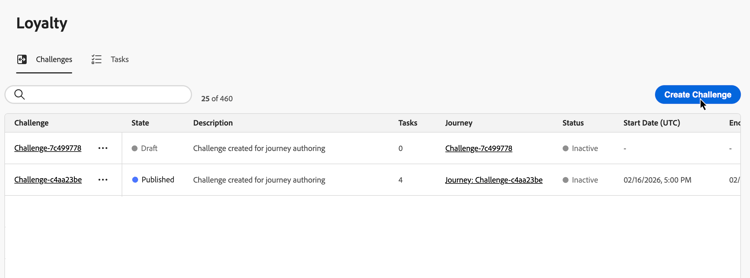
Sélectionnez l’onglet Défis et sélectionnez Créer un défi.
-
Choisissez le type de défi :
-
Standard : les clients effectuent un nombre spécifié de tâches dans n’importe quel ordre
Exemple : effectuez 3 des 5 tâches disponibles -
Streak : les clients effectuent la même tâche plusieurs fois de suite
Exemple : effectuez un achat sur 7 jours consécutifs -
Séquentiel : les clients exécutent des tâches dans un ordre défini
Exemple : achat → révision → partage (doit être effectué dans cet ordre) -
Apporter vos propres données : sélectionnez Apporter vos propres données lorsque vous souhaitez que le framework de défi, comme les tâches et les récompenses, soit assemblé à partir de votre intégration de données Défis de fidélité. Lorsque ce type est sélectionné, l’onglet Structure est en lecture seule. Configurez Paramètres, Contenu et Messagerie de la même manière que les autres types de défis.
note availability AVAILABILITY Le type de défi Apportez vos propres données est actuellement disponible pour un nombre restreint d’organisations et sera disponible à une plus grande échelle dans une prochaine version.
Après avoir sélectionné un type de défi, l’éditeur de défi s’ouvre avec les onglets suivants : Paramètres, Structure, Contenu et Messagerie. Commencez par Paramètres pour définir les détails du défi, l’audience, le planning et les règles. Configurez ensuite Structure (tâches et récompenses) pour tous les types, à l’exception de Apporter vos propres données.
-
Configurer les paramètres de défi settings
Dans l’onglet Paramètres, configurez les propriétés au niveau du défi : qui peut participer, à quel moment le défi s’exécute, comment les membres s’inscrivent et obtiennent la progression, et les métadonnées facultatives.
Détails du défi challenge-details
-
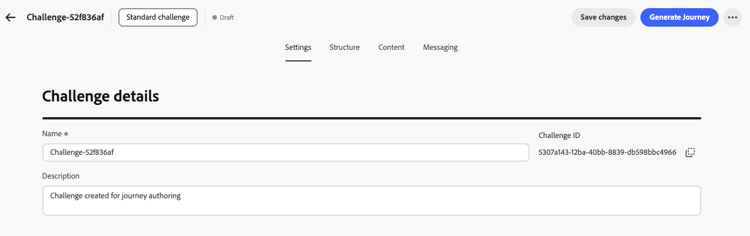
Dans la section Détails du défi, définissez les éléments suivants :
- Nom : saisissez un nom explicite pour votre défi. Ce nom apparaît dans l’inventaire des défis.
- Identifiant du défi : identifiant unique attribué lors de la création du défi. Utilisez le contrôle de copie pour référencer cet identifiant dans les API ou les systèmes externes.
- Description : saisissez une description qui explique l’objectif et les objectifs du défi.
Audience audience
Définissez qui peut participer à votre défi de fidélité.
-
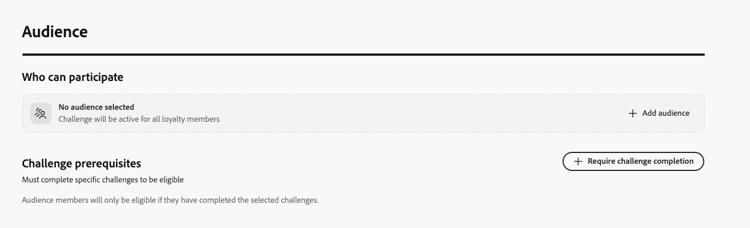
Dans la section Audience, sélectionnez Ajouter une audience pour limiter le défi à une audience Adobe Experience Platform spécifique. Découvrez comment utiliser les audiences.
-
Sous Conditions préalables au défi, sélectionnez Exiger l’accomplissement du défi pour restreindre l’éligibilité aux membres qui ont déjà terminé un ou plusieurs défis sélectionnés.
Planning schedule
Configurez le moment où votre défi s’exécute dans la section Planifier :
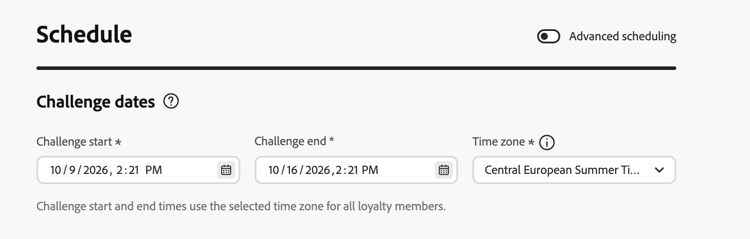
- Début du défi : date et heure auxquelles le défi commence.
- Fin du défi : date et heure auxquelles le défi se termine. Sélectionnez Pas de date de fin pour lancer le défi sans date de fin fixe, par exemple lorsque l’échéance d’achèvement de chaque membre est basée sur sa date d’opt-in.
- Fuseau horaire : fuseau horaire utilisé pour le planning du défi. Les heures de début et de fin du défi utilisent ce fuseau horaire pour tous les membres du programme de fidélité.
Activez la Planification avancée pour configurer les exigences d’inscription, de suivi de progression et d’achèvement séparément des dates de défi.
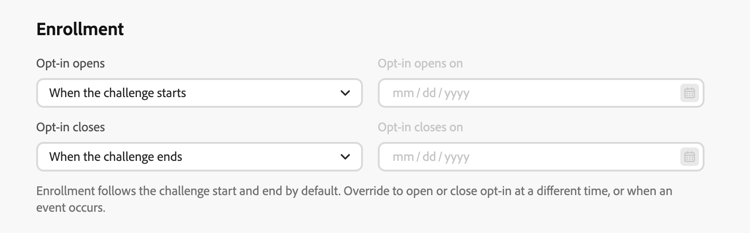
- Enrollment :
-
Ouvertures d’opt-in : sélectionnez le moment où les membres peuvent commencer à s’inscrire :
- Lorsque le défi commence : ouvrez l’inscription au début du défi. Il s’agit de l’utilisation par défaut.
- À une date spécifique : définissez une date dans L’accord préalable s’ouvre le.
- Lorsqu’un événement se produit : utilisez un événement pour déclencher le moment où les membres peuvent commencer à s’inscrire.
-
Opt-in fermé : choisissez quand l’inscription se termine :
- Lorsque le défi se termine : Clôturez l’inscription à la fin du défi. Il s’agit de l’utilisation par défaut.
- À une date spécifique : définissez une date dans L’accord préalable se ferme le.
-
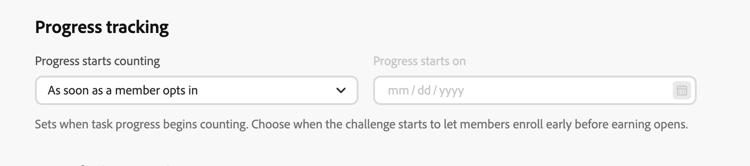
Configurez le suivi de la progression :
-
La progression commence à compter : sélectionnez le moment où les tâches terminées commencent à compter pour la progression de l’épreuve :
- Dès qu’un membre accepte : commencez à compter la progression lorsque chaque membre rejoint l’équipe.
- Lorsque le défi commence : Commencez à compter la progression au début du défi, ce qui permet aux membres de s’inscrire avant l’ouverture de l’apprentissage.
-
-
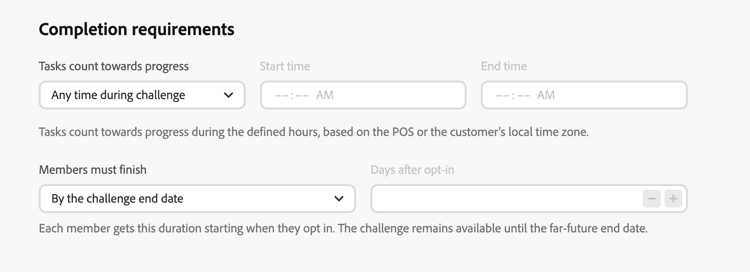
Configurez les exigences d’achèvement :
-
Les tâches sont comptabilisées dans l’avancement : sélectionnez les heures du comptage des tâches :
- À tout moment pendant le défi : comptez les tâches à tout moment pendant le défi, une fois que le suivi de la progression commence.
- À des heures spécifiques de la journée : limitez la progression de la tâche à une fenêtre quotidienne. Définissez Heure de début et Heure de fin. Ces heures utilisent le point de vente (POS) ou le fuseau horaire local du client.
-
Les membres doivent terminer : choisissez l’échéance d’achèvement :
- D’ici la date de fin du défi : Les membres doivent terminer le défi d’ici la date de fin du défi configurée.
- Dans les jours suivant l’opt-in : chaque membre dispose d’un délai d’achèvement personnel calculé à partir de sa date d’opt-in. Saisissez le nombre de jours dans Jours après l’inclusion. Par exemple, avec une valeur de 10, un membre qui s’inscrit le 1er octobre a une date limite de 11 octobre, tandis qu’un membre qui s’inscrit le 5 octobre a une date limite de 15 octobre.
Si vous définissez également une date de fin du défi, l’échéance de chaque membre correspond à la première échéance : la date de fin du défi ou sa date d’opt-in plus le nombre de jours configuré. Par exemple, si la contestation prend fin le 12 octobre, le membre qui opte pour le 5 octobre doit la terminer avant le 12 octobre, et non le 15 octobre. Avec l’option Pas de date de fin, la date limite d’achèvement est déterminée par la date d’opt-in de chaque membre plus le nombre de jours configuré.
-
Règles rules
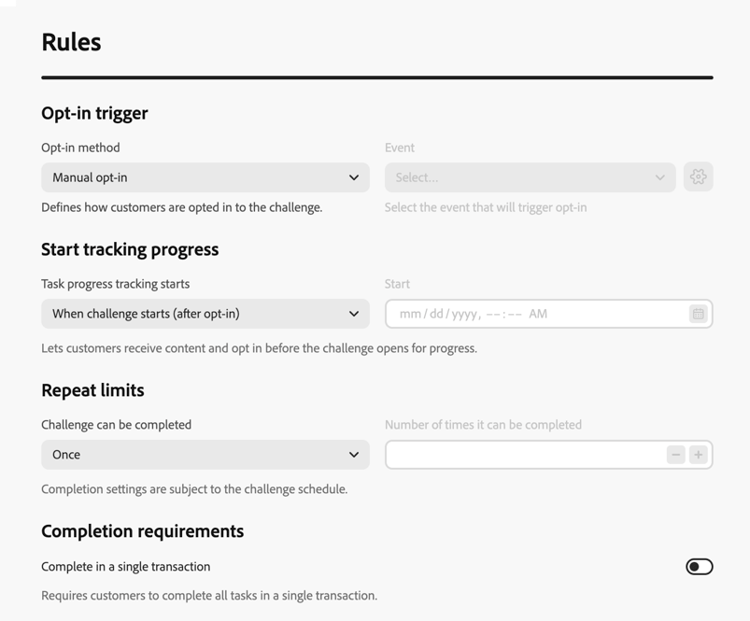
Configurez la manière dont les membres s’inscrivent et le nombre de fois où le défi peut être relevé.
-
Déclencheur d’opt-in :
- Méthode d’accord préalable : indiquez si les clients rejoignent le défi manuellement ou par le biais d’un déclencheur d’événement.
- Événement : pour l’accord préalable basé sur un événement, sélectionnez l’événement qui déclenche l’accord préalable. Les administrateurs peuvent cliquer sur le bouton

-
Limites de répétition :
-
Le défi peut être terminé : choisissez si le défi peut être terminé une fois ou plusieurs fois. Par exemple, Une fois ou un nombre défini d’éléments terminés.
-
Nombre de fois qu’il peut être terminé : lorsque la répétition est activée, spécifiez le nombre de fois qu’un membre peut terminer le défi.
-
-
Conditions d’achèvement :
- Terminer en une seule transaction (défis standard uniquement) : lorsqu’elle est activée, les clients doivent terminer toutes les tâches au sein d’une seule transaction. Lorsqu’elles sont désactivées, les tâches peuvent être effectuées sur des transactions distinctes.
Métadonnées personnalisées custom-metadata
Dans la section Métadonnées personnalisées, sélectionnez Ajouter une paire clé/valeur pour ajouter des métadonnées personnalisées. Utilisez des métadonnées pour le suivi ou l’intégration à des systèmes externes.

Configurer la structure de défi structure
Dans l’onglet Structure, définissez les tâches que les clients doivent effectuer et les récompenses qu’ils gagnent. Cet onglet n’est pas utilisé pour les défis Apportez vos propres données.
Ajouter des tâches add-tasks
Les tâches définissent les actions spécifiques que les clients doivent effectuer pour gagner des récompenses. Vous pouvez configurer les types de tâches (achat, dépense ou événement personnalisé), les quantités, les filtres de produit et d’autres attributs.
Pour ajouter des tâches à votre défi, procédez comme suit :
-
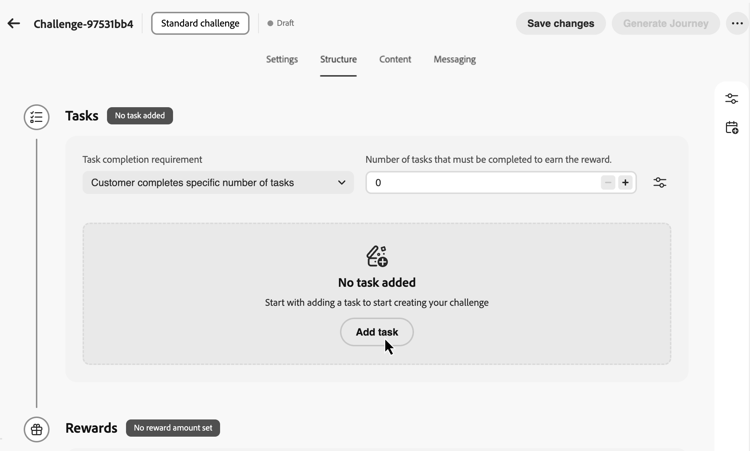
Dans la section Tâches, sélectionnez Ajouter une tâche.
-
L’Inventaire des tâches s’ouvre. Sélectionnez une ou plusieurs tâches dans la liste, puis sélectionnez Ajouter. Pour créer une nouvelle tâche, sélectionnez Nouveau. Découvrez comment créer et configurer des tâches.
-
Spécifier le moment où le défi est considéré comme terminé. Les paramètres disponibles dépendent du type de défi :
accordion Défis standard Dans le menu déroulant Exigence d’achèvement de la tâche, choisissez entre :
- Le client choisit 1 tâche à effectuer - Les clients peuvent sélectionner et exécuter n’importe quelle tâche pour gagner des récompenses
- Le client effectue un nombre spécifique de tâches - Les clients doivent effectuer un nombre défini de tâches. Spécifiez le nombre requis de tâches à effectuer.
accordion Défis en série Dans le menu déroulant Type de diffusion choisissez entre :
-
Consécutive : les clientes et clients doivent terminer la tâche pendant plusieurs jours consécutifs, sans interruption. Exemple : un achat effectué lundi, mardi ou mercredi, un jour manquant rompt la série.
-
Non consécutif : les clients peuvent terminer la tâche avec des écarts entre les terminaisons. Exemple : effectuez 7 achats sur 30 jours, avec des pauses autorisées.
Dans le champ Longueur de la séquence, indiquez le nombre de fois où la tâche doit être terminée. Exemple : définissez sur 7 pour une « série d’achats de 7 jours »
accordion Défis séquentiels Dans le menu déroulant Exigence d’achèvement de la tâche, choisissez entre :
- Le client choisit 1 tâche à effectuer - Les clients peuvent sélectionner et exécuter n’importe quelle tâche pour gagner des récompenses
- Le client effectue un nombre spécifique de tâches - Les clients doivent effectuer un nombre défini de tâches dans l’ordre exact que vous définissez. Une tâche manquante ou ignorée rompt la séquence. Spécifiez le nombre requis de tâches à effectuer
Après avoir ajouté des tâches à votre défi, configurez les récompenses que les clients obtiendront pour les avoir effectuées.
Configurer les récompenses rewards
Les récompenses sont les points de fidélité ou les avantages que les clients reçoivent pour relever les défis.
Pour configurer quand et comment les récompenses sont diffusées :
-
Dans le menu déroulant Diffusion de récompenses choisissez à quel moment diffuser les récompenses :
-
Remettre des récompenses lorsque le défi est terminé : récompensez les clients lorsqu’ils relèvent l’ensemble du défi
Exemple : Attribuez 100 points après avoir effectué les 5 tâches -
Offrir des récompenses aux jalons d’achèvement de tâche au fur et à mesure de la progression du défi : récompensez progressivement les clients lorsqu’ils effectuent des tâches individuelles (uniquement pour les défis nécessitant plus d’une tâche)
Exemple : Attribuer 10 points après la tâche 1, 20 points après la tâche 2 et 50 points après la tâche 3
-
-
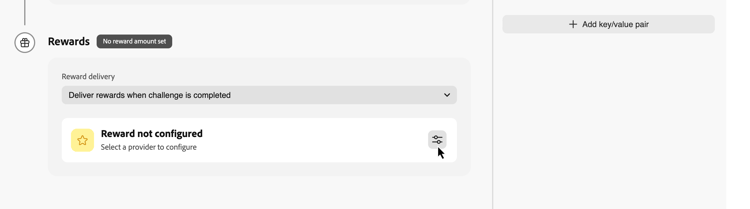
Sélectionnez votre fournisseur de récompense. Il s’agit de votre solution de fidélité qui gère les points et les récompenses des clients. Les fournisseurs de récompenses sont créés dans le menu Configurations de fidélité avant que vous ne créiez des défis. Découvrez comment configurer des fournisseurs de récompenses
-
Configurez les montants de récompense en fonction de la méthode de diffusion sélectionnée :
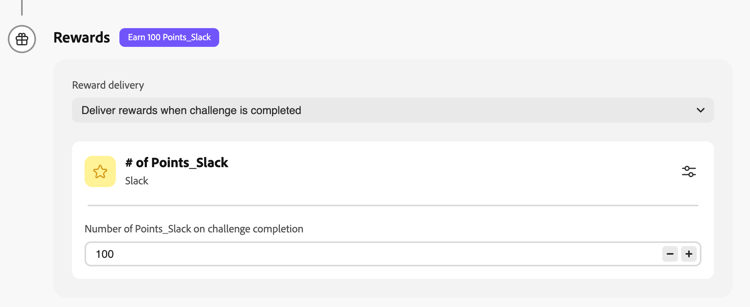
accordion Diffuser des récompenses lorsque le défi est terminé Spécifiez le montant total de récompense à accorder lorsque les clients relèvent l’ensemble du défi.
Dans l’exemple ci-dessous, les clients obtiennent 100 points pour relever le défi.
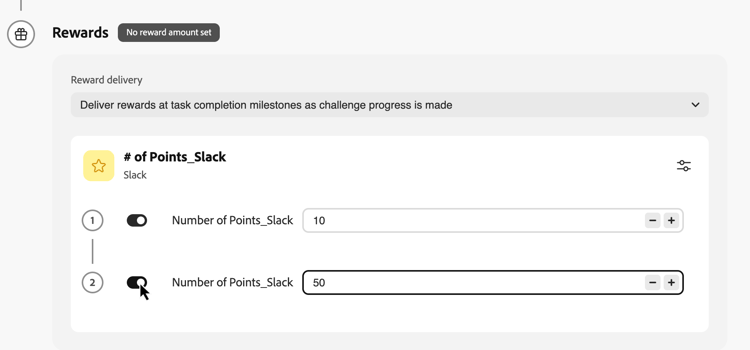
accordion Diffuser des récompenses aux jalons d’achèvement de la tâche Spécifiez les montants de récompense pour les jalons d’achèvement de la tâche. Cette option vous permet de créer des récompenses progressives qui augmentent la motivation du client au fur et à mesure qu’il relève le défi.
Pour toute tâche pour laquelle vous souhaitez offrir une récompense, activez l’option Récompense et indiquez le nombre de points à accorder lorsque les clients effectuent cette tâche spécifique. Vous pouvez choisir de ne récompenser que certaines tâches terminées ; par exemple, si vous avez 10 tâches, vous pouvez récompenser uniquement les tâches 1, 5 et 10.
Dans l’exemple ci-dessous, les clients obtiennent 10 points lorsqu’ils effectuent la première tâche, puis 50 points supplémentaires lorsqu’ils effectuent la seconde tâche.
Après avoir configuré la structure du défi avec des tâches et des récompenses, vous pouvez éventuellement configurer la manière dont le défi est représenté aux clients. Si vous n’avez pas besoin de contenu de défi, ignorez cette étape et passez directement à Configurer la messagerie.
Configurer le contenu du défi (facultatif) configure-content-cards
L’onglet Contenu contrôle la manière dont le défi est représenté aux emplacements où les membres du programme de fidélité accèdent aux défis et suivent leur progression.
Pour configurer le contenu du défi :
-
Accédez à l’onglet Contenu et cliquez sur Ajouter une action.
-
Choisissez le type d’action :
-
Carte de contenu : affiche le défi sous la forme d’une expérience de style carte sur les appareils des clients. Sélectionnez une configuration de canal et cliquez sur Modifier le contenu pour concevoir et personnaliser la carte. En savoir plus sur les cartes de contenu.
Vous pouvez utiliser des métadonnées de défi pour personnaliser le contenu de la carte. En savoir plus sur la personnalisation du contenu du défi.
-
Expérience basée sur le code : fournit du contenu complexe par le biais de votre propre implémentation personnalisée à l’aide du canal basé sur le code Journey Optimizer. Sélectionnez une Configuration du canal et cliquez sur Modifier le contenu pour définir le contenu. En savoir plus sur les expériences basées sur du code.
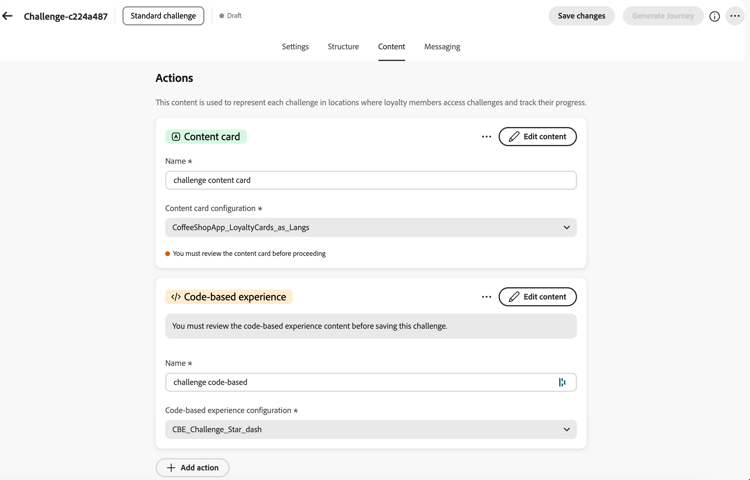
Vous pouvez ajouter plusieurs actions pour représenter le défi sur différentes surfaces.
-
➡️ Découvrez comment créer une carte de contenu de défi
Après avoir configuré le contenu, configurez la messagerie pour impliquer les clients tout au long du cycle de vie du défi.
Configurer les messages configure-messaging
Configurez des messages multicanaux pour impliquer les clients aux étapes clés du cycle de vie du défi. La messagerie est facultative, mais recommandée pour optimiser l’engagement du client.
Accédez à l’onglet Messagerie et configurez les messages pour chaque étape du cycle de vie :
- Lancement : Annoncez le défi et invitez les participants à s’y joindre.
- En cours : maintenez l’engagement des participants et assurez-vous qu’ils effectuent les tâches.
- Fin : célébrez l’accomplissement et informez les participants de leurs récompenses.
Pour chaque étape, cliquez sur le bouton Ajouter un message (Ajouter un message de lancement, Ajouter un message en cours ou Ajouter un message de défi terminé) et choisissez un canal.
Sélectionnez la configuration du canal associée et cliquez sur Modifier pour concevoir le contenu de votre message.
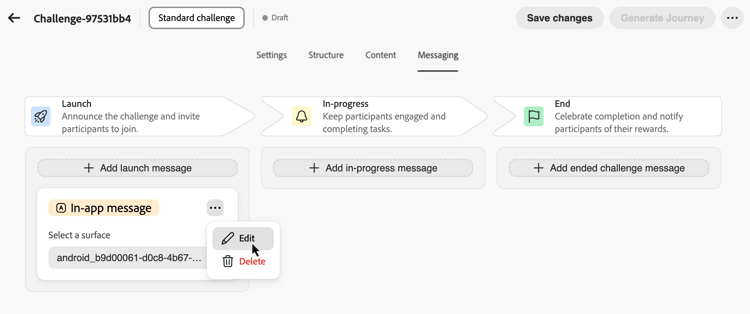
➡️ Découvrez comment configurer la messagerie de cycle de vie pour un défi
Votre défi est maintenant entièrement configuré avec ses paramètres, sa structure, son contenu et sa messagerie. Pour le lancer, vous devez publier le défi et son parcours associé.
Lancer le défi launch
Vous disposez de deux options pour lancer votre défi :
-
Publier le défi (disponible dans le menu …) : utilisez cette option pour publier le défi sans générer de parcours. Vous pouvez ainsi tester, prévisualiser et simuler l’expérience de défi avant la diffusion. Les clients ne recevront pas le défi tant que vous n’aurez pas généré et publié un parcours.
-
Générer le Parcours — Utilisez cette option pour publier automatiquement le défi et créer le parcours qui orchestrera votre diffusion de défi aux clients.
➡️ Découvrez comment publier un défi et générer un parcours
Publier le défi publish-challenge
-
Vérifiez votre configuration de défi pour vous assurer que tous les champs obligatoires sont renseignés.
-
Cliquez sur l’icône

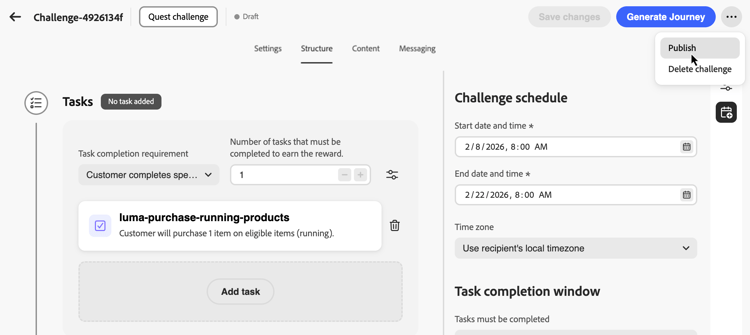
Vous êtes redirigé vers l’inventaire des défis. Le défi apparaît maintenant avec un statut Publié.
Lorsque vous êtes prêt à relever le défi aux clients, vous pouvez générer le parcours associé. Pour plus d’informations, voir Générer le parcours .
Générer le parcours generate-journey
-
Vérifiez votre configuration de défi pour vous assurer que tous les champs obligatoires sont renseignés.
-
Sélectionnez Générer le Parcours pour publier automatiquement le défi et créer le parcours qui orchestrera votre diffusion de défi.
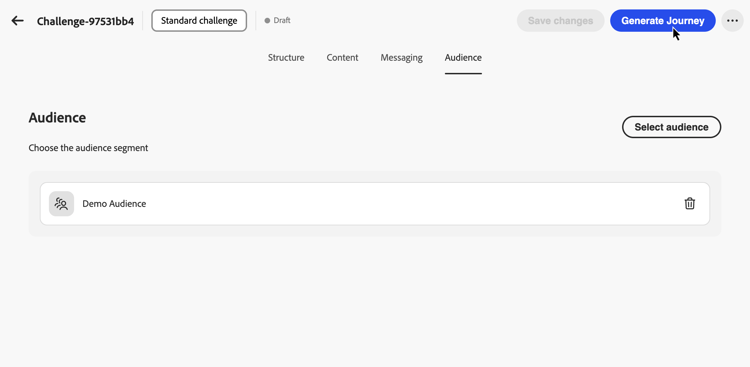
Un message de confirmation s’affiche. Cliquez sur Ouvrir le Parcours pour accéder directement au parcours généré, ou sur Confirmer pour le fermer et accéder au parcours ultérieurement.
note important IMPORTANT Toute modification apportée au défi doit l’être dans l’éditeur Défi de fidélité et vous obligera à générer un nouveau parcours. Tout travail effectué directement sur le parcours de défi actuel sera perdu si vous apportez des modifications au défi. Aucun parcours n’est généré pour les défis configurés avec Aucune date de fin, car les parcours ne peuvent pas s’exécuter plus de 90 jours. Le défi lui-même fonctionne toujours correctement et les membres peuvent toujours s’inscrire et effectuer des tâches. -
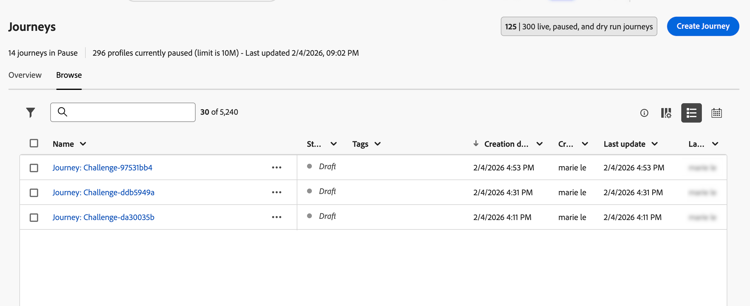
Ouvrir le parcours généré et le publier. Le parcours apparaît dans l’état Brouillon avec le format de nom « Parcours : [Nom du défi]« et est accessible à partir de :
- Le message de confirmation de l’étape précédente — cliquez sur Ouvrir le Parcours.
- L’inventaire des défis — utilisez le lien de la colonne Parcours en regard du défi.
- L’inventaire de parcours — recherchez le parcours par nom.
Une fois publié, le parcours démarre automatiquement à la date de début du défi que vous avez spécifiée. Découvrez comment publier un parcours .
-
Une fois votre défi lancé, surveillez les KPI du programme, les résultats des défis et les mesures au niveau de la tâche dans Performances de la fidélité. Vous pouvez également surveiller la diffusion des messages dans le rapport de parcours 🔗.
Vidéos pratiques video
Découvrez comment créer et configurer des défis de fidélité à l’aide de ces tutoriels vidéo détaillés :
Configurer un défi de fidélité - Créez et configurez un nouveau défi de fidélité
Configurer les récompenses - Configurer la diffusion et l’exécution des récompenses
➡️ Découvrir comment créer une carte de contenu de défi
➡️ Découvrez comment configurer la messagerie de cycle de vie pour un défi
➡️ Découvrir comment publier un défi et générer un parcours
This section contains structured knowledge intended to support interpretation, retrieval, and question answering related to this topic.
For complete understanding, this information should be combined with the documentation on this page. Neither source is intended to stand alone; the page describes the feature, while this section provides additional context that helps disambiguate terminology, intent, applicability, and constraints.
- TL;DR: This page explains how to create and configure a loyalty challenge, personalize its content, configure lifecycle messaging, publish the challenge, and generate and publish its delivery journey.
Intents:
- Create a loyalty challenge and configure its settings
- Configure the challenge structure with tasks and rewards
- Configure challenge content using a content card or code-based experience
- Personalize a content card with challenge metadata
- Configure messaging for the challenge lifecycle
- Publish a challenge and generate and publish its associated journey
Glossary:
- Content: The tab that controls how the challenge is represented in locations where loyalty members access challenges and track their progress (product-specific)
- Content card: An action type that displays the challenge as a card-style experience on customer devices (product-specific)
- Code-based experience: An action type that delivers challenge content through a custom implementation using the code-based channel (product-specific)
- Generate Journey: An option that automatically publishes the challenge and creates the journey that orchestrates challenge delivery, except for challenges configured with No end date, for which no journey is generated (product-specific)
Guardrails:
- Configuring challenge content and messaging is optional.
- Publishing a challenge without generating a journey does not deliver it to customers. Delivery requires generating and publishing a journey.
- Changes to a challenge must be made in the Loyalty Challenge editor and require generating a new journey. Work done directly on the existing challenge journey is lost if the challenge is changed.
- No journey is generated for challenges configured with No end date. The challenge still runs, and members can still opt in and complete tasks.
Terminology:
- Content controls challenge representation; Messaging configures messages at challenge lifecycle stages.
- Do not confuse Publish Challenge, which publishes without generating a journey, with Generate Journey, which publishes the challenge and creates its delivery journey unless the challenge is configured with No end date.
- The generated journey initially has Draft status. The challenge appears with Published status after publishing.
FAQ:
- Q: How can a challenge be represented to members? - Use a Content card or Code-based experience action in the Content tab.
- Q: Can I use challenge metadata in a content card? - Yes. You can use challenge metadata to personalize the card content.
- Q: Is challenge content required? - Configuring challenge content is optional.
- Q: Does publishing the challenge deliver it to customers? - Customers do not receive the challenge until its journey is generated and published.
- Q: What happens when I change a challenge? - Changes must be made in the Loyalty Challenge editor and require a new journey. Work done directly on the existing challenge journey is lost if the challenge is changed.
- Q: Can a challenge without an end date generate a journey? - No journey is generated for challenges configured with No end date. Members can still opt in and complete tasks.