Sur cette page : Découvrez comment utiliser les rapports des défis de fidélité, les opportunités et les tendances pour surveiller l’activité des membres, la performance des défis, les résultats des récompenses et les recettes.
Utilisez la création de rapports sur les défis de fidélité pour voir comment vos défis se comportent. Vérifiez qui s’inscrit, qui relève les défis et combien de revenus génère votre programme, le tout en un seul endroit. Les données proviennent d’Adobe Customer Journey Analytics.
Pour ouvrir les tableaux de bord de création de rapports, accédez à Défis de fidélité dans Journey Optimizer et sélectionnez Performances dans le volet de navigation de gauche.
➡️ Découvrez comment mesurer les performances des défis à l’aide de rapports de défi
L’interface de création de rapports comporte trois onglets :
- Rapports : chiffres et graphiques pour vos défis.
- Opportunités : surfaces ancrées, opportunités de défi spécifiques basées sur les tendances du programme de fidélité et les données de performance. Affichez un brouillon de défi pour résoudre le problème soulevé par l’opportunité et créez automatiquement le défi à l’aide de Coworker.
- Tendances : cartes Insight avec un bouton Demandez à l’IA qui ouvre Coworker avec une demande de résumé concis.
Vue Rapports reports-view
L’onglet Rapports vous donne un aperçu des performances de votre programme pour la période sélectionnée. Utilisez le sélecteur de date en haut de la page et sélectionnez le bouton Appliquer le filtre pour modifier la période de création des rapports et afficher les nombres et les graphiques mis à jour.
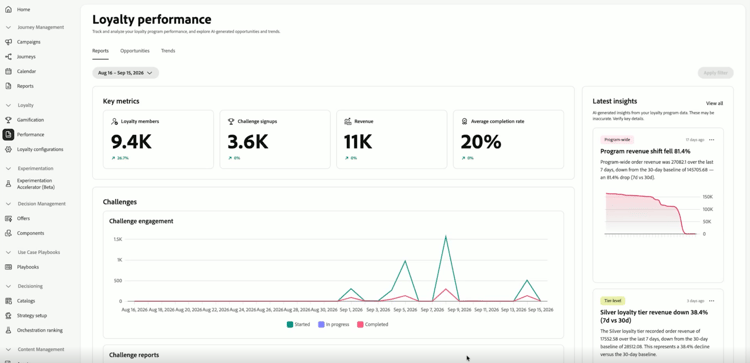
La zone Mesures clés présente quatre chiffres en un coup d’œil. Chaque mesure affiche également un pourcentage de modification par rapport à la période précédente.
- Membres du programme de fidélité : nombre de membres du programme de fidélité actifs au cours de la période.
- Inscriptions au défi : nombre de fois où les membres se sont inscrits à un défi.
- Chiffre d’affaires : chiffre d’affaires total lié à l’activité de défi.
- Taux d’achèvement moyen : pourcentage de membres inscrits qui ont terminé au moins un défi.
Le panneau Dernières informations sur la droite affiche les informations les plus récentes de votre programme. Sélectionnez Afficher tout pour ouvrir l’onglet Opportunités.
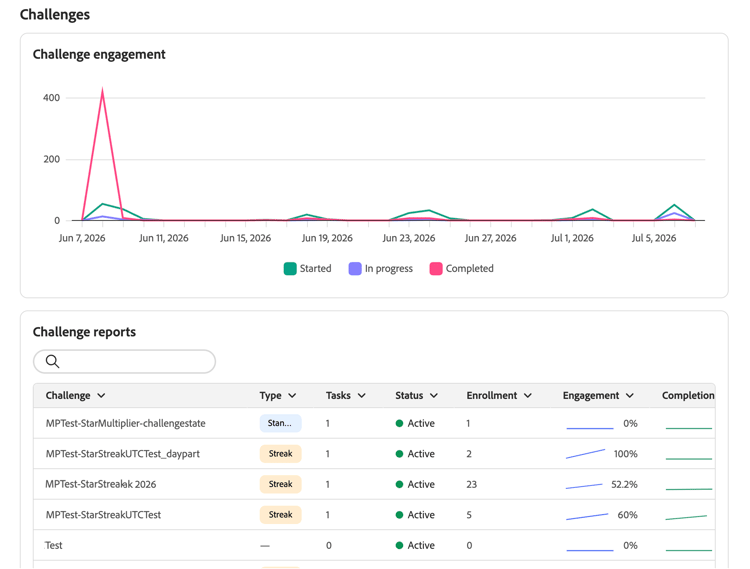
Sous les mesures clés, la section Défis vous donne deux vues de l’activité de défi.
-
Engagement du défi : un calendrier indiquant le nombre de membres qui ont commencé, qui sont en cours et qui ont terminé les défis au cours de la période.
-
Rapports de défis : un tableau de tous vos défis avec des détails tels que le type, le statut et les numéros d’inscription. Utilisez la barre de recherche pour trouver un défi spécifique. Sélectionnez un défi pour afficher son rapport complet avec les tendances d’engagement et les détails de performance.
accordion Exemple de rapport de défi 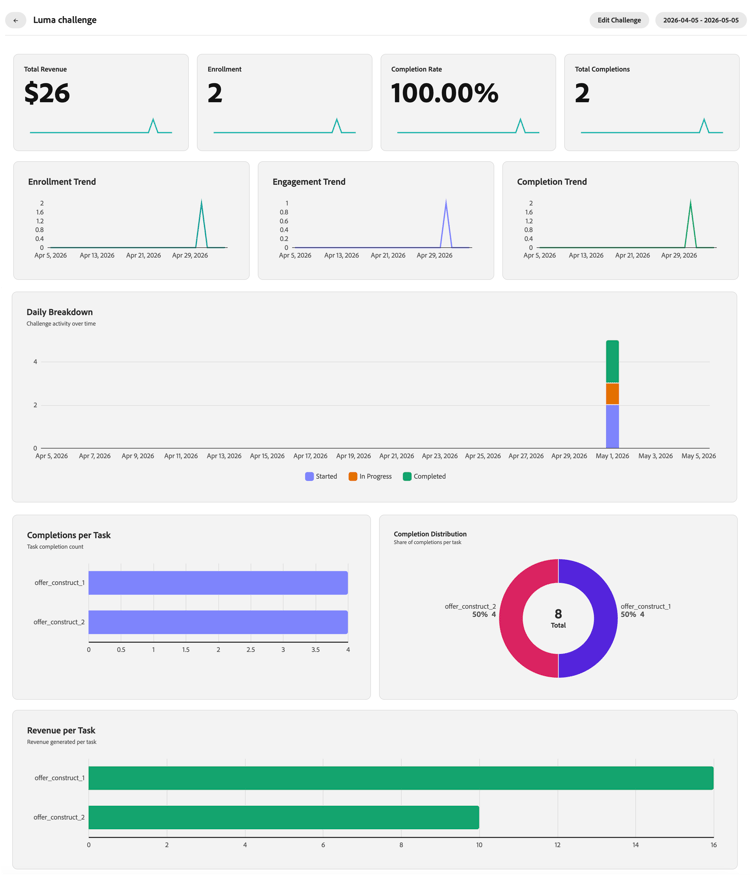
Onglet Opportunités opportunities-view
L’onglet Opportunités fait surface avec des opportunités de défi spécifiques basées sur les tendances du programme de fidélité et les données de performances. Les opportunités peuvent se concentrer sur l’augmentation des dépenses des membres, la récupération des membres inactifs, l’amélioration des défis sous-performants, la concentration sur les produits ou les catégories, ou l’expiration des points.
Les opportunités ne sont apparues que lorsque l’analyse identifie une tendance statistiquement significative et une solution qui peut y remédier.
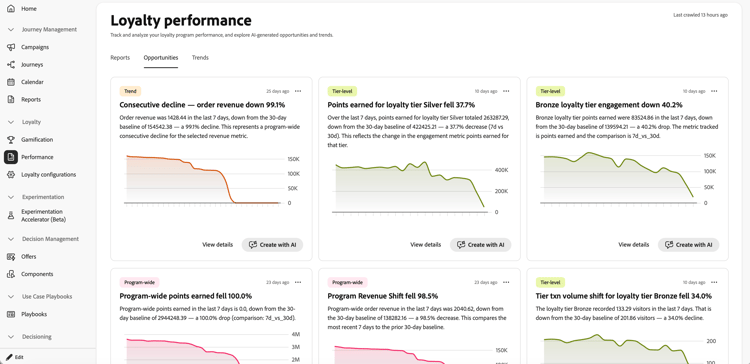
Les cartes d’opportunité incluent une balise de catégorie qui identifie la partie de votre programme à laquelle l’opportunité se rapporte.
Dans l’onglet Opportunités, vous pouvez effectuer les actions suivantes sur chaque carte :
-
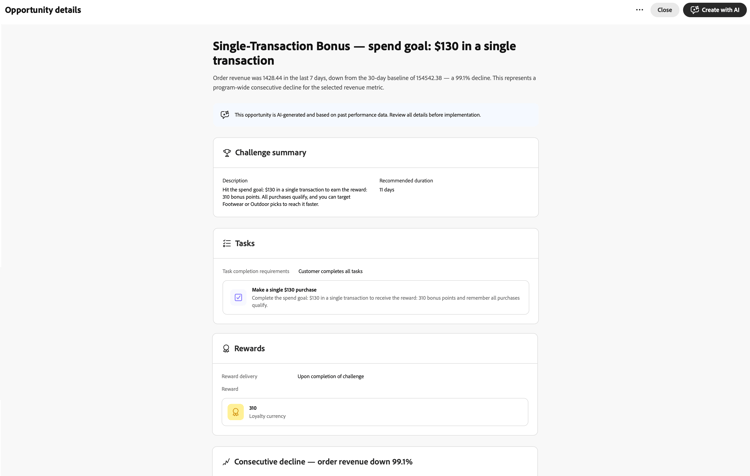
Consulter les détails de l’opportunité - Sélectionnez Afficher les détails pour ouvrir une boîte de dialogue qui prévisualise le défi rédigé par l’IA, y compris son résumé, ses tâches, ses récompenses et la justification de l’opportunité.
-
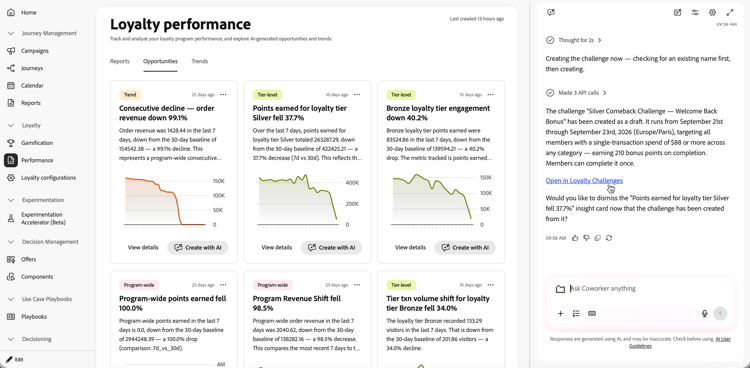
Créer ou modifier un défi avec un collègue - Sélectionnez Créer avec l’IA pour ouvrir un collègue dans le rail de droite. Utilisez les compétences Gestion des défis de fidélité des collègues pour créer ou modifier un défi en fonction de l’opportunité sélectionnée, fournir les détails manquants et continuer sans quitter la page de rapport.
Une fois le défi créé, cliquez sur le lien Ouvrir dans les défis de fidélité dans le chat pour ouvrir le brouillon du défi et vérifier les dates du défi, les tâches et d’autres champs avant de le publier.
Onglet Tendances trends-view
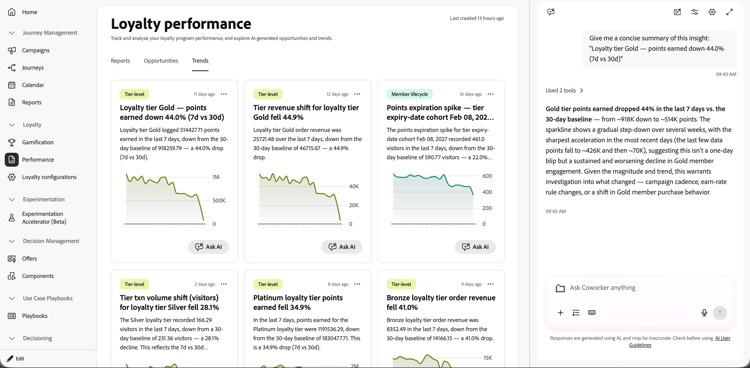
L’onglet Tendances affiche des informations sur la fidélité et des modèles de performances qui fondent les opportunités dans l’onglet Opportunités.
Pour explorer une tendance avec l’IA, sélectionnez Demander à l’IA sur une carte de tendance. Un programme de travail s’ouvre alors dans le rail de droite avec une demande préremplie afin de fournir un résumé concis de l’insight sélectionnée. Vous pouvez ensuite poser des questions de suivi ou explorer ses implications.
Vidéos pratiques video
➡️ Découvrez comment mesurer les performances des défis à l’aide de rapports de défi
This section contains structured knowledge intended to support interpretation, retrieval, and question answering related to this topic.
For complete understanding, this information should be combined with the documentation on this page. Neither source is intended to stand alone; the page describes the feature, while this section provides additional context that helps disambiguate terminology, intent, applicability, and constraints.
- TL;DR: This page explains how to use Loyalty Challenges reporting to monitor challenge performance, review grounded challenge opportunities and trends, and create or edit a challenge from an opportunity with Coworker.
Intents
- Open Loyalty Challenges performance dashboards.
- Filter reports by date and apply the selected reporting period.
- Review key metrics, challenge engagement, and challenge reports.
- Review grounded opportunity cards based on loyalty program trends and performance data.
- Open opportunity details to review a proposed challenge and its rationale.
- Create or edit a challenge with Coworker from an opportunity and verify it in Loyalty Challenges before publishing.
Glossary
- Reports (product-specific): The reporting view with numbers, charts, key metrics, challenge engagement, and challenge reports.
- Opportunities (product-specific): A tab with grounded, specific challenge opportunities based on loyalty program trends and performance data.
- Trends (product-specific): A tab that displays loyalty insights and performance patterns.
- Loyalty Opportunities (product-specific): Grounded, specific challenge ideas based on loyalty program trends and performance data.
Guardrails
- Reporting data comes from Adobe Customer Journey Analytics.
- The Trends tab displays loyalty insights and performance patterns that ground the opportunities in the Opportunities tab.
- Opportunities are surfaced only when the analysis identifies a statistically significant trend and a solution that can address it.
- After a challenge is created with Coworker, verify the challenge dates, tasks, and other fields in Loyalty Challenges before publishing.
Terminology
- Do not confuse: Challenge engagement is a timeline showing how many members started, are in progress, and completed challenges; Challenge reports is a table of challenge details and enrollment numbers.
- Do not confuse the Trend category tag on opportunity cards (time-based patterns such as weekly cycles, seasonal spikes, or trend reversals) with the Trends tab (insight cards with an Ask AI button).
FAQ
- Where do I open Loyalty Challenges reporting? Go to Loyalty Challenges in Journey Optimizer and select Performance in the left navigation.
- What does the Reports tab show? It shows numbers and charts, including key metrics, challenge engagement, and challenge reports.
- What does the Opportunities tab show? It shows grounded, specific challenge opportunities based on loyalty program trends and performance data.
- When are opportunities surfaced? Opportunities are surfaced only when the analysis identifies a statistically significant trend and a solution that can address it.
- What does the Trends tab show? It displays loyalty insights and performance patterns. Select Ask AI on a trend card to open Coworker in the right rail with a prefilled request to provide a concise summary of the selected insight.
- What happens when I select Create with AI? Coworker opens in the right rail, where you can use the Loyalty Challenge Management skill to create or edit a challenge based on the selected opportunity, provide missing details, and continue without leaving the reporting page. After creation, select the Open in Loyalty Challenges link in the chat to open the draft challenge and verify its dates, tasks, and other fields before publishing.