Sur cette page : découvrez comment les administrateurs configurent les défis de fidélité, y compris les paramètres globaux, les paramètres de performance, les fournisseurs de récompenses, les mappages d’événements, l’inventaire des produits et les exclusions.
Vue d’ensemble access-loyalty-admin
La configuration des défis de fidélité Journey Optimizer connecte à vos systèmes de fidélité externes en configurant l’exécution des récompenses, le mappage des événements, l’inventaire des produits et les exclusions avant que les spécialistes marketing ne créent des défis.
Pour ouvrir l’interface de configuration, sélectionnez le menu Configurations de fidélité dans le volet de navigation de gauche. L’interface est organisée en onglets :
- Paramètres globaux — Sélectionnez l’espace de noms d’identité Experience Platform de votre programme. Découvrez comment configurer des paramètres globaux
- Paramètres de performance - Sélectionnez les jeux de données de profil et d’événement de fidélité, ainsi que votre KPI prioritaire pour les informations de fidélité. Découvrez comment configurer les paramètres de performances
- Fournisseurs de récompenses : connectez les API qui offrent des récompenses lorsque les clients réalisent des progrès ou relèvent des défis. Découvrez comment configurer des fournisseurs de récompenses.
- Mappage des événements — Mappez les événements d’expérience entrants aux activités utilisées dans les tâches Événement personnalisé. Découvrez comment configurer des mappages d’événement.
- Inventaire des produits — Chargez les mappings article/groupe à utiliser dans les règles d’éligibilité des tâches. Découvrez comment configurer l’inventaire des produits
- Exclusions — Chargez les exclusions d’articles et de groupes à l’échelle de l’organisation pour la configuration des tâches. Découvrez comment configurer des exclusions
Paramètres globaux global-settings
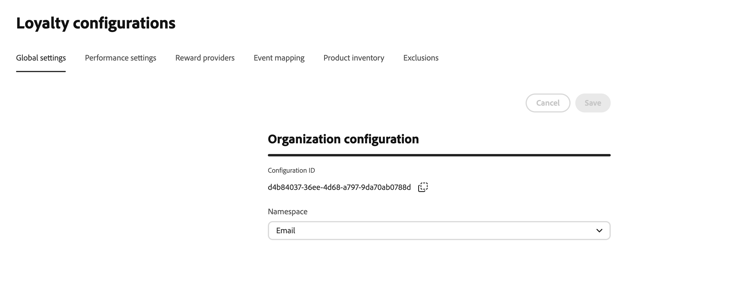
Ouvrez l’onglet Paramètres globaux pour configurer les paramètres globaux pour les défis de fidélité.
-
Dans la section Configuration de l’organisation, sélectionnez le Adobe Experience Platform Espace de noms d’identité pour les défis de fidélité. Cet espace de noms doit correspondre à la manière dont les profils membres sont identifiés dans vos données .
➡️ Découvrez comment utiliser les espaces de noms d’identité
Paramètres de performance performance-settings
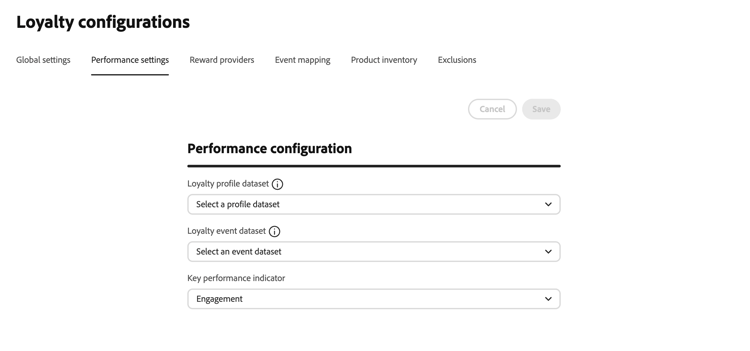
Ouvrez l’onglet Paramètres de performance pour sélectionner les jeux de données et la mesure de priorité utilisés pour les informations de performances de fidélité.
-
Dans la section Configuration des performances, sélectionnez le Jeu de données de profil de fidélité contenant les données de votre profil de membre du programme de fidélité. Le schéma du jeu de données sélectionné doit inclure le groupe de champs Détails de fidélité.
-
Sélectionnez le jeu de données d’événement de fidélité contenant vos données d’événement de fidélité. Le schéma du jeu de données sélectionné doit inclure le groupe de champs Détails de l’événement de fidélité.
Le schéma du jeu de données de profil doit inclure les groupes de champs Détails de fidélité et identityMap, avec les identités fournies dans identityMap. Le schéma du jeu de données d’événement doit inclure les groupes de champs Détails de l’événement de fidélité et Détails du Commerce. D’autres groupes de champs peuvent être inclus. Pour plus d’informations sur les données et les jeux de données de fidélité, voir Données et jeux de données de fidélité.
-
Dans Indicateur clé de performance, sélectionnez la mesure de priorité de votre organisation pour le tableau de bord des informations de fidélité. Ce paramètre détermine les informations sur lesquelles vous insistez dans votre flux, ce qui vous permet de vous concentrer sur la mesure la plus importante pour votre entreprise.
Sélectionnez l’une des options d’indicateurs de performance clés suivantes :
- Chiffre d’affaires — Hiérarchisez les informations relatives aux transactions monétaires et à la performance des ventes
- Engagement — Hiérarchiser les informations relatives à l’activité et à la participation des membres
- Remboursements — Hiérarchisez les informations relatives aux taux de remboursement des récompenses et à l’activité
- Conversions — Hiérarchisez les informations relatives aux mesures de conversion et à l’atteinte des objectifs
Pour plus d’informations sur les informations de fidélité et la surveillance des performances, consultez Explorer les performances de fidélité.
Fournisseurs de récompenses reward-providers
Un fournisseur de récompense Journey Optimizer indique où envoyer des appels d’exécution lorsqu’une progression du défi est enregistrée ou qu’un défi est terminé. Par exemple, une API qui attribue des points de fidélité ou des étoiles à un compte de membre.
Utilisez cette section pour la configuration du fournisseur de bout en bout (connexion, proxy, générateur de jeton d’authentification et ressources de définition de récompense). Pour obtenir des conseils précis sur la conception de la définition de récompense et la stratégie de payload, consultez le Guide de définition de récompense .
Pour créer un fournisseur de récompense, procédez comme suit :
-
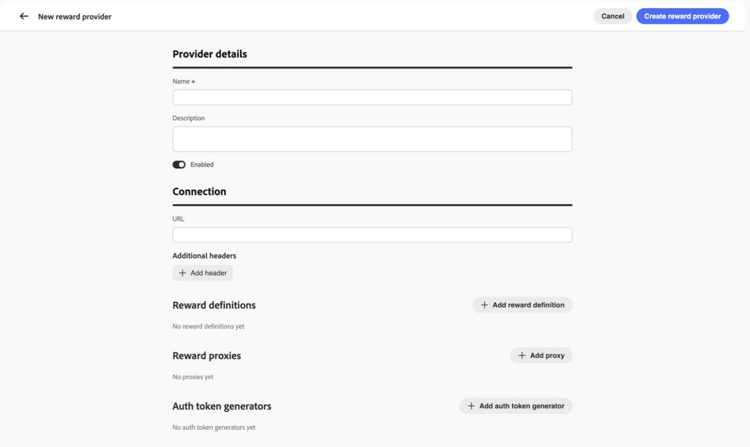
Ouvrez l’onglet Fournisseurs de récompenses et sélectionnez Créer un fournisseur de récompense.
-
Saisissez un nom et une description.
-
Dans le champ URL, saisissez le point d’entrée de l’API qui reçoit les demandes d’exécution.
-
Ajoutez des en-têtes selon les besoins de votre API (par exemple, des clés API ou des types de contenu).
-
Configurez les ressources associées à votre fournisseur de récompense. Développez chaque section ci-dessous pour afficher les détails du champ :
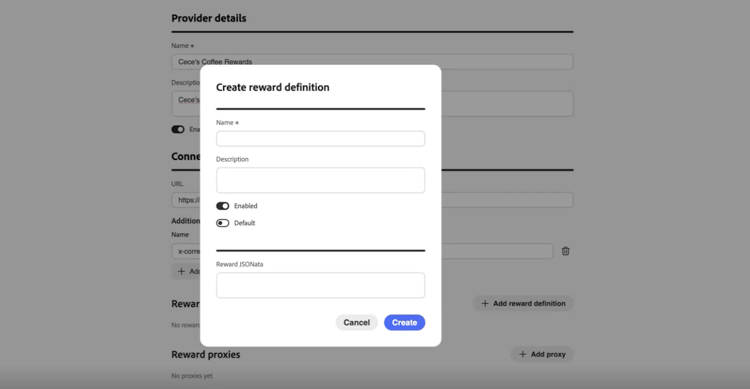
accordion Définitions de récompense Ajoutez une entrée par type de récompense pris en charge par votre fournisseur (points de programme, étoiles ou crédit d’argent, par exemple). Pour chaque définition :
- Saisissez un nom et une description.
- Indiquez si la définition est Activée.
- Activez le bouton (bascule) Par défaut pour marquer une définition comme définition par défaut pour ce fournisseur.
- Définissez la manière dont la payload de récompenses sera transformée en requête de payload d’exécution, à l’aide de l’expression JSONata.
Pour plus d’informations, voir Guide de définition de la récompense .
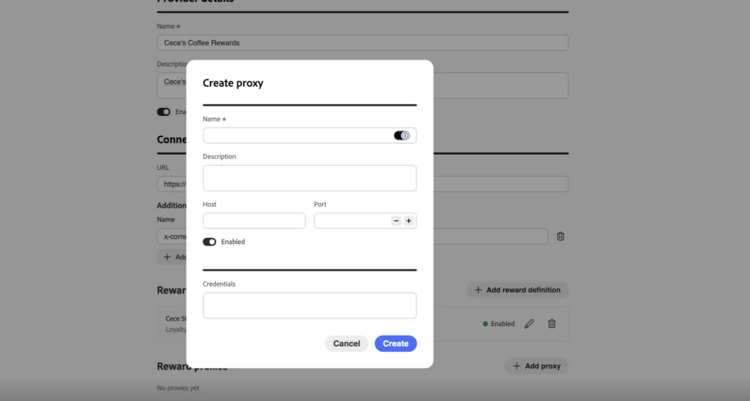
accordion Proxy de récompense Acheminez les appels d’exécution via un serveur intermédiaire au lieu de les envoyer directement à votre point d’entrée . Sur les écrans Fournisseur de récompense et Créer un proxy, utilisez le champ Informations d’identification pour l’authentification du proxy.
-
Saisissez un nom et une description.
-
Saisissez Host et Port.
-
Spécifiez si le proxy est Activé.
-
Dans Informations d’identification, saisissez le nom d’utilisateur et le mot de passe du proxy au format JSON. La valeur des informations d’identification ressemble généralement à ce qui suit :
code language-json { "userName": "test", "password": "xxxx" }
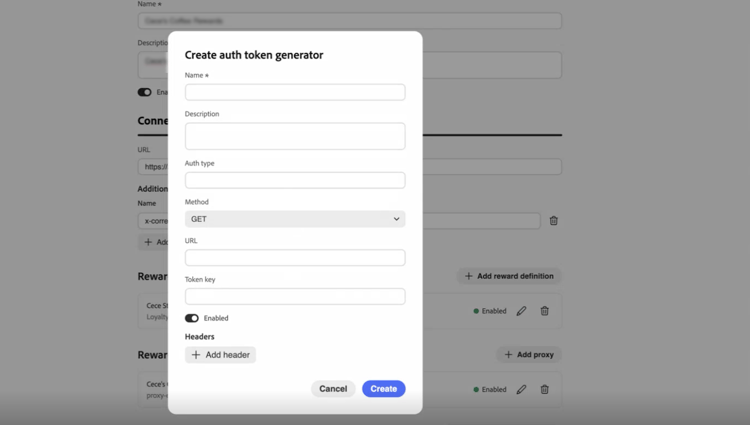
accordion Générateur de jeton d’authentification À utiliser lorsque votre API nécessite un jeton porteur ou une authentification similaire.
- Saisissez un nom et une description.
- Dans Type d’authentification, saisissez le type d’authentification (par exemple, porteur).
- Sélectionnez la méthode HTTP (par exemple, POST).
- Saisissez l’URL du point d’entrée du jeton et la clé du jeton dans la réponse (par exemple,
access_token). - Spécifiez si le générateur de jetons d’authentification est Activé.
- Ajoutez les en-têtes requis par le point d’entrée du jeton.
Journey Optimizer utilise cette configuration pour obtenir un nouveau jeton avant chaque appel à votre API de récompense.
-
Sélectionnez Créer un fournisseur de récompense. Le fournisseur et toutes les ressources configurées sont enregistrés ensemble.
Après l’enregistrement, le fournisseur apparaît dans la liste des fournisseurs de récompenses. Les marketeurs peuvent le sélectionner lors de la configuration des récompenses du défi. Découvrez comment configurer les récompenses du défi
Pour modifier un fournisseur de récompense, ouvrez l’onglet Fournisseurs de récompense, sélectionnez le fournisseur et mettez à jour les champs en place. Les modifications apportées aux définitions de récompense, aux proxys et aux générateurs de jetons d’authentification sont automatiquement enregistrées lorsque vous les mettez à jour.
Mappages d’événements event-mappings
Le mappage des événements Journey Optimizer indique comment traiter un événement d’expérience Adobe Experience Platform entrant. Par exemple, un achat ou un enregistrement à l’hôtel. Les marketeurs font référence à ces mappages lorsqu’ils créent des tâches Événement personnalisé dans le créateur de tâches. Les événements qui ne correspondent à aucun mappage sont ignorés.
Utilisez cette section pour la configuration du mappage d’événements de bout en bout. Pour obtenir des conseils spécifiques sur la création d’un transformateur, consultez le guide du transformateur d’événements.
Pour créer un mappage des événements, procédez comme suit :
-
Ouvrez l’onglet Mappage d’événements et sélectionnez Créer un mappage d’événements.
-
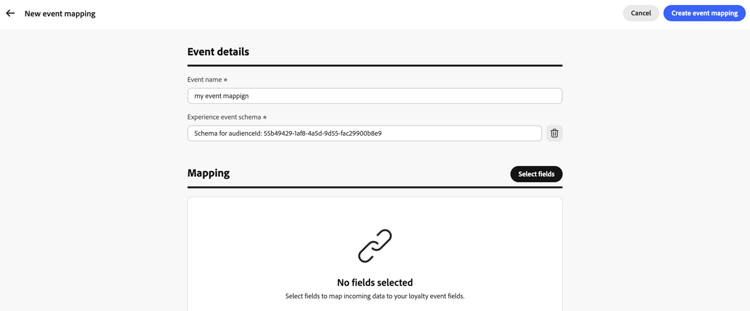
Dans Détails de l’événement, saisissez le Nom de l’événement requis et sélectionnez le Schéma d’événement d’expérience souhaité.
-
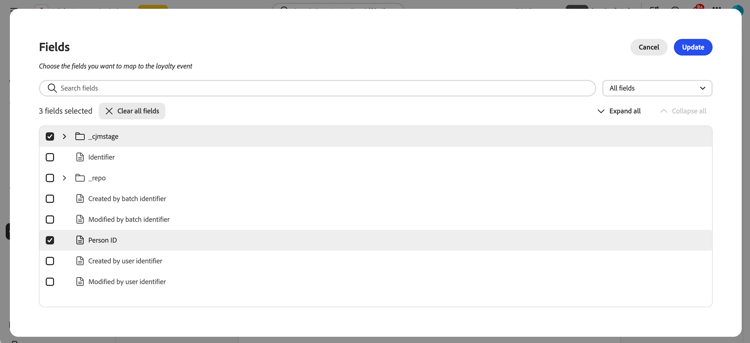
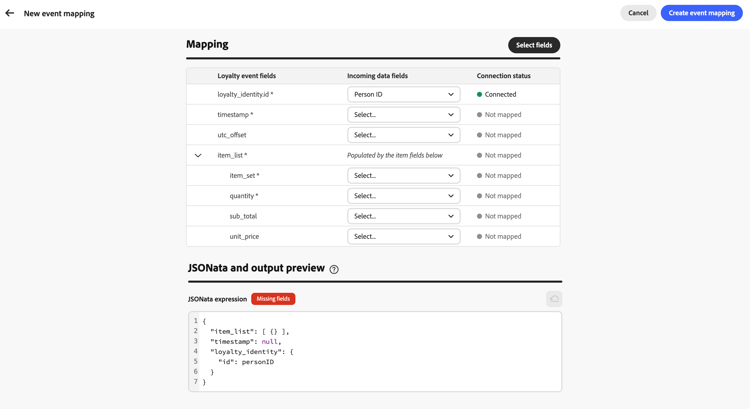
Dans la section Mappage, cliquez sur le bouton Sélectionner les champs. Recherchez ou filtrez l’arborescence des champs de schéma, puis sélectionnez les champs entrants à mapper.
-
Dans le tableau de mappage, utilisez les listes déroulantes de Champs de données entrants pour connecter chaque champ aux champs d’événement de fidélité correspondants.
-
Dans JSONata et l’aperçu de sortie, passez en revue l’expression JSONata générée dans l’éditeur de code.
Pour utiliser une expression personnalisée, modifiez directement les données JSON. Pour ce faire, sélectionnez le bouton Réinitialiser sur généré pour revenir au mappage piloté par les tables. Découvrez comment écrire des expressions JSONata.
-
Enregistrez le mappage. Le mappage d’événement apparaît dans la liste Mappages d’événements et est disponible lorsque les spécialistes marketing créent des tâches Événement personnalisé. Découvrez comment créer des tâches
Inventaire de produits product-inventory
L’onglet Inventaire de produits regroupe les articles du catalogue afin que les marketeurs puissent les cibler dans les tâches sans saisir chaque ID d’article. Chargez un fichier CSV qui mappe chaque identifiant d’élément à un ou plusieurs groupes de produits (un même élément peut appartenir à plusieurs groupes). Les groupes importés sont disponibles lors de la configuration de l’éligibilité des tâches. Découvrez comment créer des tâches
Pour charger un fichier d’inventaire de produit, procédez comme suit :
-
Préparez un fichier CSV qui mappe chaque identifiant d’élément à un ou plusieurs groupes de produits. Développez la section ci-dessous pour afficher un exemple.
accordion Exemple de fichier CSV d’inventaire de produit 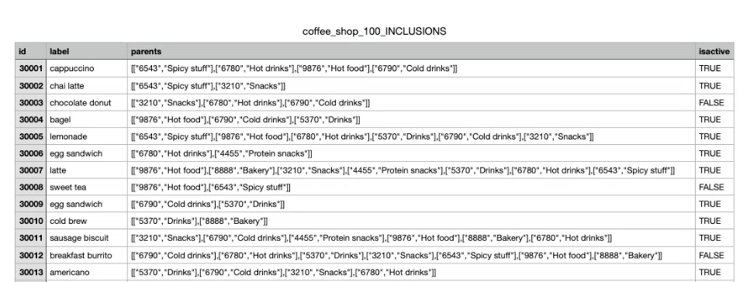
-
Ouvrez l’onglet Inventaire des produits.
-
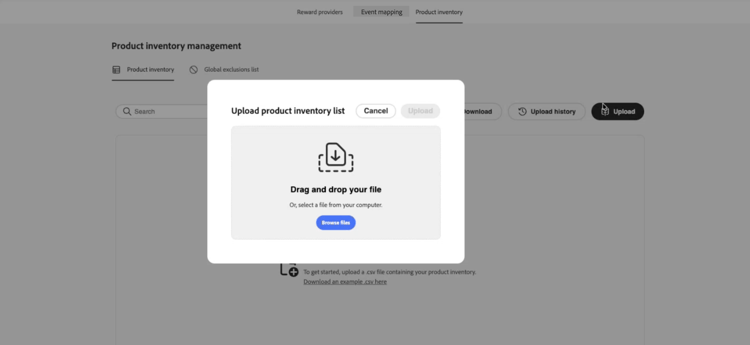
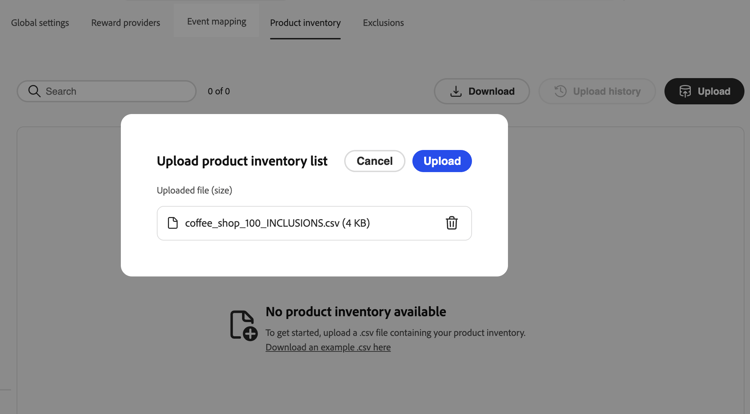
Sélectionnez Charger et choisissez votre fichier CSV.
-
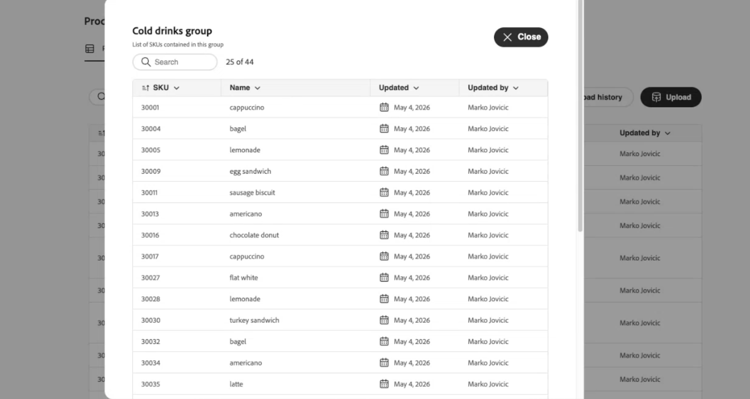
Vérifier les données importées dans la liste d’inventaire. La liste affiche une ligne par élément. La colonne Groupes inclus dans affiche chaque groupe de produits pour cet article sous la forme d’une pilule ou de plusieurs pilules lorsque l’article appartient à plusieurs groupes.
-
Pour afficher tous les éléments d’un groupe de produits, sélectionnez le pilule de ce groupe dans la colonne Groupes inclus dans sur n’importe quelle ligne. La vue Détails du groupe répertorie tous les éléments du groupe.
-
Ouvrez Historique de chargement pour afficher les chargements de fichiers CSV précédents.
Exclusions exclusions
L’onglet Exclusions définit les éléments de catalogue et les groupes qui sont exclus à l’échelle du programme, de sorte que les marketeurs n’ont pas à répertorier les mêmes exclusions sur chaque tâche. Chargez un fichier CSV qui mappe chaque identifiant d’élément à un ou plusieurs groupes d’exclusion (un même élément peut appartenir à plusieurs groupes).
Après l’importation, les éléments et groupes exclus apparaissent dans le créateur de tâches lorsque les spécialistes marketing configurent Éléments et exclusions éligibles. Découvrez comment définir des éléments éligibles et des exclusions sur les tâches
Pour charger des exclusions, procédez comme suit :
-
Préparez un fichier CSV qui mappe chaque identifiant d’élément à un ou plusieurs groupes d’exclusion. Développez la section ci-dessous pour afficher un exemple.
accordion Exemple CSV d’exclusions 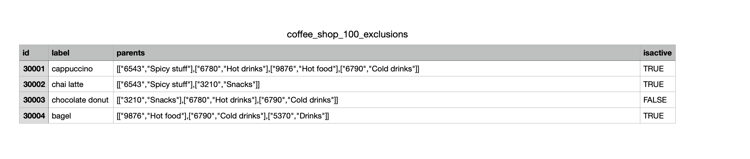
-
Ouvrez l’onglet Exclusions.
-
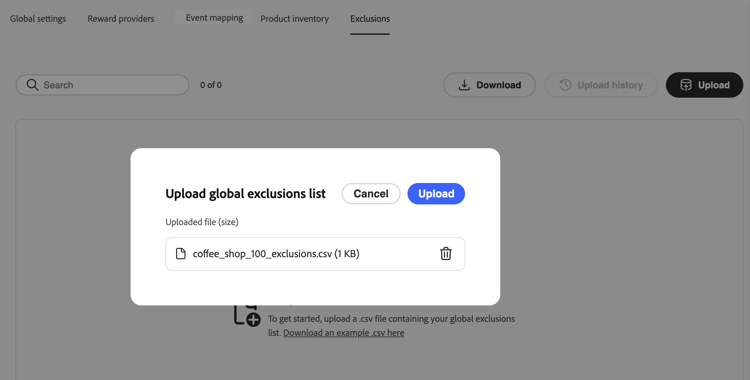
Sélectionnez Charger et choisissez votre fichier CSV.
-
Passez en revue les données importées dans la liste d’exclusions. La liste affiche une ligne par élément. La colonne Groupes inclus dans affiche chaque groupe d’exclusion de cet élément sous la forme d’une pilule ou de plusieurs pilules lorsque l’élément appartient à plusieurs groupes.
- Pour afficher tous les éléments d’un groupe d’exclusion, sélectionnez le cachet de ce groupe dans la colonne Groupes inclus dans sur n’importe quelle ligne. La vue Détails du groupe répertorie tous les éléments du groupe.
- Ouvrez Historique de chargement pour afficher les chargements de fichiers CSV précédents.